
Come configurare e usare una webcam USB esterna
Con una webcam USB il passo che sfugge è l'ultimo. Né Windows né macOS decidono quale camera usa un'applicazione, quindi la sala non passa da sola alla tua webcam nuova. La scegli tu, dentro la sala.
Collegala
Infila il cavo in una porta USB libera e, se la webcam ha un interruttore, accendila. Di solito una webcam USB non chiede nessun software suo. La tua è arrivata con un driver? Installalo come dice il produttore.
Collegala prima di aprire la sala webinar. Una webcam attaccata a sala già avviata non sempre compare prima che tu ricarichi la pagina.
Lascia che il browser la raggiunga
Il tuo sistema operativo decide quali applicazioni possono usare la camera, e il browser è una di quelle. Il permesso il sistema lo dà applicazione per applicazione. Passi a un browser da cui non hai mai presentato? Allora devi darlo di nuovo.
Su Windows apri "Settings", vai in "Privacy & security" e poi in "Camera". Controlla che l'accesso alla camera sia attivo per il tuo browser.
Su macOS apri "System Settings", vai in "Privacy & Security" e poi in "Camera". Controlla che il tuo browser sia in elenco e acceso. In un sistema in italiano quelle voci portano un nome italiano e stanno negli stessi punti. Come consentire l'accesso a camera e microfono su un Mac lo spiega passo passo, Safari compreso.
Fin qui è il sistema che fa entrare il browser. Poi il browser chiede a parte, la prima volta che una sala vuole la tua camera. Come si presenta quella richiesta in ogni browser, e come annullare un rifiuto dato prima, lo racconta andare in onda.
Un posto dove non guardare sono le impostazioni audio. Le impostazioni audio in Windows e macOS scelgono solo i dispositivi audio. Toccarle cambia il microfono e lascia la camera esattamente dov'era.
Scegliela nella sala
Qui si risolve l'immagine sbagliata. Un computer con una camera integrata e una attaccata tiene quella che la sala usava già. La nuova va scelta a mano.
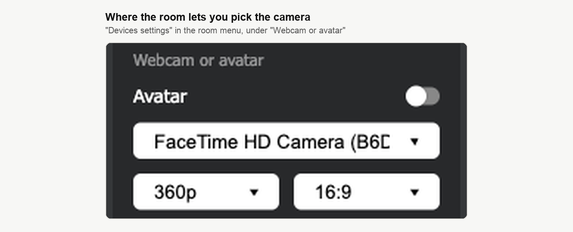
Apri il menu della sala con il pulsante nell'angolo in alto a destra. Espandi «Webcam e microfono» ("Devices settings") e cerca il blocco «Webcam or avatar» ("Webcam or avatar"). Lì sta la lista delle camere, e la tua webcam USB compare con il nome che le ha dato il produttore. Scegliila, e l'anteprima dal vivo in fondo al blocco mostra quello che la sala manderà. Così confermi la scelta prima che ti veda qualcuno.
Tra la camera e quell'anteprima stanno altre due liste. La prima è la risoluzione, con 180p, 360p e 720p, la seconda sono le proporzioni, 4:3 oppure 16:9. Perché di solito la scelta giusta sia quella di mezzo lo spiega perché la camera in un webinar va a 360p o 480p. Sotto il blocco sta «Mirror video» ("Mirror video"), che ribalta solo la tua anteprima e non cambia niente di quello che vedono i partecipanti. Una scritta che a te si legge al contrario non è quindi un difetto della camera.
La lista tiene le camere virtuali accanto all'hardware vero, quindi ci compaiono anche programmi come OBS Studio. Il caso lo racconta trasmettere nella sala webinar da OBS Studio. La sala sta mandando qualcosa che non è l'immagine di una camera? Controlla quale voce è selezionata.
Se la camera è in lista ma l'immagine resta nera
Probabilmente la tiene occupata qualcos'altro sul computer. Una camera la può usare una sola applicazione per volta, e i soliti colpevoli sono i messenger. Viber, WhatsApp e Messenger tengono il dispositivo occupato finché restano aperti. Chiudili e ricarica la sala webinar.
Non è questo? Prova un'altra porta USB, e prendine una sul computer invece che su un hub o su un monitor.
Se non funziona nessuna camera
Quando neanche quella integrata nel portatile va in onda, il problema non è il dispositivo USB. Due cose fermano una camera prima ancora che la sala la veda, cioè un'estensione per la privacy e una policy dell'amministratore. Le racconta entrambe come attivare WebRTC nel browser.
L'intera catena la controlli fuori da un evento dal vivo con il nostro tester di connessione. In un paio di minuti passa in rassegna la connessione, la camera, il microfono e gli altoparlanti. È il modo più tranquillo di scoprirlo, invece che davanti a un pubblico.
La tua camera continua a mancare dalla lista della sala? Scrivici nella chat online e dicci che browser usi e se la camera funziona da qualche altra parte sul computer.
Domande frequenti
Ho attaccato la camera dopo aver aperto la sala e non compare in lista. Perché?
Ricarica la pagina. Una webcam attaccata a sala già avviata non sempre compare prima che tu lo faccia. Collegarla prima di aprire la sala webinar toglie il problema del tutto. Poi scegliila nella lista delle camere sotto «Webcam e microfono» ("Devices settings"). Un computer con una camera integrata e una attaccata tiene quella che la sala usava già.
Devo rifare tutto se presento da un browser diverso?
Sì, e in due posti. Il permesso della camera il sistema operativo lo dà applicazione per applicazione. Un browser da cui non hai mai presentato va quindi autorizzato di nuovo. Poi il browser chiede a parte, la prima volta che una sala vuole la tua camera. Come si presenta quella richiesta in ogni browser, e come annullare un rifiuto dato prima, lo racconta andare in onda.
Che risoluzione conviene scegliere per la camera?
Quella di mezzo, 360p. La lista offre 180p, 360p e 720p. Perché la scelta giusta sia di solito quella di mezzo lo spiega perché la camera in un webinar va a 360p o 480p. Accanto sta la lista delle proporzioni, 4:3 oppure 16:9.
Nell'anteprima il testo si legge al contrario. Lo vedono così anche i partecipanti?
No. «Mirror video» ("Mirror video") sta sotto il blocco «Webcam or avatar» e ribalta solo la tua anteprima, senza cambiare niente di quello che vedono i partecipanti. Una scritta che a te si legge al contrario non è un difetto della camera.
Come controllo la camera prima che ci sia un pubblico a guardare?
Fai girare il nostro tester di connessione. In un paio di minuti passa in rassegna la connessione, la camera, il microfono e gli altoparlanti. È il modo più tranquillo di trovare un problema, invece che davanti a un pubblico. Lì non funziona nessuna camera, neanche quella integrata in un portatile? Allora guarda come attivare WebRTC nel browser. Racconta le due cose che fermano una camera prima ancora che la sala la veda, cioè un'estensione per la privacy e una policy dell'amministratore.
