
Puis-je mettre mon propre arrière-plan sur la webcam ?
Non. La salle floute l'arrière-plan derrière vous, mais elle ne le remplace pas par une image. C'est un choix assumé plutôt qu'une fonction manquante. Il vous faut quand même un vrai remplacement ? Deux chemins de contournement existent.
Ce que la salle fait à la place
Ouvrez le menu de la salle et dépliez «Webcam et microphone» ("Devices settings"). «Arrière-plan flou» ("Blur background") y est le dernier interrupteur, sous les réglages de la webcam.
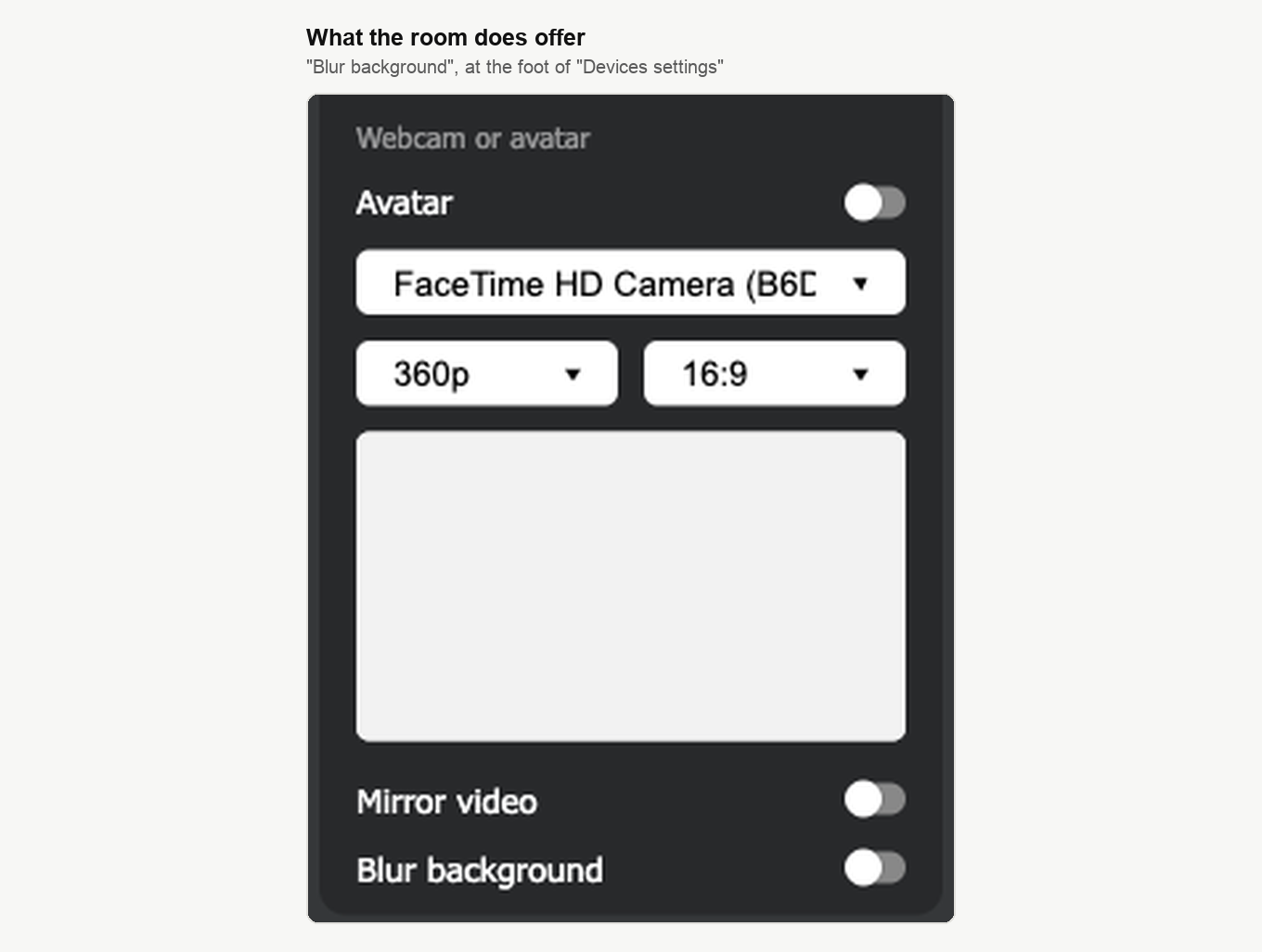
Le flou adoucit tout ce qui se trouve derrière vous. Il ne cache pas la pièce, mais il range l'image, et cela suffit d'ordinaire. L'interrupteur n'apparaît qu'avec une webcam en marche, donc vous ne le trouverez pas derrière un avatar. Il vit dans vos réglages d'appareils à vous, pas dans ceux de la salle. Le choix vous appartient donc, et les autres animateurs n'en voient rien.
Un mode de diffusion ne l'a pas encore. Le propriétaire du compte a pu basculer la salle du navigateur vers notre application, ce que raconte la technologie de diffusion alternative. Sur ce chemin, l'interrupteur n'existe pas. Nous y travaillons. Sur un Mac, rien de tout cela ne s'applique, car macOS floute avec "Portrait" et remplace avec "Background" avant que l'image n'atteigne la moindre application, les deux survivent donc à ce chemin. La section consacrée au Mac plus bas le détaille.
Pourquoi nous ne remplaçons pas l'arrière-plan
Remplacer un arrière-plan coûte cher en calcul, et c'est la machine qui tient la webcam qui paie. Il faut analyser chaque image pour vous séparer de ce qui est derrière vous. Le processeur chauffe et la batterie descend plus vite. Un ordinateur de bureau encaisse sans peine. Un téléphone ou un portable vieillissant peine déjà, et beaucoup d'animateurs n'ont que cela. Le remplacement se met alors à disputer les ressources de la diffusion elle-même.
Le flou est le compromis que nous avons retenu. Des deux, il est le plus léger, donc la diffusion garde la priorité sur votre processeur.
Le remplacer quand même sur un Mac
Vous animez depuis un Mac ? Alors macOS remplace l'arrière-plan lui-même, avant que l'image n'atteigne le navigateur. Le webinaire la reçoit toute faite, comme n'importe quelle autre application. Rien dans la salle n'a besoin d'être au courant.
Les entrées du menu système portent ici leur nom anglais, comme dans une macOS anglaise. Dans un système en français, elles portent un nom français et se trouvent aux mêmes endroits.
Un seul coup d'œil tranche, et vous n'avez aucun numéro de version à chercher. Passez en direct pour que la webcam tourne, cliquez sur l'icône verte de la caméra dans la barre de menus et regardez si le menu propose "Background". L'entrée est là ? Alors vous l'avez, et les arrière-plans virtuels sur macOS montrent comment choisir une image et obtenir un contour net autour de vous. Le menu n'offre que Portrait et Studio Light, sans "Background" ? Alors ce Mac ne sait pas faire, et il vous faut la section suivante.
Si votre système ne sait pas le faire
Windows et Linux n'ont pas de remplacement d'arrière-plan intégré qui vaille pour toutes les applications. Un Mac privé de l'entrée "Background" non plus. Le remplacement doit donc arriver avant que le navigateur ne voie votre webcam. C'est le travail d'une caméra virtuelle. Elle se présente au navigateur comme un appareil ordinaire, et c'est donc dans la liste des caméras de la salle que vous la choisissez. Votre public reçoit exactement ce qu'elle envoie. L'exemple le plus courant est OBS Studio. Notre guide sur la diffusion vers la salle de webinaire depuis OBS Studio traite sa caméra virtuelle. Il traite aussi le chemin RTMP distinct, qui demande un forfait payant.
C'est votre contournement à vous, pas une fonction de chez nous, donc testez-le bien avant un événement. Le coût de calcul n'a pas disparu. Il a simplement déménagé sur votre propre machine.
Cela changera-t-il
Le jour où le remplacement d'arrière-plan tournera sans peine sur un téléphone modeste, nous y reviendrons. Vos suggestions nous parviennent par le chat en ligne, et nous les lisons.
Questions fréquentes
Pourquoi l'interrupteur «Arrière-plan flou» ("Blur background") n'apparaît-il pas ?
Deux choses le cachent. Il n'apparaît qu'avec une webcam en marche, donc vous ne le trouverez pas derrière un avatar. Et il disparaît quand le propriétaire du compte a basculé la salle du navigateur vers notre application, ce que raconte la technologie de diffusion alternative. Sinon, il est le dernier interrupteur de «Webcam et microphone» ("Devices settings"), sous les réglages de la webcam. Sur un Mac, vous n'en avez pas besoin là, car macOS floute de lui-même avec "Portrait".
Le flou change-t-il l'apparence des autres animateurs ?
Non. L'interrupteur vit dans vos réglages d'appareils à vous, pas dans ceux de la salle. Le choix vous appartient donc, et les autres animateurs n'en voient rien. Ce qu'il fait, c'est adoucir tout ce qui se trouve derrière vous. Il ne cache pas la pièce, mais il range l'image, et cela suffit d'ordinaire.
Quelle version de macOS faut-il pour le remplacement d'arrière-plan ?
Aucun numéro de version à chercher. Passez en direct pour que la webcam tourne, cliquez sur l'icône verte de la caméra dans la barre de menus et regardez si le menu propose "Background". Ce seul coup d'œil tranche. L'entrée est là ? Alors les arrière-plans virtuels sur macOS montrent comment choisir une image. Le menu n'offre que Portrait et Studio Light, sans "Background" ? Alors ce Mac ne sait pas faire, et il vous reste la caméra virtuelle.
La caméra virtuelle demande-t-elle un forfait payant ?
Non. Le forfait payant se rattache au chemin RTMP distinct, et une caméra virtuelle ne prend pas ce chemin. Elle se présente simplement au navigateur comme un appareil ordinaire et arrive dans la liste des caméras de la salle. La diffusion vers la salle de webinaire depuis OBS Studio traite les deux chemins, donc suivez-en la partie sur la caméra virtuelle.
Un arrière-plan remplacé va-t-il ralentir mon ordinateur ?
Oui, et c'est votre propre machine qui paie. Il faut analyser chaque image pour vous séparer de ce qui est derrière vous, ce qui charge le processeur et vide la batterie. Sur un téléphone ou un portable vieillissant, le remplacement dispute les ressources de la diffusion. Des deux, le flou est le plus léger. La caméra virtuelle reste votre contournement à vous plutôt qu'une fonction de chez nous, donc testez-la bien avant un événement.
