
Come attivare il WebRTC nel browser
Il WebRTC è la tecnologia con cui il browser manda la tua camera e il tuo microfono a tutti gli altri nella sala. Senza, un webinar lo guardi lo stesso, ma dal browser non puoi né parlare né apparire in video.
In tutti i browser che supportiamo è già attivo, quindi non è un'impostazione che dovevi accendere tu. Se è spento, qualcosa lo ha spento, e i candidati sono due soli. Un'estensione per la privacy che lo blocca di proposito, oppure un amministratore che lo ha disattivato su tutta la rete aziendale.
Parti dalle estensioni
Prima di metterti a cercare, apri la sala webinar in una finestra privata, dove le estensioni non partono. Lì riesci a parlare? Allora la risposta è un'estensione, e quella strada la racconta per intero come svuotare la cache del browser.
Questi componenti aggiuntivi bloccano o limitano il WebRTC, e vale la pena spegnerli prima di guardare altrove.
- Disable WebRTC
- WebRTC Leak Prevent
- WebRTC Control
- Easy WebRTC Block
- WebRTC Network Limiter
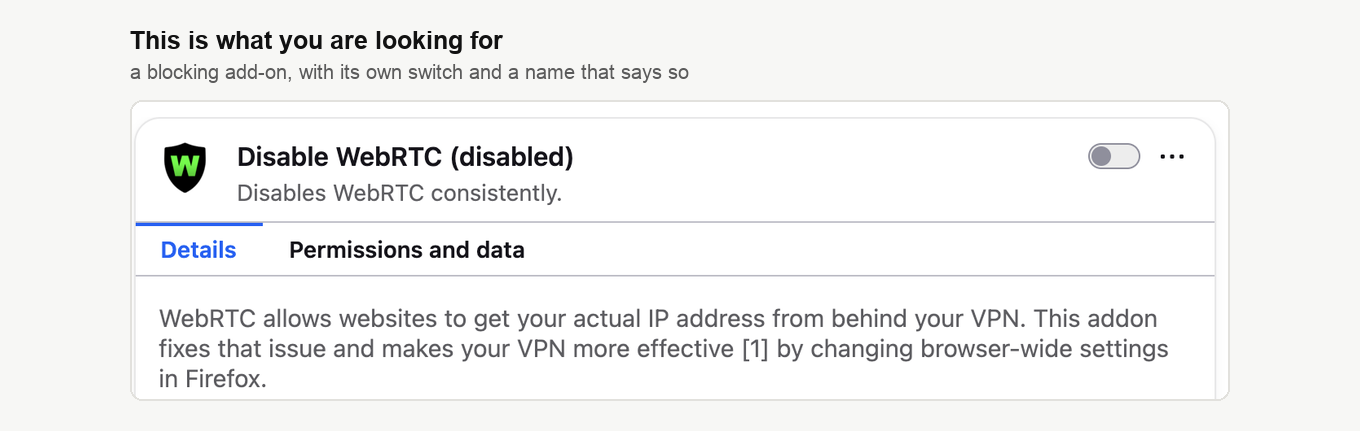
Controlla anche tutto il resto che ha "WebRTC" nel nome. Stessa cosa per qualsiasi VPN o suite per la privacy che si è installata un componente aggiuntivo suo. Spegni il componente con l'interruttore accanto, oppure rimuovilo. Parecchi si spengono anche per una sola sessione dalla loro icona nella barra degli strumenti, e questo torna utile se l'estensione la tieni per un motivo.
Chrome, Edge, Opera e Brave
Hanno lo stesso motore, quindi la strada è la stessa. Apri il menu del browser, scegli "Extensions" e poi "Manage Extensions". In Opera ci arrivi anche dall'icona delle estensioni nella barra degli strumenti.
Trova qualcosa dell'elenco qui sopra e spegnilo con il suo interruttore, oppure premi "Remove" se non ti serve più. Poi ricarica la sala webinar e premi di nuovo «Parlare» ("Speak").
Le voci del browser portano il nome che hanno in inglese, perché anche negli screenshot l'interfaccia è in inglese. In un browser in italiano si chiamano in italiano e stanno negli stessi punti.
Opera ha un interruttore suo
Opera ha un secondo sospettato, e le tue estensioni possono essere pulitissime mentre lui è impostato male. Apri "Settings", scegli "System" nella colonna di sinistra e scorri fino al blocco WebRTC in fondo alla pagina. Lì stanno quattro opzioni, e solo la prima fa funzionare un webinar.
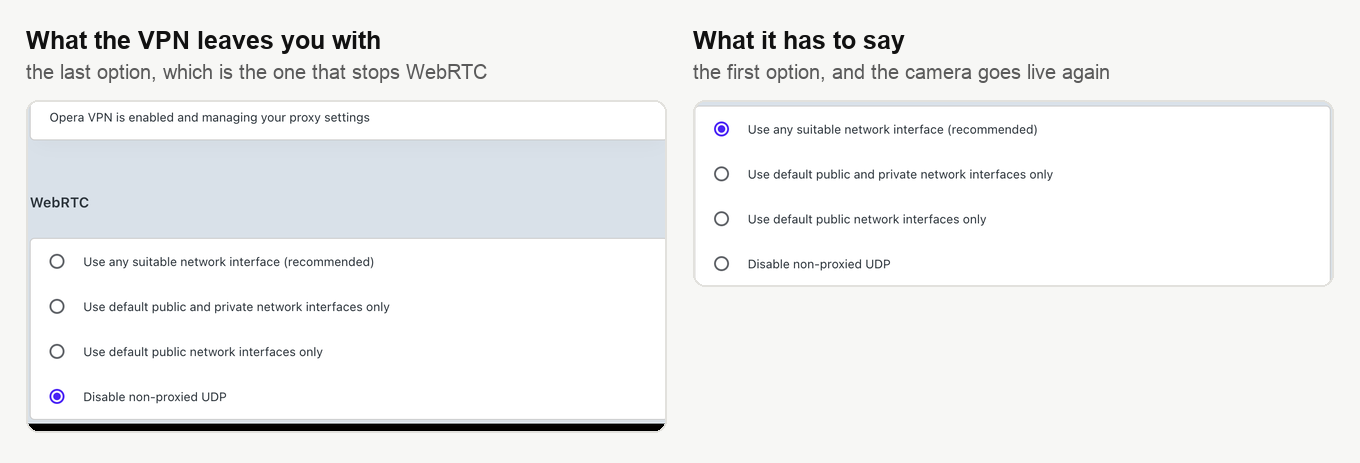
Scegli "Use any suitable network interface (recommended)" e la camera torna in onda. Era su "Disable non-proxied UDP"? Di solito il motivo è la VPN integrata di Opera, che sposta lei l'impostazione e lo dice qualche riga più sopra. Cos'altro fa la VPN a una trasmissione lo racconta trasmettere da Opera con la VPN integrata.
Firefox
Firefox prende gli stessi componenti aggiuntivi, quindi controlla prima quelli. Scrivi about:addons nella barra degli indirizzi e apri "Extensions".
Firefox ha anche una preferenza dedicata al WebRTC, e prima di toccarla conviene sapere che valore deve avere. Scrivi about:config nella barra degli indirizzi, premi Invio, conferma l'avviso con "Accept the Risk and Continue" e cerca media.peerconnection.enabled.

true è il valore giusto, quello con cui Firefox esce di fabbrica. Se leggi true, lascia stare, perché premere l'interruttore qui è il modo di spegnere il WebRTC. L'interruttore diventa affare tuo solo se leggi false, e allora un clic rimette tutto a posto.
Safari
Non c'è niente da accendere. Il Safari attuale tratta il WebRTC come una funzione normale. Safari non manda la tua camera o il tuo microfono? Allora guarda le estensioni, e subito dopo il permesso della camera, che racconta andare in onda.
Se non si accende lo stesso
Niente ti dice quale componente o quale policy stia bloccando. E un blocco messo su tutta la rete dal reparto IT non lo togli dal tuo computer. Il nostro tester della connessione chiude la questione in un paio di minuti. Prova le porte, i protocolli e il WebRTC stesso, e li spunta uno a uno. Insieme al tester vale la pena fare qualche verifica.
- Controlla che il browser abbia il permesso di usare camera e microfono, poi riavvialo dopo averglielo dato. Andare in onda percorre le finestre dei permessi browser per browser. Su un Mac, la parte di sistema la spiega come consentire l'accesso a camera e microfono su un Mac.
- Guarda l'antivirus. Parecchie suite trattengono l'accesso a camera e microfono finché non lo autorizzi a mano per il browser.
- Prova un altro browser. Se uno funziona, il blocco era locale all'altro. Mettiti prima d'accordo con gli altri relatori, perché chi parla insieme deve usare lo stesso browser.
- Chiedi al reparto IT o al tuo provider se bloccano l'UDP o il WebRTC. Requisiti tecnici elenca le porte e gli indirizzi da dare loro. Un blocco dalla loro parte non lo togli dal browser, però l'ultima sezione di questa pagina ti manda in onda lo stesso.
Quando la connessione WebRTC non si stabilisce
A volte la sala non resta zitta e segnala che la connessione WebRTC non si è potuta stabilire, consigliando di disattivare firewall e antivirus oppure di passare a un'altra rete. È un caso diverso dai casi visti sopra. Lì WebRTC è spento in anticipo e «Parlare» ("Speak") non ti manda in onda affatto. Qui è acceso e funziona, e la connessione si spezza per strada, ecco perché i consigli puntano fuori e non al browser. Su Windows il firewall si chiama Windows Defender Firewall, ed è proprio quello che il messaggio intende.
La causa è quasi sempre di rete. Il browser porta audio e video dal vivo su UDP, e la sicurezza aziendale UDP non lo ama. Un firewall che lascia passare solo TCP sulle porte 80 e 443, una VPN che incapsula TCP e lascia cadere il resto, un antivirus con un proprio modulo di rete, ognuno di loro fermerà il flusso senza una parola di avviso.
Procedi con ordine, e non spegnere la protezione per intero.
- Fai il tester della connessione dalla macchina e dalla rete da cui presenterai, meglio alla stessa ora del giorno. Controlla porte, protocolli e WebRTC stesso e mostra dove si interrompe.
- Nell'antivirus non guardare l'interruttore generale ma la sezione su camera e microfono, e concedili al browser.
- Il consiglio sull'altra rete verifica un sospetto, non cura niente. Condividi per un minuto la connessione del telefono. Se vai in onda da lì la colpevole è la rete, e il resto è una domanda per il reparto informatico.
- Requisiti tecnici elenca porte e indirizzi che il reparto informatico deve aprire.
Non dovrai comunque smontare il firewall per un webinar, ed ecco perché. Accanto alla via del browser gira il nostro protocollo di trasmissione adattivo. Non è costruito su WebRTC, di solito se la cava con una sola porta TCP 443, la stessa che ogni sito usa in HTTPS, e si accende da solo per ogni sala permanente e ogni evento programmato. Quella via è trattata per intero da trasmettere da una rete aziendale, e la sezione seguente mostra come portarci anche la tua diretta.
Puoi presentare anche senza WebRTC
Questa è la parte che conviene sapere prima di passarci una serata. La sala può trasmettere con una nostra app, chiamata DTS, invece che con il browser. Quella strada non usa il WebRTC, quindi un blocco sul WebRTC o sul protocollo UDP non la tocca.
Il cambio si fa nel pannello di controllo e non nella sala, sotto «Fonte di streaming» ("Streaming source") nella scheda «Generale» ("General"), e lo può fare solo il titolare dell'account. Poi l'app serve a tutti quelli che parlano in quella sala. Gira su Windows e macOS, quindi un relatore su Linux di lì non passa. Tutta la procedura sta in tecnologia di trasmissione alternativa.
Sei ancora bloccato? Scrivici nella chat online. Dicci che browser usi e cosa succede quando premi «Parlare».
Domande frequenti
Posso seguire un webinar lo stesso se il WebRTC è bloccato?
Sì, guardare non cambia, perché il WebRTC serve al browser per mandare camera e microfono a tutti gli altri nella sala. Un blocco ti costa la possibilità di parlare o di apparire in video dal browser. Quindi, se in onda non ci vai mai, qui non c'è niente da riparare.
Può essere l'antivirus a trattenere la camera?
Può benissimo, perché parecchie suite di sicurezza trattengono l'accesso a camera e microfono finché non lo autorizzi a mano per il browser. Controlla anche il permesso del browser e riavvialo dopo averglielo dato, cosa che andare in onda percorre browser per browser. Sembrano a posto tutti e due? Allora il nostro tester della connessione prova le porte, i protocolli e il WebRTC stesso e li spunta uno a uno.
Devo premere l'interruttore accanto a media.peerconnection.enabled in Firefox?
Solo se leggi false. true è il valore giusto, quello con cui Firefox esce di fabbrica, quindi premerlo mentre dice true spegne il WebRTC invece di accenderlo. In quel caso lascia stare e controlla i componenti aggiuntivi, perché Firefox prende le stesse estensioni che bloccano gli altri browser.
La camera ha smesso di funzionare in Opera dopo che ho acceso la VPN. Perché?
La VPN integrata di Opera sposta un'impostazione sua. Il blocco WebRTC sotto "Settings" e poi "System" adesso dice "Disable non-proxied UDP"? Allora nessun webinar funziona. Scegli "Use any suitable network interface (recommended)" e la camera torna in onda. Cos'altro fa la VPN a una trasmissione lo racconta trasmettere da Opera con la VPN integrata.
Se spostiamo la sala sull'app, cosa cambia per gli altri?
L'app serve a tutti quelli che parlano in quella sala, e il cambio lo può fare solo il titolare dell'account. Sta sotto «Fonte di streaming» ("Streaming source") nella scheda «Generale» ("General"), nel pannello di controllo e non nella sala. L'app gira su Windows e macOS, quindi un relatore su Linux di lì non passa. Tutta la procedura sta in tecnologia di trasmissione alternativa.
