
Tecnologia di trasmissione alternativa (l'app DTS)
In MyOwnConference ci sono tre modi di trasmettere, e per ogni sala il titolare dell'account ne sceglie uno. Di base lavora il browser da solo, con la tecnologia WebRTC che ha già dentro. Il secondo modo è il browser più una piccola app chiamata DTS, che scarichi e avvii sul tuo computer. È lui la tecnologia di trasmissione alternativa di cui parla questa pagina. Audio e video li porta un nostro protocollo TCP a bassa latenza invece del WebRTC, e l'app gira su Windows e macOS. Il terzo modo manda un flusso già pronto da OBS Studio. È un altro strumento per un altro lavoro, e ha una guida sua.
Vale la pena passarci quando il problema è proprio la strada del browser. Per esempio, un firewall aziendale ha chiuso il protocollo UDP che serve al WebRTC. Oppure la linea è troppo debole per tenere ferma una trasmissione dal browser. Se ti aspetta una trasmissione da una rete aziendale e vuoi sapere cosa fa già la sala da sola, lo spiega trasmettere da una rete aziendale.
Un caso però non lo risolve. Hai negato al browser l'accesso alla camera e al microfono? Quel permesso lo tiene il browser stesso, e un cambio di tecnologia lì non arriva. Togli prima il rifiuto, come racconta andare in onda.
Perché aiuta
- Tiene la connessione più stabile della strada del browser su una linea lenta e dove si perdono pacchetti.
- Funziona dove il browser non ce la fa, per esempio con il WebRTC spento o con un firewall aziendale che ha chiuso il protocollo UDP.
- Funziona attraverso una VPN, quindi da lì puoi sia guardare sia trasmettere. Evita le VPN gratuite, perché la loro banda raramente basta a tenere audio e video stabili.
A volte capire cosa blocca il WebRTC è semplicemente impossibile. A quel punto cambiare tecnologia conviene più che continuare a scavare. Vuoi prima provare a riparare il WebRTC? Leggi come attivare il WebRTC nel browser.
Chi deve installarlo
Accendere la tecnologia alternativa lo può fare solo il titolare dell'account. Una volta accesa, vale per tutti quelli che parlano in quella sala, quindi l'app se la installa ogni moderatore e ogni relatore.
I partecipanti non c'entrano. Non scaricano niente ed entrano con il solito link, come sempre.
Come spostare la sala
La scelta sta nel pannello di controllo e non dentro la sala, quindi falla prima che l'evento cominci.
Apri «Stanze per webinar» ("Webinar rooms") oppure «Webinar programmati» ("Scheduled webinars"), a seconda di dove hai creato l'evento. Nel menu laterale corrispondono alle voci «Stanze» ("Rooms") e «Calendario» ("Calendar"). Premi i tre puntini accanto al nome, scegli «Impostazioni» ("Settings") e trova «Fonte di streaming» ("Streaming source") nella scheda «Generale» ("General").
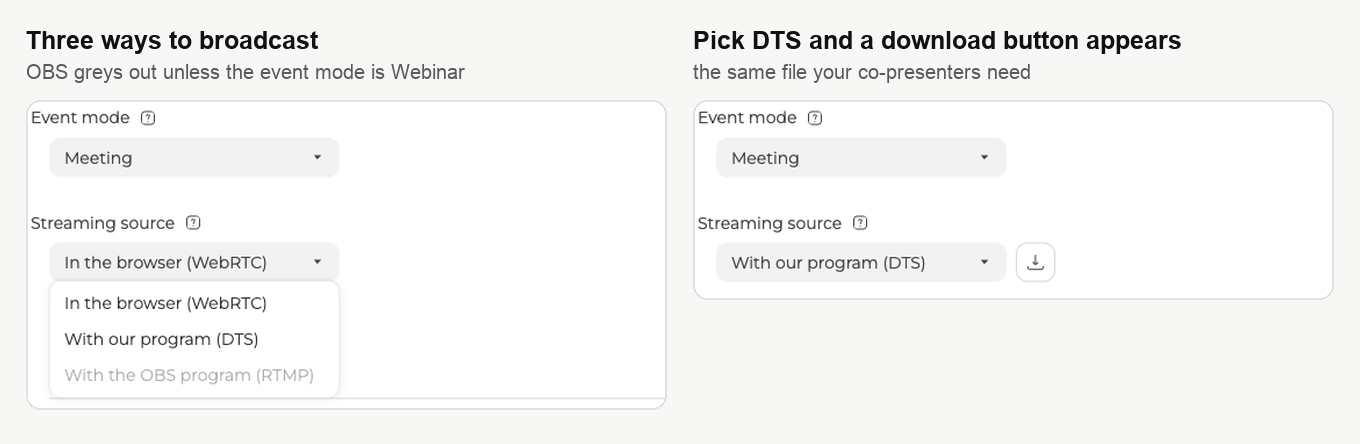
Nell'elenco ci sono tre opzioni.
- «Nel browser (WebRTC)» ("In the browser (WebRTC)") è quella di partenza, e da lì comincia ogni sala.
- «Con il nostro programma (DTS)» ("With our program (DTS)") è la tecnologia alternativa di cui parla questa pagina.
- «Con il programma OBS (RTMP)» ("With the OBS program (RTMP)") è una strada a parte per trasmettere da OBS Studio, e la racconta trasmettere nella sala webinar da OBS Studio. Finché «Modalità evento» ("Event mode") sta su «Riunione» ("Meeting"), l'opzione resta grigia, quindi prima sposta la modalità su «Webinar» ("Webinar").
Non sono tre gradini della stessa cosa. Ognuna rinuncia a qualcosa, e la tabella mostra a cosa.
| Nel browser (WebRTC) | Con il nostro programma (DTS) | Con il programma OBS (RTMP) | |
|---|---|---|---|
| Chi può andare in onda | tutti i relatori che il piano permette | gli stessi, appena ognuno ha installato l'app | un relatore, e uno solo |
| Tra i relatori | da 100 a 600 ms su una linea sana | lo stesso intervallo | il flusso va in una direzione sola, quindi non c'è scambio |
| Quanto aspetta il pubblico | un piccolo buffer in più, che cresce solo quando la linea fatica | lo stesso | circa dieci secondi, e a volte venti |
| Dove funziona | tutti i sistemi che supportiamo, Linux compreso | solo Windows e macOS | ovunque giri OBS |
| Quanto costa | niente, è l'opzione di partenza | niente, c'è su ogni piano | Business o Enterprise, e non sul piano giornaliero |
| Cosa imposti prima | niente | il titolare sposta la sala, poi ogni relatore installa l'app | lo stesso cambio, più «Modalità evento» ("Event mode") su «Webinar» ("Webinar") |
OBS in cambio dà quello che gli altri due non danno, un'immagine in 1080p. È per questa che si accetta il suo ritardo. Tutta la configurazione la spiega trasmettere nella sala webinar da OBS Studio.
Scegli l'opzione DTS. L'impostazione si salva da sola, e accanto all'elenco compare un pulsante di download. È il modo più rapido per passare il file ai tuoi colleghi. Avvisali prima, non il giorno stesso.
Lo stesso elenco rimette la sala su «Nel browser (WebRTC)» ("In the browser (WebRTC)") quando vuoi, e a quel punto i tuoi relatori possono dimenticarsi dell'app.
Appena è l'app a portare il flusso, dentro «Webcam e microfono» ("Devices settings") compaiono due regolatori audio che la strada del browser non ha. In cambio sparisce «Sfoca lo sfondo» ("Blur background"), che su questa strada ancora non c'è. Cosa fanno i regolatori nuovi, e quanto costa la strada in fatto di eco e riduzione del rumore, lo racconta la qualità audio dei webinar. Su un Mac l'interruttore mancante non cambia nulla, perché è macOS ad applicare la sfocatura "Portrait" e la sostituzione dello sfondo "Background" prima che l'immagine arrivi a una qualsiasi applicazione, come spiega usare gli sfondi virtuali su macOS.
Installare l'app
Hai saltato il pulsante di download nel pannello di controllo? Allora l'app te la offre la sala, la prima volta che premi «Parlare» ("Speak") senza averlo.
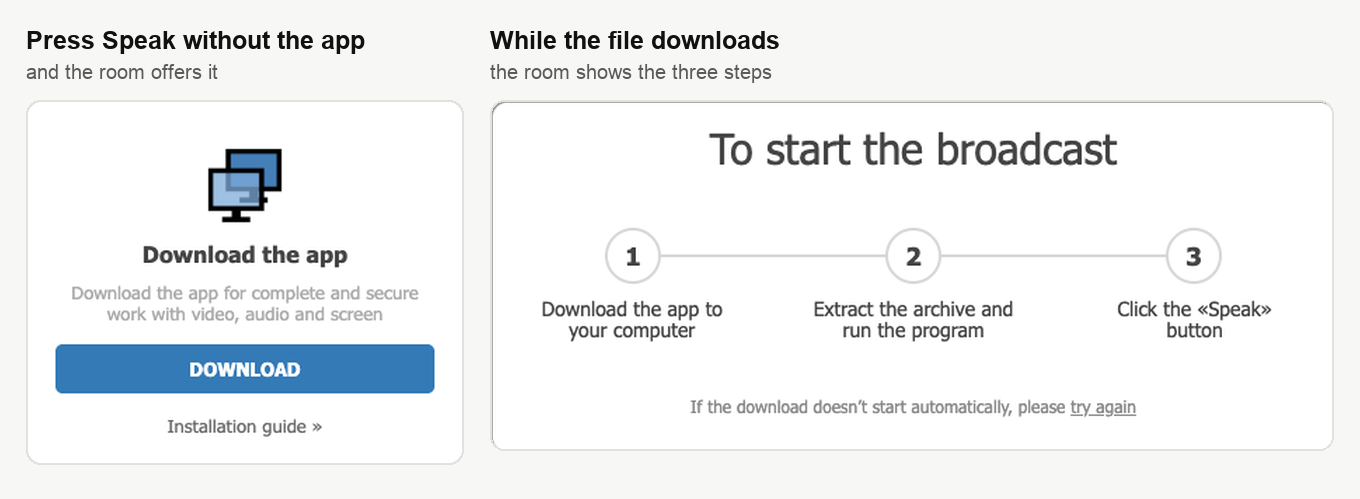
Accetta. La tecnologia alternativa funziona solo con l'app avviata. Quei tre passi descrivono il pacchetto per Windows, perché per macOS arriva un'immagine disco e non un archivio. Qui sotto ogni sistema ha la sua sezione.
In fondo al menu della sala c'è anche la voce «Scarica» ("Download"), quindi il file lo prendi quando vuoi, senza premere prima «Parlare». Comunque tu ci arrivi, il file corrisponde al sistema che stai usando.
Su Windows
Apri la cartella dei download e scompatta lo ZIP tenendo DTS.exe e la cartella DTS uno accanto all'altro, poi fai doppio clic su DTS.exe. Non c'è niente da installare, perché nell'archivio sta l'app stessa. È firmata con un certificato Microsoft.
Dopo l'avvio l'icona di DTS compare nella barra delle applicazioni. Torna nella sala webinar, ricarica la pagina e premi «Parlare» ("Speak"). La sala continua a non vedere l'app? Riavvia il computer e riprova.
DTS.exe non parte affatto, oppure parte e la camera resta nera? Controlla se la tua Windows è un'edizione N. Quelle escono senza i componenti multimediali che all'app servono, e li rimette a posto attivare il Media Feature Pack.
Su macOS
Apri l'immagine disco, trascina DTS dentro Applications e avvialo da lì.
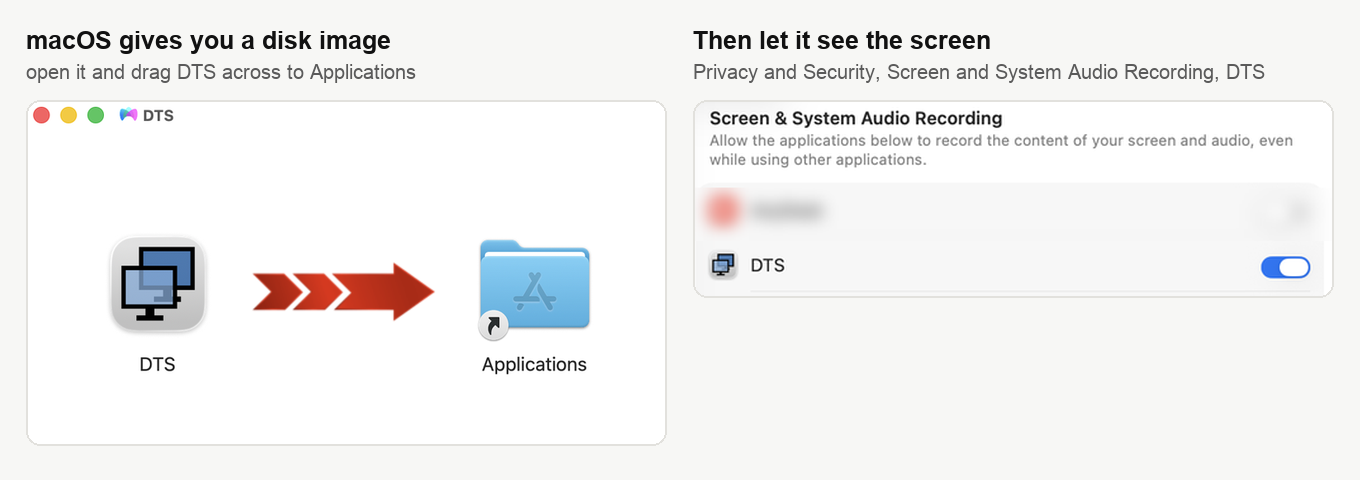
Le voci del sistema portano il nome che hanno in inglese, come negli screenshot. In un macOS in italiano si chiamano in italiano e stanno negli stessi punti.
macOS mostra una finestra di sicurezza e dice che l'app l'hai appena scaricata da internet? Premi "Open". Si rifiuta proprio di aprire l'app? Allora tieni premuto Control, fai clic sull'icona di DTS, scegli "Open" dal menu e conferma. La scelta macOS se la ricorda, e da lì in poi basta un doppio clic.
Dopo l'avvio macOS ti avvisa con una notifica di aver aggiunto DTS agli elementi di login. Vuol dire che da quel momento DTS parte insieme al computer, e a mano non lo apri più.
Per mostrare lo schermo attraverso l'app serve un permesso in più, cioè DTS dentro "Screen & System Audio Recording". DTS lo chiede da solo al primo avvio, con una finestra intitolata "Screen Recording", e il pulsante "Open System Settings" di quella finestra apre il pannello giusto. Accendi lì DTS. Prima macOS chiede Touch ID o la password, perché questo conta come modifica di un'impostazione di sistema.
Poi ti propone di riavviare l'app. Accetta, e poi avvia DTS da Applications tu stesso, perché il riavvio promesso non avviene. Finché quell'interruttore resta spento, l'app funziona e la sala la trova, ma nell'elenco di condivisione vedi solo lo sfondo della scrivania e nemmeno una finestra. Il caso lo racconta per intero come mostrare lo schermo durante un webinar.
Torna nella sala webinar, ricarica la pagina e premi «Parlare» ("Speak").
Prima di andare in onda
Controlla che l'app sia avviata. All'ingresso la sala propone una verifica dell'attrezzatura e della connessione, e le prime volte vale la pena farla. La ripeti dalla voce «Centro assistenza» ("Help center") nel menu della sala. Molto prima dell'evento la linea la puoi provare anche con il nostro tester della connessione.
Se la sala continua a chiedere un'app che hai già
L'app in sé non c'entra quasi mai. O resta in memoria una copia più vecchia, o al browser è stato vietato lavorare con le app del tuo computer, oppure la tua macchina risolve l'indirizzo dell'app nel posto sbagliato. I passi qui sotto vanno dal più rapido al più laborioso, e nella maggior parte dei casi tutto finisce al primo.
Parti da un riavvio pulito, su Windows
Guarda prima nell'angolo della barra delle applicazioni. La nostra icona mostra due monitor e di solito si nasconde sotto la freccia che apre le icone nascoste, invece di stare in vista sulla barra. L'hai trovata? Allora una copia più vecchia dell'app è già in funzione, ed è proprio quella che la sala non riesce a raggiungere. Fai clic destro sull'icona e scegli "Exit", l'ultima delle quattro voci di quel menu, per scaricarla dalla memoria.
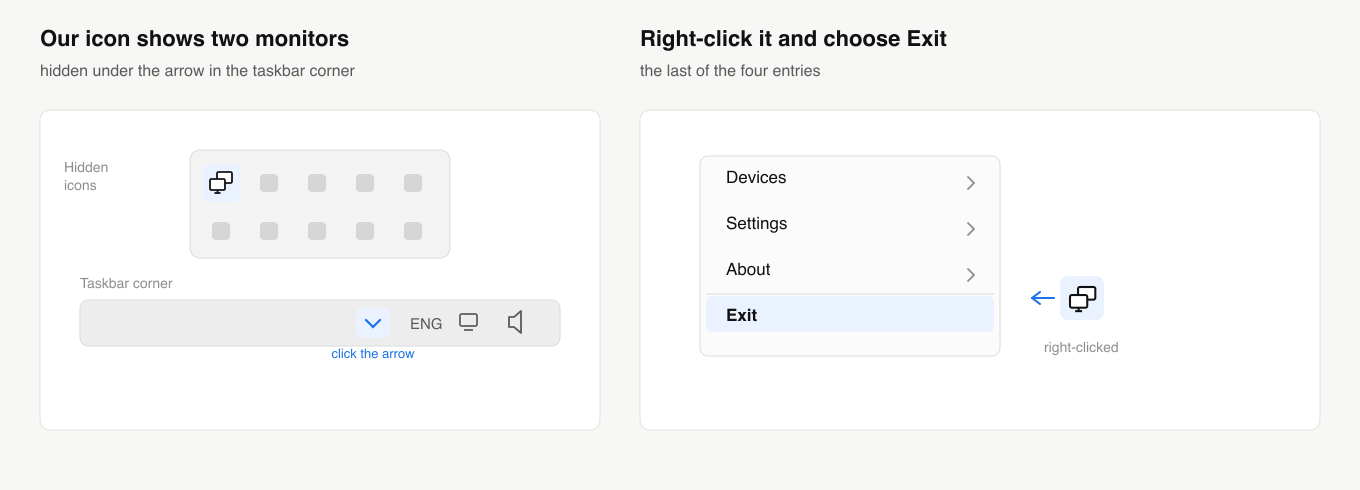
Ora scarica la versione attuale, dalla sala del webinar o dal tuo pannello, e scompatta l'archivio insieme alla sua cartella DTS, tenendo i due uno accanto all'altro. Il posto è libero, va bene anche la scrivania. Avvia la copia appena scompattata e riavvia il computer.
Riavvia anche se nell'area di notifica non hai trovato nessuna icona. Windows a volte tiene la copia precedente fino al riavvio, e il riavvio da solo toglie la richiesta ripetuta più spesso di qualunque altra cosa in questa pagina.
Quando il computer torna, controlla che l'icona con i due monitor sia al suo posto, poi apri la sala e premi «Parlare». Scendi più in basso in questa pagina solo se la richiesta è rimasta.
Lascia che il browser lavori con l'app
Chrome chiede a ogni sito separatamente se può lavorare con un'app installata sul tuo computer, e chiama questo permesso "Apps on device". Alla sala serve, perché l'app vive sulla tua macchina e non dentro la pagina. Bloccato, lascia la sala incapace di raggiungere un'app che gira benissimo, e alla sala resta una sola mossa, offrire di nuovo il download.
Edge, Opera e Brave lo chiamano esattamente allo stesso modo, quindi tutto quello che segue vale per loro senza modifiche. L'unica eccezione è Vivaldi, che chiama lo stesso permesso "Services on This Device" nella sua pagina di impostazioni Privacy and Security, dentro l'elenco Website Permissions.
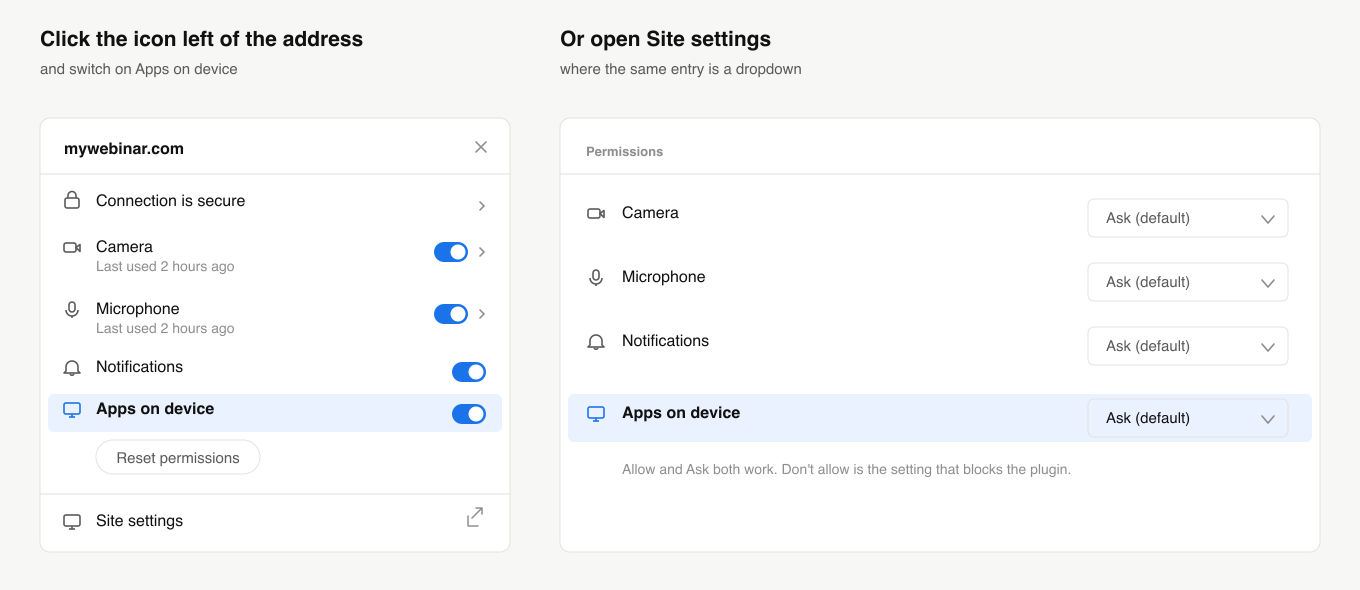
Fai clic sull'icona a sinistra dell'indirizzo nella barra degli indirizzi. Il pannello che si apre elenca cosa può fare questo sito, fotocamera e microfono compresi, e in quell'elenco c'è "Apps on device". Attivalo. "Site settings", in fondo allo stesso pannello, apre la pagina completa, dove la stessa voce appare come menu a tendina, e lì vanno bene entrambi i valori, "Ask (default)" e "Allow". Quello che rompe tutto è "Don't allow".
Poi ricarica la sala del webinar e premi «Parlare».
Passa a Google DNS
Di solito la colpa è della risoluzione dei nomi, non dell'app. La sala raggiunge l'app sulla tua macchina all'indirizzo add-on.mywebinar.io, che dovrebbe risolversi in 127.0.0.1. Alcuni provider però rispondono a quella richiesta con un indirizzo loro. L'app gira, il browser non la trova, e dentro la sala non c'è niente che aiuti.
Cambiare i server dei nomi che il computer interroga è la scorciatoia più morbida e non tocca nessun file di sistema. I passi stanno in come impostare Google DNS su Windows 11.
Controlla l'antivirus
Alcuni antivirus mettono l'app in quarantena. Se il tuo l'ha fatto, aggiungila alle esclusioni seguendo le istruzioni del suo produttore.
Punta il nome sulla tua macchina a mano
Se nulla di quanto sopra ha cambiato qualcosa, puoi aggirare del tutto la risoluzione del nome e puntarlo dritto sulla tua macchina.
Questo è il passo più laborioso della pagina. Ti sembra troppo? Torna al passo con Google DNS più sopra, è la versione semplice della stessa riparazione e da sola chiude la maggior parte di questi casi.
Su macOS apri Terminal, che trovi scrivendo "Terminal" in Spotlight, ed esegui questo, inserendo la password del computer quando te la chiede.
sudo nano /etc/hostsSu Windows trova Notepad e avvialo come amministratore, poi apri il file hosts dalla cartella C:\Windows\System32\drivers\etc. Forse nella finestra di apertura dovrai mettere il filtro dei tipi su All Files, altrimenti il file non si vede.
In un modo o nell'altro, aggiungi in fondo al file queste due righe, ognuna sulla propria riga.
127.0.0.1 add-on.mywebinar.io
::1 add-on.mywebinar.io
Su macOS salva con Control-O ed esci con Control-X. Su Windows può darsi che non ti lasci salvare dentro quella cartella, e allora salva il file altrove e copialo sopra l'originale. Poi ricarica la sala webinar e premi «Parlare» ("Speak").
Questa modifica non la facciamo noi al posto tuo, ed è una scelta voluta. Un cambiamento di questo peso nelle impostazioni di sistema deve restare sotto il tuo controllo.
Opera con la VPN integrata
Trasmetti da Opera con la VPN accesa? Allora al browser serve il permesso di arrivare all'app sulla tua stessa macchina. La regola da aggiungere è *.mywebinar.io, che copre sia l'indirizzo dell'app sia quello di riserva, usato quando il primo non risponde.
Dove sta quell'impostazione lo mostra trasmettere da Opera con la VPN integrata. Lì trovi anche cosa fa la VPN a una trasmissione dal browser e quanto ti costa una gratuita. Salvata la regola, ricarica la sala webinar e premi «Parlare» ("Speak"). La sala ti manda in onda? Allora la regola funziona.
La trasmissione non parte lo stesso
Prima di scriverci vale la pena controllare un paio di cose. Assicurati che l'app sia davvero avviata, perché chiuderla per sbaglio è facile, e che dopo l'avvio tu abbia ricaricato la sala webinar. Poi assicurati che l'indirizzo qui sopra si risolva sulla tua macchina, e di questo parla la sezione sulle richieste che tornano.
Niente di tutto questo ti ha mandato in onda? Scrivici nella chat online. Dicci che sistema hai, da che browser presenti e cosa fa la sala quando premi «Parlare» ("Speak"). Lo risolviamo insieme.
Sei venuto qui per la condivisione dello schermo e non per camera e microfono? Come mostrare lo schermo durante un webinar riprende da questo punto, dall'installazione dell'app alla scelta di un monitor o di una singola finestra.
Disinstallare l'app DTS
Su Windows
L'app non ha bisogno di essere disinstallata. Su Windows non si installa mai, non crea cartelle di lavoro e non salva nulla sul tuo computer, quindi per toglierla bastano due passaggi.
- Chiudi l'app. Cerca la nostra icona con due monitor grigi nell'angolo della barra delle applicazioni, di solito sotto la freccia che apre le icone nascoste, poi fai clic destro sull'icona e scegli "Exit". Windows non può eliminare i file di un'app ancora in funzione, per questo il passaggio viene per primo.
- Elimina
DTS.exeinsieme alla cartellaDTSche sta accanto, ovunque tu li abbia scompattati, e anche lo ZIP se è ancora nella cartella dei download.
Così l'app è rimossa del tutto e per sempre, perché sul tuo computer non resta nient'altro. Se ti serve di nuovo, la sala del webinar e il tuo pannello offrono una copia nuova. Una sala ancora impostata sull'app offrirà di nuovo il download la prossima volta che premi «Parlare» ("Speak"), e il titolare dell'account può riportarla su «Nel browser (WebRTC)» ("In the browser (WebRTC)"), come spiegano le domande qui sotto.
Domande frequenti
L'app costa qualcosa?
No, DTS c'è su ogni piano e non costa niente, come la strada del browser di partenza. Dal piano dipende l'altra strada, cioè OBS, che vuole Business o Enterprise e sul piano giornaliero non c'è. DTS ti chiede altro, cioè tempo per prepararti. Installarlo tocca a ogni moderatore e a ogni relatore di quella sala, quindi avvisali prima e non il giorno stesso.
Possiamo poi rimettere la sala sul browser?
Sì, quando vuoi. Lo stesso elenco «Fonte di streaming» ("Streaming source") rimette la sala su «Nel browser (WebRTC)» ("In the browser (WebRTC)"), e i tuoi relatori possono dimenticarsi dell'app. Muovere l'interruttore nei due sensi lo può fare solo il titolare dell'account. La scelta sta nel pannello di controllo e non dentro la sala, quindi falla prima che l'evento cominci.
L'app aggiunge ritardo rispetto al browser?
No, le due strade stanno nello stesso intervallo, da 100 a 600 ms tra i relatori su una linea sana. Sopra ci va un piccolo buffer per il pubblico, che cresce solo quando la linea fatica. L'app non ti dà velocità, ti dà stabilità, perché su una linea lenta o che perde pacchetti tiene meglio. Il ritardo vero ce l'ha OBS, circa dieci secondi e a volte venti.
Su macOS l'elenco di condivisione mostra lo sfondo e nessuna finestra. Cosa manca?
Il permesso "Screen & System Audio Recording", che DTS chiede da solo al primo avvio, con una finestra intitolata "Screen Recording". Accendi DTS in quel pannello, confermando con Touch ID o con la password, poi avvia DTS da Applications a mano, perché il riavvio promesso non avviene. Finché non lo fai, nessuno segnala un errore, e il caso lo racconta per intero come mostrare lo schermo durante un webinar.
Uno dei nostri relatori è su Linux. Può usare l'app?
No, l'app gira solo su Windows e macOS, quindi da una sala spostata su DTS con Linux non si va in onda. La strada del browser funziona su tutti i sistemi che supportiamo, Linux compreso, quindi lascia la sala su «Nel browser (WebRTC)» ("In the browser (WebRTC)") se quella persona deve parlare. I blocchi che spingono la gente verso l'app li racconta come attivare il WebRTC nel browser.
