
Cosa fare se durante il webinar si sente l'eco
L'eco compare quando un microfono raccoglie il suono degli altoparlanti e lo rimanda dentro al webinar. Di solito si sistema in fretta.
Parti dalla disposizione fisica. Allontana il microfono dagli altoparlanti e abbassali dal volume massimo. Poi apri il menu nell'angolo in alto a destra della sala webinar. Espandi «Webcam e microfono» ("Devices settings"), dove stanno i controlli del suono.
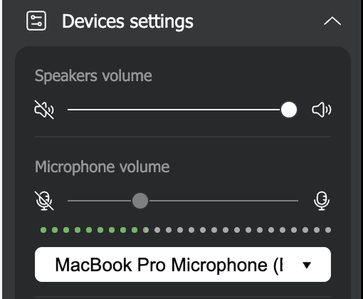
Il primo da abbassare è «Volume» ("Speakers volume"), perché altoparlanti più bassi danno al microfono meno da raccogliere. Deve farlo ogni relatore nella sala, non solo quello da cui si sente l'eco.
Il cursore del microfono resta grigio di proposito
Sotto sta «Microfono» ("Microphone volume"), e quel cursore appare grigio e non risponde su qualunque computer. Non è un guasto, è una scelta. Finché è il browser a portare il tuo audio, il livello del microfono lo imposta la sala da sola. Serve a lasciar lavorare la soppressione del rumore e la cancellazione dell'eco dei browser, anche quando i tuoi relatori ne usano di diversi. Un livello spostato a mano tira dalla parte opposta, e l'eco che tutti volevano togliere di solito torna.
L'indicatore a puntini sotto il cursore si muove lo stesso mentre parli. Così vedi che il microfono è vivo e con che volume arrivi.
Sei davvero troppo piano? Il livello resta tuo da cambiare. Non sta nella sala ma nel tuo sistema operativo. Su Mac è la scheda "Input" del pannello "Sound" dentro "System Settings", mentre Windows tiene i suoi livelli nel mixer del volume. In un sistema in italiano quelle voci portano un nome italiano e stanno negli stessi punti.
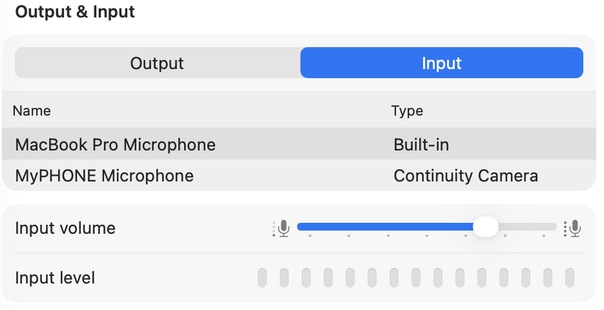
I due percorsi stanno passo per passo nelle impostazioni audio del sistema operativo. Lì trovi anche la disposizione delle versioni più vecchie di macOS e una nota sulla riduzione del rumore. Quando parli normalmente, punta a tenere l'indicatore di ingresso attorno a metà scala, invece che incollato in cima. Anche un livello troppo alto è una causa comune di eco.
Con l'app il cursore torna tuo
Quel blocco appartiene alla via del browser. Il titolare dell'account ha portato la sala sulla nostra tecnologia di trasmissione alternativa? Allora il suono lo porta l'app al posto del browser, e «Microfono» diventa un cursore normale che puoi spostare.
Il motivo è lo stesso, girato al contrario. L'app non esegue la cancellazione dell'eco e la soppressione del rumore dei browser. Non resta quindi nessun livello automatico contro cui spingere a mano. Da qui arriva anche l'avvertenza, perché senza quella soppressione l'eco parte molto più facilmente. Su questa via le cuffie con microfono smettono di essere un consiglio e diventano la cosa che tiene il pubblico ad ascoltare.
Due cose che aiutano oltre ai cursori
Chiedi a tutti i tuoi relatori di usare lo stesso browser, per esempio Google Chrome. Così l'eco tra relatori diventa molto meno probabile. Vale finché la sala trasmette attraverso il browser. La cancellazione la fanno i browser, e due implementazioni diverse non vanno d'accordo. Le cuffie, con o senza microfono, risolvono del tutto su entrambe le vie. Il suono degli altoparlanti al microfono non arriva proprio.
L'eco è solo una delle cose che rendono un webinar faticoso da ascoltare. Il resto lo racconta la qualità audio dei webinar. Parte dal microfono e arriva a cosa cambia con la nostra app.
L'eco sopravvive a tutto questo? Scrivici nella chat online e dicci chi di voi la sente, con che cosa ascolta ciascuno e se l'app è in funzione.
Domande frequenti
L'eco arriva da un altro relatore. Devo cambiare anche le mie impostazioni?
Sì. Deve abbassare «Volume» ("Speakers volume") ogni relatore nella sala, non solo quello da cui si sente l'eco. L'eco nasce ovunque un microfono raccolga il suono degli altoparlanti e lo rimandi dentro al webinar. Le cuffie, con o senza microfono, risolvono del tutto, perché il suono degli altoparlanti al microfono non arriva proprio.
Un microfono troppo alto può essere la causa dell'eco?
Sì, un livello spinto troppo in alto è a sua volta una causa comune di eco. Quando parli normalmente, punta a tenere l'indicatore di ingresso attorno a metà scala, invece che incollato in cima. Quel livello sta nel tuo sistema operativo e non nella sala. Il percorso completo lo scrivono passo per passo le impostazioni audio del sistema operativo.
Conta quale browser usano gli altri relatori?
Sì, chiedi a tutti di usare lo stesso, per esempio Google Chrome. Così l'eco tra relatori diventa molto meno probabile. La cancellazione la fanno i browser, e due implementazioni diverse non vanno d'accordo. Questo vale finché la sala trasmette attraverso il browser e non con la nostra app.
Con l'app l'eco è più probabile?
Sì. L'app non esegue la cancellazione dell'eco e la soppressione del rumore dei browser, quindi l'eco parte più facilmente. Su questa via le cuffie con microfono smettono di essere un consiglio e diventano la cosa che tiene il pubblico ad ascoltare. La via in sé la spiega la tecnologia di trasmissione alternativa.
Il cursore del microfono non si muove. È rotto qualcosa?
No, «Microfono» ("Microphone volume") resta grigio per scelta e non per guasto, su qualunque computer. Finché è il browser a portare il tuo audio, il livello del microfono lo imposta la sala da sola. Serve a lasciar lavorare la soppressione del rumore e la cancellazione dell'eco dei browser, anche quando i tuoi relatori ne usano di diversi. L'indicatore a puntini sotto il cursore si muove lo stesso mentre parli, quindi vedi che il microfono è vivo.
