
Czy mogę ustawić własne tło na kamerze prowadzącego?
Nie. Pokój rozmywa tło za tobą, ale nie zastępuje go obrazkiem. To świadomy wybór, a nie zapomniana funkcja. A jeśli podmiana jest ci naprawdę potrzebna, są na to dwa obejścia.
Co dostajesz zamiast tego
Otwórz menu pokoju i rozwiń «Kamera internetowa i mikrofon» ("Devices settings"). «Rozmycie tła» ("Blur background") to ostatni przełącznik w tej sekcji, pod ustawieniami kamery.
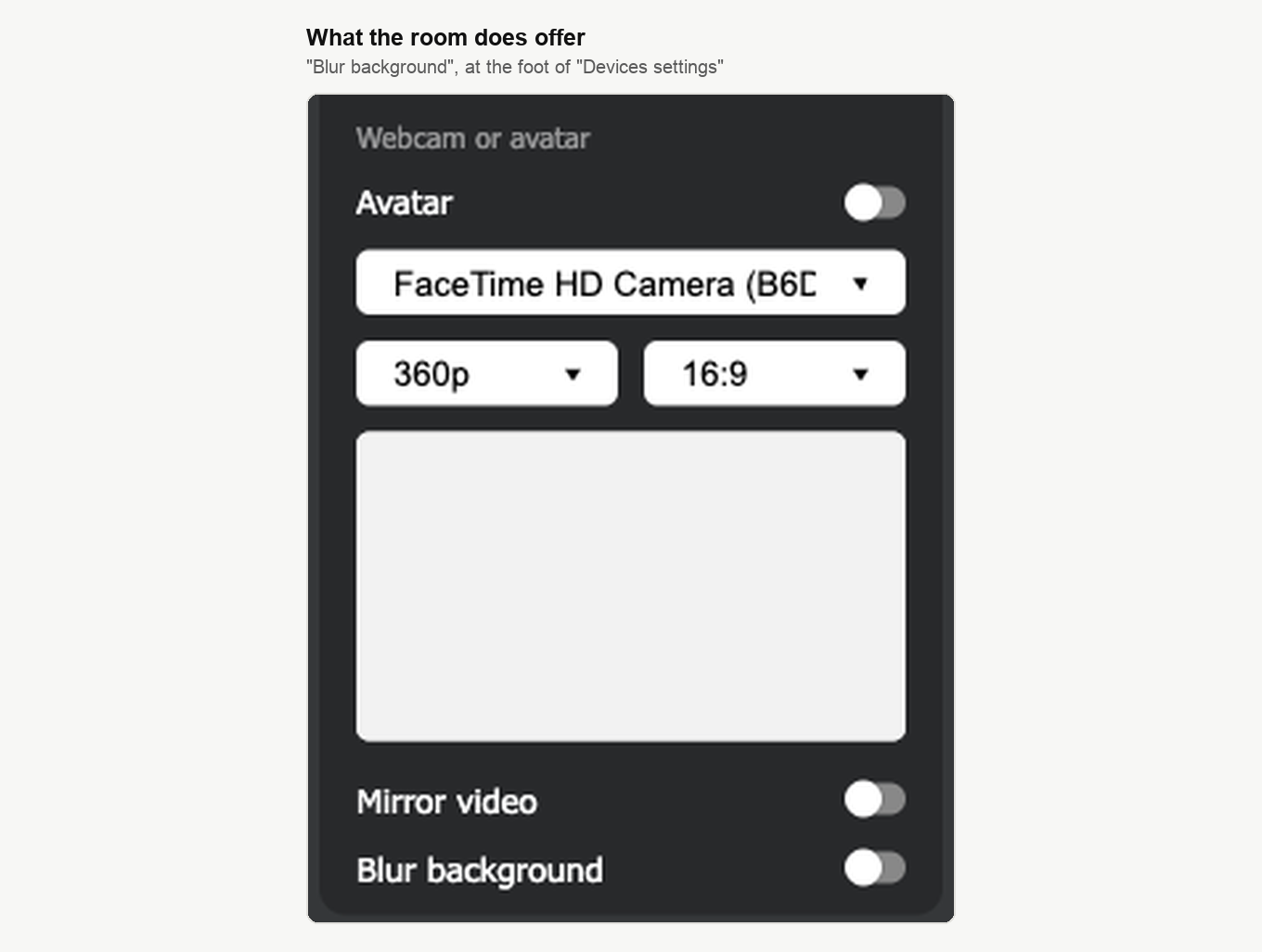
Przełącznik zmiękcza wszystko, co masz za plecami. To wystarczy, żeby pokój wyglądał schludnie, a nie znikał zupełnie. Pojawia się dopiero wtedy, gdy kamera naprawdę pracuje, więc za awatarem go nie znajdziesz. To ustawienie twoich urządzeń, a nie pokoju. Włączasz go zatem tylko dla siebie, a na wygląd innych to nie wpływa.
Na jednej z dróg transmisji przełącznika jeszcze nie ma. Właściciel konta może przestawić pokój na transmisję przez naszą własną aplikację zamiast przeglądarki, o czym pisze alternatywna technologia transmisji. Wtedy rozmycia w menu po prostu nie ma. Pracujemy nad tym, żeby się tam pojawiło. Na Macu nic z tego nie obowiązuje, bo macOS rozmywa przez "Portrait" i podmienia przez "Background", zanim obraz trafi do jakiejkolwiek aplikacji, więc oba przetrwają tę drogę. Sekcja o Macu niżej to omawia.
Dlaczego nie podmieniamy tła
Podmiana tła wymaga wielu obliczeń, a płaci za nie ten komputer, przy którym stoi kamera. Każdą klatkę trzeba przetworzyć, żeby oddzielić ciebie od tego, co za tobą. Obciąża to procesor i zjada baterię. Na komputerze stacjonarnym taka opłata jest do zniesienia. Na telefonie czy leciwym laptopie, a takie ma spora część prowadzących, rywalizuje z samą transmisją.
Rozmycie to kompromis, na którym stanęliśmy. Z tych dwóch jest lżejsze, więc pierwsze prawo do twojego procesora zostaje przy transmisji.
Podmiana tła na Macu
Prowadzisz webinar z Maca? Wtedy tło podmieni sam macOS, zanim obraz dotrze do przeglądarki. Webinar zobaczy go tak samo jak każda inna aplikacja, a w pokoju nikt nie musi o tym wiedzieć.
Sprawę rozstrzyga jedno spojrzenie, numeru wersji szukać nie musisz. Wejdź na antenę, żeby kamera ruszyła, kliknij zieloną ikonę kamery na pasku menu i sprawdź, czy jest tam pozycja "Background". Pozycja jest na miejscu? Zatem twój Mac to potrafi, a wirtualne tła na macOS pokazują, jak wybrać obraz i uzyskać czysty kontur wokół siebie. Jeśli menu proponuje Portrait i Studio Light, a "Background" nie ma wcale, ten Mac tak nie umie i twoja droga leży niżej.
Pozycje macOS podajemy tak, jak wyglądają w angielskim systemie. W polskim noszą polskie nazwy i stoją w tych samych miejscach.
Jeśli system tak nie umie
W Windows i Linuksie nie ma ogólnego wbudowanego sposobu na podmianę tła własnym obrazkiem. Nie ma go też na Macu bez pozycji "Background". Wtedy tło trzeba podmienić wcześniej, niż przeglądarka zobaczy twoją kamerę. Kamera wirtualna zgłasza się przeglądarce jak zwykłe urządzenie, więc wybierasz ją na liście kamer w pokoju, a widzowie dostają dokładnie to, co ona wysyła. Typowy przykład to OBS Studio. Jego kamerę wirtualną omawia nasz poradnik transmisja do pokoju webinarowego z OBS Studio, obok osobnej drogi RTMP, która wymaga płatnego planu.
To twoje własne obejście, a nie nasza funkcja, więc dobrze je sprawdź przed wydarzeniem. Opłata za przetwarzanie nigdzie nie zniknęła. Przeniosła się po prostu na twoją maszynę.
Czy to się zmieni
Kiedy podmiana tła stanieje na tyle, że pociągnie ją skromny telefon, wrócimy do tego pytania. Propozycje docierają do nas przez czat online, a my je czytamy.
Często zadawane pytania
Dlaczego nie widzę przełącznika «Rozmycie tła»?
Chowają go dwie rzeczy. Pojawia się dopiero wtedy, gdy kamera naprawdę pracuje, więc za awatarem go nie znajdziesz. Nie ma go też wcale, gdy właściciel konta przestawił pokój na transmisję przez naszą własną aplikację zamiast przeglądarki, o czym pisze alternatywna technologia transmisji. Poza tym to ostatni przełącznik w sekcji «Kamera internetowa i mikrofon» ("Devices settings"), pod ustawieniami kamery. Na Macu nie jest tam potrzebny, bo macOS rozmywa sam przez "Portrait".
Czy włączone rozmycie zmienia wygląd innych prowadzących?
Nie. To ustawienie twoich urządzeń, a nie pokoju, więc włączasz je tylko dla siebie i na wygląd innych to nie wpływa. Robi jedno, zmiękcza wszystko, co masz za plecami, a to wystarczy, żeby pokój wyglądał schludnie, a nie znikał zupełnie.
Jaka wersja macOS jest potrzebna do podmiany tła?
Numeru wersji szukać nie musisz. Wejdź na antenę, żeby kamera ruszyła, kliknij zieloną ikonę kamery na pasku menu i sprawdź, czy w menu jest pozycja "Background". Jedno spojrzenie rozstrzyga sprawę. Pozycja jest na miejscu? Zatem wirtualne tła na macOS pokażą, jak wybrać obraz. Jeśli menu proponuje Portrait i Studio Light, a "Background" nie ma wcale, ten Mac tak nie umie i twoją drogą zostaje kamera wirtualna.
Czy kamera wirtualna wymaga płatnego planu?
Nie. Płatny plan wiąże się z osobną drogą RTMP, a kamera wirtualna tą drogą nie idzie. Zgłasza się przeglądarce jak zwykłe urządzenie i trafia na listę kamer w pokoju. Obie drogi omawia transmisja do pokoju webinarowego z OBS Studio, więc idź za częścią o kamerze wirtualnej.
Czy podmienione tło spowolni mój komputer?
Tak, i płaci za to właśnie twoja maszyna. Każdą klatkę trzeba przetworzyć, żeby oddzielić ciebie od tego, co za tobą, a to obciąża procesor i zjada baterię. Na telefonie czy leciwym laptopie taka obróbka rywalizuje z samą transmisją. Rozmycie z tych dwóch jest lżejsze. Kamera wirtualna to twoje własne obejście, a nie nasza funkcja, więc warto ją dobrze sprawdzić przed wydarzeniem.
