
Usare gli sfondi virtuali su macOS
Uno sfondo virtuale sostituisce quello che hai dietro con un'immagine scelta da te. Il pubblico vede così una scenografia pulita invece della tua sala. Su un Mac puoi usarlo per la camera del webinar, e il lavoro lo fa macOS invece che noi.
Cosa fa la sala e cosa non fa
Dentro la sala webinar, «Webcam e microfono» ("Devices settings") nel menu offre «Sfoca lo sfondo» ("Blur background"), e più in là la sala non va.
Sostituire lo sfondo con un'immagine è un'assenza voluta. Uno sfondo personalizzato sulla webcam del relatore mostra dove sta l'interruttore della sfocatura e quando non è disponibile. Spiega anche perché abbiamo scartato la sostituzione.
Su un Mac la sostituzione ce l'hai lo stesso, perché macOS sa farla da solo. Il sistema cambia lo sfondo prima ancora che l'immagine arrivi al browser, quindi un webinar la vede come qualsiasi altra applicazione.
Se il tuo Mac ne è capace
A deciderlo sono due cose, il chip e quanto è recente il tuo macOS. Una sola occhiata le risolve tutte e due insieme, e batte la caccia ai numeri di versione.
Vai in onda in una sala webinar, così la tua camera è accesa. Poi fai clic sull'icona verde della camera nella barra dei menu, in cima allo schermo. Quell'icona c'è solo mentre un'applicazione usa la camera, ed è per questo che prima devi essere in diretta.
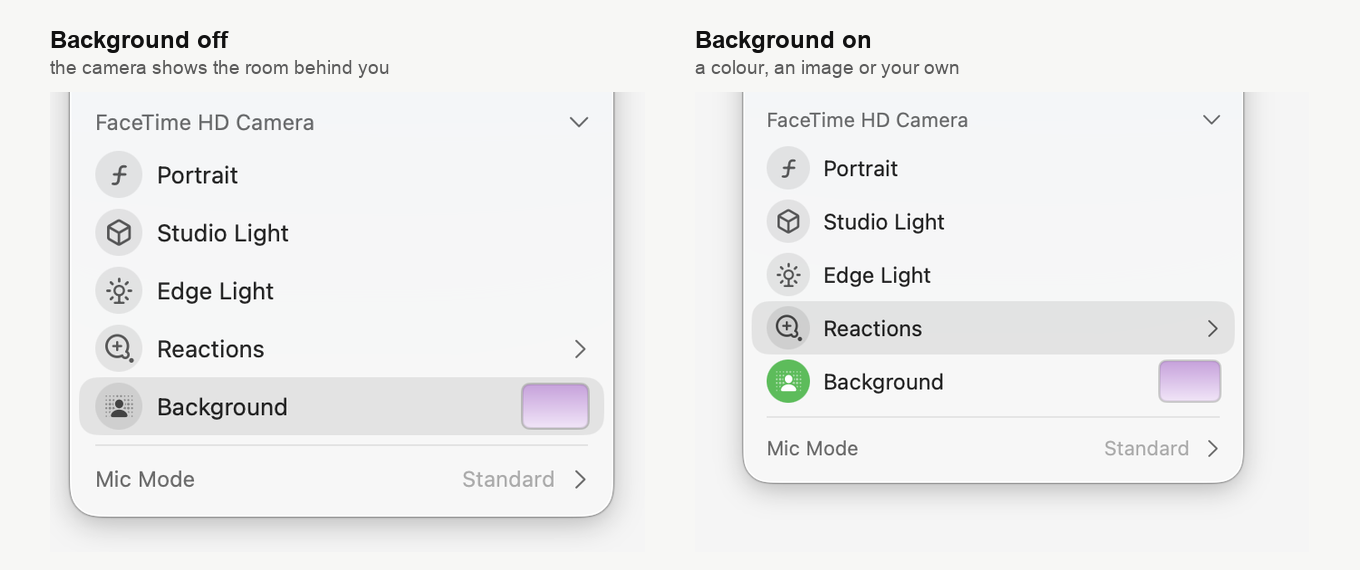
Le voci del sistema le scriviamo in inglese, come negli screenshot. In un macOS in italiano si chiamano in italiano e stanno negli stessi punti.
Il menu elenca "Background"? Allora questo Mac sa sostituire lo sfondo e non c'è altro da controllare. Offre "Portrait" e "Studio Light" ma nessun "Background"? Allora questo Mac non ne è capace, e nessuna impostazione riporta indietro la voce. In tutti e due i casi "Portrait" sfoca comunque quello che hai dietro, cioè la stessa cosa che offre la sala webinar.
La riga dice il suo stato a colpo d'occhio. L'icona diventa verde appena uno sfondo è in uso, e il campione di fianco mostra quello che hai scelto.
Come accenderlo
Entra nella sala e premi «Parlare» ("Speak") per andare in diretta. Andare in onda racconta come concedere i permessi per camera e microfono, browser per browser, e indica la pagina giusta per entrare.
Fai clic sull'icona verde della camera nella barra dei menu. Controlla che la camera nominata in cima al menu sia quella giusta, poi fai clic su "Background". Si apre una finestra con tre schede.
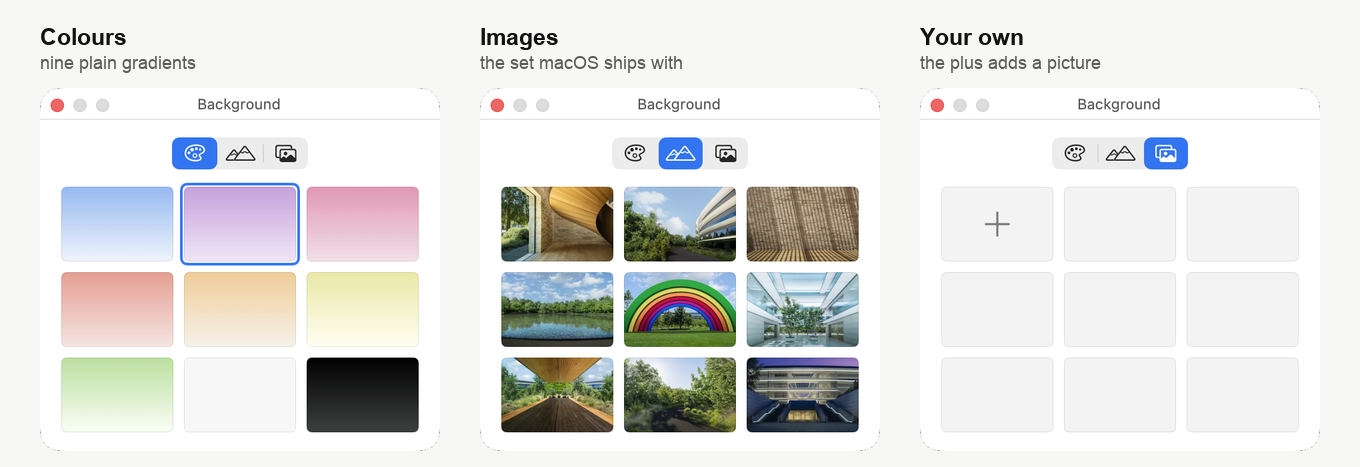
La prima tiene i gradienti a tinta unita, la seconda le immagini che macOS porta con sé. Nella terza metti le tue, aggiunte con il più. Scegline una e si applica subito, così vedi il risultato nell'anteprima sopra il menu prima di chiunque altro.
Usa un'immagine ad alta risoluzione. Il sistema stira un'immagine piccola per riempire l'inquadratura, e il risultato è morbido e squadrettato, più fastidioso della sala che nascondeva. Vale la pena provarne due o tre molto prima del webinar, non durante. Fermati su quella che si adatta a quello che presenti.
Per un bordo pulito
Il taglio tra te e lo sfondo vale quanto quello che la camera riesce a vedere. Qualche minuto speso sulla sala rende quindi più di qualsiasi impostazione.
Illumina il viso in modo uniforme. Il sistema ti separa dallo sfondo con quello che riesce a distinguere, e una sala buia lo costringe a indovinare. Evita di sederti davanti a qualcosa di affollato o davanti a una parete dello stesso colore dei tuoi vestiti. E muoviti senza fretta, perché è nei movimenti rapidi che il bordo tende a rompersi.
Se non funziona
Parti dai due requisiti qui sopra. Il menu non ha nessuna voce "Background"? Allora il limite è il sistema e nessuna impostazione la riporta indietro. La risposta è quindi un aggiornamento di macOS, se per il tuo Mac ne esiste uno.
La sala non vede la camera per niente? È un altro problema. Apri "System Settings", vai in "Privacy and Security", scegli "Camera" e consenti l'accesso al browser da cui presenti, poi riavvia il browser. Andare in onda copre gli altri casi di permessi. Come consentire l'accesso a camera e microfono su un Mac mostra passo passo la parte di macOS.
Lo sfondo c'è ma il bordo intorno a te viene male? Quasi sempre la colpa è della luce o della scenografia, non del Mac.
"Background" c'è ma cambiando immagine non succede niente? Scrivici nella chat online e dicci cosa offre il menu e cosa vedono invece i tuoi partecipanti.
Domande frequenti
Il mio pubblico vedrà lo sfondo di macOS, oppure solo me?
Lo vede, e il lavoro lo fa macOS invece che noi. Il sistema cambia lo sfondo prima ancora che l'immagine arrivi al browser, quindi un webinar la vede come qualsiasi altra applicazione. Dentro la sala webinar, «Webcam e microfono» ("Devices settings") offre «Sfoca lo sfondo» ("Blur background"), e più in là la sala non va.
Perché l'icona verde della camera non c'è nella mia barra dei menu?
C'è solo mentre un'applicazione usa la camera, ed è per questo che prima devi essere in diretta. Entra nella sala, premi «Parlare» ("Speak") per andare in onda, e l'icona compare nella barra dei menu in cima allo schermo. Andare in onda racconta come concedere i permessi per camera e microfono, browser per browser.
Il mio menu offre Portrait e Studio Light ma nessun Background. Posso aggiungerlo?
No, questo Mac non sa sostituire lo sfondo e nessuna impostazione riporta indietro la voce. A deciderlo sono il chip e quanto è recente il tuo macOS. La risposta è quindi un aggiornamento del sistema, se per il tuo Mac ne esiste uno. "Portrait" sfoca comunque quello che hai dietro, cioè la stessa cosa che offre la sala webinar.
Posso usare una mia foto invece di quelle che macOS porta con sé?
Sì, la terza scheda della finestra "Background" è dove metti le tue, aggiunte con il più. Usane una ad alta risoluzione, perché il sistema stira un'immagine piccola per riempire l'inquadratura e il risultato viene morbido e squadrettato. Si applica subito, quindi vale la pena provarne due o tre molto prima del webinar invece che durante.
Lo sfondo funziona ma il bordo intorno a me è irregolare. Il mio Mac è troppo lento?
Quasi sicuramente no, perché un bordo brutto dipende quasi sempre dalla luce o dalla scenografia, non dal Mac. Illumina il viso in modo uniforme, visto che il sistema ti separa dallo sfondo con quello che riesce a distinguere. Evita di sederti davanti a qualcosa di affollato o davanti a una parete dello stesso colore dei tuoi vestiti. Aiuta anche muoversi senza fretta, perché è nei movimenti rapidi che il bordo tende a rompersi.
