
Come svuotare la cache del browser
Qualcosa su MyOwnConference non si vede come dovrebbe? Svuota prima la cache del browser. La piattaforma gira tutta dentro il browser, quindi i file temporanei vecchi possono bloccare pezzi dell'interfaccia. Di solito succede subito dopo un aggiornamento della piattaforma, oppure quando interferisce un'estensione del browser.
Cos'è la cache del browser
La cache è una cartella sul computer, sul telefono o sul tablet. Il browser ci tiene copie di pagine, immagini e altri file dei siti che visiti. Alla visita dopo scarica solo quello che è cambiato e il resto lo prende da lì. Così il caricamento va più veloce. Il rovescio è che un file vecchio a volte litiga con la versione aggiornata di un sito.
Quando svuotare la cache aiuta
- Elementi dell'interfaccia mancano o si vedono male.
- La pagina non si aggiorna dopo le modifiche sulla piattaforma.
- All'ingresso nella sala webinar compaiono errori di caricamento.
- Il browser si comporta in modo imprevedibile con le estensioni installate.
- La sala webinar si apre, ma alcune sue funzioni non si caricano mai.
Prima di iniziare
Chiudi le schede di troppo con il webinar aperto. Così la sala non rimette dentro i vecchi file mentre li stai cancellando. Poi leggi le caselle prima di confermare. Quasi tutti i browser ricordano cosa hai cancellato l'ultima volta, e parecchi arrivano con tutto già spuntato. Nei browser con le caselle la cache e i cookie sono voci separate, e solo i cookie ti fanno uscire dagli account. DuckDuckGo e Safari su iPhone e iPad fanno eccezione, e li trovi entrambi più sotto.
Chrome, Firefox, Opera e Brave aprono la stessa finestra. Su Windows e Linux la scorciatoia è Ctrl + Shift + Del, su macOS è Command + Shift + Delete. Indichiamo anche il percorso dal menu, perché la scorciatoia si dimentica in fretta. DuckDuckGo e Safari funzionano in un altro modo e hanno le loro sezioni qui sotto.
Le voci portano il nome inglese, come nelle schermate. In un browser tradotto in italiano le stesse voci hanno il nome italiano e stanno negli stessi punti.
Chrome
Clicca i tre puntini in alto a destra e scegli "Delete browsing data". La voce sta nel menu stesso, non dietro "Settings".
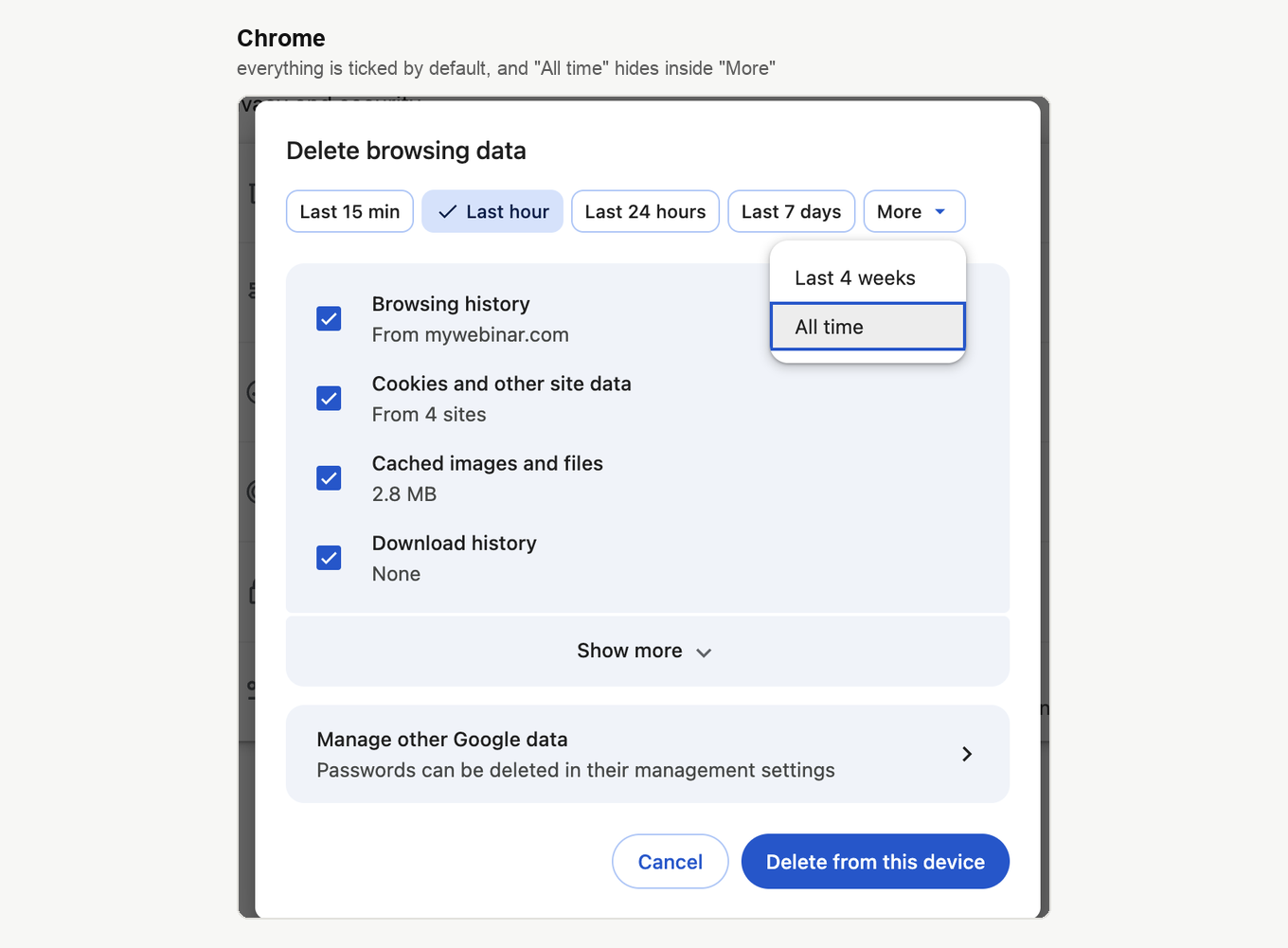
Il periodo corre in alto come una fila di pulsanti, e "All time" non è tra quelli. Si nasconde dentro "More", in fondo alla fila, ed è facile non vederlo. Apri "More" e scegli "All time", altrimenti pulisci solo l'ultima ora e il file vecchio sopravvive.
Sotto, Chrome di solito arriva con quattro caselle già spuntate. Sono "Browsing history", "Cookies and other site data", "Cached images and files" e "Download history". Lascia "Cached images and files" e togli le altre, se preferisci tenere la cronologia e restare connesso. "Show more" mostra gli altri tipi. Chiudi con il pulsante blu, che dice "Delete from this device".
Firefox
Clicca le tre barrette orizzontali in alto a destra e scegli "Settings". Apri "Privacy and security" e cerca il blocco "Browsing data", dove "Clear browsing data" apre la finestra.
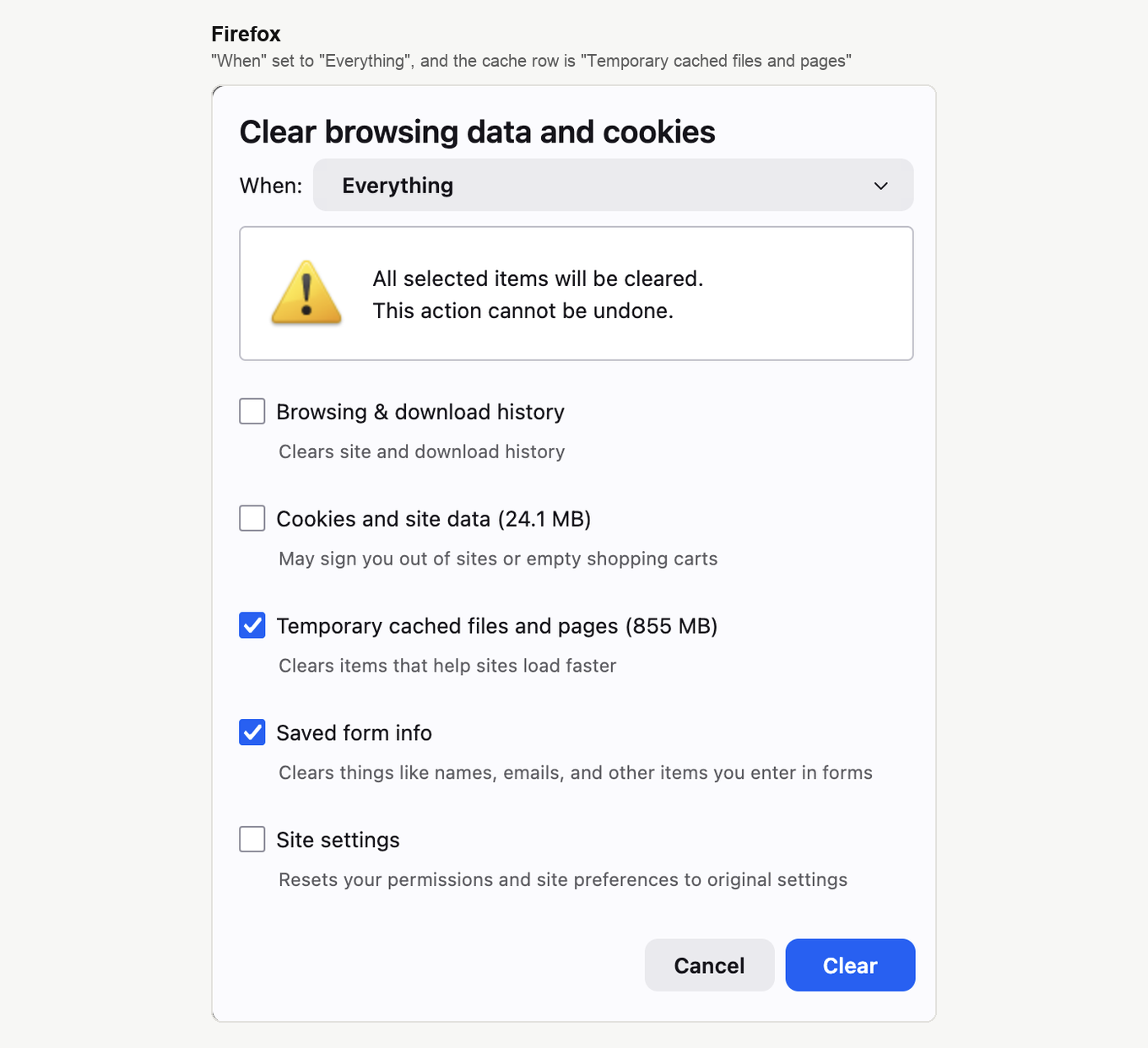
Metti "When" su "Everything". La riga della cache si chiama "Temporary cached files and pages", e Firefox ti dice quanto pesa. Lascia "Cookies and site data" senza spunta per restare connesso, poi clicca "Clear".
Opera
Clicca l'icona Opera in alto a sinistra, apri "History" e clicca "Clear browsing data".
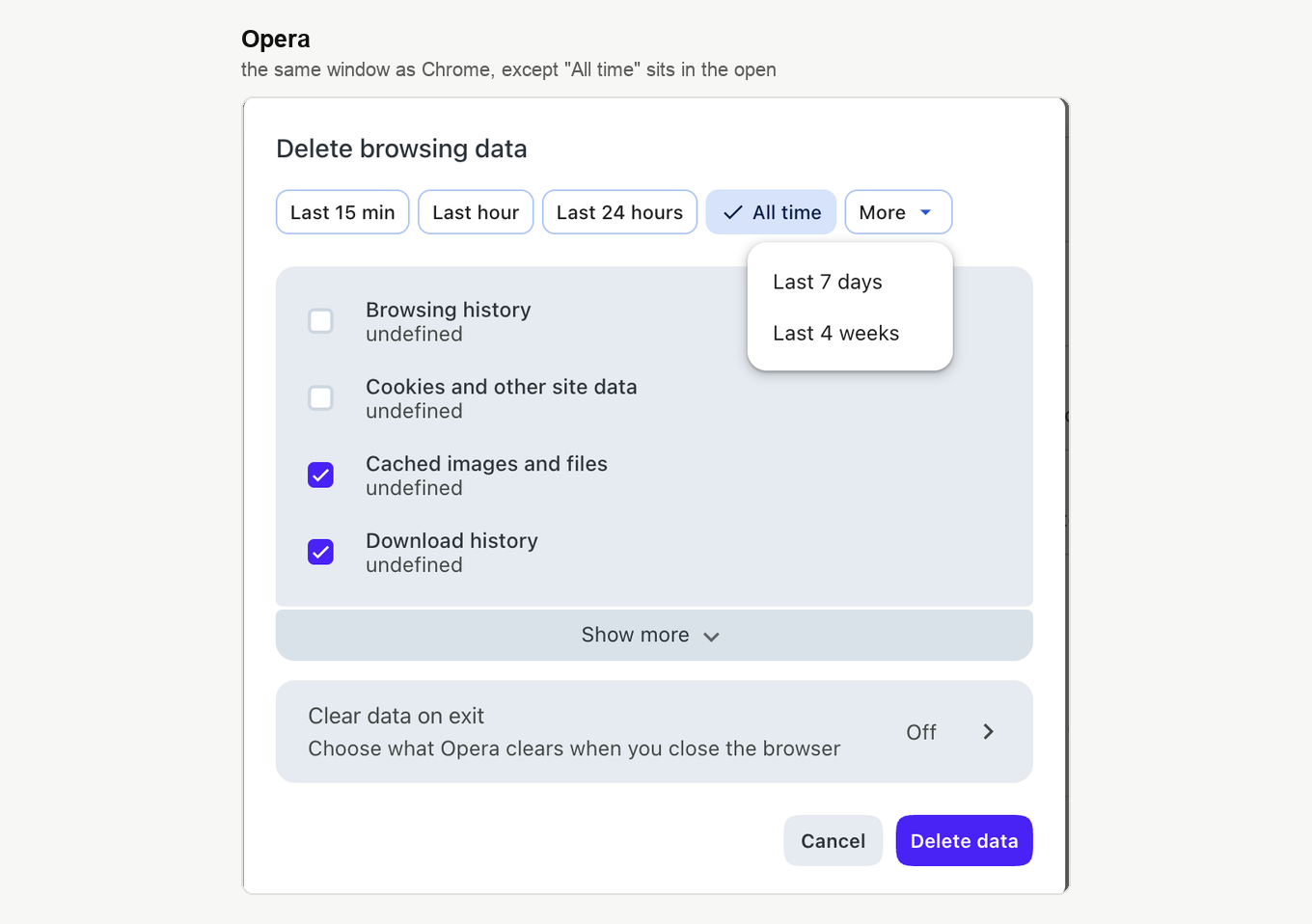
È la finestra di Chrome nei colori di Opera, con due differenze. "All time" sta tra i pulsanti in alto, non dentro "More". Spunta "Cached images and files", guarda cos'altro è spuntato e clicca "Delete data".
Brave
Brave gira sullo stesso motore di Chrome, quindi la strada è la stessa, tre puntini e "Delete browsing data".
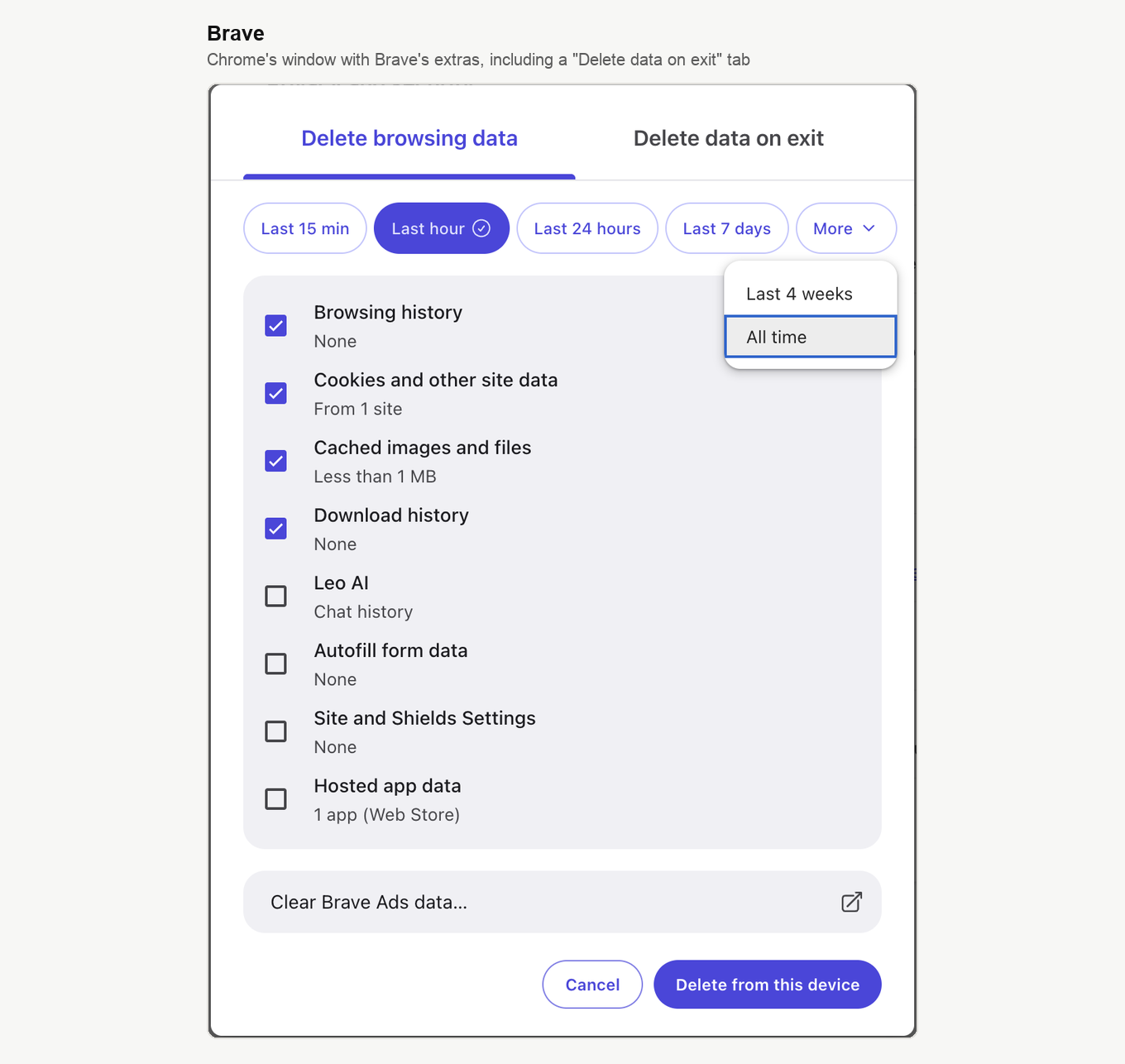
La finestra porta due aggiunte di Brave. Una è la scheda "Delete data on exit", che imposta una pulizia a ogni chiusura del browser. L'altra sono i suoi tipi di dati, come "Leo AI" e "Site and Shields Settings". Per quello che ci serve la scelta non cambia, cioè "All time" dentro "More", "Cached images and files" spuntato e poi "Delete from this device".
DuckDuckGo
DuckDuckGo funziona diversamente dagli altri, e conviene saperlo prima di cercare una voce cache che non c'è. La pulizia passa dal pulsante Fire e porta via schede, cronologia e cookie, non la sola cache.
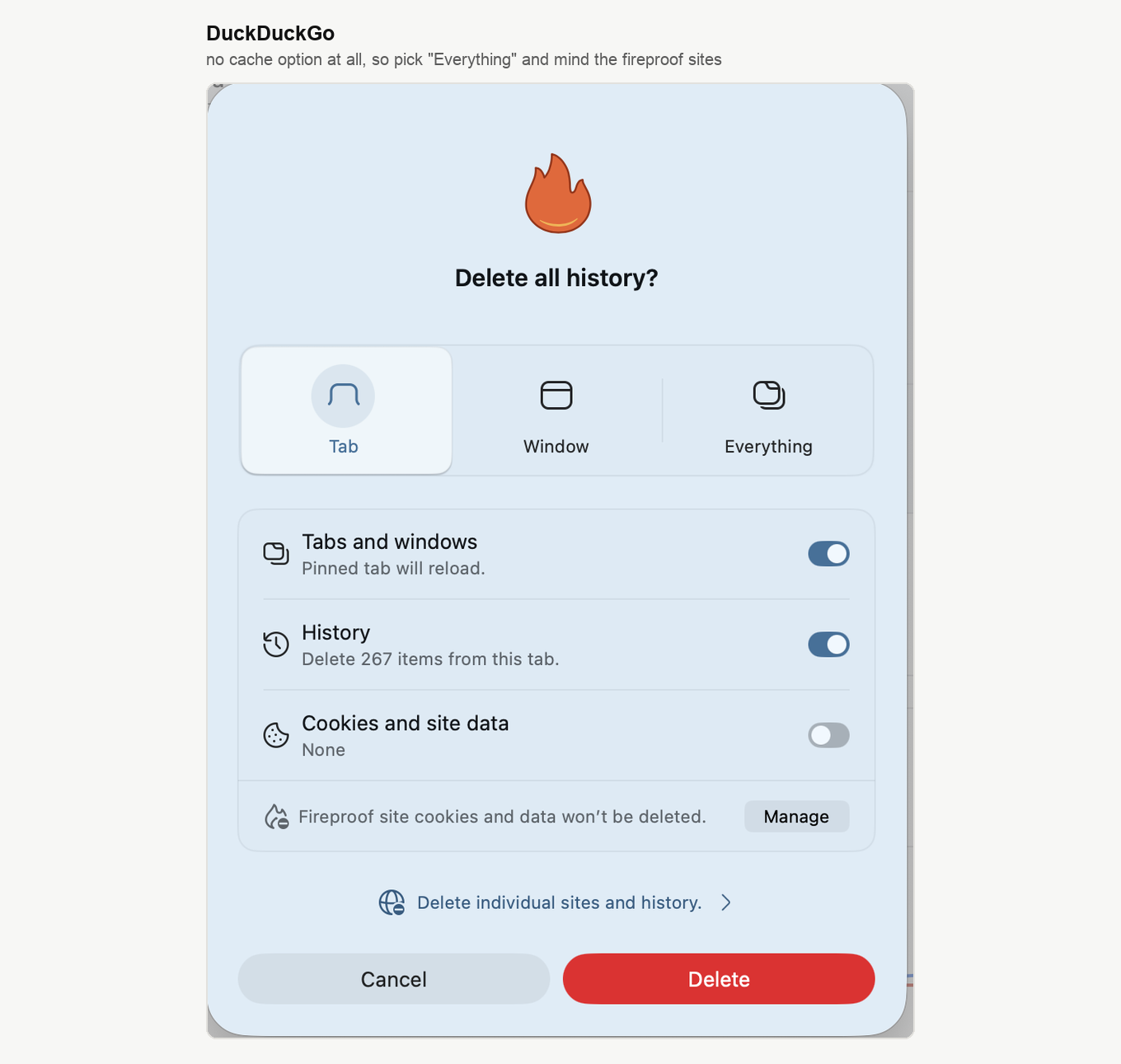
Scegli "Everything" in alto, non "Tab" o "Window", poi decidi cosa cancellano gli interruttori. Una riga in fondo pesa più di quanto sembri. Dice "Fireproof site cookies and data won't be deleted", quindi ogni sito reso fireproof tiene i suoi dati. Con "Manage" controlli quali sono.
Safari su macOS
Safari sa svuotare la cache da solo, senza toccare altro, e nessuno degli altri ci riesce. La scorciatoia è Option + Command + E.
Dal menu, clicca "Safari" nella barra dei menu di macOS e scegli "Settings" o "Preferences". Apri la scheda "Advanced" e attiva "Show features for web developers". Le versioni più vecchie la chiamano "Show Develop menu in menu bar". Chiudi la finestra delle impostazioni.
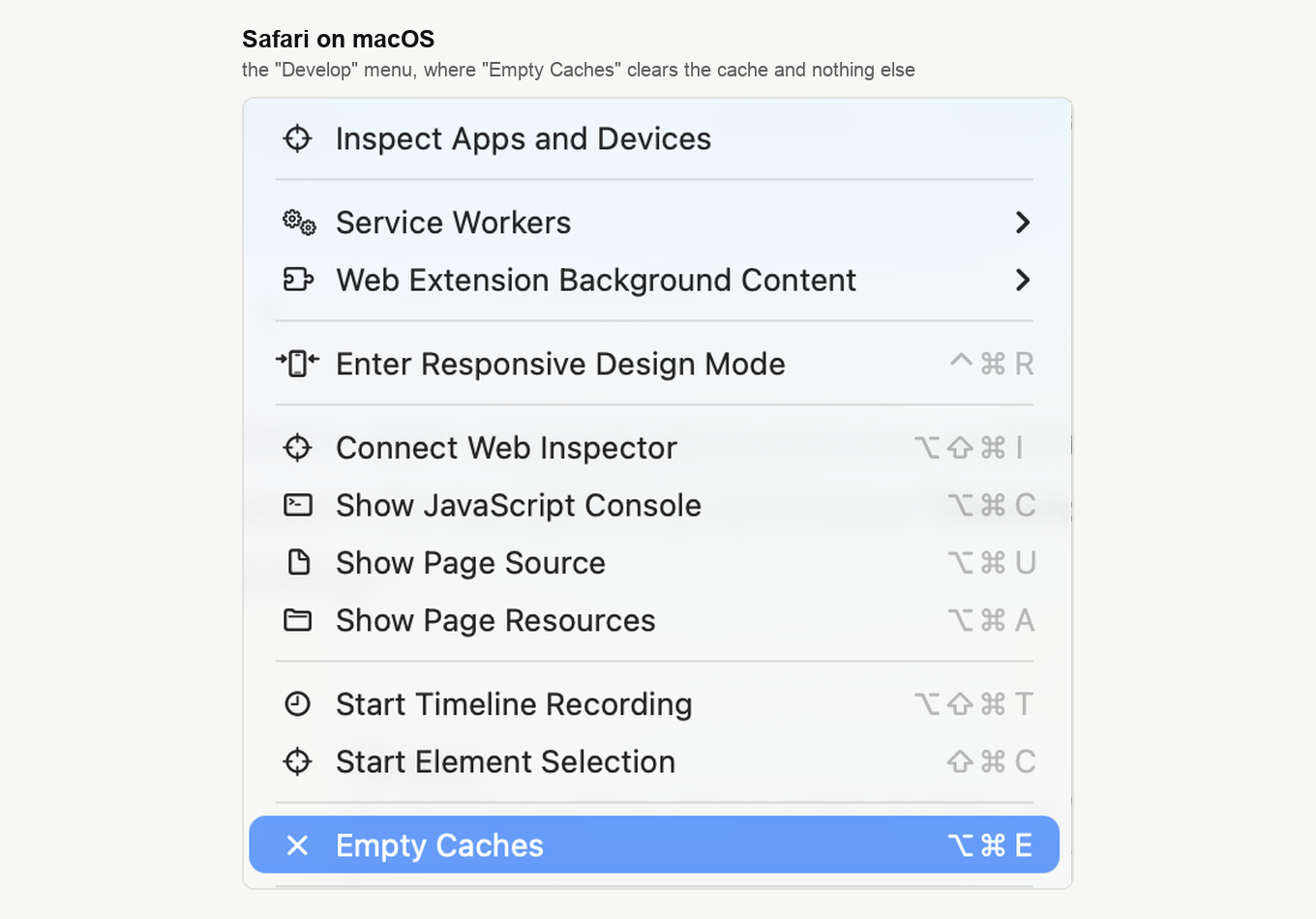
Nella barra dei menu è comparso il menu "Develop". Aprilo e clicca "Empty Caches". Non tocca nient'altro, quindi resti connesso ovunque.
Preferisci cancellare tutto? Clicca "History" nella barra dei menu, scegli "Clear History", scegli un periodo e conferma. Se ne vanno cronologia, cookie e dati dei siti.
iPhone e iPad
I browser su iOS e iPadOS funzionano diversamente dalle versioni desktop. Parecchi non riescono a togliere la cache separatamente da cronologia e dati dei siti. Dove esiste una voce cache a parte, usala. Dove non esiste, cancella cronologia e dati dei siti.
Safari è quello che sorprende, perché si pulisce dalle impostazioni del dispositivo e non dal browser. Le versioni recenti di iOS hanno spostato quella voce un livello più in giù.
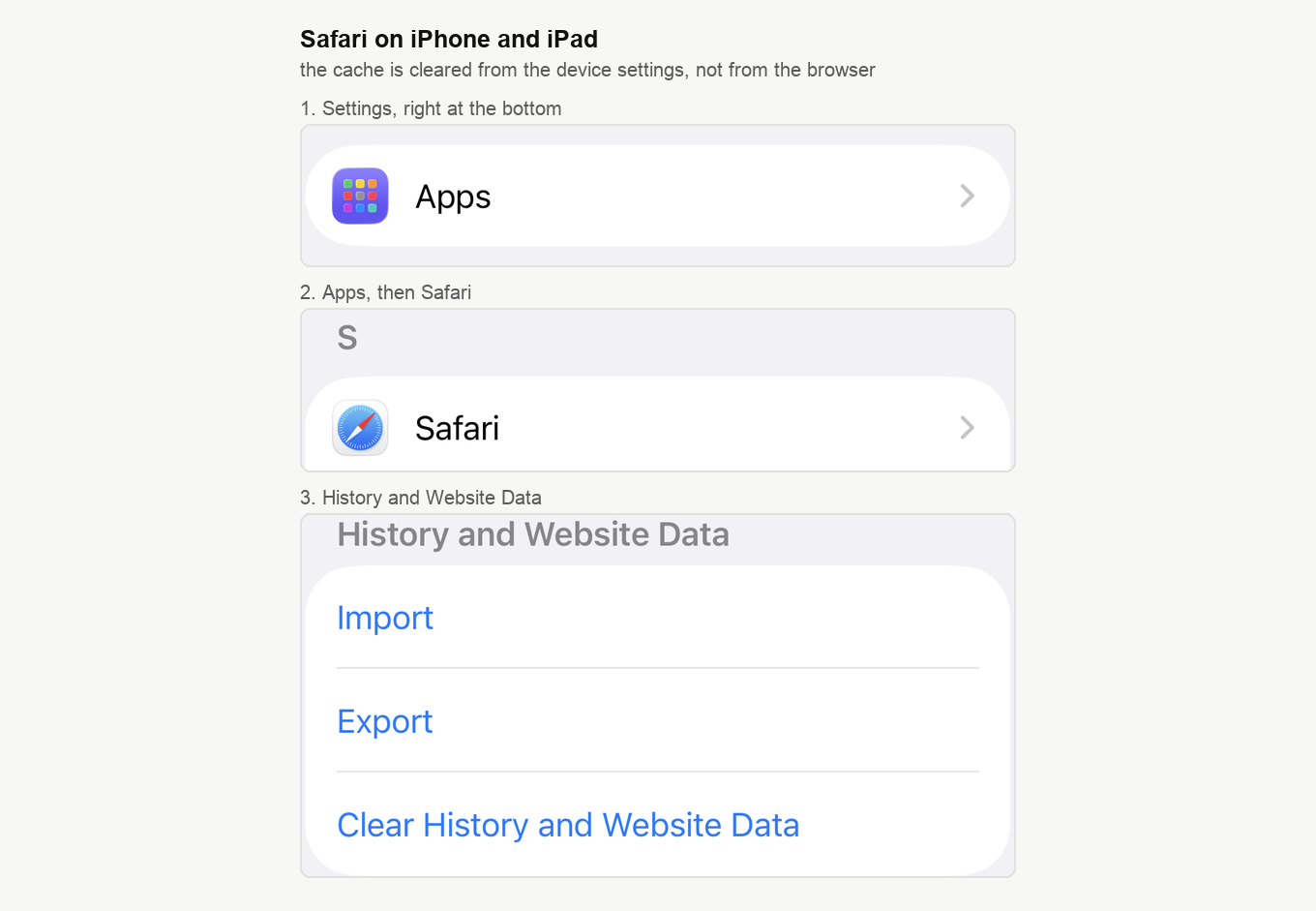
Apri l'app "Settings", scorri fino in fondo e tocca "Apps", poi "Safari". Scorri fino al gruppo "History and Website Data" e tocca "Clear History and Website Data". Porta via insieme cronologia, cookie e altri dati dei siti, quindi su qualche sito dovrai rientrare.
Gli altri browser tengono i propri comandi. In Chrome, tocca i tre puntini, scegli "Delete browsing data", spunta "Cached images and files" e scegli "All time". In Firefox, apri il menu, poi "Settings", poi "Data Management", che alcune versioni chiamano "Manage Website Data", attiva "Cache" e tocca "Clear Private Data". In Opera, i comandi stanno nella sezione cronologia oppure nelle impostazioni privacy, a seconda della versione.
Dopo aver svuotato la cache
Ricarica la pagina del webinar. Si vede ancora male? Riavvia del tutto il browser, cioè chiudilo e riaprilo. Su iPhone o iPad chiudi prima l'app del browser dallo switcher, poi riaprila.
Subito dopo, alla prima visita i siti caricano un po' più lentamente. È normale, perché il browser sta salvando file nuovi da zero. Password salvate, segnalibri e impostazioni del browser restano al loro posto, se durante la pulizia non hai spuntato la voce corrispondente.
Se il problema resta
- Apri il webinar in finestra anonima o privata, così escludi in un colpo solo le estensioni e i vecchi dati temporanei.
- Disattiva le estensioni che possono bloccare gli script o cambiare le pagine. Come attivare WebRTC nel browser nomina i soliti colpevoli e li affronta browser per browser.
- Prova un altro browser. Requisiti tecnici elenca le versioni che supportiamo e il browser che consigliamo ai relatori.
- Riavvia il dispositivo.
- Se la sala si carica ma il guaio sono video e audio, la cache non c'entra. Cosa fare se il video si blocca o i partecipanti cadono si occupa di quello.
Se niente di tutto questo aiuta, apri la chat online e raccontaci cosa vedi.
Domande frequenti
Ogni quanto va svuotata la cache?
Quando serve, cioè quando incontri errori di visualizzazione, problemi a caricare la sala webinar, oppure dopo un aggiornamento importante della piattaforma. Anche una pulizia di routine ogni pochi mesi non fa male.
La modalità anonima svuota la cache da sola?
Una sessione privata tiene i suoi dati temporanei da parte e li butta quando chiudi l'ultima finestra privata. Così la modalità privata diventa un modo rapido per capire se il colpevole è la cache, senza cancellare niente a mano.
Svuotare la cache incide sulla sicurezza?
Un po'. La cache può conservare frammenti di pagine con dati personali. Su un computer condiviso contano più i cookie della cache. Spunta lì anche la riga dei cookie e accetta di uscire dagli account.
Perché dopo la pulizia sono uscito dagli account?
Insieme alla cache se ne sono andati i cookie, cosa facile in Chrome e Brave, che arrivano con quella casella già spuntata. Rientra, e la prossima volta togli la spunta alla riga dei cookie.
Posso svuotare la cache solo per MyOwnConference?
Alcuni browser permettono di togliere i dati di un singolo sito. Firefox ha "Clear data for specific sites" accanto al pulsante che hai usato sopra. DuckDuckGo ha "Delete individual sites and history" in fondo alla sua finestra. Se il tuo browser non ha questa voce, la strada è la pulizia generale descritta qui.
