
Impostazioni audio del sistema operativo
Il suono è sparito, oppure nessuno ti sente. Le impostazioni che contano stanno in due posti insieme, una parte nella sala webinar e una parte nel sistema operativo. La sala lavora solo con i dispositivi che il sistema le passa, quindi conviene partire da lì. Due cause si escludono in pochi secondi, poi scendi lungo questa pagina.
Prima capisci da che parte è il guasto. I due casi passano per gli stessi nodi, solo in direzioni opposte, e la sala comanda un punto solo su ogni percorso.
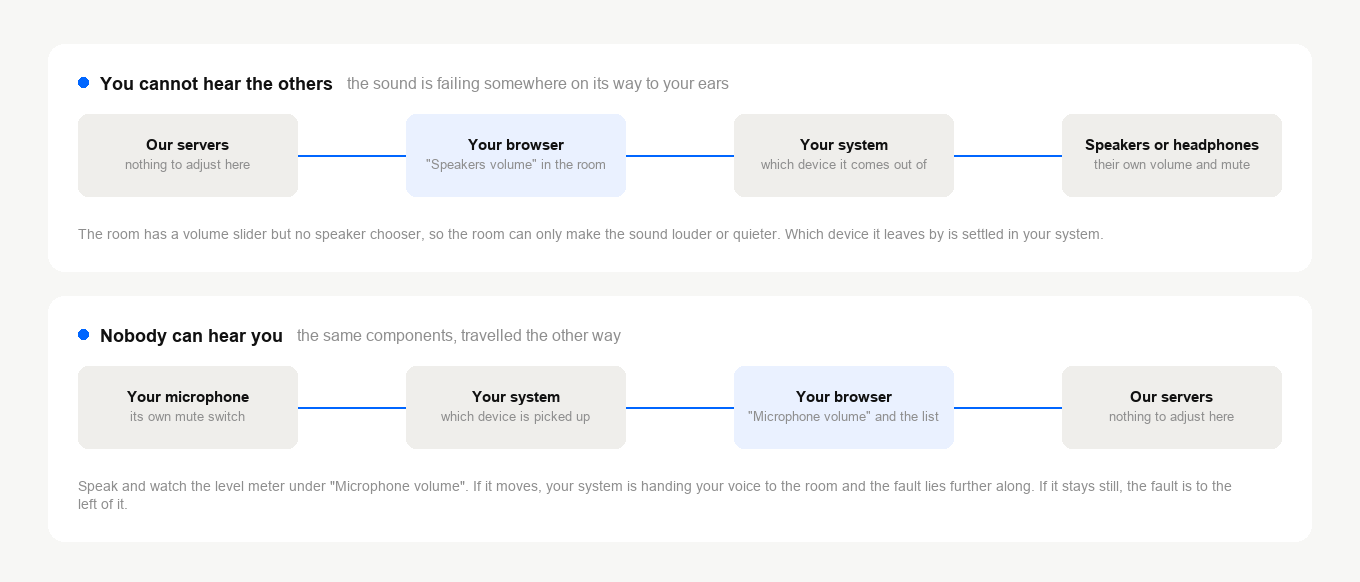
Non funziona né l'uno né l'altro? Parti da quello con cui ascolti. Un sistema che ha sbagliato l'uscita di solito sbaglia anche l'ingresso.
Prima la sala
Apri il menu della sala con il pulsante nell'angolo in alto a destra ed espandi «Webcam e microfono» ("Devices settings"). In cima sta il cursore «Volume» ("Speakers volume"), sotto «Microfono» ("Microphone volume") con l'indicatore di livello e la lista dei microfoni che il sistema ha trovato.
Non senti gli altri? Controlla che «Volume» non sia in fondo o quasi. Gli altoparlanti nella sala non si scelgono, e dove finisce quel suono lo decide il sistema. Ne parliamo più sotto.
Non ti sentono? Di' qualcosa e guarda l'indicatore sotto «Microfono». Si muove, quindi il sistema passa la tua voce alla sala e la causa sta più avanti. Sta fermo, oppure il microfono che ti serve manca dalla lista, e allora la voce il sistema non la passa. E se il microfono c'è ma ne è selezionato un altro, la causa l'hai già trovata.
Il cursore del microfono si comporta in modo diverso a seconda di come la sala trasmette. Lo racconta la qualità audio dei webinar.
Windows
I dispositivi di uscita e di ingresso stanno in "Settings", poi "System", poi "Sound". Lì vedi anche quale dei due è selezionato. I tre rimedi qui sotto vivono tutti nel vecchio pannello del suono, che li tiene in un posto solo. Ognuno parte quindi dal comando che lo apre direttamente. Il primo riguarda solo la riproduzione, quindi saltalo se il problema è che non sentono te.
Le voci portano il nome che hanno in un sistema in inglese, perché anche negli screenshot l'interfaccia è in inglese. In una Windows o in un macOS in italiano si chiamano in italiano e stanno negli stessi punti.
Nel mixer ogni programma ha il suo livello
Il mixer ricorda il volume separatamente per ogni programma. Il tuo browser può quindi stare muto mentre il volume generale sembra normale. Ecco perché al primo passo il browser si apre prima del mixer. La riga del browser non c'è affatto? Allora non ha ancora chiesto il suono. Entra nella sala webinar e guarda di nuovo.
- Apri il browser da cui presenti, così compare nel mixer.
- Premi Windows + R, scrivi
sndvol.exee premi Invio. - Trova il cursore di quel browser. Non deve essere muto né sceso in fondo.
- Controlla allo stesso modo il cursore generale a sinistra.
Il cursore sembra a posto e il programma resta muto? Trascinalo giù e di nuovo su. Vale la pena provarlo prima di cose più pesanti, perché a volte proprio questo scuote un dispositivo che risulta sano e invece tace.
Windows tiene due predefiniti, non uno
Un dispositivo è predefinito per la riproduzione normale, un altro per la comunicazione. I programmi che si considerano vocali seguono il secondo. Imposti solo il primo? Allora mandi il suono dove non stai ascoltando.
- Premi Windows + R, scrivi
mmsys.cple premi Invio. - Nella scheda "Playback" controlla che i tuoi altoparlanti o le tue cuffie siano il dispositivo predefinito. Se non lo sono, fai clic destro e scegli "Set as Default Device".
- Fai clic destro sullo stesso dispositivo e scegli "Set as Default Communication Device".
- Passa alla scheda "Recording" e ripeti per il microfono o la cuffia con microfono.
Il modo esclusivo chiude il dispositivo a tutti gli altri
Un programma può prendersi un dispositivo audio tutto per sé. Finché lo tiene, da quel dispositivo al webinar non arriva niente.
- Premi Windows + R, scrivi
mmsys.cple premi Invio. - Fai clic destro sugli altoparlanti o sulle cuffie, scegli "Properties" e apri la scheda "Advanced".
- Togli la spunta a "Allow applications to take exclusive control of this device", poi premi "Apply" e "OK".
- Ripeti nella scheda "Recording" per il microfono o la cuffia con microfono.
macOS
Apri il menu Apple, scegli "System Settings" e fai clic su "Sound" nella barra laterale. Su macOS 12 e precedenti gli stessi controlli stanno in "System Preferences", sezione "Sound".
Nella scheda "Output" controlla tre cose. È selezionato il dispositivo giusto, il cursore del volume non è vicino allo zero, l'uscita non è silenziata.
Non ti sentono? Passa lì accanto alla scheda "Input". Assicurati che sia selezionato il microfono con cui vuoi parlare, di' qualcosa e guarda l'indicatore di livello. Si muove appena? Alza il volume di ingresso.
Se per quell'ingresso il Mac offre la riduzione del rumore, prova a spegnerla. Insieme al rumore di fondo taglia facilmente anche una voce bassa.
Quello che le impostazioni non dicono
- Una scheda del browser senza audio. Nella maggior parte dei browser basta un clic sul piccolo altoparlante di una scheda per spegnerne l'audio. Né il sistema né la sala lo segnalano. Come accorgertene e riattivare l'audio lo spiega il webinar non si sente se la scheda ha l'audio spento.
- Un permesso mai dato. Il sistema decide da solo quali programmi possono prendere il microfono. Sta dove sta il permesso della camera. Poi il browser chiede a parte, e andare in onda racconta quella richiesta e come annullare un rifiuto dato prima. Su un Mac, come consentire l'accesso a camera e microfono su un Mac mostra dove si attiva quel permesso di sistema.
- Il tasto di spegnimento sulla cuffia stessa. Il livello di ingresso sembra sano e nessuno sente niente, perché l'hardware ha tagliato il suono prima del computer.
- Una cuffia Bluetooth che ha cambiato modo. Basta usare il microfono e molte passano al profilo telefonico, dove la qualità cala parecchio. La voce si è fatta ovattata proprio quando sei andato in onda? La causa è quasi sicuramente questa, non la sala.
- Il dispositivo occupato da un altro programma. Viber, WhatsApp e Messenger tengono il microfono finché sono aperti, e anche questo caso lo tratta andare in onda.
Verifica il risultato
Il nostro tester della connessione prova il microfono e gli altoparlanti e ti mostra che funzionano entrambi prima dell'evento, non nel bel mezzo.
Il suono è a posto ma senti te stesso di ritorno? È un guasto diverso e si cura in un altro modo. Leggi cosa fare se durante il webinar si sente l'eco.
Il suono non è tornato con niente di tutto questo? Scrivici nella chat online. Dicci che sistema hai, che dispositivo stai provando a usare e se funziona in altri programmi.
Domande frequenti
Perché nella sala non posso scegliere gli altoparlanti?
Quella scelta lì non c'è, c'è solo il cursore «Volume» ("Speakers volume") dentro «Webcam e microfono» ("Devices settings"). Dove finisce quel suono lo decide il sistema. In Windows è "Settings", poi "System", poi "Sound", su Mac è la scheda "Output" della sezione "Sound". La sala prende solo i dispositivi che il sistema le passa, ed è per questo che un'uscita sbagliata si corregge lì e non nella sala.
Nel mixer del volume di Windows non c'è il cursore del mio browser?
Vuol dire che il browser non ha ancora chiesto il suono. Entra nella sala webinar e riapri il mixer con Windows + R e sndvol.exe. Lì il volume è separato per ogni programma. Il browser può quindi stare muto mentre il volume generale sembra normale. Appena la riga compare, controlla che non sia muta né scesa in fondo, e guarda allo stesso modo il cursore generale a sinistra.
L'indicatore si muove quando parlo, ma non mi sentono?
Se l'indicatore sotto «Microfono» ("Microphone volume") si muove, il sistema passa la tua voce alla sala e la causa sta più avanti nella catena. Parti dall'hardware. Una cuffia con il suo tasto di spegnimento mostra un livello di ingresso sano, mentre il suono era già tagliato prima del computer. Poi guarda cos'altro è aperto. Viber, WhatsApp e Messenger tengono il microfono occupato finché sono in funzione, e questo caso lo tratta andare in onda.
La voce si è fatta ovattata proprio quando sono andato in onda?
Di solito la colpa è di una cuffia Bluetooth, non della sala. Usare il microfono manda molte di loro nel profilo telefonico, dove la qualità cala parecchio. Le impostazioni del suono non te lo dicono in nessun modo. Per sentirti da fuori in anticipo c'è il nostro tester della connessione, che prova microfono e altoparlanti prima dell'evento.
Sento la mia voce tornare indietro. È lo stesso guasto?
No, l'eco si cura in un altro modo e ha una pagina tutta sua, cosa fare se durante il webinar si sente l'eco. Segui le impostazioni del suono quando non senti gli altri o quando non sentono te. La pagina è costruita attorno a queste due direzioni.
