
¿Puedo poner un fondo propio en la cámara web del ponente?
No. La sala desenfoca el fondo que tiene detrás y no lo cambia por una imagen. Es una decisión pensada, no una función olvidada. ¿Necesita la sustitución de todos modos? Hay dos caminos que llevan hasta ella.
Lo que sí obtiene
Abra el menú de la sala y despliegue «Cámara web y micrófono» ("Devices settings"). «Desenfoque de fondo» ("Blur background") es el último interruptor, debajo de los controles de la cámara.
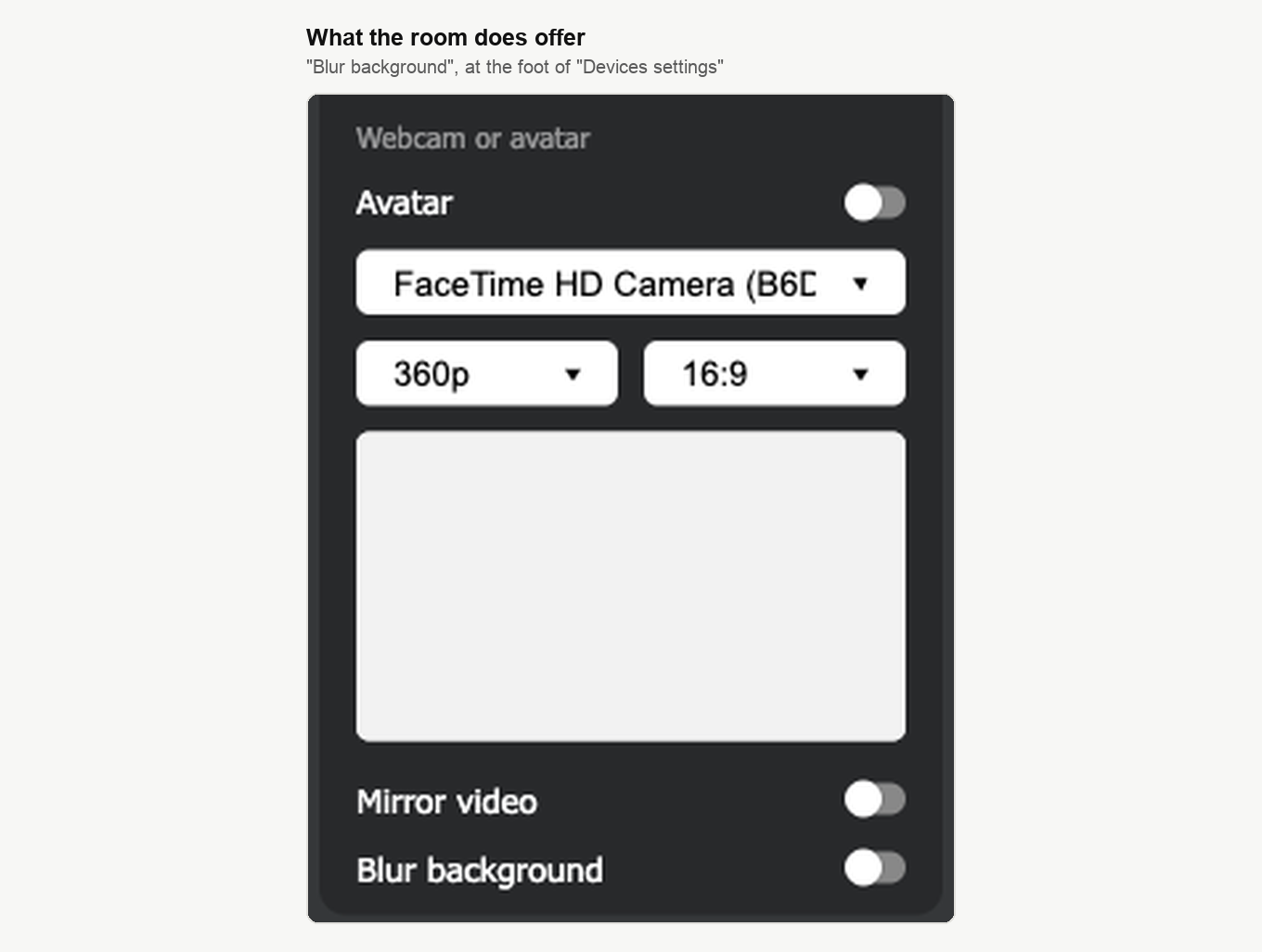
Suaviza lo que tenga detrás, y eso basta para ordenar una habitación sin esconderla. Aparece solo cuando su cámara está encendida de verdad, así que no lo encontrará mientras presente detrás de un avatar. Además vive entre sus propios ajustes de dispositivo y no entre los de la sala. Lo pone para usted, y el aspecto de los demás no cambia.
Un camino todavía no lo tiene. El dueño de la cuenta puede pasar la sala a nuestra propia aplicación en lugar del navegador. De eso trata tecnología de transmisión alternativa. En esa vía no hay interruptor de desenfoque, y estamos trabajando para llevarlo allí. En un Mac nada de esto se aplica, porque macOS desenfoca con "Portrait" y sustituye con "Background" antes de que la imagen llegue a ninguna aplicación, así que los dos sobreviven a este camino. La sección sobre el Mac de más abajo lo detalla.
Por qué no cambiamos el fondo
Cambiar un fondo cuesta mucho cálculo, y lo paga la máquina que sostiene la cámara. Hay que procesar cada fotograma para separarle a usted de lo que tiene detrás, y eso carga el procesador y vacía la batería. En un ordenador de sobremesa el precio es asumible. En un móvil o en un portátil viejo, que es lo que tienen muchos ponentes, compite con la propia emisión.
El desenfoque es el compromiso al que llegamos. De los dos es el más ligero, así que la emisión conserva el primer derecho sobre su procesador.
Cambiarlo en un Mac de todos modos
¿Presenta desde un Mac? Entonces macOS puede cambiar el fondo por su cuenta, antes de que la imagen llegue al navegador. Un webinar lo ve igual que cualquier otra aplicación, y dentro de la sala nadie tiene que enterarse.
Una sola mirada lo resuelve, sin buscar ningún número de versión. Empiece a emitir para que la cámara funcione y pulse el icono verde de cámara en la barra de menús. Mire si el menú ofrece "Background". ¿Está ahí? Entonces su Mac puede, y fondos virtuales en macOS explica cómo elegir una imagen y conseguir un borde limpio a su alrededor. ¿El menú ofrece Portrait y Studio Light pero ningún "Background"? Entonces este Mac no puede, y su camino es el apartado siguiente.
Las opciones de macOS las nombramos como aparecen en el sistema en inglés. En un sistema en español llevan nombres en español y están en los mismos sitios.
Si su sistema no puede
Windows y Linux no traen una forma general de poner una imagen propia detrás de usted. A un Mac sin esa opción "Background" también le falta. El cambio tiene que ocurrir entonces antes de que el navegador vea su cámara. Una cámara virtual se presenta al navegador como cualquier otro dispositivo. Usted la elige en la lista de cámaras de la sala, y su público recibe lo que ella envíe. El ejemplo habitual se llama OBS Studio. Su cámara virtual la trata nuestra guía transmitir a la sala de webinar desde OBS Studio. Allí está también la vía RTMP aparte, que necesita un plan de pago.
Ese es su propio apaño y no una función nuestra, así que pruébelo bien antes de un evento. El coste de cálculo no ha desaparecido. Se ha mudado a su propia máquina.
Si esto cambiará
Si cambiar el fondo llega a salir barato en un móvil modesto, lo miraremos otra vez. Las sugerencias nos llegan por el chat en línea, y las leemos.
Preguntas frecuentes
¿Por qué no veo el interruptor «Desenfoque de fondo»?
Lo esconden dos cosas. Aparece solo cuando su cámara está encendida de verdad, así que no lo encontrará mientras presente detrás de un avatar. Y falta del todo cuando la sala emite con nuestra propia aplicación en lugar del navegador. De ese cambio, que hace el dueño de la cuenta, trata tecnología de transmisión alternativa. Por lo demás, es el último interruptor de «Cámara web y micrófono» ("Devices settings"), debajo de los controles de la cámara. En un Mac no le hace falta ahí, porque macOS desenfoca por su cuenta con "Portrait".
¿Activar el desenfoque cambia cómo se ven los demás ponentes?
No. Vive entre sus propios ajustes de dispositivo y no entre los de la sala. Lo pone para usted, y el aspecto de los demás no cambia. Lo que hace es suavizar lo que tenga detrás, y eso basta para ordenar una habitación sin esconderla.
¿Qué versión de macOS necesito para cambiar el fondo?
No hace falta buscar ningún número de versión. Empiece a emitir para que la cámara funcione y pulse el icono verde de cámara en la barra de menús. Mire si el menú ofrece "Background", porque esa mirada lo resuelve. ¿Está ahí? Entonces fondos virtuales en macOS explica cómo elegir una imagen. ¿El menú ofrece Portrait y Studio Light pero ningún "Background"? Entonces este Mac no puede, y su camino es una cámara virtual.
¿La vía de la cámara virtual necesita un plan de pago?
No. El plan de pago va con la vía RTMP aparte, y una cámara virtual no es esa vía. Se presenta al navegador como cualquier otro dispositivo y aparece en la lista de cámaras de la sala. Las dos las trata transmitir a la sala de webinar desde OBS Studio, así que siga la parte de la cámara virtual.
¿Un fondo cambiado ralentizará mi ordenador?
Sí, y lo paga su propia máquina. Hay que procesar cada fotograma para separarle de lo que tiene detrás, y eso carga el procesador y vacía la batería. En un móvil o en un portátil viejo compite con la propia emisión. El desenfoque es el más ligero de los dos. Una cámara virtual es su propio apaño y no una función nuestra, así que conviene probarla bien antes de un evento.
