
Как отключить сон вкладок в браузере
Ведёте вебинар в браузере, а рядом открыто ещё несколько вкладок? Связь может дрогнуть, как только вы переключитесь с вебинарной вкладки на любую другую. Браузеры делают это намеренно. Усыплённая вкладка освобождает память и бережёт заряд, и у каждого браузера для неё своё название, хотя ведут себя все одинаково.
Большинству сайтов такой размен только на пользу. Вебинарная комната в их число не входит. Она держит живую связь всё время, пока вы в ней. Запретить браузеру трогать наши адреса это минута работы, и потратить её лучше до мероприятия, а не во время.
Если комната остаётся на связи, а к зрителям раскадровкой идёт только картинка, тогда как голос звучит чисто, это другая беда с другой причиной, и о ней вкладка в фоне, которая тормозит картинку.
Начните с правильных адресов
Именно тут чаще всего и ошибаются, так что разберитесь до того, как откроете любые настройки.
Вебинарная комната работает не по тому адресу, по которому вы входите. Панель управления живёт на myownconference.com, его-то обычно и вносят в списки. Сама комната стоит на mywebinar.com, поэтому список из одного первого адреса оставляет без защиты как раз ту вкладку, которая важна.
У Chrome и Edge есть список по сайтам, туда эти записи и идут. У Firefox и Opera такого списка нет, и в их разделах ниже поведение выключается целиком, так что адреса там ни при чём.
Пишите полное имя хоста, ровно так, как показывает адресная строка.
www.mywebinar.com, на нём работает комната, и он тут главныйapp.myownconference.com, это ваша панель управления
Заходите в свои комнаты через go.myownconference.com или go.myownconference.co? Добавьте и их. А если у вас включён персональный домен, комнаты открываются на выбранном имени, значит вносить надо его. Все запасные адреса перечисляет доступ, когда платформа заблокирована.
В Chrome есть путь попроще, о нём следующий раздел. Он умеет считывать адреса прямо с уже открытых вкладок.
Пункты настроек названы по-английски, как и на снимках экрана. В русском браузере они называются по-русски и стоят на тех же местах, а служебные адреса вроде about:config и имена настроек внутри них везде одинаковы.
Google Chrome
Откройте вебинарную комнату в одной вкладке, а панель управления в другой, и только потом начинайте. Chrome возьмёт оба адреса с самих вкладок. Это быстрее, чем набирать руками, и ошибиться тут невозможно.
Наберите в адресной строке chrome://settings/performance и нажмите Enter. Найдите "Always keep these sites active" и нажмите "Add".
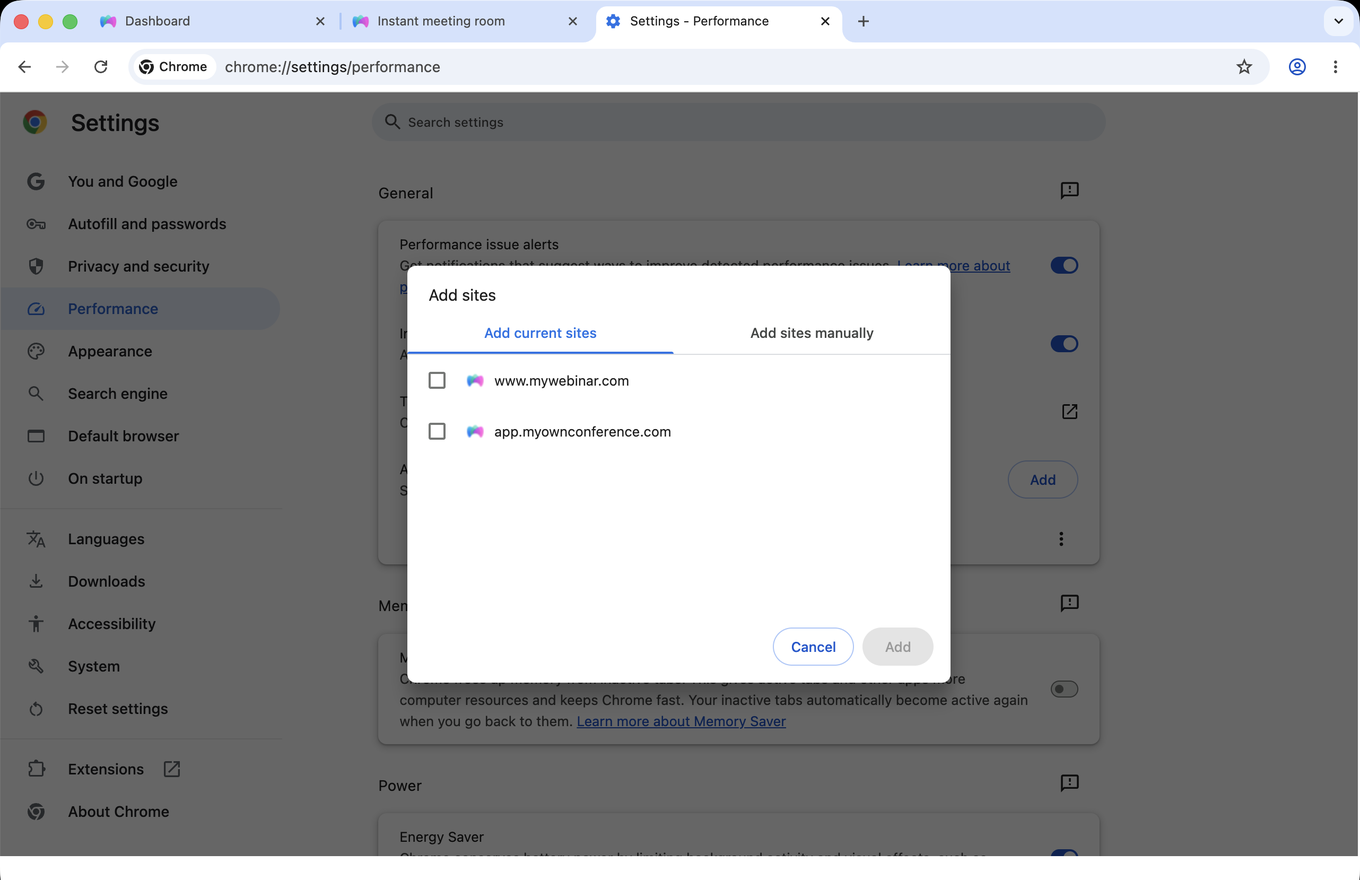
Диалог открывается на вкладке "Add current sites" и перечисляет ваши открытые вкладки. Отметьте комнату и панель, потом нажмите "Add". Адреса берутся с вкладок, поэтому так подхватится и своё доменное имя, про которое легко забыть.
Вторая вкладка, "Add sites manually", нужна для адресов, на которых вы сейчас не находитесь. Chrome принимает там простое имя хоста, без подстановочных знаков.
Список стоит над "Memory Saver", а усыпляет вкладки как раз эта функция. Оставить её включённой не страшно, раз ваши сайты в списке. Список она и проверяет, прежде чем кого-то усыпить.
Microsoft Edge
Наберите в адресной строке edge://settings/system/managePerformance и нажмите Enter. Откроется раздел "System and performance", страница Performance.
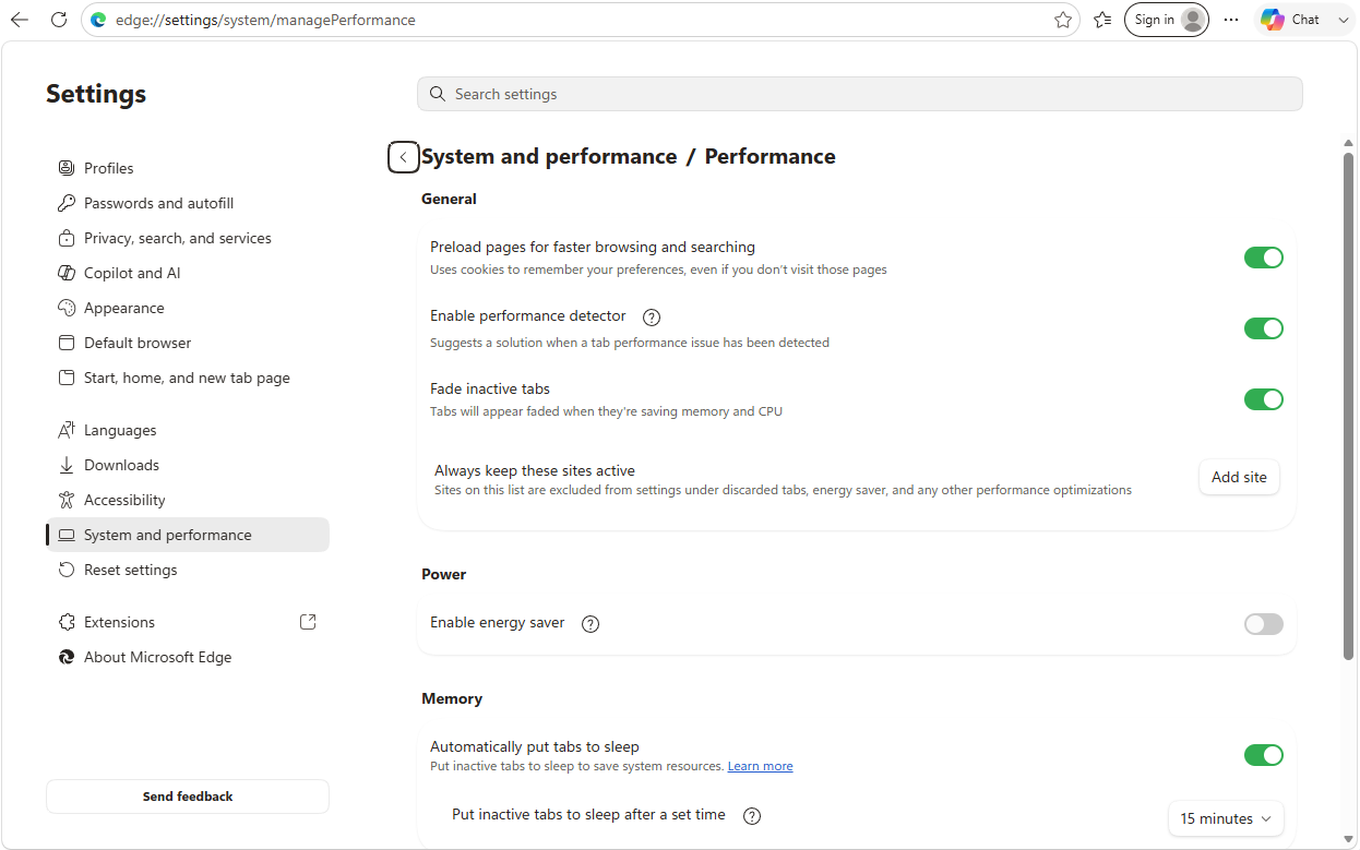
Две вещи там стоит прочитать до того, как что-то менять. В разделе "Memory" пункт "Automatically put tabs to sleep" это сама функция. Соседний "Put inactive tabs to sleep after a set time" задаёт срок простоя до засыпания, по умолчанию 15 минут.
Нужный список называется "Always keep these sites active", ровно как у Chrome, а рядом с ним кнопка "Add site". Нажмите её и вводите по одному адресу.
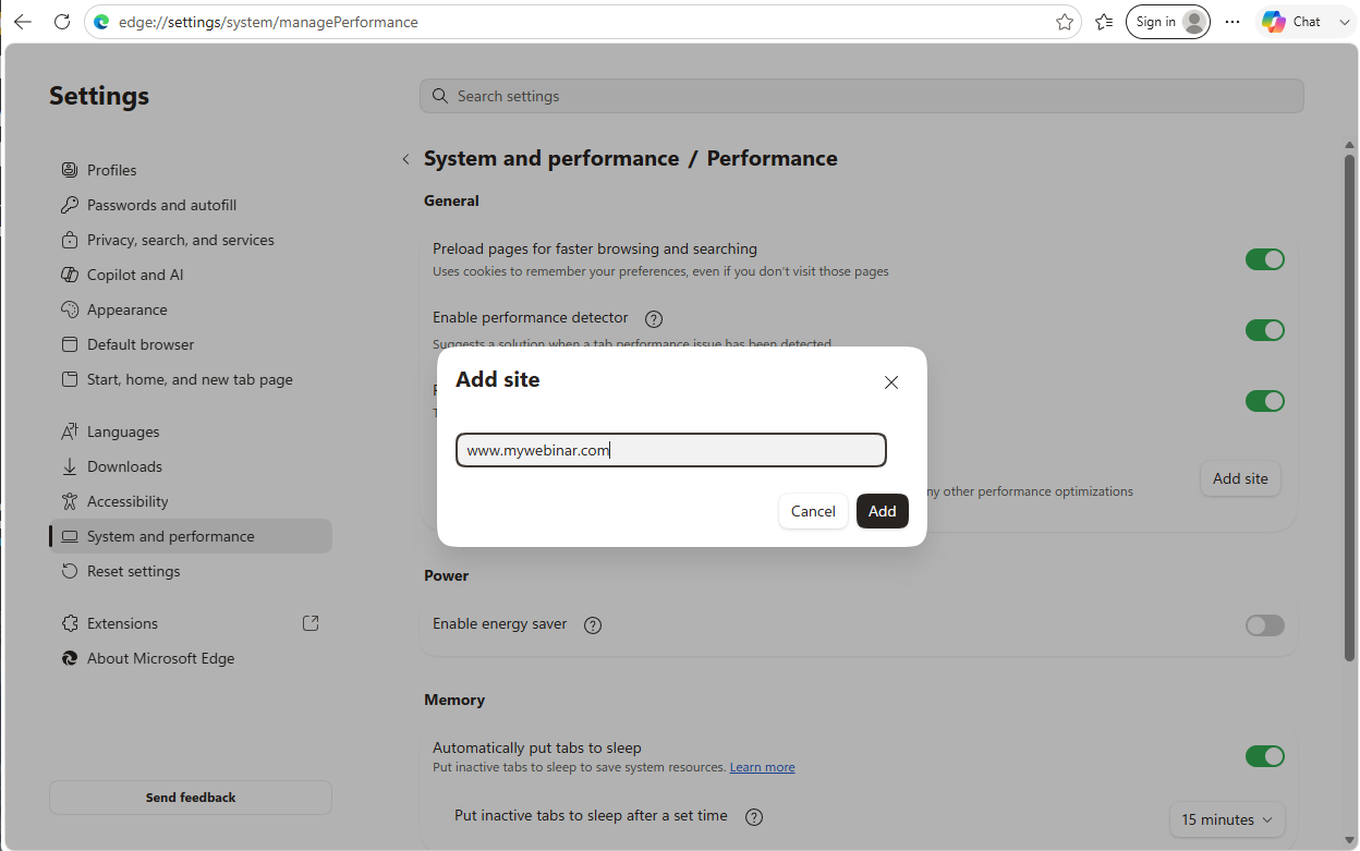
Edge принимает здесь простое имя хоста, то есть www.mywebinar.com, а не шаблон с подстановкой, и сохраняет запись ровно так, как вы её набрали. Повторите для каждого адреса.
Mozilla Firefox
Списка по сайтам у Firefox нет, поэтому поведение выключается целиком, в расширенных настройках.
Наберите в адресной строке about:config и нажмите Enter. Firefox предупредит вас, прежде чем пустить дальше.
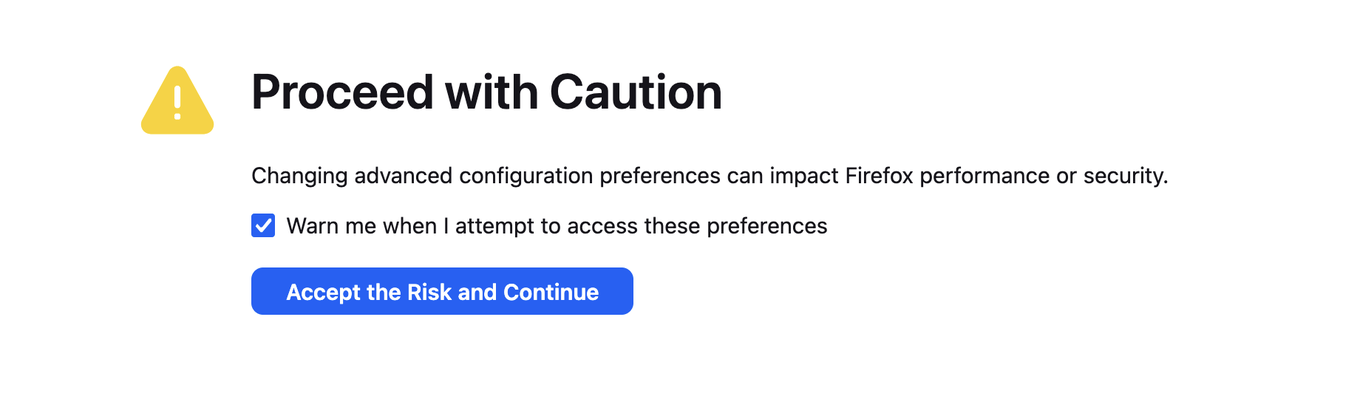
Нажмите "Accept the Risk and Continue", потом найдите browser.tabs.unload.

Настроек с таким началом две, и здесь важна только первая.
browser.tabs.unloadOnLowMemory это та, что вам нужна. По умолчанию она стоит в true, и именно это позволяет Firefox выбрасывать фоновую вкладку, когда машине не хватает памяти. Переключите её в false кнопкой в конце строки.
browser.tabs.unloadTabInContextMenu не трогайте. Она решает одно, появится ли пункт "Unload tab" при щелчке правой кнопкой по вкладке. Выключив её, вы поменяете меню и не защитите ничего.
Firefox выгружает вкладки не по таймеру, а только при нехватке памяти. Значит настройка важнее всего на машине, где памяти и так мало. Она же с большей вероятностью не потянет вебинар и по другим причинам.
Opera
Списка по сайтам у Opera тоже нет, а её выключатель самый доступный из четырёх.
Откройте opera://settings, наберите snooze в поиске по настройкам справа вверху и выключите "Snooze inactive tabs to save memory".

По умолчанию переключатель включён. Слово memory находит ту же строку, оно тоже есть в названии. А вот по слову sleep не находится ничего. Знать это стоит заранее, иначе будете искать раздел под тем именем, которое дали ему другие браузеры.
Телефоны и планшеты
Мобильные браузеры забирают фоновые вкладки куда решительнее настольных, а списка исключений не дают вовсе. Остаётся одно, держать вебинар на переднем плане всё мероприятие и не уходить в другие приложения, пока вы в эфире.
Лучше заранее
Меняйте эти настройки до мероприятия, а не посреди него. Минута сейчас избавит от обрыва связи на важном вебинаре.
Всё это уже проверено, а вас по-прежнему выбивает? Обычно причина в другом. Вторую частую разбирают вебинары и режимы энергосбережения на macOS и iOS, а саму связь разбирает скорость интернета для вебинарной комнаты. Ни то ни другое не подходит, напишите в онлайн-чат и скажите, каким браузером пользовались.
Часто задаваемые вопросы
Я внёс myownconference.com в список, а вкладка всё равно уснула. Почему?
Потому что вебинарная комната работает не по этому адресу. Панель управления это app.myownconference.com, а сама комната стоит на mywebinar.com. Список из одной панели оставляет без защиты ту вкладку, которая важна. Добавьте туда и www.mywebinar.com. Заходите в комнаты через запасной адрес, тогда все их перечисляет доступ, когда платформа заблокирована.
Можно вписать маску вместо каждого адреса по отдельности?
Нет, оба списка принимают простое имя хоста. Chrome берёт его на вкладке "Add sites manually", без подстановочных знаков. Edge принимает www.mywebinar.com, а не шаблон, и сохраняет запись ровно так, как вы её набрали. Набирать вообще не придётся на вкладке "Add current sites" у Chrome, она читает адреса с уже открытых вкладок и заодно подхватывает своё доменное имя.
Есть ли список по сайтам у Firefox или Opera?
Нет, ни у того, ни у другого. Поэтому их разделы выключают поведение целиком, и адреса там ни при чём. В Firefox вы ставите "browser.tabs.unloadOnLowMemory" в false через about:config, а в Opera выключаете "Snooze inactive tabs to save memory". Firefox выгружает вкладки не по таймеру, а только при нехватке памяти, поэтому важнее всего это на машине, где памяти и так мало.
Надо ли выключать у Chrome ещё и Memory Saver?
Нет, оставить "Memory Saver" включённым не страшно, раз ваши сайты в списке. Список он и проверяет, прежде чем кого-то усыпить. "Always keep these sites active" стоит прямо над ним на той же странице. Выключив функцию целиком, вы заодно откажетесь от памяти и заряда, которые она бережёт на всех остальных вкладках.
Настройку я поменял, а посреди вебинара меня всё равно выбивает?
Тогда причина обычно в другом, ведь сон вкладок лишь одна из нескольких. Вторую частую разбирают вебинары и режимы энергосбережения на macOS и iOS, а саму связь разбирает скорость интернета для вебинарной комнаты. Ни то ни другое не подходит, напишите в онлайн-чат и скажите, каким браузером пользовались.
