
Como desativar a suspensão dos separadores do navegador
Dá um webinar a partir do navegador com vários separadores abertos? Então a ligação pode falhar assim que deixar de olhar para o separador do webinar. Os navegadores fazem isto de propósito. Adormecer um separador que ninguém usa liberta memória e poupa bateria. Cada navegador batiza a função à sua maneira, e em todos ela comporta-se da mesma forma.
Essa troca faz sentido na maior parte dos sites. Uma sala de webinar não é um deles, porque mantém uma ligação viva enquanto estiver lá dentro. Dizer ao navegador que deixe os nossos endereços em paz custa um minuto. E vale a pena fazê-lo antes do evento, não a meio dele.
Se a sala continua ligada e só a imagem chega aos espectadores aos saltos enquanto a sua voz sai limpa, é outro problema com outra causa, e trata dele um separador escondido a abrandar a imagem.
Comece pelos endereços certos
É aqui que quase toda a gente tropeça, por isso vale a pena acertar antes de abrir qualquer definição.
A sala de webinar não funciona no endereço por onde entra na sua conta. O seu painel de controlo está em myownconference.com, e é esse que as pessoas costumam acrescentar. A própria sala está em mywebinar.com. Uma lista de exceções que só tenha o primeiro endereço deixa desprotegido o separador que interessa.
O Chrome e o Edge guardam uma lista por site, e estas são as entradas a pôr lá. O Firefox e o Opera não têm essa lista. As secções deles mais abaixo desligam a função por inteiro, por isso ali os endereços são indiferentes.
Escreva o host completo, tal como a barra de endereços o mostra.
www.mywebinar.com, que é onde corre a sala e o que de facto interessaapp.myownconference.com, que é o seu painel de controlo
Acrescente também go.myownconference.com ou go.myownconference.co se chegar às suas salas por algum deles. Usa o domínio personalizado? Então as suas salas abrem no nome que escolheu, e é esse que tem de acrescentar. Os endereços alternativos ficam por inteiro no acesso quando a plataforma está bloqueada.
No Chrome há uma maneira mais cómoda de acertar, e a secção seguinte conta-a. O Chrome sabe ler os endereços dos separadores que já tem abertos.
Os nomes dos menus aparecem aqui em inglês, tal como nas imagens. Num navegador em português chamam-se em português e ficam nos mesmos sítios.
Google Chrome
Antes de começar, abra a sua sala de webinar num separador e o painel de controlo noutro. O Chrome tira então os dois endereços dos próprios separadores. É mais rápido do que escrevê-los e impossível de errar.
Escreva chrome://settings/performance na barra de endereços e carregue em Enter. Procure "Always keep these sites active" e carregue em "Add".
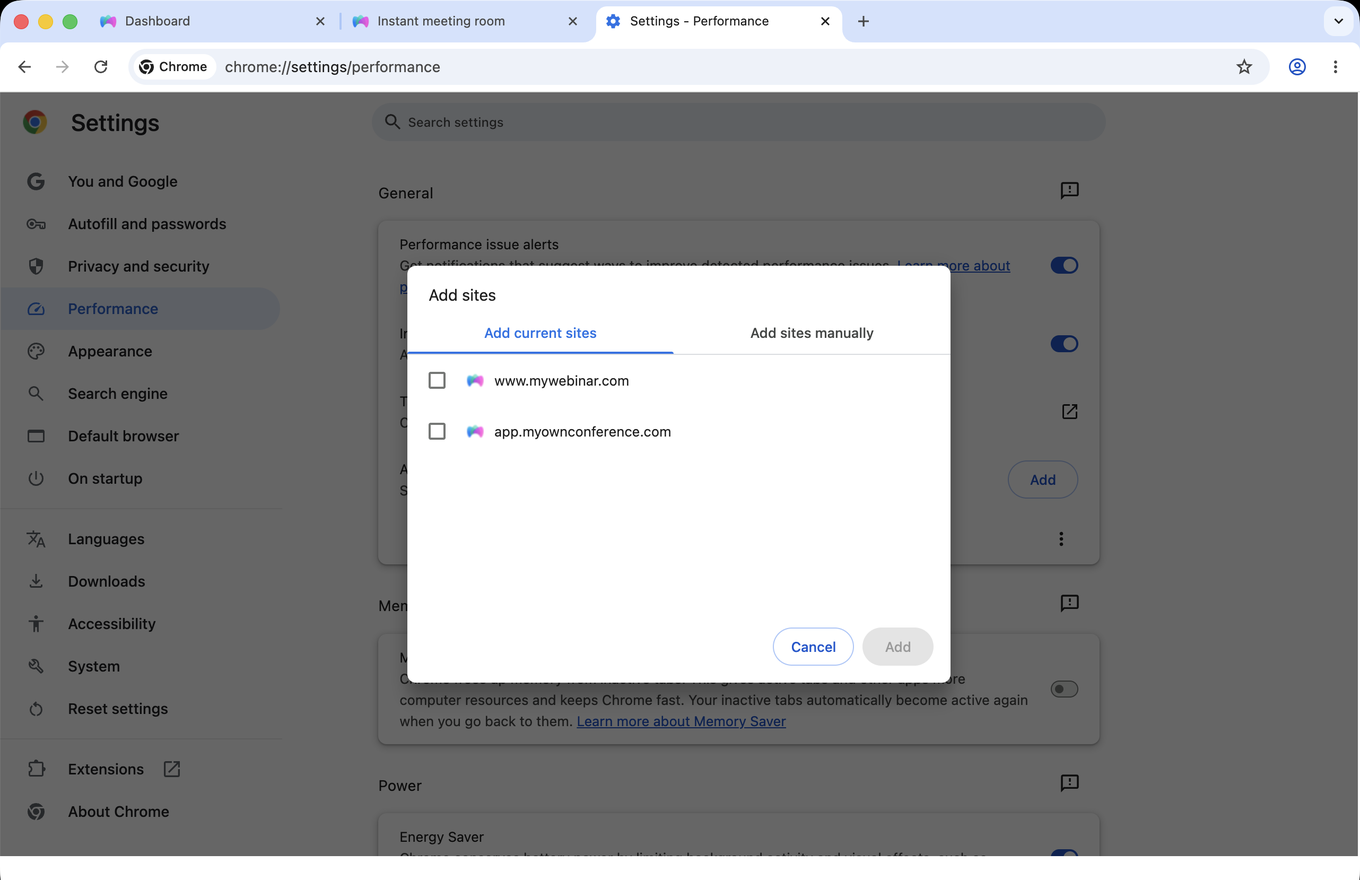
A caixa abre no separador "Add current sites" e lista o que tem aberto. Marque a sala e o painel, e carregue em "Add". Como os endereços saem dos separadores, por aqui entra também um domínio próprio sem que tenha de se lembrar dele.
O outro separador é "Add sites manually", para endereços onde não está de momento. O Chrome aceita ali um host simples, sem asteriscos.
A lista fica mesmo por cima de "Memory Saver", que é a função que adormece os separadores. Com os seus sites já na lista, pode deixar "Memory Saver" ligado. É essa lista que ele consulta antes de adormecer o que quer que seja.
Microsoft Edge
Escreva edge://settings/system/managePerformance na barra de endereços e carregue em Enter. Abre-se "System and performance", já na página Performance.
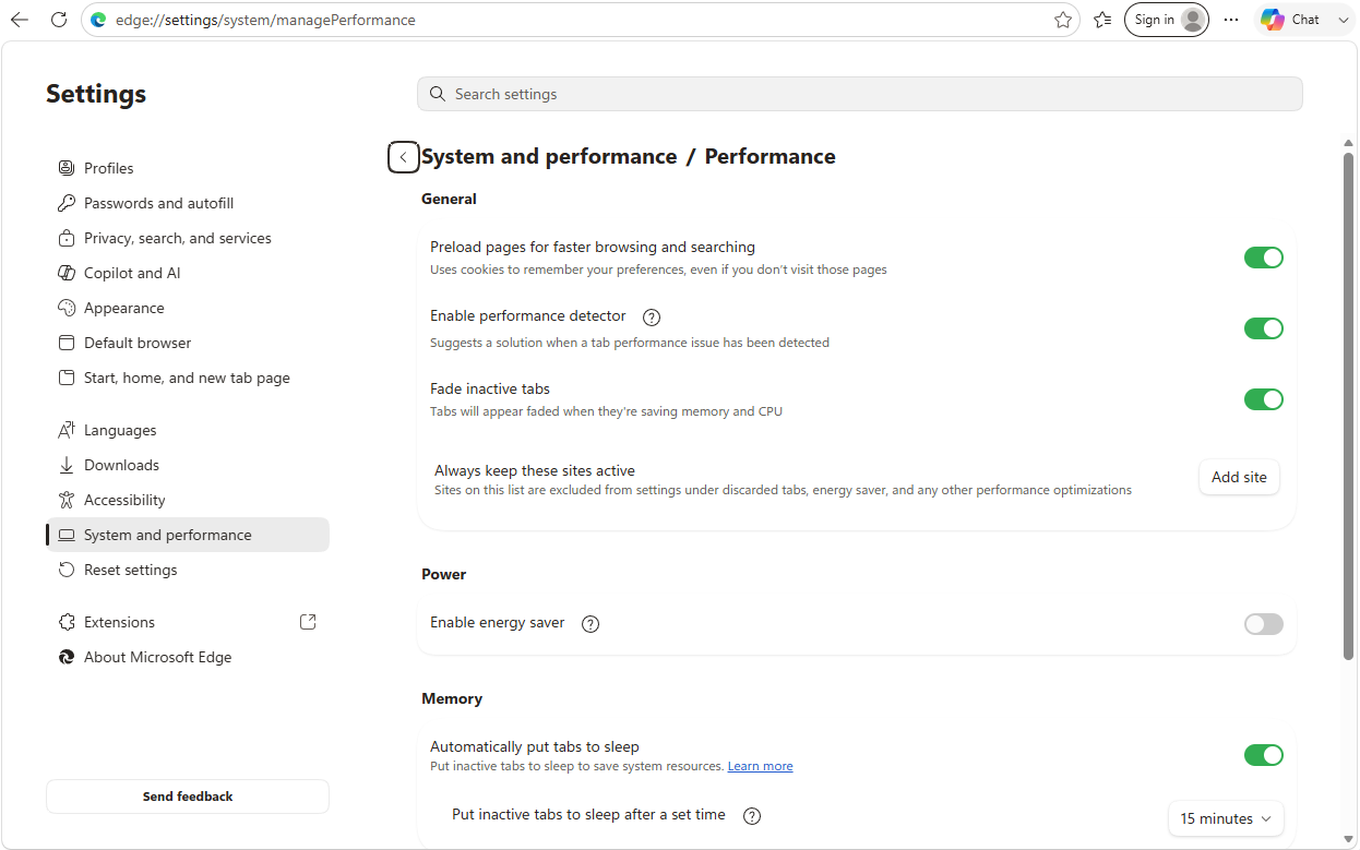
Há ali duas coisas que vale a pena ler antes de mexer em seja o que for. Dentro de "Memory", "Automatically put tabs to sleep" é a própria função. E "Put inactive tabs to sleep after a set time" diz quanto tempo um separador tem de ficar parado antes de isso acontecer. São 15 minutos, se não tiver mudado nada.
A lista que procura é "Always keep these sites active", com o nome que o Chrome dá à sua. Ao lado tem um botão "Add site". Carregue nele e introduza um endereço de cada vez.
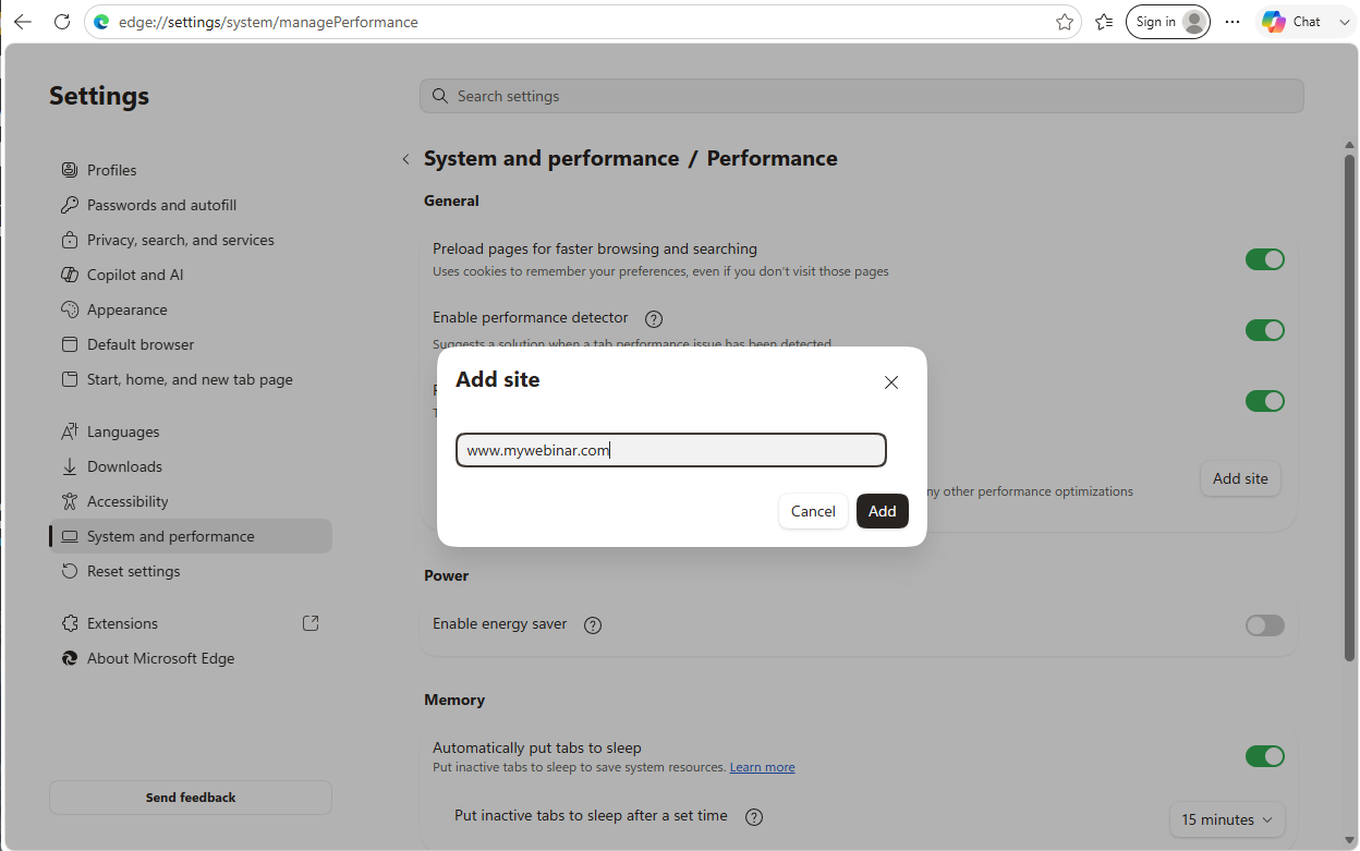
O Edge aceita aqui um host simples, ou seja www.mywebinar.com e não um padrão com asterisco. Guarda a entrada tal como a escreveu. Repita com cada endereço.
Mozilla Firefox
O Firefox não tem lista por site para isto, por isso a função desliga-se por inteiro nas preferências avançadas.
Escreva about:config na barra de endereços e carregue em Enter. O Firefox avisa-o antes de o deixar passar.
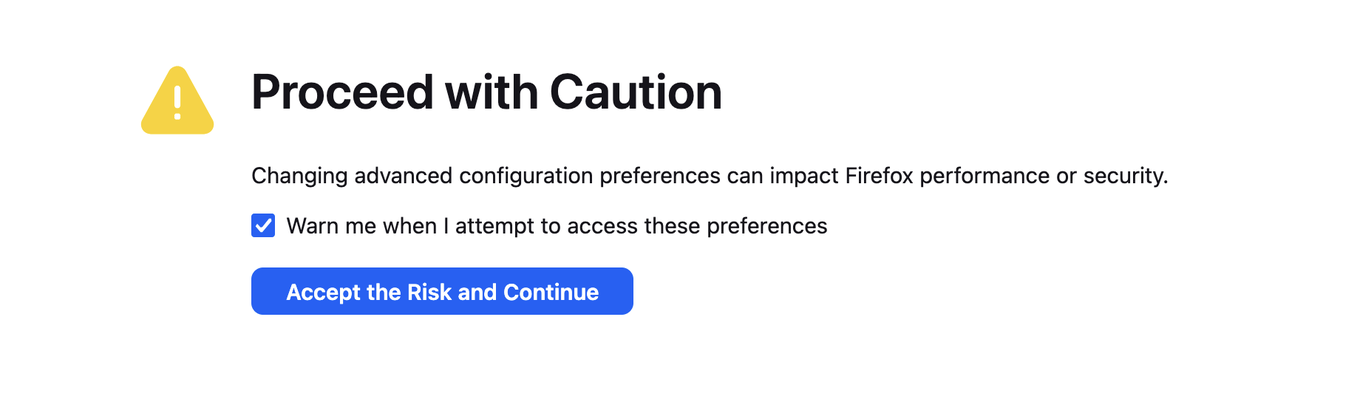
Carregue em "Accept the Risk and Continue" e procure depois por browser.tabs.unload.

Duas preferências partilham esse prefixo, e aqui só a primeira conta.
A que tem de mudar é browser.tabs.unloadOnLowMemory. Vem em true, e é isso que deixa o Firefox deitar fora um separador de fundo quando falta memória à máquina. Ponha-a em false com o botão que fica no fim da linha dela.
Em browser.tabs.unloadTabInContextMenu não mexa. Essa só decide se aparece um item "Unload tab" ao clicar com o botão direito num separador. Desligá-la muda um menu e não protege nada.
O Firefox só descarta separadores quando aperta a memória, e não por relógio. Por isso isto conta sobretudo numa máquina já apertada de memória. E essa é também a que mais probabilidades tem de sofrer com um webinar por outros motivos.
Opera
O Opera também não tem lista por site, e o seu interruptor é o mais fácil de alcançar dos quatro.
Abra opera://settings, escreva snooze na pesquisa de definições no canto superior direito e desligue "Snooze inactive tabs to save memory".

O interruptor vem ligado. Procurar por memory encontra essa linha, porque a palavra também está no nome. Procurar por sleep não dá nada, e convém sabê-lo antes de o ir caçar pelo nome que os outros navegadores usam.
Telemóveis e tablets
Os navegadores dos telemóveis descartam os separadores de fundo muito mais depressa do que os de computador. E não oferecem nenhuma lista de exceções com que proteger um site. A saída prática é manter o webinar em primeiro plano durante todo o evento, sem saltar para outras aplicações enquanto estiver no ar.
Vale a pena fazê-lo com antecedência
Mude estas definições antes de um evento, não a meio de um. Custa-lhe um minuto agora e poupa-lhe uma queda de ligação num webinar que conta.
Já reviu tudo isto e continua a cair? Então a causa costuma estar noutro lado. A outra causa comum fica em webinars e modos de poupança de energia no macOS e no iOS. Da ligação em si trata a velocidade da internet para a sala de webinar. Não encaixa nenhuma? Escreva no chat online e diga-nos que navegador estava a usar.
Perguntas frequentes
Acrescentei myownconference.com à lista e o separador adormeceu na mesma. Porquê?
Porque a sala de webinar não funciona nesse endereço. O seu painel de controlo é app.myownconference.com, e a sala está em mywebinar.com. Uma lista que só tenha o painel deixa desprotegido o separador que interessa. Acrescente também www.mywebinar.com. E se chegar às suas salas por outra via, os endereços alternativos ficam no acesso quando a plataforma está bloqueada.
Posso pôr um asterisco em vez de escrever cada endereço?
Não, as duas listas aceitam um host simples. O Chrome aceita-o no separador "Add sites manually", sem asteriscos. O Edge recebe www.mywebinar.com em vez de um padrão e guarda a entrada tal como a escreveu. O separador "Add current sites" do Chrome poupa-lhe a escrita por completo. Lê os endereços dos separadores que já tem abertos, e por aí entra também um domínio próprio.
Há lista por site no Firefox ou no Opera?
Não, nenhum deles a tem. É por isso que as secções deles desligam a função por inteiro, e ali os endereços são indiferentes. No Firefox ponha "browser.tabs.unloadOnLowMemory" em false a partir do about:config. No Opera desligue "Snooze inactive tabs to save memory". O Firefox só descarta separadores quando aperta a memória, e não por relógio. Por isso conta sobretudo numa máquina já apertada de memória.
Também tenho de desligar o Memory Saver do Chrome?
Não, com os seus sites já na lista pode deixar "Memory Saver" ligado. É essa lista que ele consulta antes de adormecer o que quer que seja. "Always keep these sites active" fica mesmo por cima, nessa página. Desligar a função por inteiro abdicaria também da memória que ela liberta e da bateria que poupa em todos os outros separadores.
Mudei a definição e continuo a cair a meio do webinar?
Então a causa costuma estar noutro lado, porque o sono dos separadores é só uma entre várias. A outra comum fica em webinars e modos de poupança de energia no macOS e no iOS. Da ligação em si trata a velocidade da internet para a sala de webinar. Não encaixa nenhuma? Escreva no chat online e diga-nos que navegador estava a usar.
