
Вимикаємо сплячий режим вкладок у браузері
Ведете вебінар у браузері, а поруч відкрито ще кілька вкладок? Тоді звʼязок може почати збоїти, щойно ви переключитеся з вебінарної вкладки на іншу. Браузери роблять це навмисно. Приспана вкладка звільняє памʼять і заощаджує заряд, і кожен браузер зве цю функцію по-своєму, хоча поводиться вона всюди однаково.
Для більшості сайтів такий компроміс виправданий. Вебінарна кімната до них не належить, бо тримає живе зʼєднання весь час, поки ви в ній. Хвилини вистачить, щоб пояснити браузеру, що наші адреси чіпати не треба. І зробити це варто до заходу, а не посеред нього.
Якщо кімната лишається на звʼязку, а до глядачів розкадровкою йде лише картинка, тоді як голос звучить чисто, це інша біда з іншою причиною, і про неї вкладка у фоні, яка гальмує картинку.
Почніть з правильних адрес
Саме тут найчастіше й помиляються, тож розберіться з адресами ще до того, як відкриєте налаштування.
Вебінарна кімната працює не на тій адресі, за якою ви входите. Панель керування живе на myownconference.com, і саме її зазвичай додають у список. Сама кімната працює на mywebinar.com. Тому список винятків лише з першою адресою лишає найважливішу вкладку без захисту.
Chrome і Edge ведуть список окремих сайтів, тож саме туди й потрібні ці записи. У Firefox та Opera такого списку немає, а розділи нижче просто вимикають цю поведінку цілком, тому адреси там не мають значення.
Пишіть повний хост, точно так, як його показує адресний рядок.
www.mywebinar.com, це адреса самої кімнати, і саме вона тут головнаapp.myownconference.com, це ваша панель керування
Заходите до кімнат через go.myownconference.com або go.myownconference.co? Додайте і їх. А якщо у вас увімкнено власний домен, кімнати відкриваються на обраній вами адресі, тож впишіть саме її. Усі запасні адреси розбирає доступ, коли платформу заблоковано.
Пункти нижче названі так, як вони виглядають в англійському інтерфейсі, бо таким він і на знімках екрана. В українському браузері вони звуться по-українськи і стоять на тих самих місцях.
У Chrome є простіший шлях, і про нього наступний розділ. Chrome уміє зчитати адреси прямо з уже відкритих вкладок.
Google Chrome
Перед початком відкрийте вебінарну кімнату в одній вкладці, а панель керування в другій. Тоді Chrome візьме обидві адреси просто з вкладок. Це швидше, ніж набирати їх руками, та й помилитися неможливо.
Наберіть chrome://settings/performance в адресному рядку й натисніть Enter. Знайдіть "Always keep these sites active" і натисніть "Add".
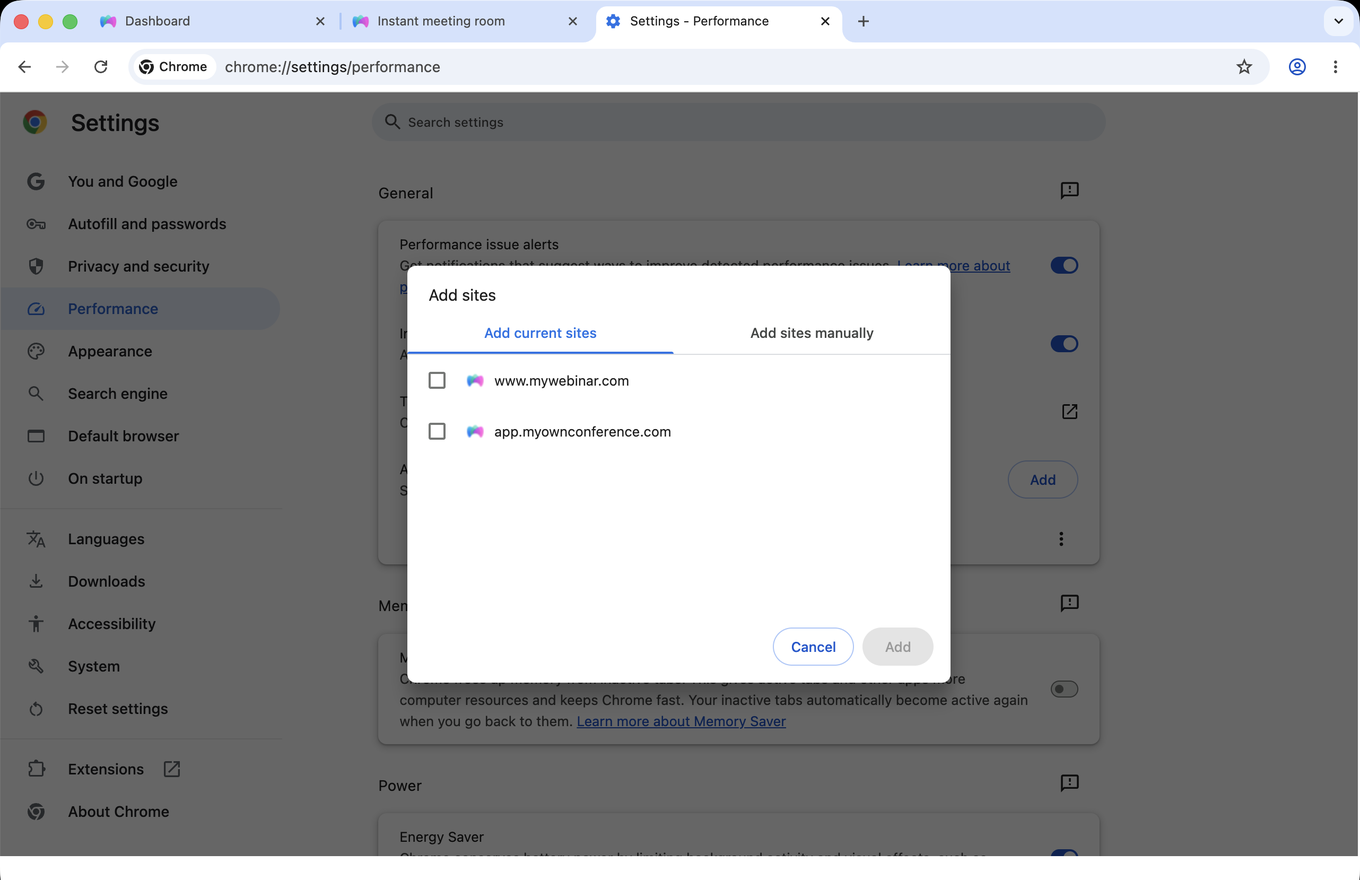
Діалог відкривається на вкладці "Add current sites" і показує ваші відкриті вкладки. Позначте кімнату й панель, тоді натисніть "Add". Адреси беруться з самих вкладок, тому цей шлях підхопить і власний домен, а вам не доведеться його пригадувати.
Друга вкладка, "Add sites manually", знадобиться для адрес, на яких ви зараз не перебуваєте. Chrome приймає там звичайний хост, без символів підстановки.
Список стоїть над "Memory Saver", і саме ця функція присипляє вкладки. Щойно ваші сайти опинилися у списку, вимикати її не потрібно, бо перед приспанням вона звіряється саме зі списком.
Microsoft Edge
Наберіть edge://settings/system/managePerformance в адресному рядку й натисніть Enter. Відкриється розділ "System and performance" на сторінці Performance.
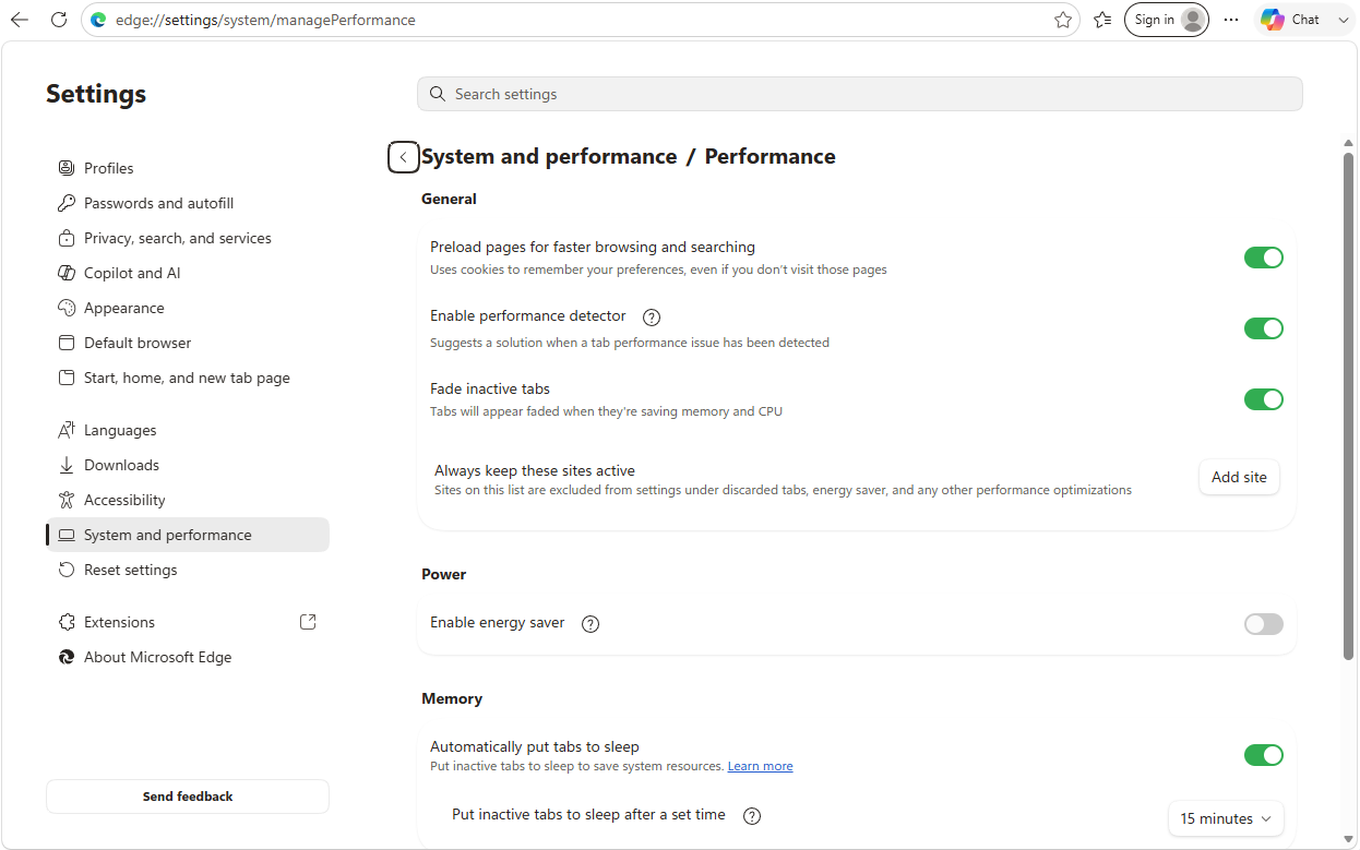
Перш ніж щось міняти, прочитайте там два пункти. У розділі "Memory" сама функція зветься "Automatically put tabs to sleep". А "Put inactive tabs to sleep after a set time" задає, скільки вкладка має простояти без діла. Типово це 15 хвилин.
Потрібний вам список зветься "Always keep these sites active", так само як у Chrome, а поруч стоїть кнопка "Add site". Натисніть її та вводьте адреси по одній.
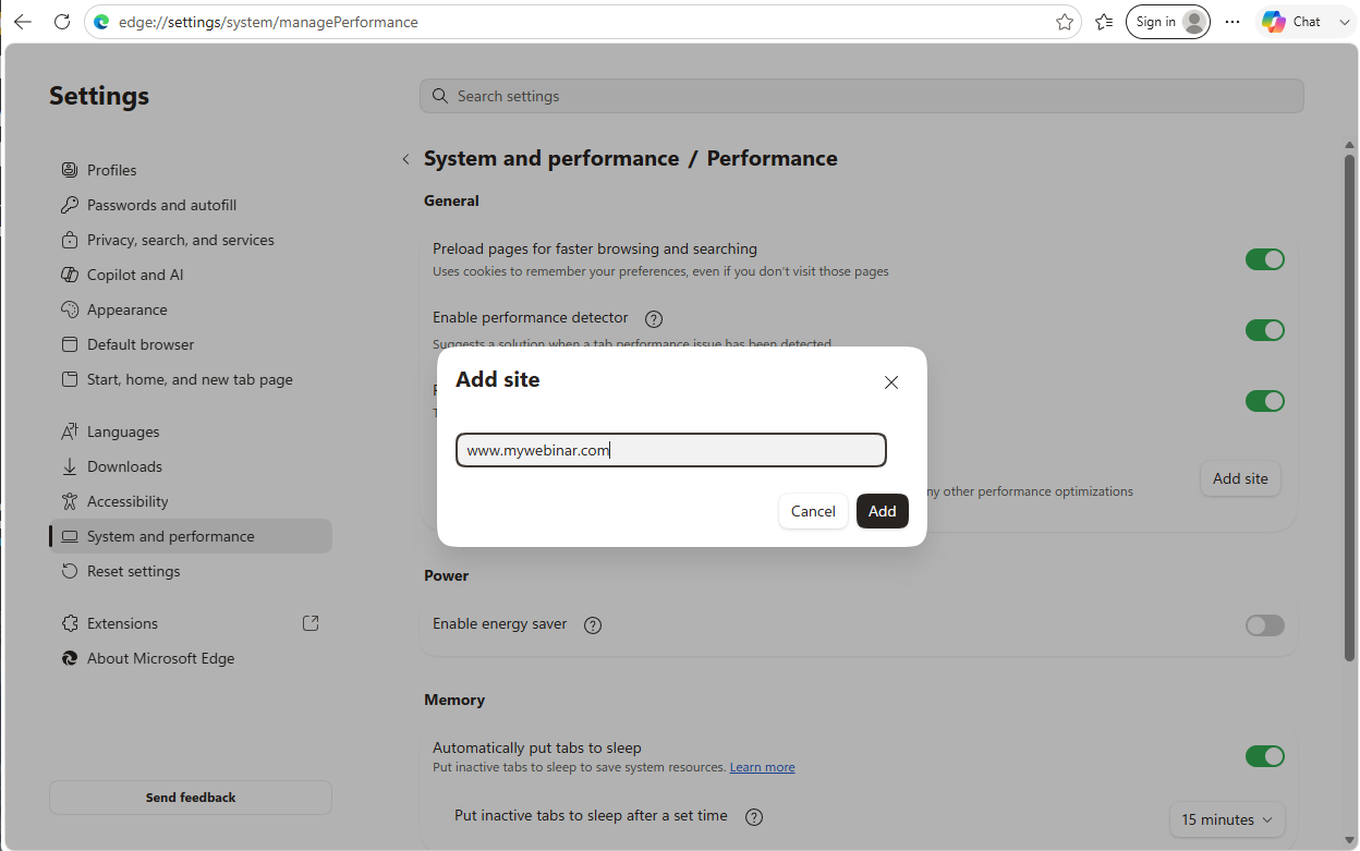
Edge приймає тут звичайний хост, тобто www.mywebinar.com, а не шаблон із підстановкою, і зберігає запис точно таким, як ви його набрали. Повторіть для кожної адреси.
Mozilla Firefox
Списку окремих сайтів для цього у Firefox немає, тож поведінку вимикають цілком, у розширених налаштуваннях.
Наберіть about:config в адресному рядку й натисніть Enter. Firefox попередить вас, перш ніж пустити далі.
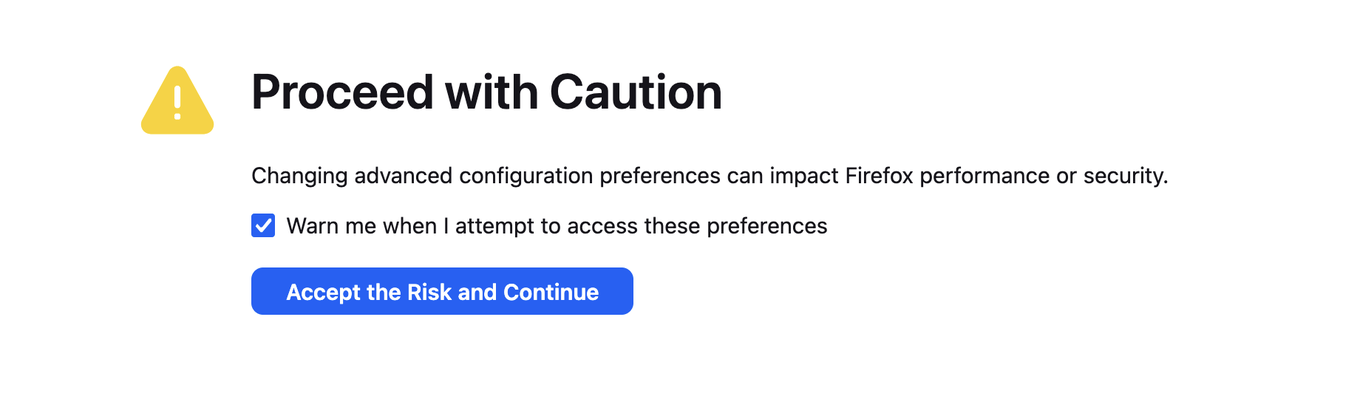
Натисніть "Accept the Risk and Continue" і знайдіть browser.tabs.unload.

Префікс спільний для двох параметрів, і тут важить лише перший.
Міняти треба browser.tabs.unloadOnLowMemory. Типово він стоїть у true, і саме це дозволяє Firefox викидати фонову вкладку, коли машині бракує памʼяті. Кнопкою-перемикачем у кінці рядка поставте false.
А browser.tabs.unloadTabInContextMenu не чіпайте. Він лише вирішує, чи зʼявиться пункт "Unload tab" у меню правої кнопки. Вимкнувши його, ви зміните меню й нічого не захистите.
Firefox вивантажує вкладки не за таймером, а лише коли бракує памʼяті. Тому найбільше це важить на машині, якій памʼяті вже не вистачає, а таку машину вебінар і без того навантажує з інших причин.
Opera
Списку окремих сайтів немає й в Opera, зате її перемикач знайти найлегше з усіх чотирьох.
Відкрийте opera://settings, наберіть snooze у пошуку налаштувань угорі праворуч і вимкніть "Snooze inactive tabs to save memory".

Типово перемикач увімкнено. Пошук за memory знаходить той самий рядок, бо це слово теж є в назві. А от sleep не знаходить нічого, і про це варто знати, перш ніж шукати функцію під тією назвою, яку вживають інші браузери.
Телефони та планшети
Мобільні браузери забирають фонові вкладки куди агресивніше за настільні, а списку винятків, яким можна було б захистити сайт, не пропонують. Тож рада тут проста. Тримайте вебінар на екрані весь захід і не перемикайтеся на інші застосунки, поки ви в ефірі.
Варто зробити заздалегідь
Міняйте ці налаштування до заходу, а не посеред нього. Зараз це недовго, зате врятує від обриву на вебінарі, який справді важливий.
Усе перевірили, а звʼязок усе одно рветься? Тоді причина зазвичай інша. Другу поширену розбирають вебінари і режими енергозбереження на macOS та iOS, а саме зʼєднання розбирає швидкість інтернету для вебінарної кімнати. Не підходить ні те, ні інше? Напишіть в онлайн-чат і скажіть, яким браузером користувалися.
Часті питання
Додав myownconference.com до списку, а вкладка все одно заснула. Чому?
Бо вебінарна кімната працює не на цій адресі. Панель керування живе на app.myownconference.com, а сама кімната на mywebinar.com, тож список лише з панеллю лишає найважливішу вкладку без захисту. Додайте ще й www.mywebinar.com. А якщо ви заходите до кімнат через запасні адреси, їх розбирає доступ, коли платформу заблоковано.
Чи можна вписати шаблон замість кожної адреси окремо?
Ні, обидва списки приймають звичайний хост. Chrome бере його на вкладці "Add sites manually" без символів підстановки, а Edge чекає на www.mywebinar.com, а не на шаблон, і зберігає запис точно таким, як ви набрали. Вкладка "Add current sites" у Chrome узагалі звільняє від набирання, бо зчитує адреси з уже відкритих вкладок, а заразом підхоплює й власний домен.
Чи є список окремих сайтів у Firefox або Opera?
Ні, немає в жодного. Саме тому їхні розділи вимикають поведінку цілком, а адреси там не мають значення. У Firefox поставте "browser.tabs.unloadOnLowMemory" у false через about:config, а в Opera вимкніть "Snooze inactive tabs to save memory". Firefox вивантажує вкладки не за таймером, а лише коли бракує памʼяті, тож найбільше це важить на машині, якій памʼяті й так мало.
Чи треба ще й вимикати Memory Saver у Chrome?
Ні. Щойно ваші сайти опинилися у списку, "Memory Saver" можна лишити увімкненим, бо перед приспанням він звіряється саме зі списком. "Always keep these sites active" стоїть прямо над ним на тій самій сторінці. А вимкнути функцію цілком означає втратити памʼять і заряд, які вона заощаджує на решті вкладок.
Налаштування змінив, а мене все одно викидає посеред вебінару?
Тоді причина зазвичай інша, бо сон вкладок лише одна з кількох. Другу поширену розбирають вебінари і режими енергозбереження на macOS та iOS, а саме зʼєднання розбирає швидкість інтернету для вебінарної кімнати. Не підходить ні те, ні інше? Напишіть в онлайн-чат і скажіть, яким браузером користувалися.
