
Cómo desactivar la suspensión de pestañas del navegador
¿Da un webinar desde el navegador con varias pestañas más abiertas? Entonces la conexión puede fallar en cuanto deje de mirar la pestaña del webinar. Los navegadores lo hacen a propósito. Dormir una pestaña que nadie usa libera memoria y ahorra batería. Cada navegador bautiza la función a su manera, y en todos se comporta igual.
Ese trato tiene sentido en la mayoría de los sitios web. Una sala de webinar no es uno de ellos, porque mantiene una conexión viva mientras usted esté dentro. Decirle al navegador que deje en paz nuestras direcciones cuesta un minuto. Y conviene hacerlo antes del evento, no en mitad de él.
Si la sala sigue conectada y solo la imagen llega a los asistentes a saltos mientras su voz suena bien, es otro problema con otra causa, y lo trata una pestaña oculta que ralentiza la imagen.
Empiece por las direcciones correctas
Aquí es donde tropieza casi todo el mundo, así que conviene acertar antes de abrir ningún ajuste.
La sala de webinar no funciona en la dirección por la que usted inicia sesión. Su panel de control está en myownconference.com, y esa es la que la gente suele añadir. La sala vive en mywebinar.com. Una lista de excepciones que solo tenga la primera dirección deja sin proteger la pestaña que importa.
Chrome y Edge guardan una lista por sitio, y estas son las entradas que hay que añadirle. Firefox y Opera no tienen esa lista. Sus apartados de más abajo apagan la función entera, así que allí las direcciones dan igual.
Escriba el host completo, tal y como se lo muestra su barra de direcciones.
www.mywebinar.com, que es donde corre la sala y la que de verdad importaapp.myownconference.com, que es su panel de control
Añada también go.myownconference.com o go.myownconference.co si llega a sus salas por alguna de ellas. ¿Usa el dominio personalizado? Entonces sus salas se abren en el nombre que eligió, y ese es el que hay que añadir. Las direcciones alternativas las recoge enteras el acceso cuando la plataforma está bloqueada.
En Chrome hay una manera más cómoda de acertar, y la cuenta el apartado siguiente. Chrome sabe leer las direcciones de las pestañas que ya tiene abiertas.
Los puntos aparecen aquí con su nombre inglés. En un navegador en español se llaman en español y están en los mismos sitios.
Google Chrome
Antes de empezar, abra su sala de webinar en una pestaña y su panel de control en otra. Chrome toma entonces las dos direcciones de las propias pestañas. Es más rápido que teclearlas e imposible de equivocar.
Escriba chrome://settings/performance en la barra de direcciones y pulse Enter. Busque "Always keep these sites active" y pulse "Add".
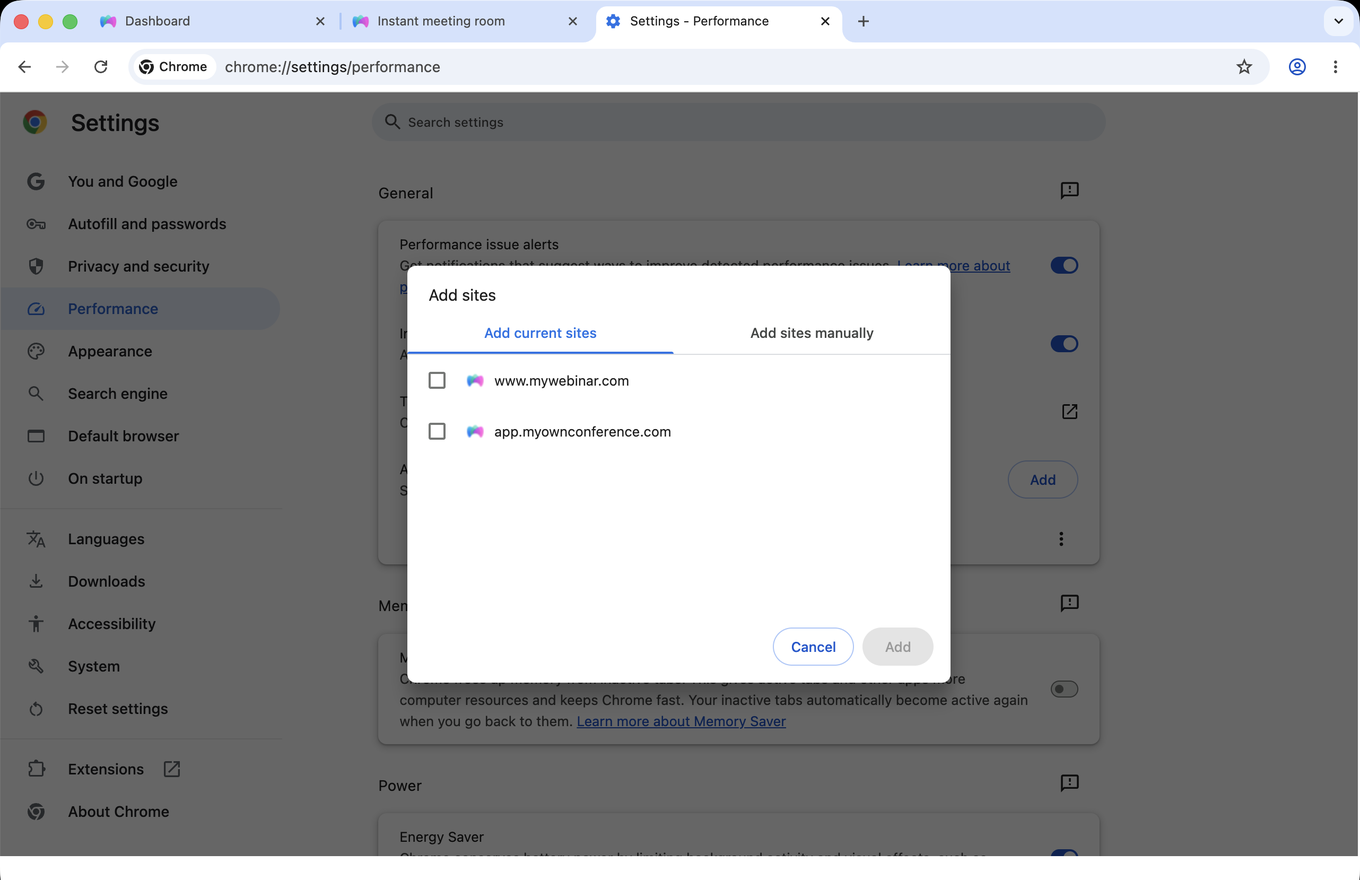
El cuadro se abre en "Add current sites" y enumera lo que tiene abierto. Marque la sala y el panel, y pulse "Add". Como las direcciones salen de las pestañas, por aquí entra también un dominio propio sin que usted tenga que recordarlo.
La otra pestaña es "Add sites manually", para direcciones en las que no está ahora. Chrome admite ahí un host a secas, sin comodines.
La lista está justo encima de "Memory Saver", que es la función que duerme las pestañas. Con sus sitios ya en la lista, puede dejar "Memory Saver" encendido. Es esa lista lo que consulta antes de dormir nada.
Microsoft Edge
Escriba edge://settings/system/managePerformance en la barra de direcciones y pulse Enter. Se abre "System and performance", ya en su página Performance.
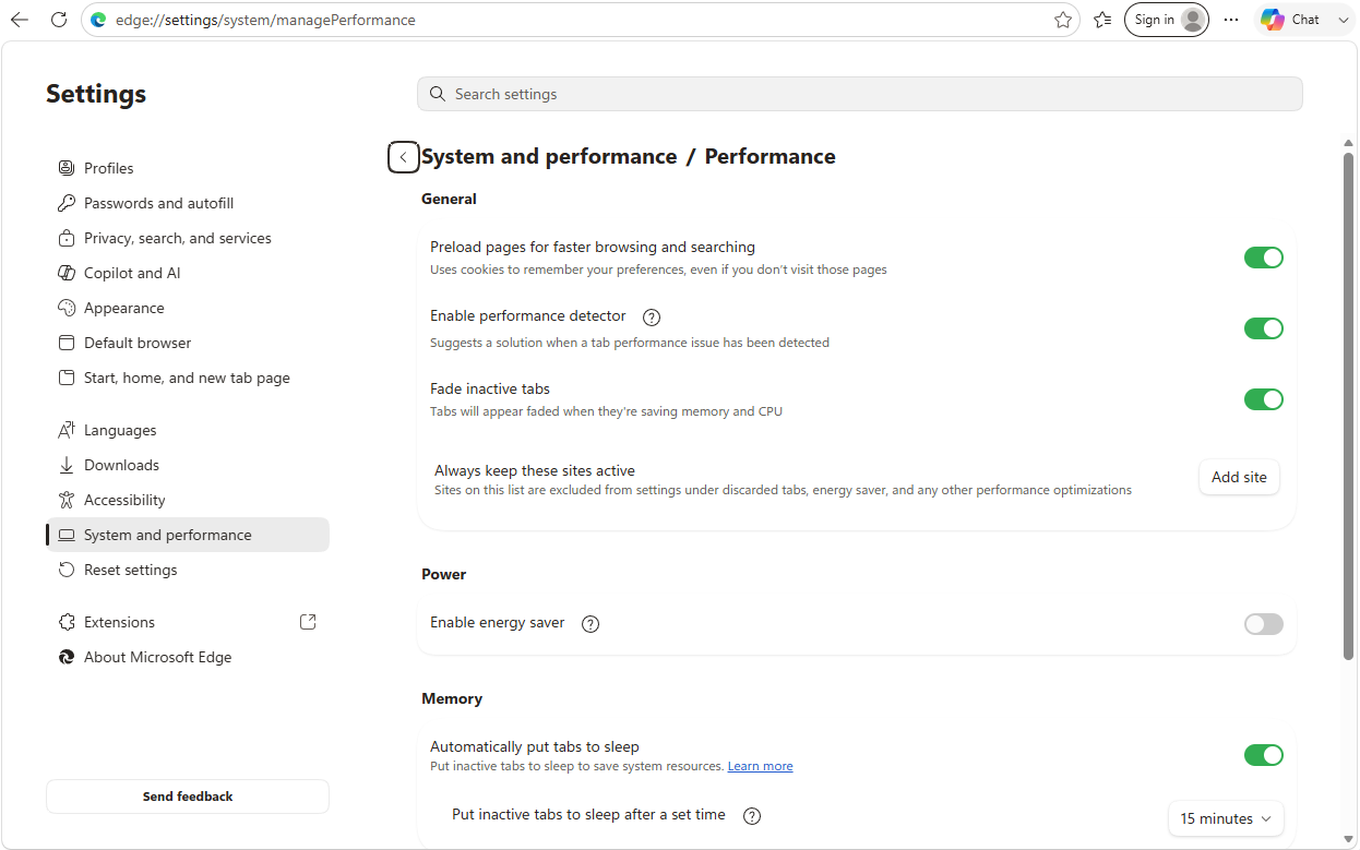
Ahí hay dos cosas que conviene leer antes de tocar nada. Dentro de "Memory", "Automatically put tabs to sleep" es la función en sí. Y "Put inactive tabs to sleep after a set time" dice cuánto tiene que estar quieta una pestaña antes de que ocurra. Son 15 minutos si usted no lo ha cambiado.
La lista que busca es "Always keep these sites active", con el nombre que Chrome le da a la suya. A su lado hay un botón "Add site". Púlselo e introduzca las direcciones de una en una.
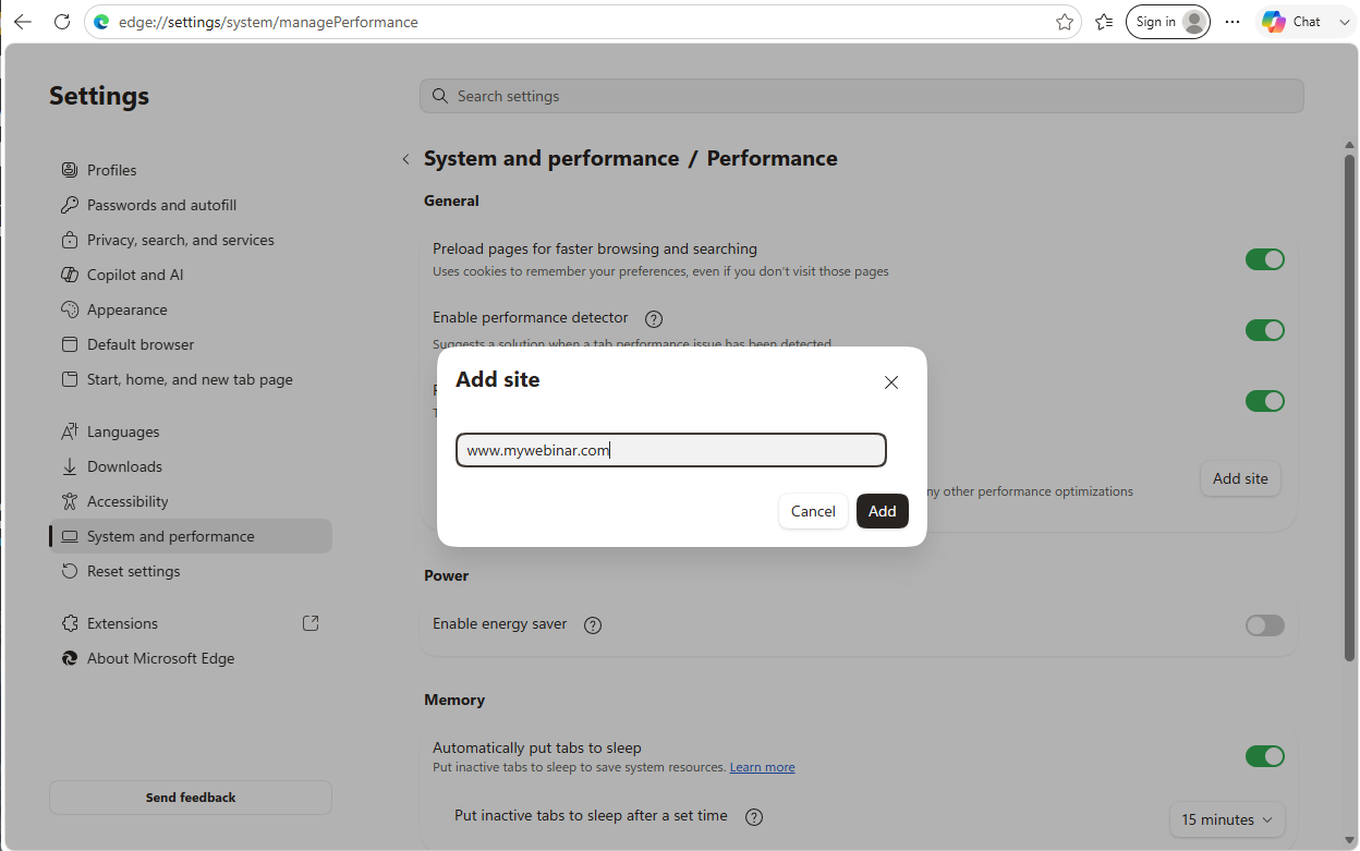
Edge admite aquí un host a secas, o sea www.mywebinar.com y no un patrón con comodín. Guarda la entrada tal cual la escribió. Repita con cada dirección.
Mozilla Firefox
Firefox no tiene lista por sitio para esto, así que la función se apaga entera desde las preferencias avanzadas.
Escriba about:config en la barra de direcciones y pulse Enter. Firefox le avisa antes de dejarle pasar.
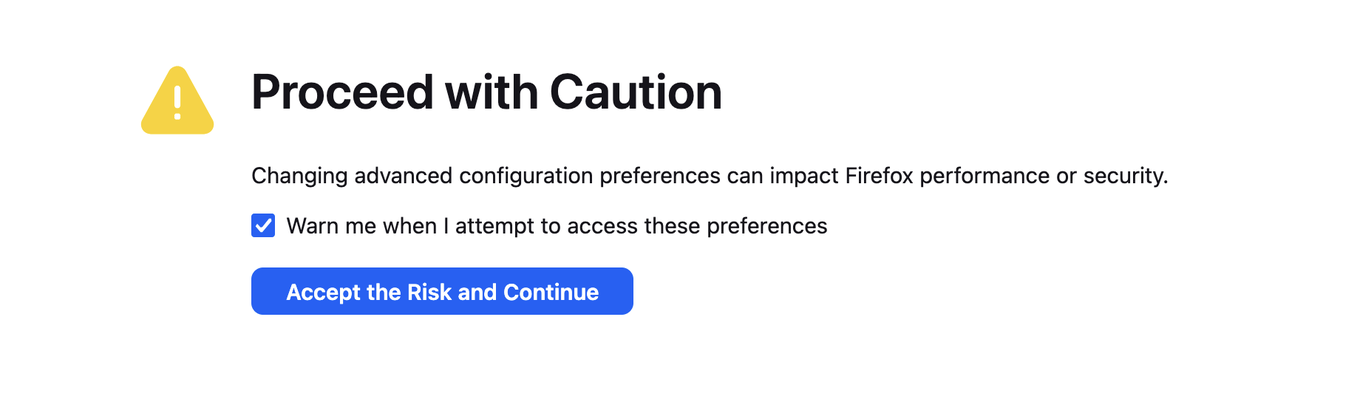
Pulse "Accept the Risk and Continue" y luego busque browser.tabs.unload.

Dos preferencias comparten ese prefijo, y aquí solo cuenta la primera.
La que hay que cambiar es browser.tabs.unloadOnLowMemory. Viene en true, y eso es lo que deja a Firefox descartar una pestaña de fondo cuando al equipo le falta memoria. Póngala en false con el botón que hay al final de su fila.
A browser.tabs.unloadTabInContextMenu no la toque. Esa solo decide si aparece un "Unload tab" al hacer clic derecho en una pestaña. Apagarla cambia un menú y no protege nada.
Firefox descarta pestañas solo cuando aprieta la memoria, no por reloj. Por eso esto importa sobre todo en un equipo ya justo de memoria. Y ese es además el que más probabilidades tiene de sufrir con un webinar por otros motivos.
Opera
Opera tampoco tiene lista por sitio, y su interruptor es el más fácil de alcanzar de los cuatro.
Abra opera://settings, escriba snooze en el buscador de ajustes de arriba a la derecha y apague "Snooze inactive tabs to save memory".

El interruptor viene encendido. Buscar memory da con esa fila, porque la palabra está también en el nombre. Buscar sleep no da nada, y conviene saberlo antes de ponerse a rastrearlo por el nombre que usan los otros navegadores.
Móviles y tabletas
Los navegadores móviles descartan las pestañas de fondo mucho antes que los de escritorio. Y no ofrecen ninguna lista de excepciones con la que proteger un sitio. La salida práctica es dejar el webinar en primer plano todo el evento, sin saltar a otras aplicaciones mientras esté al aire.
Conviene hacerlo con antelación
Cambie estos ajustes antes de un evento, no en mitad de uno. Le cuesta un minuto ahora y le ahorra una desconexión en un webinar que importa.
¿Ha repasado todo esto y se le sigue cayendo la conexión? Entonces la causa suele estar en otra parte. La otra habitual la trata los webinars y los modos de ahorro de energía en macOS e iOS. De la conexión en sí se ocupa la velocidad de internet para la sala de webinar. ¿No encaja ninguna? Escríbanos por el chat en línea y díganos qué navegador usaba.
Preguntas frecuentes
Añadí myownconference.com a la lista y la pestaña se durmió igual, ¿por qué?
Porque la sala de webinar no funciona en esa dirección. Su panel de control es app.myownconference.com, mientras que la sala vive en mywebinar.com. Una lista que solo tenga el panel deja sin proteger la pestaña que importa. Añada también www.mywebinar.com. Y si llega a sus salas por otra vía, las direcciones alternativas las recoge el acceso cuando la plataforma está bloqueada.
¿Puedo poner un comodín en vez de teclear cada dirección?
No, las dos listas admiten un host a secas. Chrome lo acepta en la pestaña "Add sites manually", sin comodines. Edge toma www.mywebinar.com en lugar de un patrón y guarda la entrada tal cual la escribió. La pestaña "Add current sites" de Chrome le ahorra teclear del todo. Lee las direcciones de las pestañas que ya tiene abiertas, y por ahí entra también un dominio propio.
¿Hay lista por sitio en Firefox o en Opera?
No, ninguno la tiene, y por eso sus apartados apagan la función entera y allí las direcciones dan igual. En Firefox ponga "browser.tabs.unloadOnLowMemory" en false desde about:config, y en Opera apague "Snooze inactive tabs to save memory". Firefox descarta pestañas solo cuando aprieta la memoria, no por reloj, así que importa sobre todo en un equipo ya justo de memoria.
¿Tengo que apagar también el Memory Saver de Chrome?
No, con sus sitios ya en la lista puede dejar "Memory Saver" encendido, porque es esa lista lo que consulta antes de dormir nada. "Always keep these sites active" está justo encima, en esa página. Apagar la función entera renunciaría además a la memoria que libera y a la batería que ahorra en todas las demás pestañas.
He cambiado el ajuste y se me sigue cayendo la conexión en mitad del webinar, ¿y ahora?
Entonces la causa suele estar en otra parte, porque el sueño de las pestañas es solo una entre varias. La otra habitual la trata los webinars y los modos de ahorro de energía en macOS e iOS. De la conexión en sí se ocupa la velocidad de internet para la sala de webinar. ¿No encaja ninguna? Escríbanos por el chat en línea y díganos qué navegador usaba.
