
Invitare un partecipante a parlare durante il webinar
Durante un webinar dal vivo un partecipante entra nella conversazione e parla ai relatori con la propria camera e il proprio microfono. Ci si arriva in due modi. Lo inviti tu, oppure chiede la parola da solo. Il secondo modo funziona solo se lo hai acceso prima.
Invitarlo tu
Apri l'elenco dei partecipanti con l'icona delle persone nell'angolo in alto a destra e clicca su chi ti serve. Accanto al nome si apre una striscia di sei azioni, e il megafono verde in cima è «Invita alla conversazione» ("Invite to conversation"). L'intera striscia la percorre la moderazione della chat, perché le altre cinque sono azioni di moderazione.
Non parte ancora niente. Prima confermano tutti e due.
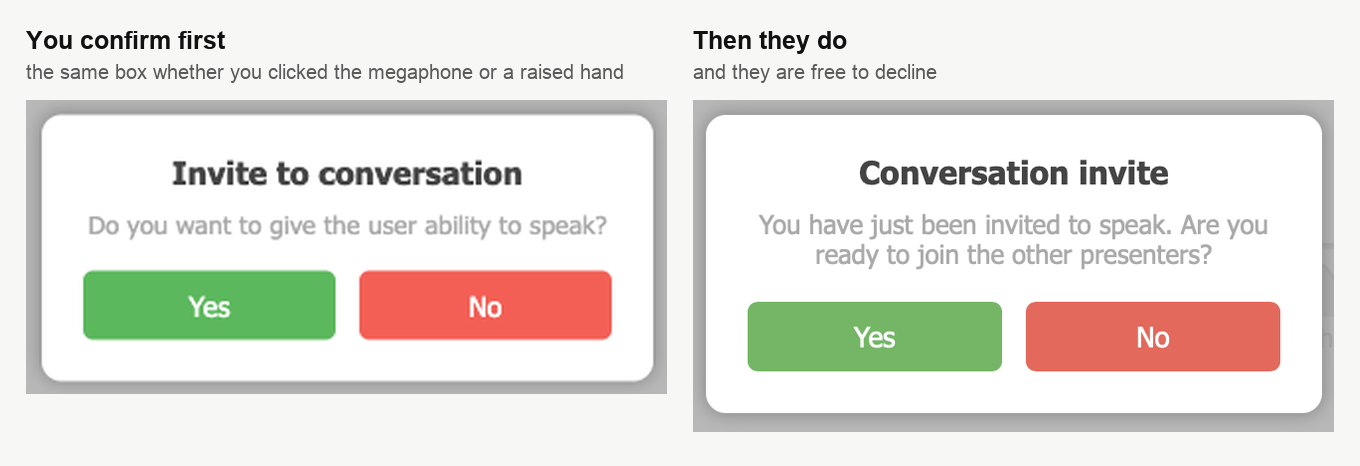
La sala ti chiede prima se vuoi dare a quella persona la possibilità di parlare. Solo dopo la tua risposta l'invito arriva. Può rifiutare, quindi conviene annunciarlo in chat prima. Chi riceve un invito senza preavviso spesso lo rifiuta per riflesso.
Lasciare che lo chieda lui
Un partecipante alza la mano senza aspettarti, ma solo finché resta acceso un interruttore. Apri le impostazioni del webinar o della sala, resta sulla scheda «Generale» ("General") e cerca il gruppo «Feedback» ("Feedback").
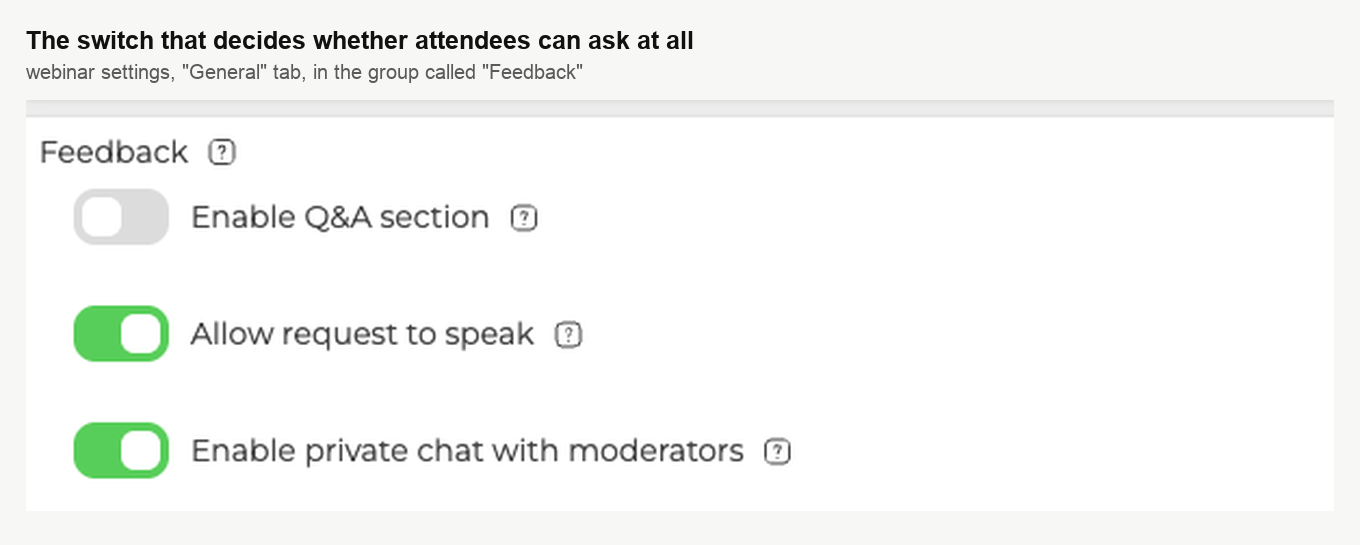
Qui conta «Consentire la richiesta di parlare» ("Allow request to speak"). La sua descrizione lo dice da sola. Nella sala compare una voce di menu con cui i partecipanti mandano una richiesta. I moderatori poi la accettano o la rifiutano.
La parola «compare» è esatta. Con l'interruttore spento la voce non è nascosta né disattivata, semplicemente nel loro menu non c'è.
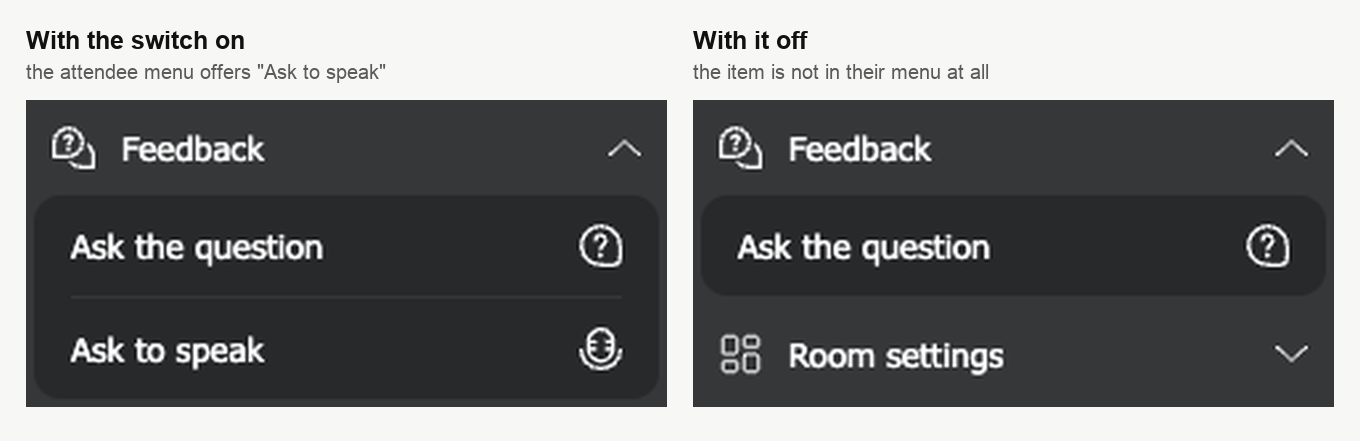
Il partecipante apre quindi il menu della sala, espande «Feedback» e sceglie «Chiedere di parlare» ("Ask to speak"). Poi conferma in una finestra che gli domanda se vuole chiedere il permesso di parlare. Qualcuno ti dice che la voce non c'è? È questo interruttore, non un guasto del suo browser.
Accorgersi di una mano alzata
Le richieste sono silenziose. Non salta su niente e non suona niente, quindi le trovi nell'elenco dei partecipanti.
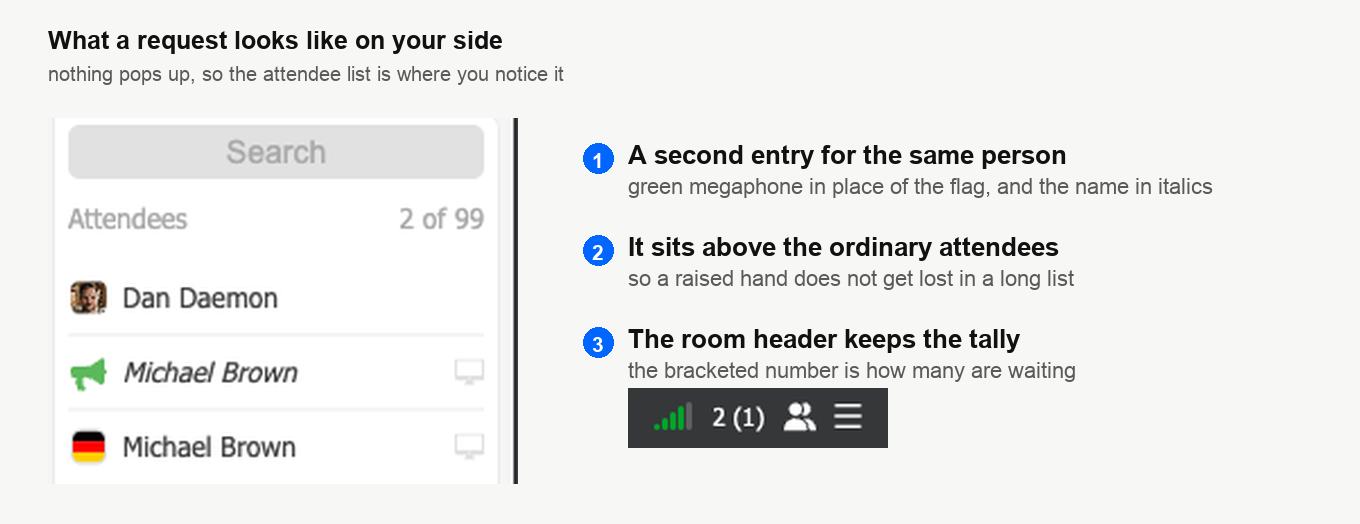
Clicca quella riga in corsivo e arrivi dritto alla stessa finestra di conferma di prima, senza la striscia di azioni in mezzo. Un «No» toglie la richiesta dall'elenco invece di lasciarla in sospeso. Il partecipante non riceve risposta e tu resti con un elenco pulito. Se lo respingi, diglielo in chat, perché dalla sua parte niente glielo dice.
Cosa succede dalla sua parte
Appena accetta, il suo browser chiede camera e microfono. Finché non dà il permesso, nella sala non arriva niente di suo. Le parole della richiesta sono del browser, non nostre.
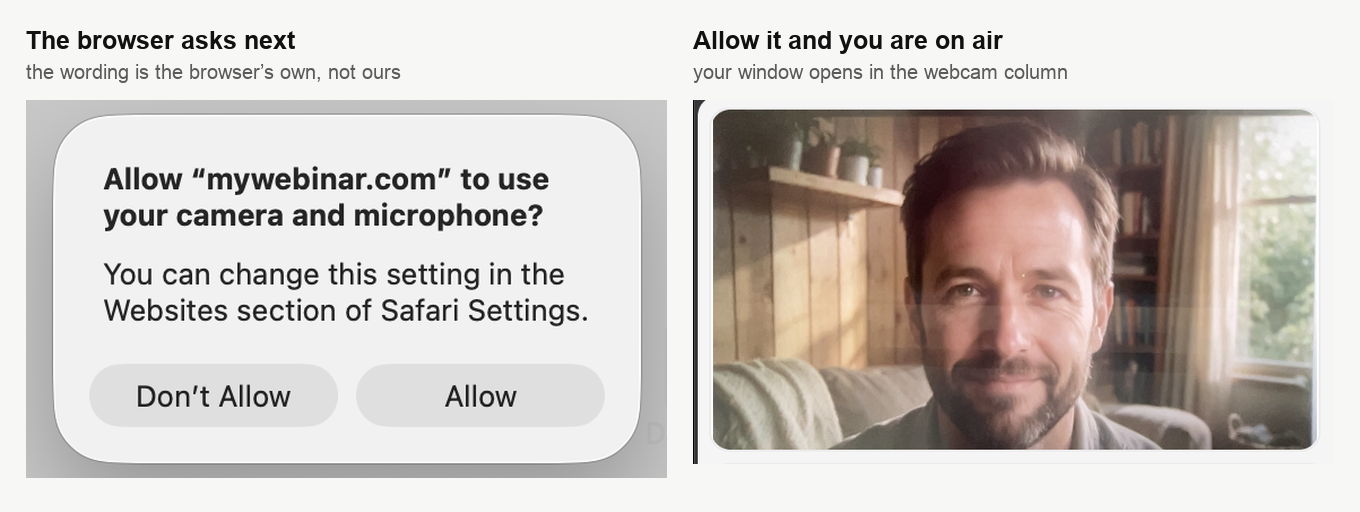
La sua finestra si apre poi nella colonna delle webcam accanto ai relatori. Nel tuo elenco esce dal gruppo dei partecipanti e passa tra chi parla.
Sai in anticipo chi parlerà? Chiedigli di fare un test dell'attrezzatura prima dell'evento.
La sua finestra e come finisce il turno
È la parte su cui i partecipanti chiedono di più. I comandi non stanno da nessuna parte sulla pagina, stanno sulla finestra stessa e solo mentre ci passi sopra il puntatore.
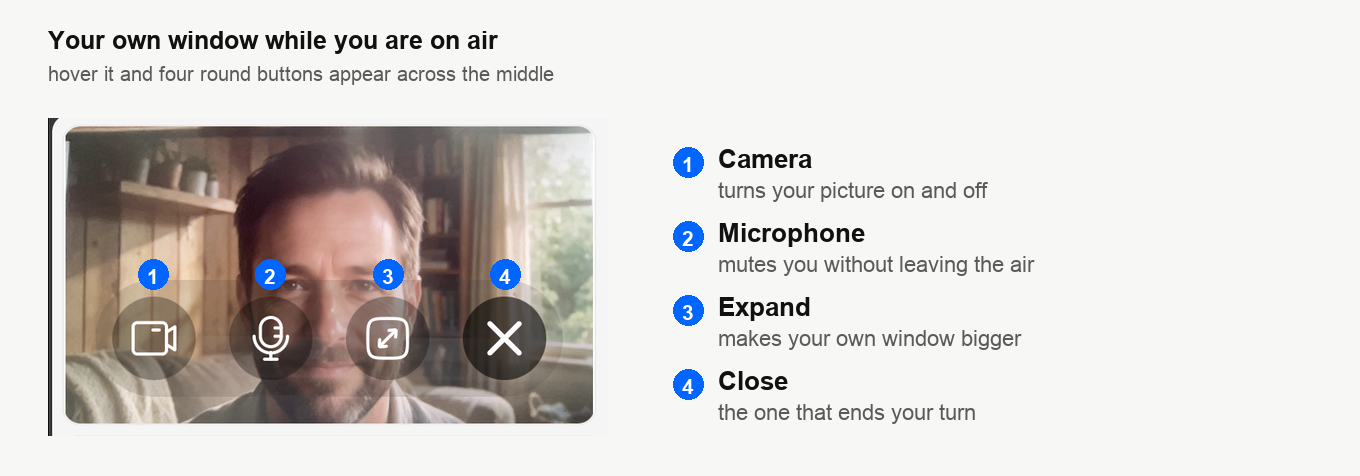
I pulsanti della camera e del microfono spengono un dispositivo senza cedere la parola. È quello che serve per un colpo di tosse o un'interruzione. Il quarto pulsante, la ✕, chiude invece l'intervento e riporta la persona tra il pubblico. Un moderatore la può invitare di nuovo più tardi.
Vale la pena spiegare la differenza, perché chi zittisce il microfono e crede di essere uscito resta in onda.
Cambiare camera o microfono
Il partecipante ha lo stesso blocco dei dispositivi che hai tu, e sta nello stesso posto.
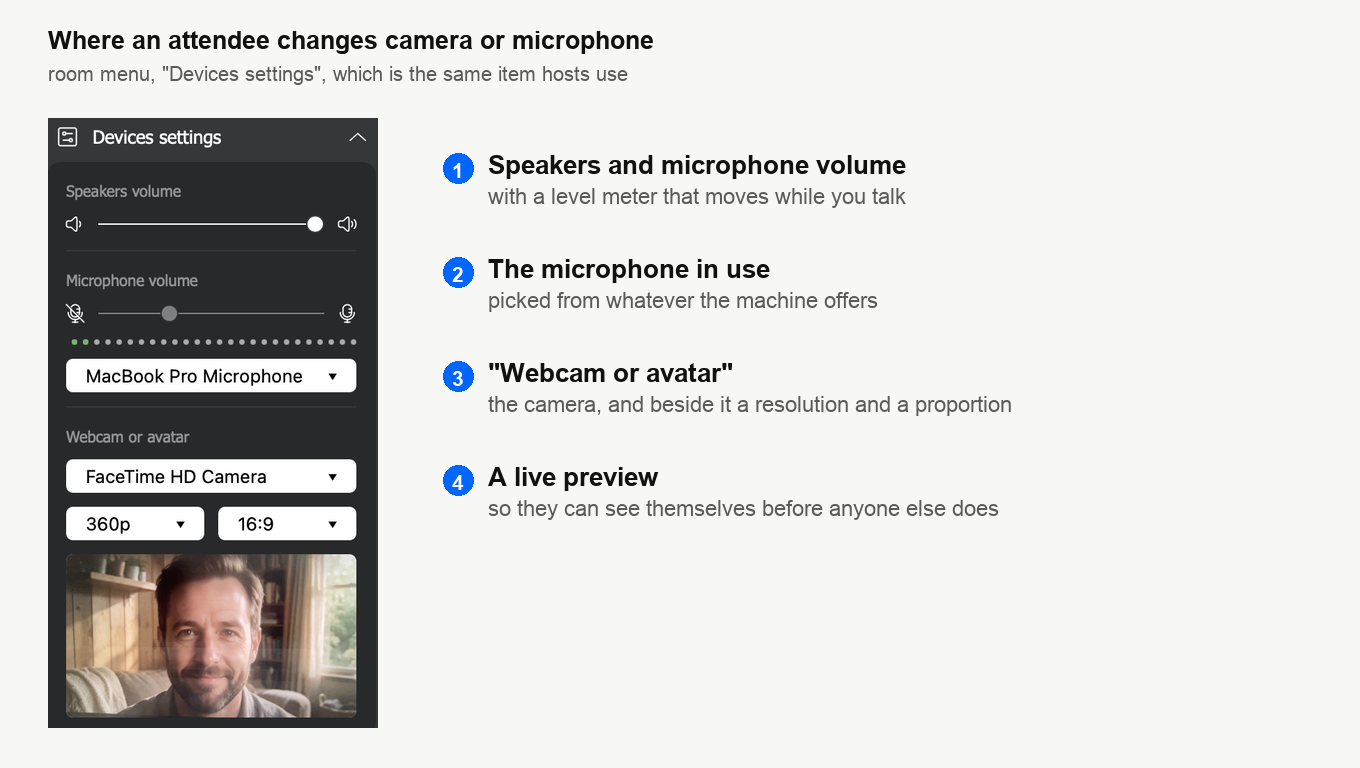
Apre il menu della sala ed espande «Webcam e microfono» ("Devices settings"). Accanto alle liste trova una risoluzione e una proporzione per la sua camera. Un'anteprima dal vivo mostra poi cosa vedrà la sala.
Una connessione più veloce dà immagine e suono migliori. Chiudere le altre applicazioni e le altre schede del browser aiuta. Si contendono la banda, e alcune tengono occupata la camera o il microfono. Quanta banda serve davvero dipende dalla modalità in cui gira il webinar e da quante persone parlano insieme. Le cifre stanno nei requisiti tecnici.
Cosa non può fare un partecipante invitato
Parla sempre in camera. Non c'è un avatar dietro cui mettersi e non c'è scelta su come parte l'immagine. L'unica strada aperta è quella dentro il suo browser, cioè WebRTC. Il programma di trasmissione da scaricare e le altre fonti di streaming appartengono alla tua metà della sala. Nel menu di un partecipante non ne compare nessuna. Il suo menu intero è «Feedback», «Impostazioni della stanza» ("Room settings") con dentro la modalità a schermo intero, «Impostazioni della chat» ("Chat settings"), «Webcam e microfono» e la lingua.
Per una domanda dalla sala basta. Per chi viene davvero a presentare non basta. Sai in anticipo che un ospite ha bisogno di uno spazio vero da relatore? Non tirarlo su dal pubblico. Aggiungilo nel pannello di controllo sotto «Moderatori» ("Moderators"), dagli il ruolo «Relatore ospite» ("Guest speaker") e mandagli il suo link di ingresso. Arriva così come relatore invece che come spettatore promosso, con le impostazioni e i comandi che gli spettano. Come si aggiunge una persona e dove sta il suo link personale lo spiega la gestione di moderatori e relatori.
Se non si vede o non si sente
- Controlla che il browser abbia ricevuto l'accesso alla camera e al microfono. Andare in onda mostra la richiesta in sette browser e spiega come annullare un rifiuto dato prima. Su un Mac serve anche il permesso di sistema, che spiega come consentire l'accesso a camera e microfono su un Mac.
- Assicurati che nessun altro programma abbia preso i dispositivi, per esempio un messenger o un software di montaggio video. Chiudi quello che non serve.
- Riavvia il computer, poi rientra nella sala per webinar e riprova.
Tutto il resto sulla partecipazione a un evento sta nella guida per i partecipanti al webinar.
Dopo tutto questo il partecipante ancora non si vede né si sente? Scrivi nella chat online e indicaci l'evento, il browser da cui è entrato e cosa mostrava la sua finestra.
Domande frequenti
Un partecipante dice che nel suo menu non c'è la voce per chiedere la parola. Perché?
L'interruttore è spento. «Consentire la richiesta di parlare» ("Allow request to speak") sta nelle impostazioni del webinar o della sala, sulla scheda «Generale» ("General"), nel gruppo «Feedback». Con l'interruttore spento la voce non è nascosta né disattivata, semplicemente nel suo menu non c'è. Quindi è questo interruttore, non un guasto del browser. Appena lo accendi lui apre il menu della sala, espande «Feedback» e sceglie «Chiedere di parlare» ("Ask to speak").
Cosa succede se rifiuto una richiesta?
La richiesta esce dall'elenco invece di restare in sospeso. Tu resti con un elenco pulito e il partecipante non riceve nessuna risposta. Se lo respingi, diglielo in chat, perché dalla sua parte niente glielo dice. Anche nell'altro verso le richieste sono silenziose. Quando ne arriva una non salta su niente e non suona niente, ed è per questo che le trovi nell'elenco dei partecipanti.
Un partecipante ha zittito il microfono. È ancora in onda?
Sì. I pulsanti della camera e del microfono sulla sua finestra spengono un dispositivo senza cedere la parola. È quello che serve per un colpo di tosse o un'interruzione. Solo il quarto pulsante, la ✕, chiude l'intervento e riporta la persona tra il pubblico. Un moderatore la può invitare di nuovo più tardi.
So già che il mio ospite presenterà. Devo comunque tirarlo su dal pubblico?
No, aggiungilo nel pannello di controllo sotto «Moderatori» ("Moderators"), dagli il ruolo «Relatore ospite» ("Guest speaker") e mandagli il suo link di ingresso. Arriva così come relatore invece che come spettatore promosso, con le impostazioni e i comandi che gli spettano. Come si aggiunge una persona e dove sta il suo link personale lo spiega la gestione di moderatori e relatori.
Un partecipante che invito può usare un avatar o il programma di trasmissione al posto della camera?
No, parla sempre in camera e non c'è un avatar dietro cui mettersi, perché l'unica strada aperta è quella dentro il suo browser, cioè WebRTC. Il programma di trasmissione da scaricare e le altre fonti di streaming appartengono alla tua metà della sala. Nel menu di un partecipante non ne compare nessuna. Quel menu tiene solo «Feedback», «Impostazioni della stanza», «Impostazioni della chat», «Webcam e microfono» e la lingua. Sotto «Webcam e microfono» trova però la lista delle camere, una risoluzione, una proporzione e l'anteprima dal vivo.
