
De slaapstand van browsertabbladen uitzetten
Geef je een webinar in je browser terwijl er nog een paar tabbladen openstaan? Dan kan de verbinding haperen zodra je van het webinartabblad naar een ander overstapt. Browsers doen dat met opzet. Een ongebruikt tabblad in slaap zetten scheelt geheugen en stroom, en elke browser geeft de functie een eigen naam terwijl het gedrag overal hetzelfde is.
Voor de meeste sites is die ruil verstandig. Een webinarruimte hoort daar niet bij, want die houdt een live verbinding zolang je erin zit. Je browser vertellen dat hij onze adressen met rust laat kost een minuut. Steek die minuut liever vóór het evenement dan tijdens.
Blijft de ruimte verbonden en komt alleen het beeld schokkerig bij het publiek aan terwijl je stem goed klinkt, dan is dat een ander probleem met een andere oorzaak, en daarover gaat een verborgen tabblad dat het beeld vertraagt.
Begin bij de juiste adressen
Juist hier gaat het vaak mis, dus zet dit recht voordat je een instelling opent.
De webinarruimte draait niet op het adres waarop je inlogt. Je bedieningspaneel staat op myownconference.com, en dat is het adres dat mensen meestal toevoegen. De ruimte zelf staat op mywebinar.com, dus een uitzonderingenlijst met alleen dat eerste adres laat juist het tabblad dat telt onbeschermd.
Chrome en Edge houden een lijst per site bij, en daar horen deze vermeldingen thuis. Firefox en Opera hebben zo'n lijst niet. Hun secties hieronder zetten het gedrag helemaal uit, dus daar doen de adressen er niet toe.
Gebruik de volledige hostnaam, precies zoals je adresbalk hem toont.
www.mywebinar.com, daarop draait de ruimte en dat is het adres dat er echt toe doetapp.myownconference.com, en dat is je bedieningspaneel
Bereik je je ruimtes via go.myownconference.com of go.myownconference.co? Voeg die dan ook toe. Zette je Eigen domein aan, dan openen je ruimtes op de naam die je koos en zet je die in de lijst. Alle uitwijkadressen somt toegang wanneer het platform geblokkeerd is op.
In Chrome bestaat een makkelijkere weg, en daarover gaat de volgende sectie. Chrome leest de adressen namelijk rechtstreeks van de tabbladen die je al open hebt.
De menu-items noemen we zoals ze in de Engelse browser heten, net als op de schermafbeeldingen. In een Nederlandstalige browser dragen dezelfde items Nederlandse namen en staan ze op dezelfde plek. Serviceadressen als about:config en de namen van de instellingen daarin zijn overal gelijk.
Google Chrome
Open je webinarruimte in het ene tabblad en je bedieningspaneel in het andere, en begin daarna pas. Chrome pakt beide adressen dan van de tabbladen zelf. Dat gaat sneller dan intypen, en een typefout is uitgesloten.
Typ chrome://settings/performance in de adresbalk en druk op Enter. Zoek "Always keep these sites active" en klik op "Add".
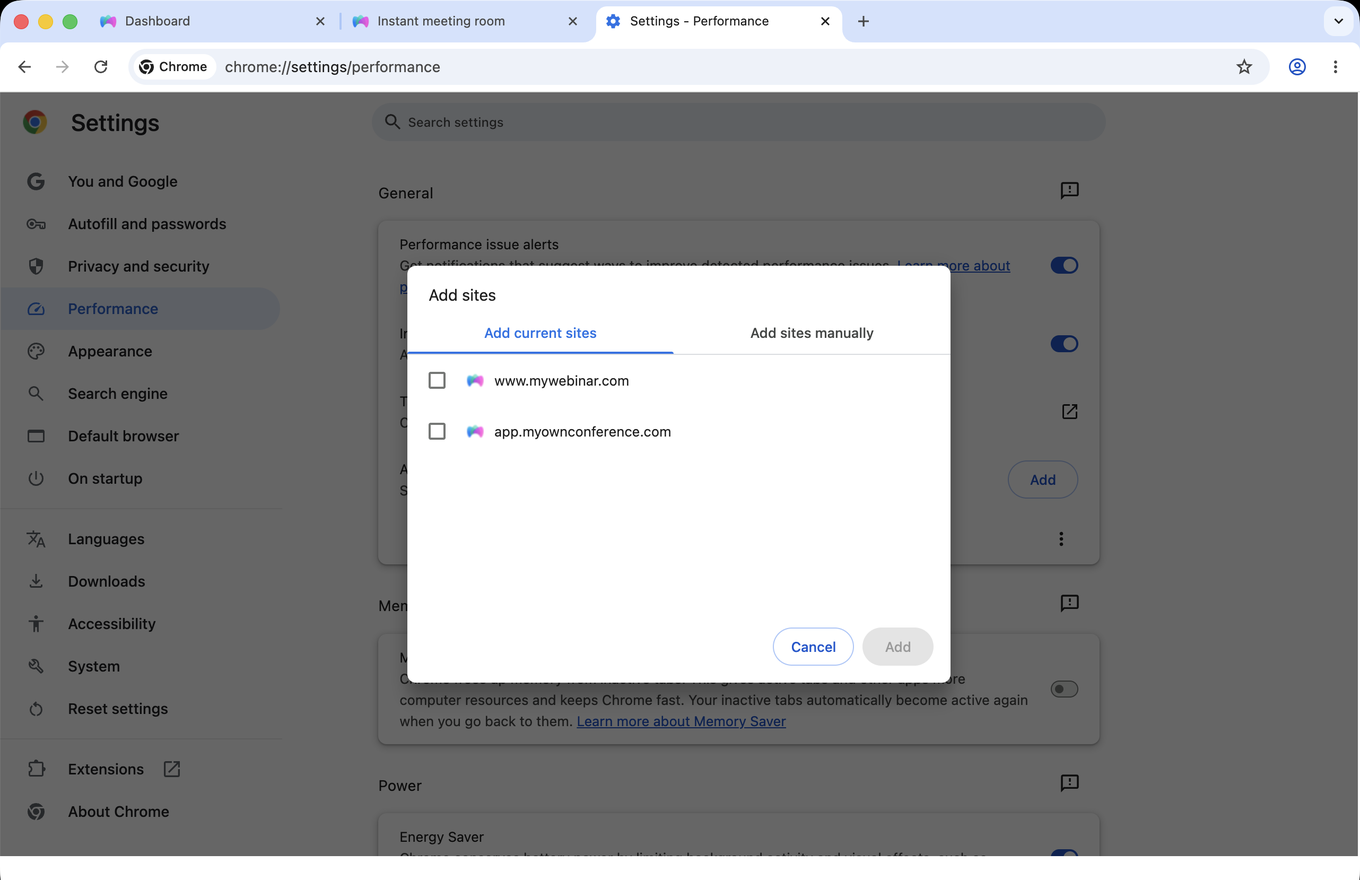
Het venster opent op "Add current sites" en somt op wat je open hebt. Vink de ruimte en het paneel aan en klik op "Add". De adressen komen van de tabbladen zelf, dus deze route pikt ook een eigen domeinnaam op zonder dat je eraan denkt.
Het tweede tabblad heet "Add sites manually" en is bedoeld voor adressen waarop je nu niet zit. Chrome neemt daar een gewone hostnaam aan, zonder jokertekens.
De lijst staat boven "Memory Saver", en dat is de functie die het slapen doet. Memory Saver aan laten staan is prima zodra je sites in de lijst staan. Die lijst controleert hij namelijk voordat hij iets in slaap zet.
Microsoft Edge
Typ edge://settings/system/managePerformance in de adresbalk en druk op Enter. Dat opent "System and performance" op de pagina Performance.
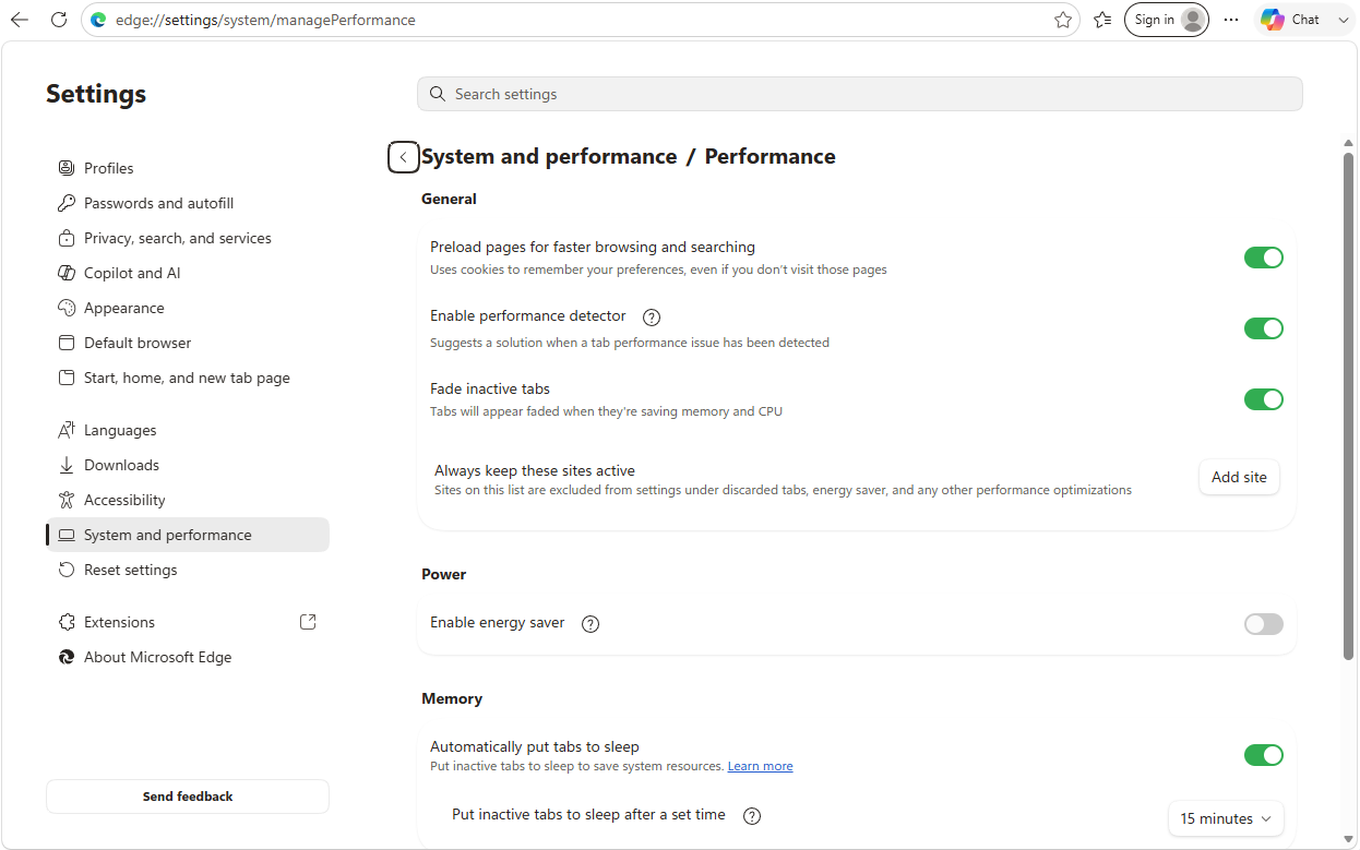
Twee dingen daar lees je beter even voordat je iets verandert. Onder "Memory" is "Automatically put tabs to sleep" de functie zelf. "Put inactive tabs to sleep after a set time" bepaalt hoe lang een tabblad stil moet liggen voordat het gebeurt, standaard 15 minuten.
De lijst die je zoekt heet "Always keep these sites active", dezelfde naam als bij Chrome, met de knop "Add site" ernaast. Klik erop en voer één adres per keer in.
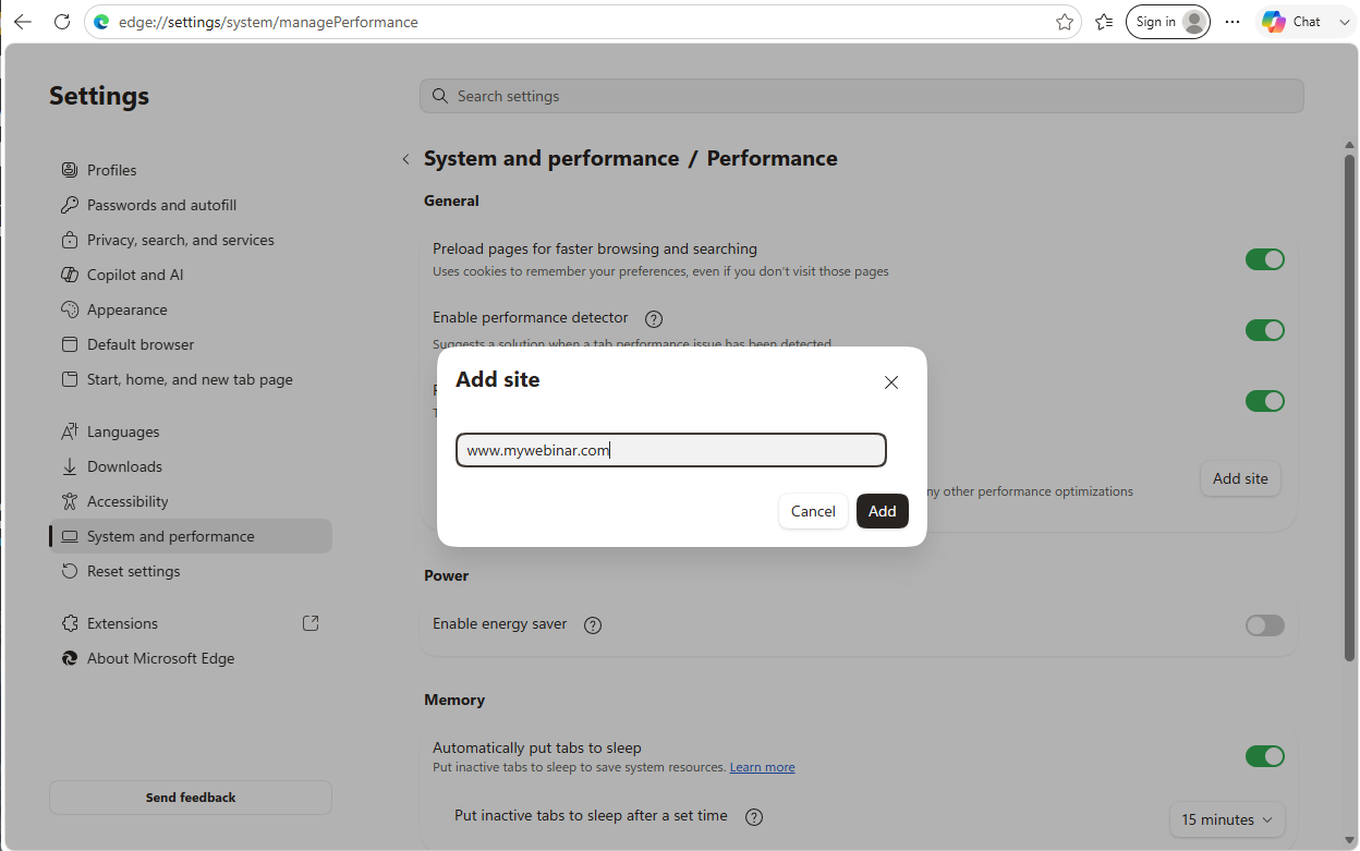
Edge neemt hier een gewone hostnaam aan, dus www.mywebinar.com en geen patroon met jokertekens. Hij bewaart de vermelding precies zoals je haar typte. Herhaal dit voor elk adres.
Mozilla Firefox
Firefox heeft hiervoor geen lijst per site, dus je zet het gedrag in één keer uit bij de geavanceerde voorkeuren.
Typ about:config in de adresbalk en druk op Enter. Firefox waarschuwt je voordat hij je binnenlaat.
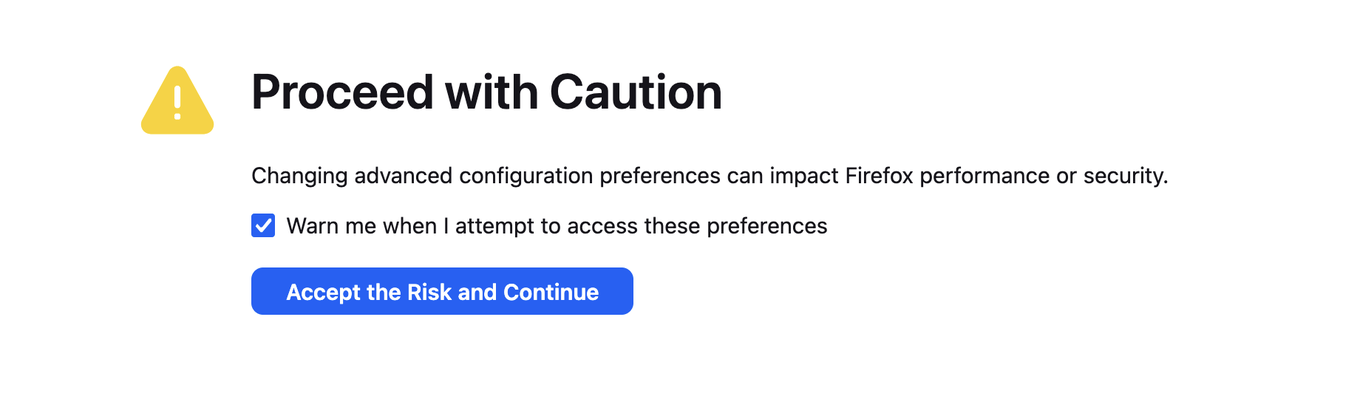
Klik op "Accept the Risk and Continue" en zoek daarna op browser.tabs.unload.

Twee voorkeuren beginnen zo, en alleen de eerste telt hier.
browser.tabs.unloadOnLowMemory is degene die je verandert. Standaard staat hij op true, en juist dat laat Firefox een achtergrondtabblad uit het geheugen gooien zodra de machine krap komt te zitten. Zet hem met de knop aan het eind van de regel op false.
browser.tabs.unloadTabInContextMenu laat je met rust. Die beslist alleen of er een item "Unload tab" verschijnt als je met rechts op een tabblad klikt. Zet je hem uit, dan verandert er een menu en bescherm je niets.
Firefox ruimt achtergrondtabbladen alleen bij geheugengebrek op, niet op een timer. Deze instelling telt dus het zwaarst op een machine die toch al krap zit. Precies die machine heeft ook om andere redenen moeite met een webinar.
Opera
Opera heeft ook geen lijst per site, en zijn schakelaar is de best bereikbare van de vier.
Open opera://settings, typ snooze in het zoekveld rechtsboven en zet "Snooze inactive tabs to save memory" uit.

Standaard staat die schakelaar aan. Zoeken op memory vindt dezelfde regel, want dat woord staat ook in de naam. Zoeken op sleep levert helemaal niets op. Dat is goed om te weten voordat je hem gaat zoeken onder de naam die de andere browsers gebruiken.
Telefoons en tablets
Mobiele browsers pakken achtergrondtabbladen veel resoluter terug dan browsers op een computer, en een uitzonderingenlijst bieden ze helemaal niet. Praktisch blijft er één antwoord over. Houd het webinar het hele evenement op de voorgrond en stap niet over naar andere apps zolang je in de uitzending zit.
Doe het vooraf
Verander deze instellingen vóór een evenement en niet middenin. Een minuut nu scheelt je een verbroken verbinding tijdens een webinar dat ertoe doet.
Heb je dit allemaal al nagelopen en val je nog steeds weg? Dan ligt de oorzaak meestal elders. De andere veelvoorkomende behandelt webinars en energiebesparing op macOS en iOS, en de verbinding zelf behandelt internetsnelheid voor de webinarruimte. Past geen van beide, open dan de online chat en noem de browser die je gebruikte.
Veelgestelde vragen
Ik zette myownconference.com in de lijst en het tabblad ging toch slapen. Hoe kan dat?
Omdat de webinarruimte niet op dat adres draait. Je bedieningspaneel is app.myownconference.com, terwijl de ruimte zelf op mywebinar.com staat. Een lijst met alleen het paneel laat juist het tabblad dat telt onbeschermd. Zet er ook www.mywebinar.com in. Bereik je je ruimtes via een uitwijkadres, dan somt toegang wanneer het platform geblokkeerd is ze allemaal op.
Kan ik een jokerteken invullen in plaats van elk adres apart?
Nee, beide lijsten nemen een gewone hostnaam aan. Chrome accepteert er een op het tabblad "Add sites manually", zonder jokertekens. Edge neemt www.mywebinar.com en geen patroon, en bewaart de vermelding precies zoals je haar typte. Typen hoeft trouwens helemaal niet. Het tabblad "Add current sites" van Chrome leest de adressen van je open tabbladen, en zo pikt het ook een eigen domeinnaam op.
Hebben Firefox of Opera een lijst per site?
Nee, geen van beide. Daarom zetten hun secties het gedrag in één keer uit en doen de adressen daar niet toe. In Firefox zet je "browser.tabs.unloadOnLowMemory" op false via about:config, en in Opera zet je "Snooze inactive tabs to save memory" uit. Firefox ruimt achtergrondtabbladen alleen bij geheugengebrek op, dus die instelling telt het zwaarst op een machine die toch al krap zit.
Moet ik Memory Saver van Chrome ook uitzetten?
Nee, "Memory Saver" aan laten staan is prima zodra je sites in de lijst staan. Die lijst controleert hij namelijk voordat hij iets in slaap zet. "Always keep these sites active" staat er direct boven op dezelfde pagina. Zet je de functie helemaal uit, dan geef je ook het geheugen en de stroom op die ze op alle andere tabbladen bespaart.
Ik heb de instelling veranderd en val midden in een webinar nog steeds weg?
Dan ligt de oorzaak meestal elders, want de slaapstand van tabbladen is er maar één van meerdere. De andere veelvoorkomende behandelt webinars en energiebesparing op macOS en iOS, en de verbinding zelf behandelt internetsnelheid voor de webinarruimte. Past geen van beide, open dan de online chat en noem de browser die je gebruikte.
