
Cosa fare se il video si blocca o i partecipanti si disconnettono
MyOwnConference trasmette in diretta. Tutto quello che i tuoi partecipanti vedono e sentono viaggia in tempo reale, quindi immagine e audio dipendono da internet ai due capi. Un video registrato è un'altra cosa, perché nessuno aspetta una risposta e il lettore ne tiene in riserva quanto vuole.
Una sala dal vivo non ci riesce. Tiene un breve tratto di flusso davanti a quello che il pubblico guarda. Così smussa un tremolio, un pacchetto perso o un cambio di indirizzo. Da qui viene anche il piccolo ritardo della sala sul tempo reale, che il ritardo della trasmissione traduce in numeri. Più debole è la linea, più la sala deve tenere e più resta indietro. Su una linea abbastanza cattiva la riserva finisce e l'immagine si ferma.
Come si manifesta una connessione debole
- Lo stesso partecipante continua a uscire e a rientrare. Dalla tua parte sembra una persona che compare e sparisce di continuo.
- La tua camera per quel partecipante si blocca, oppure non compare affatto.
- La chat si riempie di «bloccato» e «l'immagine è sparita», di solito prima che chi scrive capisca che il guasto è dalla sua parte.
Misura prima di cambiare qualcosa
Le supposizioni costano tempo di webinar, quindi parti da un numero.
Manda il partecipante in difficoltà alla nostra verifica della connessione per i partecipanti. Un clic misura velocità, ping e jitter, e risponde con parole semplici, non con una tabella di numeri.
Il nostro tester della connessione è la verifica più completa per chi va in onda. Passa in rassegna la connessione, le porte e i protocolli che servono alla sala. Poi la velocità in ogni direzione, e infine camera, microfono e altoparlanti.
Da relatore puoi fare la stessa verifica senza uscire dall'evento. Apri il menu della sala con il pulsante nell'angolo in alto a destra ed espandi «Centro assistenza» ("Help center"), dove «Test del sistema» ("System test") sta sopra «Documentazione» ("Documentation").
Poi confronta la misura con quello che una diretta chiede davvero. La velocità di internet per la sala webinar porta i numeri relatore per relatore. Sono più modesti di quanto si creda, visto che la sala limita una traccia video a 1,2 Mbit/s.
Cosa possono fare i partecipanti
Incolla questo elenco nella chat se a faticare è tutta la sala, oppure mandalo a una sola persona dall'elenco dei partecipanti con «Invia un messaggio» ("Send message"). I primi passi non costano niente e si fanno senza uscire dalla sala.
- Chiudere le altre schede e i programmi. Aperta serve solo la scheda del webinar.
- Fermare i download. Un file che si scarica in secondo piano, o un'app che tira molto traffico, si contende la stessa banda del flusso.
- Cambiare connessione. Dati mobili al posto del Wi-Fi, o il contrario. Un cavo al posto del Wi-Fi è ancora più stabile, dove il cavo è possibile.
- Ricaricare la sala. Il link di ingresso funziona tutte le volte che serve.
- Riavviare il router Wi-Fi. È questo che risolve i casi ostinati, e costa un paio di minuti senza rete, quindi conviene farlo fra una sessione e l'altra.
- Controllare le estensioni del browser. Una che disturba la sala si manifesta come blocco, e i requisiti tecnici elencano le versioni di browser sotto le quali la sala non si apre affatto.
- Riavviare il dispositivo. Certi problemi se ne vanno solo dopo un riavvio.
Cosa puoi fare tu
Se faticano in molti nello stesso momento, riduci quello che stai chiedendo alle loro connessioni.
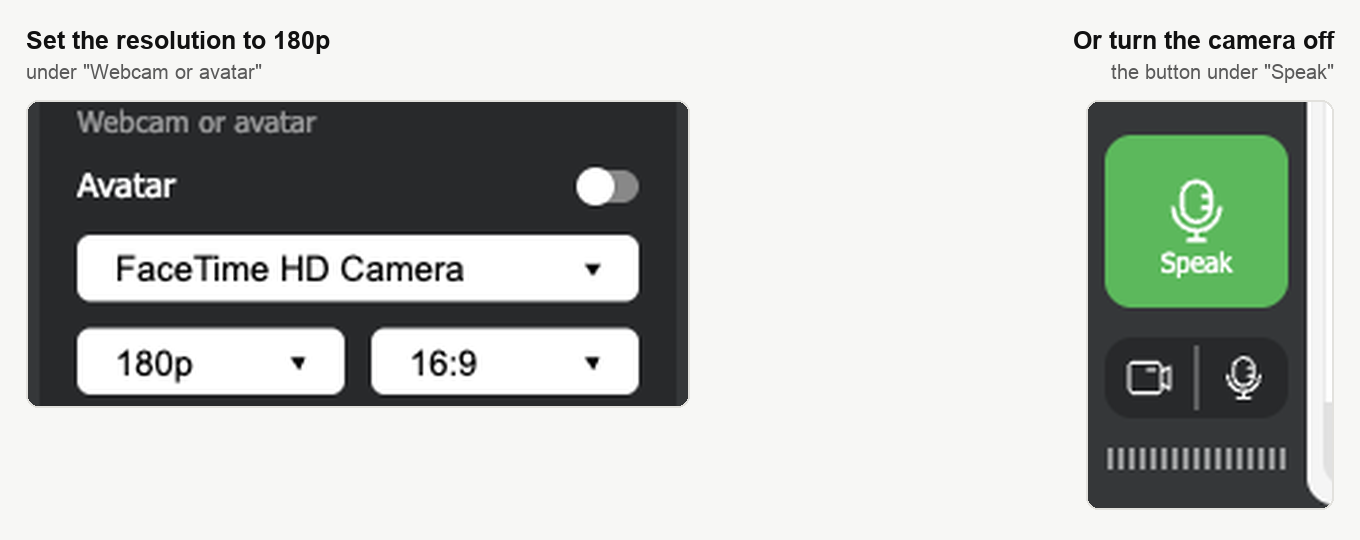
Apri il menu della sala, espandi «Webcam e microfono» ("Devices settings") e nel blocco «Webcam or avatar» metti la risoluzione su 180p. Oppure spegni del tutto la camera con il pulsante sotto «Parlare» ("Speak") e vai avanti con la voce e le slide. Più leggera di così la sala non diventa.
Se la tua linea cede evento dopo evento, c'è una strada più solida del browser. Il titolare dell'account può passare la sala alla tecnologia di trasmissione alternativa. Va su TCP attraverso una piccola app e tiene il flusso più stabile su una linea difficile. Si imposta nel pannello prima dell'evento, e l'app serve a chiunque parli in quella sala.
Una parte dei partecipanti non ha modo di migliorare il proprio internet, e nessun cambiamento nella sala arriva fin lì.
Se continuano a cadere e la linea misura bene
Allora probabilmente non è la linea. Un browser che addormenta una scheda in secondo piano scollega chi si è spostato altrove per un minuto. Come fermarlo in ogni browser lo racconta la modalità di sospensione delle schede del browser. Sull'hardware Apple l'altra causa frequente è il risparmio energetico, che raccontano i webinar e le modalità di risparmio energetico su macOS e iOS.
Se il problema resta
Scrivici nella chat online e dicci cosa ha misurato il tester e come si è comportata la sala. C'è anche una guida più lunga ai rimedi per la connessione, 10 modi pratici per risolvere internet lento nei webinar sul nostro blog.
Domande frequenti
Quanto deve essere veloce davvero la connessione?
Più modesta di quanto si creda, visto che la sala limita una traccia video a 1,2 Mbit/s. La velocità di internet per la sala webinar porta i numeri relatore per relatore, quindi misura prima la linea e poi confrontala con loro. Le supposizioni costano tempo di webinar, quindi parti da un numero.
Posso controllare la connessione senza uscire dal webinar?
Sì. Apri il menu della sala con il pulsante nell'angolo in alto a destra ed espandi «Centro assistenza» ("Help center"), dove «Test del sistema» ("System test") sta sopra «Documentazione» ("Documentation"). È la stessa verifica del nostro tester della connessione. Passa in rassegna la connessione, le porte e i protocolli che servono alla sala. Poi la velocità in ogni direzione, e infine camera, microfono e altoparlanti.
Un partecipante è caduto. Rientra con lo stesso link?
Sì, il link di ingresso funziona tutte le volte che serve, quindi ricaricare la sala è una delle prime cose da chiedergli. Anche chiudere le altre schede e i programmi e fermare i download non costa niente e si fa senza uscire dalla sala. E se quella stessa persona continua a uscire e rientrare? La ripetizione è già di per sé il segno di una connessione debole dalla sua parte.
Posso passare la sala alla tecnologia di trasmissione alternativa nel mezzo di un evento?
No, va impostata nel pannello prima dell'evento, e a passare la sala è il titolare dell'account. Poi la piccola app su cui si appoggia serve a chiunque parli in quella sala. È quindi una decisione per una linea che cede evento dopo evento, non un rimedio per oggi. Cosa cambia lo racconta la tecnologia di trasmissione alternativa.
Spegnere la camera aiuta davvero?
Sì, ed è il minimo che la sala possa pesare, visto che al pubblico restano solo la tua voce e le tue slide. Il pulsante della camera sta sotto «Parlare» ("Speak"). Preferisci restare in video? Allora apri il menu della sala, espandi «Webcam e microfono» ("Devices settings") e metti la risoluzione sotto «Webcam or avatar» su 180p. È la stessa idea applicata con più delicatezza.
