
Moderación del chat
En el chat su audiencia pregunta y habla entre sí, y tarde o temprano hará falta una mano firme. Todo lo necesario está reunido en un sitio, y lo tienen usted, sus moderadores y sus ponentes.
Dónde están estos controles
Abra el menú de la sala con el icono de la esquina superior derecha y despliegue «Configuración del chat» ("Chat settings"). Dentro hay seis controles, y con esos seis está todo.
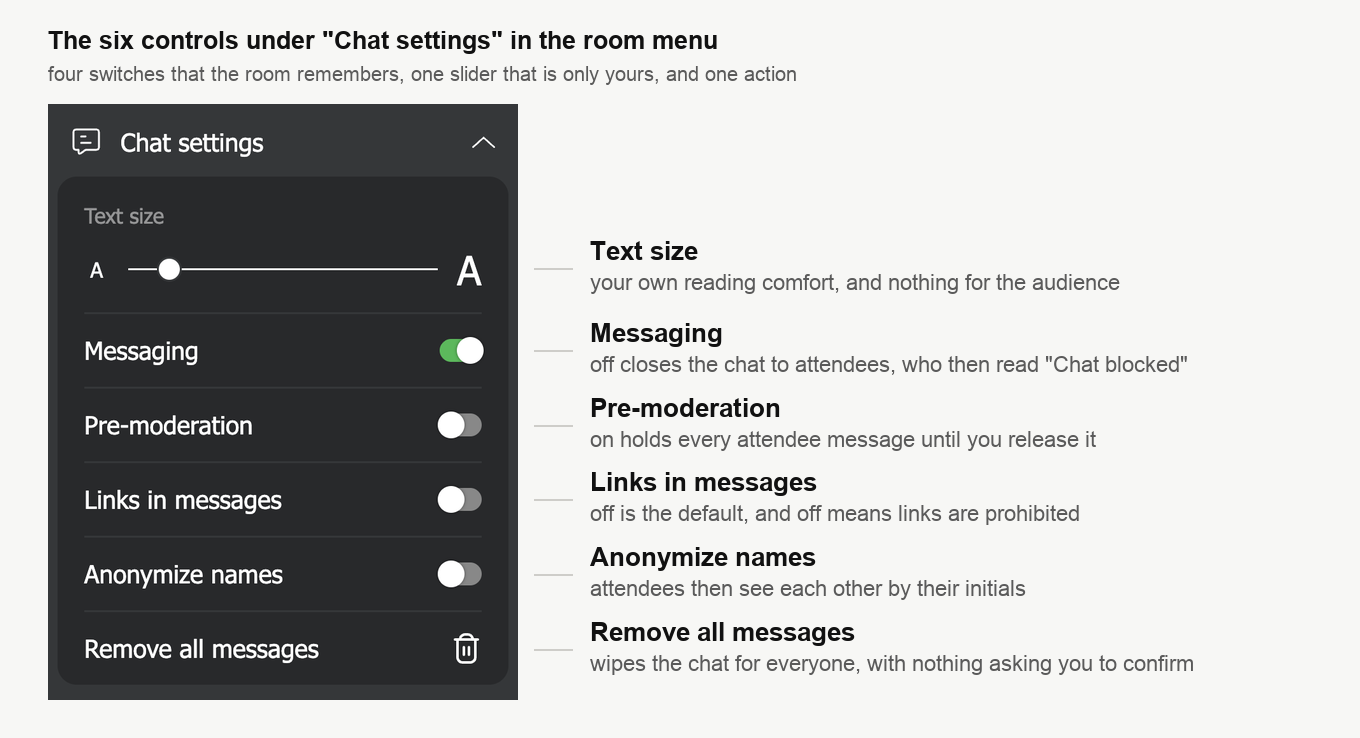
Los cuatro interruptores se quedan como usted los deje. Pertenecen a la sala y no a su sesión. Por eso sobreviven a que usted salga y vuelva, y siguen igual en su próximo evento en esa sala. Recuérdelo si apretó las tuercas para una audiencia difícil.
Esos mismos cuatro tienen un gemelo en el panel de control. Están en la pestaña «General» ("General") de los ajustes de una sala o de un webinar. El grupo se llama también «Configuración del chat». Ahí están los valores con los que usted entra. Los de la sala son los que toca mientras el evento está en marcha.
El control de arriba va aparte. Fija el tamaño del texto en su propio chat, entre la A pequeña y la grande.
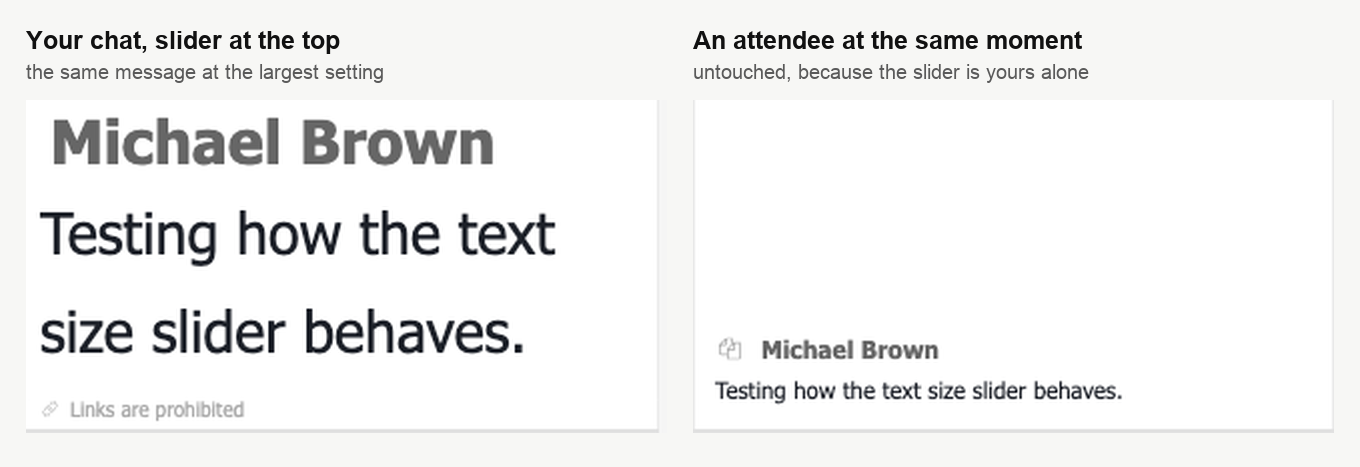
Moverlo no cambia nada para nadie más, y no se guarda con los ajustes del chat de la sala. Es comodidad de lectura, no moderación.
Dejar escribir a los asistentes o no
«Messaging» ("Messaging") viene encendido por defecto. Apáguelo y el campo de texto de cada asistente se pone gris y muestra «Chat bloqueado» ("Chat blocked").
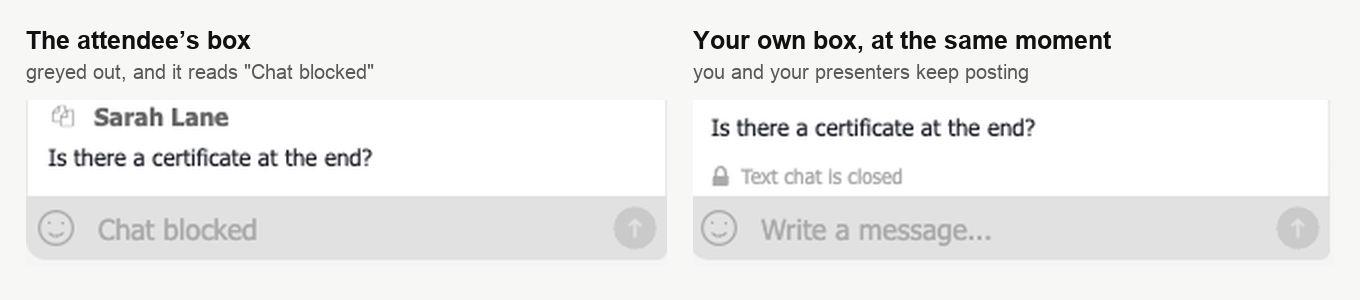
A su campo no le pasa nada, ni a los de sus moderadores y ponentes. Usted seguirá haciendo anuncios en una sala que se ha quedado callada, y en eso se diferencia de cerrar el chat del todo.
Moderación del chat
«Moderación del chat» ("Pre-moderation") es el término medio entre un chat abierto y uno cerrado. Con ella encendida, los asistentes escriben y envían igual que antes. Pero nada llega al resto de la sala hasta que usted lo deje pasar.
Un mensaje retenido llega a su chat con un círculo al lado. Pulse ese círculo, cuya ayuda emergente dice «Postear un mensaje» ("Post message"), y el mensaje sale para todos.
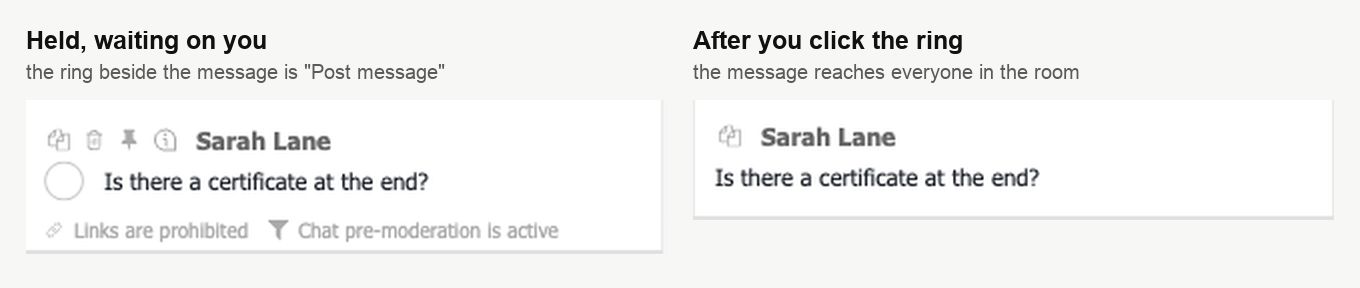
Antes de encenderla conviene saber una cosa. El remitente no ve nada de esto, porque en su propio chat el mensaje aparece como publicado. Por eso quien tiene una pregunta en cola puede muy bien repetirla. El precio del ajuste es que hay que seguirle el ritmo a la cola.
Se gana el sueldo con audiencias grandes y con un público que no se deja predecir. La otra razón habitual son los requisitos de privacidad y cumplimiento.
Enlaces en el chat
«Enlaces en el chat» ("Links in messages") decide si su audiencia puede compartir direcciones. Viene apagado, y apagado significa que los enlaces están prohibidos.
Prohibidos no significa que el mensaje se detenga. Llega, y por el camino le quitan las direcciones.
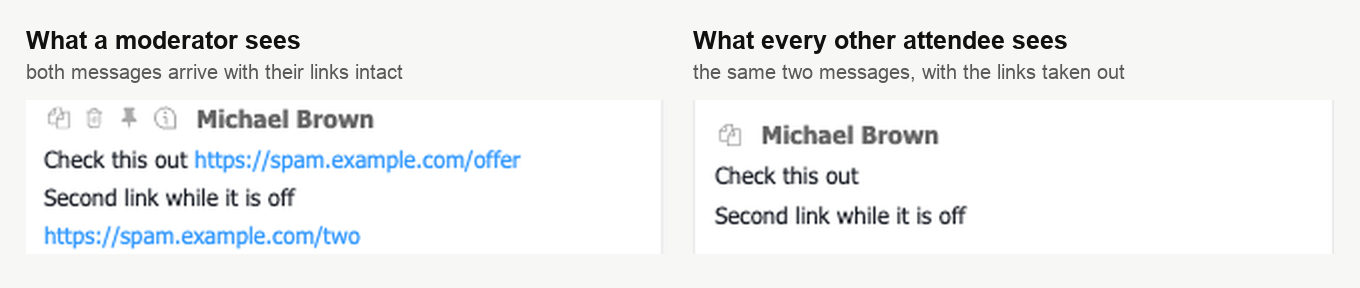
Usted, sus moderadores, sus ponentes y el propio remitente siguen viendo el texto entero. A los demás el mensaje les llega sin los enlaces. Por eso quien manda spam sigue a lo suyo, sin sospechar que no llega nada.
Encienda el interruptor y los enlaces quedan permitidos y visibles para todos. No hay posición intermedia ni forma de aprobar un enlace suelto. Con quien no para se trata más abajo en esta página, no aquí.
Anonimizar nombres
«Anonimizar nombres» ("Anonymize names") oculta al resto de la audiencia quién habla. Cuánto oculta exactamente merece decirse con precisión.
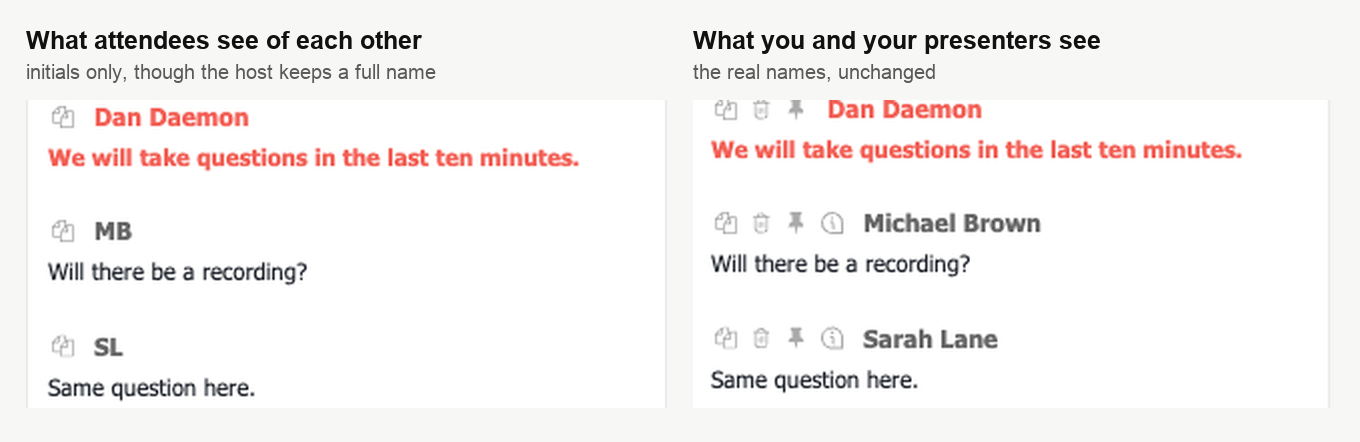
Los asistentes se ven entre sí por iniciales, así que Michael Brown sale como MB. Etiquetas neutras no son. En un grupo pequeño, o donde la gente ya se conoce, las iniciales siguen señalando a alguien. Sus moderadores y ponentes siguen viendo los nombres completos, que es lo que les permite llevar la sala. Y su propio nombre de anfitrión no se anonimiza en absoluto.
El caso más amplio, junto con ocultar la lista de asistentes, lo trata el webinar anónimo y la protección de datos según el RGPD.
Eliminar todos los mensajes
La última fila borra el área de chat para todos los de la sala, usted incluido. Un aviso confirma que el chat de texto ha quedado limpio para todos los asistentes.
No hay ningún paso de «¿está seguro?». Un clic y el chat queda vacío, así que trate esa fila con más cuidado que a sus vecinas.
Es una limpieza en directo, no un borrado. La transcripción guardada queda intacta, y el último apartado de esta página dice dónde leerla.
Lo que está activo se ve sin abrir el menú
No hace falta abrir el menú para saber qué está encendido. Una línea sobre su propio campo de texto nombra cada límite activo.
- «El chat de texto está cerrado», cuando «Messaging» está apagado
- «Los enlaces están prohibidos», cuando «Enlaces en el chat» está apagado
- «Moderación del chat activada», cuando «Moderación del chat» está encendida
Los asistentes no ven estas líneas. Son suyas, y son la forma más rápida de saber qué cambió otro moderador mientras usted presentaba.
Cuando una persona no para
Pase el cursor por su mensaje y encima aparece una fila de iconos. Ahí están copiar, borrar y fijar, y detrás uno más que abre el resto.
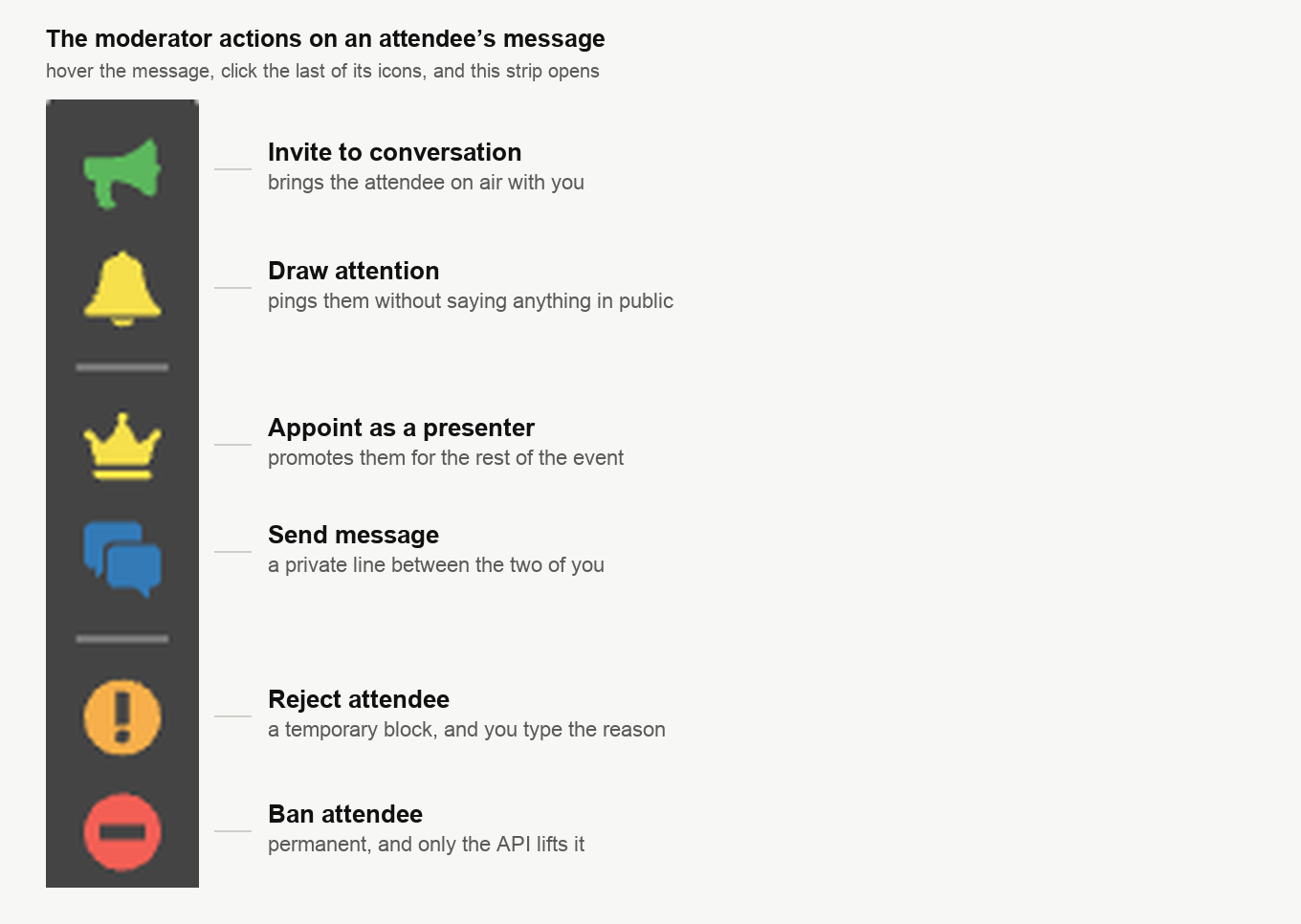
El problema lo terminan los dos de abajo, y la diferencia entre ellos importa.
«Rechazar asistente» ("Reject attendee") es la medida temporal. La sala le pide escribir un motivo y le ofrece «Bloquear hasta que finalice el webinar» ("Block until event ends"). Encaja con quien necesita enfriarse, no desaparecer para siempre.
«Banear asistente» ("Ban attendee") no tiene plazo. Su propio texto de confirmación lo dice, al preguntar si quiere cerrar para siempre el acceso a la sala.
Desde la sala el bloqueo no se quita, y en el panel no hay lista de bloqueados que editar. El único camino de vuelta es la API pública. Su comando attendeesUnbanned levanta un bloqueo y acepta una dirección de correo o varias a la vez. Así que eche mano de «Rechazar asistente» si no lo tiene claro.
No toda molestia pide una cosa o la otra. El megáfono verde del principio de esa misma barra invita al asistente a salir al aire. Un chorro de mensajes en el chat se convierte a menudo en una conversación corta de voz y ahí acaba.
El modo de pantalla completa se lleva el chat
En modo de pantalla completa sus asistentes solo ven la presentación y el chat de texto no está a su alcance. Y la sala no le dejará volver a encender el chat mientras siga en ese modo. Si la conversación importa en su evento, ese modo no es el suyo.
Qué pasa con el chat después
Los asistentes llegan a la conversación solo mientras el webinar está en marcha. En cuanto termina, los mensajes viven en el panel de control.
Abra los tres puntos del evento, elija «Estadísticas» ("Statistics"), y se abrirá «Perspectivas del webinar» ("Webinar insights"). Ahí hay una pestaña «Chat» ("Chat") con toda la conversación, un selector de fecha y un botón «Exportar» ("Export"). El resto de esa pantalla lo tratan las estadísticas e informes del webinar.
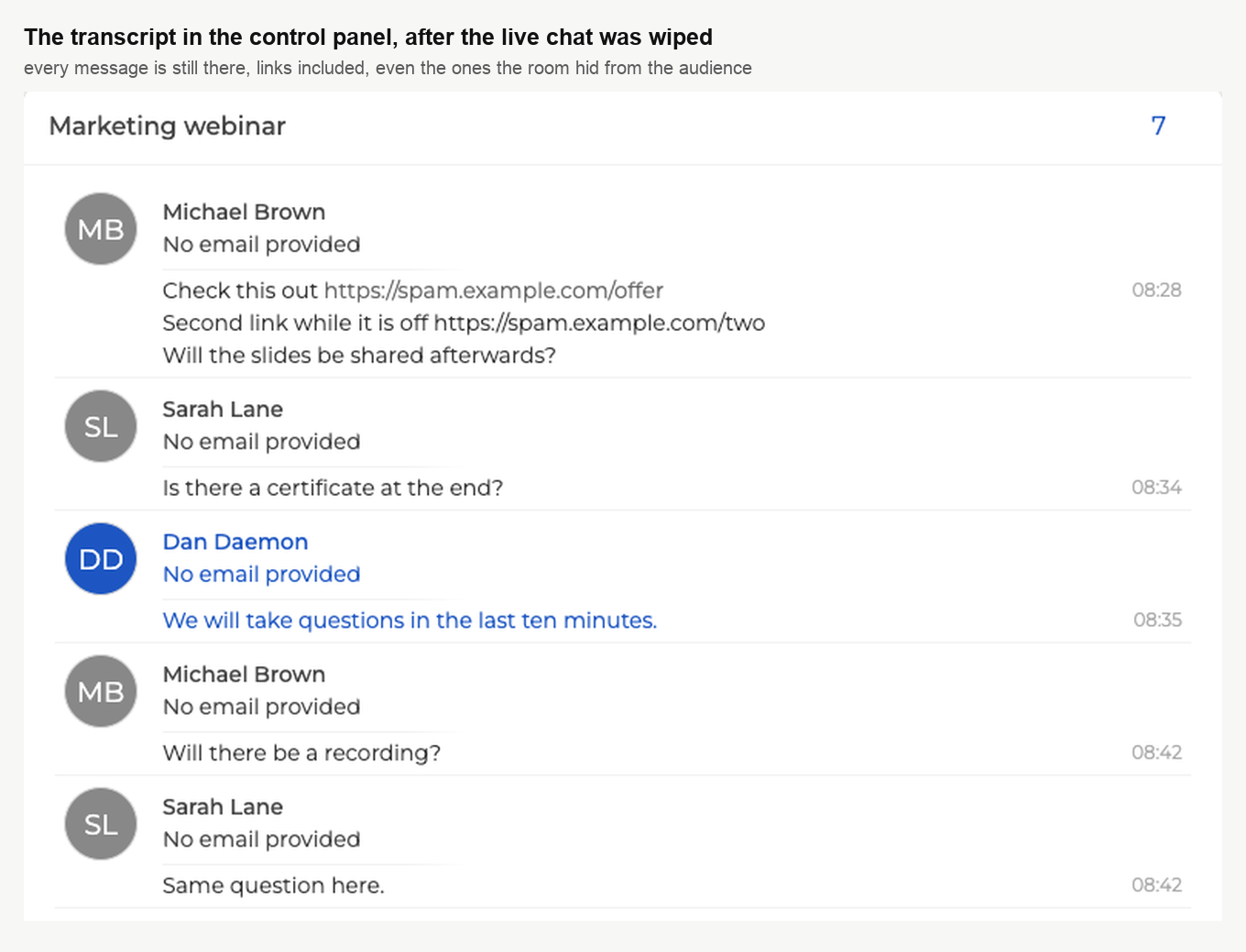
Limpiar el chat durante el evento no toca nada de esto, y ocultar los enlaces tampoco. La transcripción guarda las direcciones que su audiencia nunca vio. Eso es justo lo que hace falta si luego toca averiguar qué andaba publicando alguien.
Si no ha funcionado
¿Alguno de los controles del chat no hace lo que describe esta página? Escríbanos por el chat en línea y díganos qué evento era y cuál de los seis tenía encendido.
Preguntas frecuentes
¿Estos ajustes seguirán encendidos en mi próximo webinar?
Sí. Los cuatro interruptores pertenecen a la sala y no a su sesión, así que sobreviven a que usted salga y vuelva. Siguen igual en su próximo evento en esa sala. Sus valores de partida viven en el panel de control. Están en la pestaña «General» ("General") de los ajustes de una sala o de un webinar. El grupo se llama también «Configuración del chat» ("Chat settings"). Conviene recordarlo si apretó las tuercas para una audiencia difícil.
¿Puedo agrandar el texto del chat para todos?
No. El control del principio de «Configuración del chat» ("Chat settings") fija el tamaño del texto en su propio chat. Moverlo no cambia nada para nadie más. Tampoco se guarda con los ajustes del chat de la sala, así que es comodidad de lectura y no moderación.
¿Sabe un asistente que su mensaje espera aprobación?
No, y esto es lo único que hay que saber antes de encender la moderación. El remitente no ve nada de ello, porque en su propio chat el mensaje aparece como publicado. Por eso quien tiene una pregunta en cola puede muy bien repetirla. El mensaje llega a la sala cuando usted pulsa el círculo del lado, cuya ayuda emergente dice «Postear un mensaje» ("Post message"). El precio del ajuste es que hay que seguirle el ritmo a la cola.
Bloqueé a quien no era. ¿Puedo volver a dejarle entrar?
Desde la sala no, y en el panel no hay lista de bloqueados que editar. El único camino de vuelta es la API pública. Su comando attendeesUnbanned levanta un bloqueo y acepta una dirección de correo o varias a la vez. Cuando dude, eche mano de «Rechazar asistente» ("Reject attendee"), que le pide escribir un motivo y le ofrece «Bloquear hasta que finalice el webinar» ("Block until event ends").
¿Si limpio el chat, los mensajes se pierden para siempre?
No, es una limpieza en directo y no un borrado, así que la transcripción guardada queda intacta. Abra los tres puntos del evento en el panel y elija «Estadísticas» ("Statistics"). Se abrirá «Perspectivas del webinar» ("Webinar insights") con una pestaña «Chat» ("Chat"), donde está toda la conversación y el botón «Exportar» ("Export"). La transcripción guarda incluso las direcciones que su audiencia no vio mientras los enlaces estaban prohibidos. Eso es justo lo que hace falta si luego toca averiguar qué andaba publicando alguien.
