
Chatmoderatie
In de chat stelt je publiek vragen en praat het onderling, en vroeg of laat vraagt dat een vaste hand. Alles wat je daarvoor nodig hebt zit op één plek, en jij, je moderators en je presentatoren hebben er allemaal toegang toe.
Waar deze knoppen zitten
Open het menu van de ruimte met het pictogram rechtsboven en klap «Chatinstellingen» ("Chat settings") open. Daar staan zes punten, en met die zes is alles gezegd.
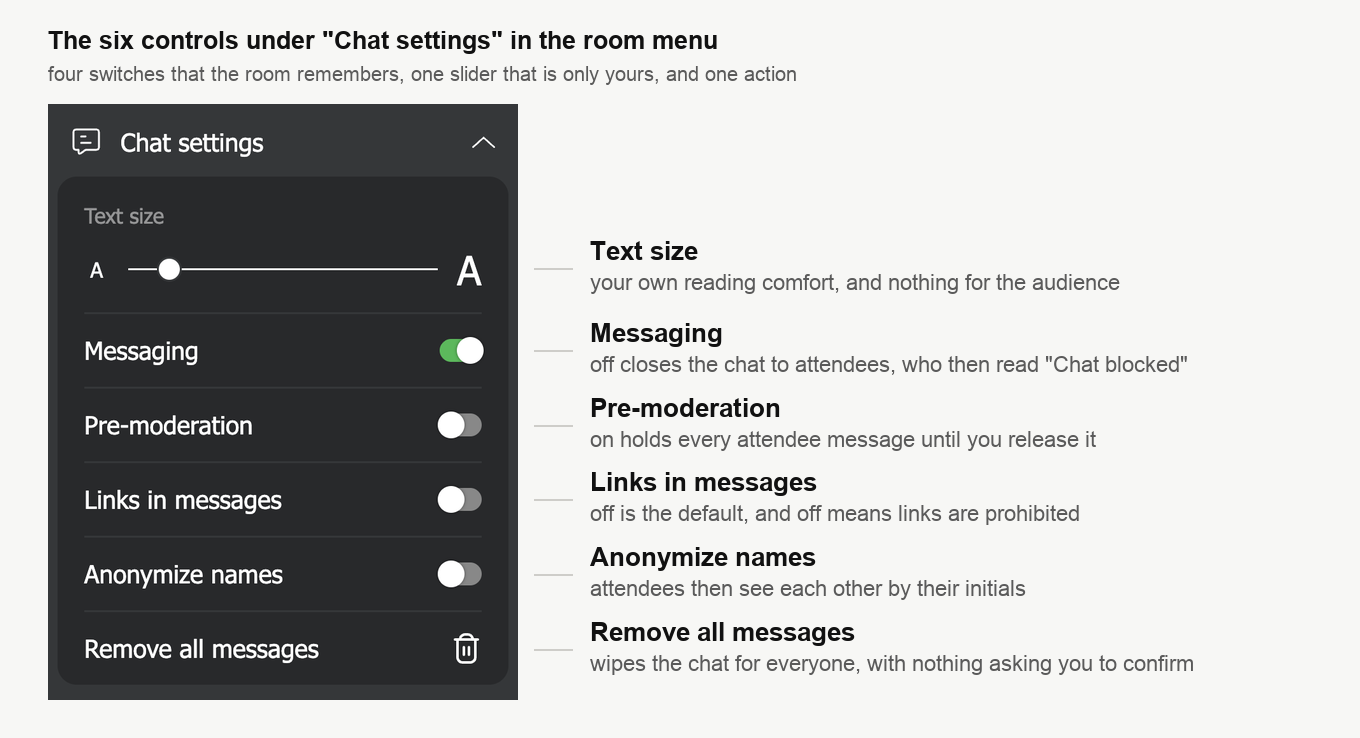
De vier schakelaars blijven staan zoals jij ze zet. Ze horen bij de ruimte en niet bij je sessie, dus ze overleven je vertrek en je terugkeer. Bij je volgende evenement in dezelfde ruimte staan ze nog net zo. Denk daaraan als je voor één lastig publiek de teugels hebt aangetrokken.
Diezelfde vier hebben een tweelingbroer in je bedieningspaneel. Die staat op het tabblad «Algemeen» ("General") van de instellingen van een ruimte of een webinar, in een groep die ook «Chatinstellingen» heet. Daar staan de beginstanden waarmee je binnenkomt. Naar die in de ruimte grijp je terwijl het evenement loopt.
De schuif bovenaan valt uit de toon. Die bepaalt hoe groot de tekst in je eigen chat is, ergens tussen de kleine A en de grote.
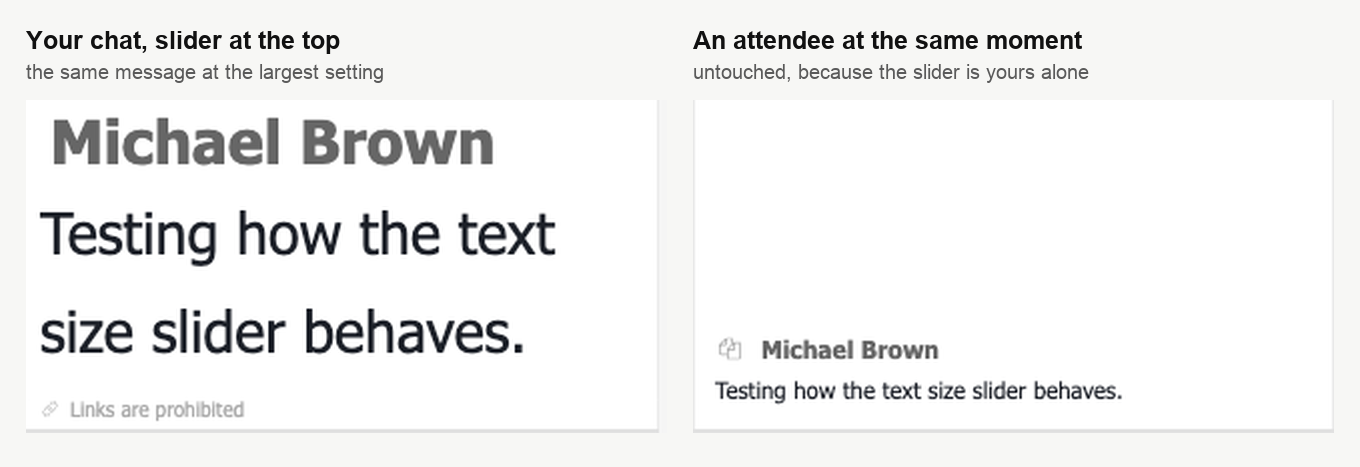
Voor alle anderen verandert er niets als je hem verschuift, en de chatinstellingen van de ruimte onthouden er niets van. Het is leescomfort en geen moderatie.
Deelnemers laten schrijven, of niet
«Berichten» ("Messaging") staat standaard aan. Zet je hem uit, dan wordt het invoerveld van elke deelnemer grijs en staat er «Chat geblokkeerd» ("Chat blocked").
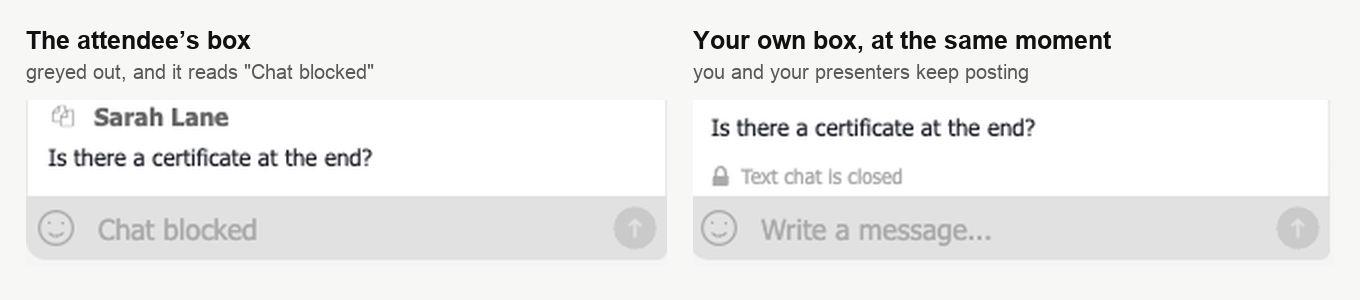
Je eigen veld blijft onaangeroerd, en dat van je moderators en je presentatoren ook. Mededelingen doen in een stil geworden ruimte kan gewoon door, en daarin verschilt deze knop van de chat helemaal sluiten.
Pre-moderatie
«Pre-moderatie» ("Pre-moderation") ligt tussen een open en een gesloten chat in. Staat pre-moderatie aan, dan schrijven en versturen deelnemers precies als eerst. Alleen komt er bij de rest van de ruimte niets aan voordat jij het doorlaat.
Een vastgehouden bericht belandt met een ringetje ernaast in jouw chat. Klik op het ringetje, met de tooltip «Bericht plaatsen» ("Post message"), en het bericht gaat naar iedereen.
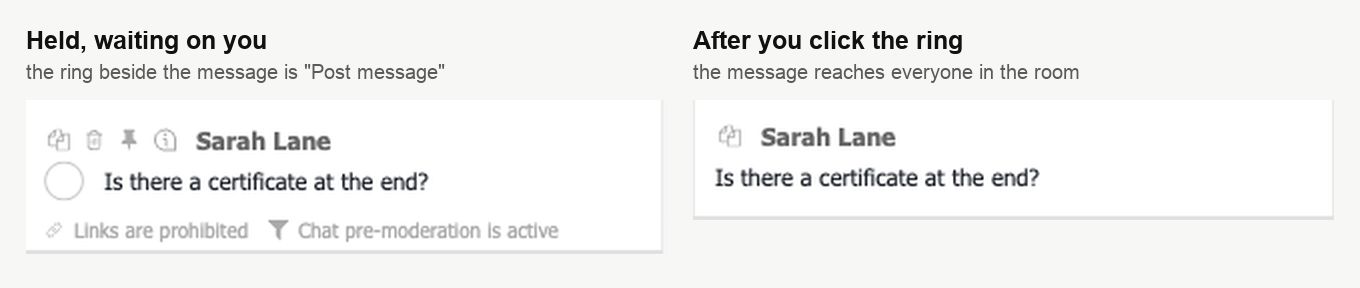
Eén ding moet je weten voordat je die aanzet. De afzender ziet hier niets van, want in zijn eigen chat lijkt het bericht gewoon geplaatst. Wie met een wachtende vraag zit, stelt die dus misschien een tweede keer. De prijs van deze instelling is dat je de rij moet bijhouden.
De instelling verdient zichzelf terug bij een groot publiek en bij een zaal die je niet kunt inschatten. De tweede veelgehoorde reden zijn eisen rond privacy en compliance.
Links in berichten
«Links in berichten» ("Links in messages") bepaalt of je publiek adressen mag delen. De schakelaar staat standaard uit, en uit betekent dat links verboden zijn.
Verboden betekent niet dat iemand het bericht tegenhoudt. Het komt gewoon aan, en onderweg haalt de ruimte de adressen eruit.
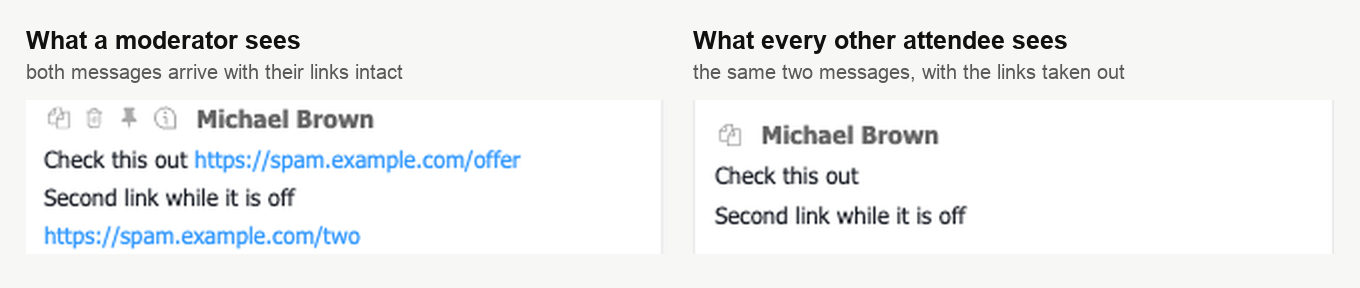
Jij, je moderators, je presentatoren en de afzender zelf zien nog steeds de volledige tekst. Alle anderen krijgen het bericht zonder links, en daarom gaat iemand met spam vaak vrolijk door zonder te merken dat er niets aankomt.
Zet je de schakelaar aan, dan zijn links toegestaan en voor iedereen zichtbaar. Een tussenstand bestaat niet en een losse link goedkeuren kan nergens. Iemand die niet ophoudt pak je dus verderop op deze pagina aan en niet hier.
Namen anonimiseren
«Namen anonimiseren» ("Anonymize names") verbergt voor de rest van het publiek wie er aan het woord is. Hoeveel het verbergt verdient een precies antwoord.
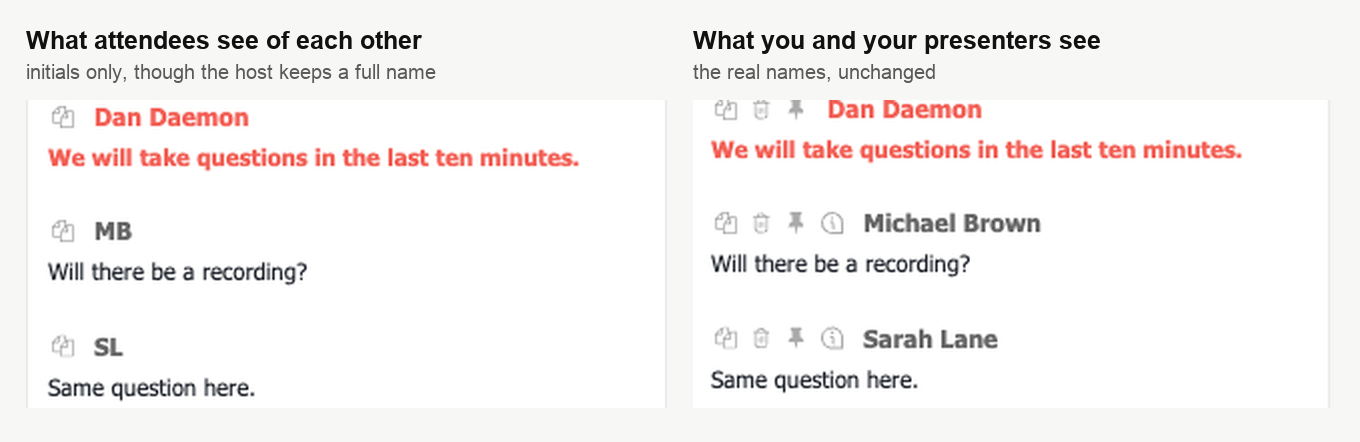
Deelnemers zien elkaar aan hun initialen, dus van Michael Brown blijft «MB» over. Neutrale labels zijn dat niet. In een kleine groep of in een ruimte waar mensen elkaar al kennen, wijzen initialen nog altijd een persoon aan. Je moderators en presentatoren blijven de volledige namen zien, want anders kunnen ze de ruimte niet leiden. Je eigen naam als gastheer anonimiseert de ruimte helemaal niet.
Het bredere geval, samen met het verbergen van de deelnemerslijst, behandelt anoniem webinar en bescherming van deelnemersgegevens onder de AVG.
Alle berichten verwijderen
De laatste regel veegt het chatvenster leeg voor iedereen in de ruimte, jij inbegrepen. Een melding bevestigt daarna dat de tekstchat voor alle bezoekers van het webinar leeg is.
Een stap met «weet je het zeker» zit er niet tussen. Eén klik en de chat is leeg, dus ga met die regel zorgvuldiger om dan met de regels eromheen.
Het is opruimen tijdens de uitzending en geen verwijdering. Het opgeslagen gespreksverslag blijft onaangeroerd, en de laatste sectie van deze pagina vertelt waar je het leest.
Wat aan staat zie je zonder het menu
Je hoeft het menu niet te openen om te zien wat aan staat. Een regel boven je eigen invoerveld noemt elke beperking die geldt.
- De tekstchat is gesloten, zodra «Berichten» uit staat
- Links zijn verboden, zodra «Links in berichten» uit staat
- Er geldt pre-moderatie, zodra «Pre-moderatie» aan staat
Deelnemers zien deze regels niet. Ze zijn van jou, en zo ontdek je het snelst wat een medemoderator veranderde terwijl jij aan het presenteren was.
Als één iemand niet ophoudt
Ga met de muis over zijn bericht en er verschijnt een rij pictogrammen boven. Daar vind je kopiëren, verwijderen en vastzetten, en daarna nog één dat de rest opent.
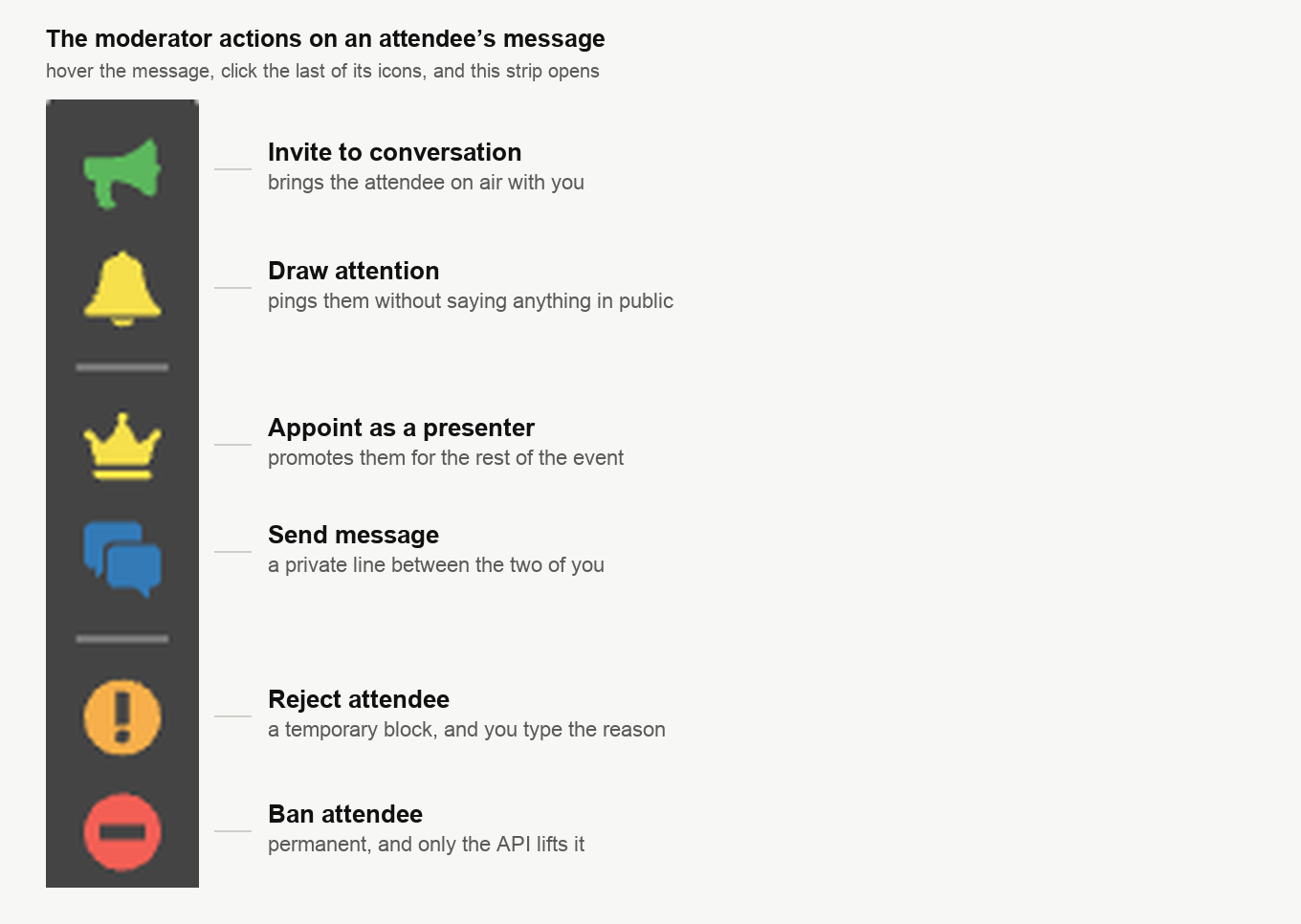
De onderste twee maken een einde aan een probleem, en het verschil tussen die twee telt.
«Deelnemer afwijzen» ("Reject attendee") is de tijdelijke maatregel. De ruimte vraagt je om een reden en biedt «Blokkeren tot het einde van het evenement» ("Block until event ends") aan. Die past dus bij iemand die moet afkoelen en niet bij iemand die voorgoed weg moet.
«Deelnemer verbannen» ("Ban attendee") geldt voor altijd, en de bevestiging zegt dat zelf ook. Die vraagt of je deze gebruiker de toegang tot de ruimte permanent wilt ontzeggen.
Vanuit de ruimte draait niemand een verbanning terug, en een lijst met geblokkeerden om te bewerken staat ook niet in je bedieningspaneel. De enige weg terug loopt via de publieke API, waarvan de opdracht attendeesUnbanned een verbanning opheft en één adres of meteen meerdere aanneemt. Grijp dus naar «Deelnemer afwijzen» als je het niet echt meent.
Niet elke verstoring vraagt om het een of het ander. De groene megafoon bovenaan diezelfde balk nodigt de deelnemer uit om te spreken. Een stroom chatberichten wordt zo vaak een kort gesprek in de uitzending, en daar eindigt het.
De volledige schermmodus neemt de chat weg
In «Volledige schermmodus» ("Full screen mode") zien je deelnemers alleen de presentatie en hebben ze geen tekstchat. De chat weer aanzetten laat de ruimte niet toe zolang je in die modus zit. Telt het gesprek mee voor je evenement, dan is dit niet de juiste modus.
Wat er daarna met de chat gebeurt
Deelnemers komen alleen bij het gesprek zolang het webinar loopt. Zodra het voorbij is, staan de berichten in je bedieningspaneel.
Open de drie puntjes van het evenement, kies «Statistieken» ("Statistics") en «Webinarinzichten» ("Webinar insights") gaat open. Daar zit het tabblad «Chat» ("Chat") met het hele gesprek, een datumkeuze en de knop «Exporteren» ("Export"). De rest van dat scherm behandelt statistieken en rapporten van een webinar.
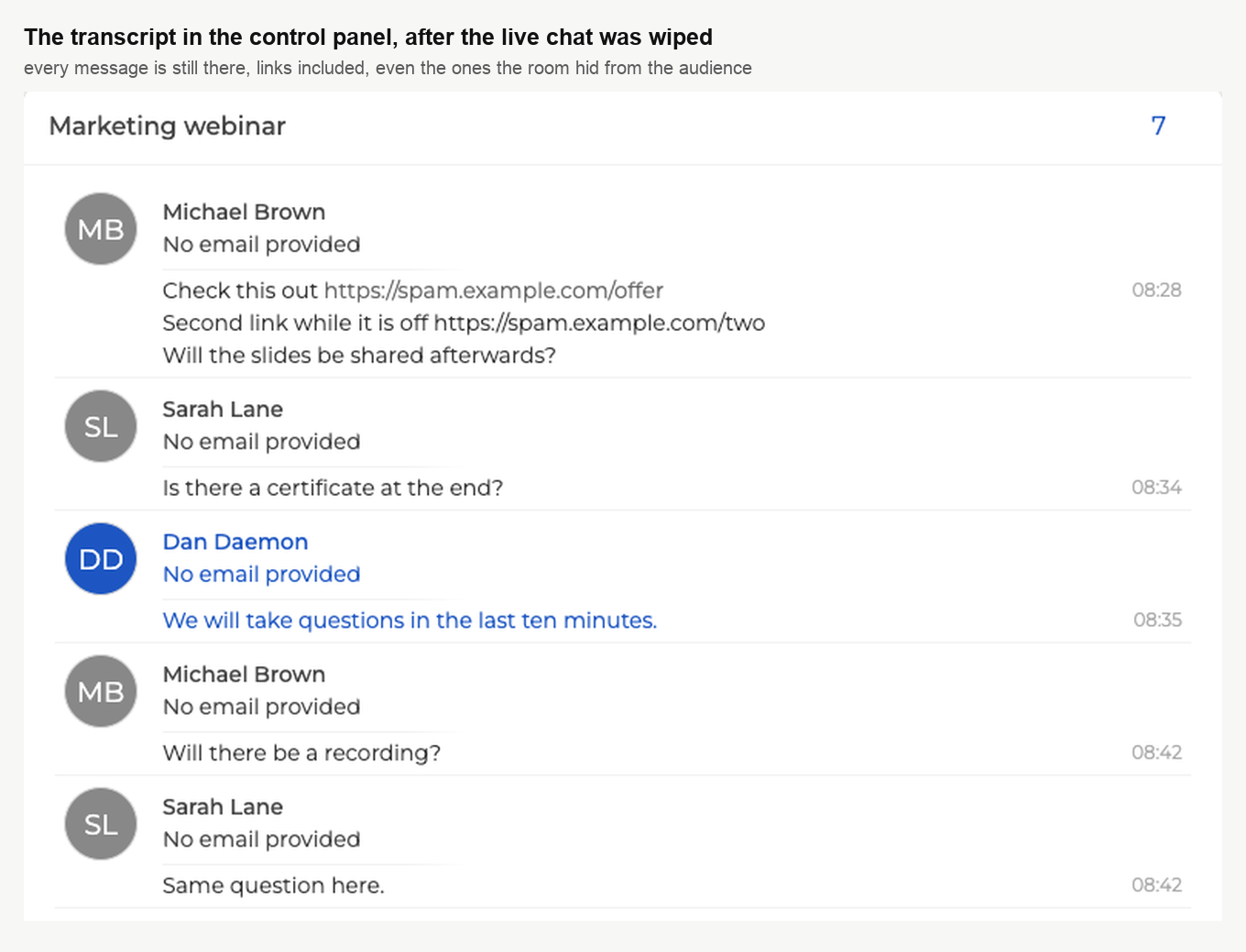
De chat leegmaken tijdens het evenement raakt hier niets van, en links verbergen evenmin. Het verslag bewaart de adressen die je publiek nooit zag. Juist die heb je nodig als je achteraf moet uitzoeken wat iemand rondstuurde.
Als het niet lukt
Gedraagt een van de chatpunten zich anders dan deze pagina beschrijft? Schrijf ons dan in de online chat en noem het evenement en welke van de zes je aan had staan.
Veelgestelde vragen
Staan deze instellingen bij mijn volgende webinar nog aan?
Ja. De vier schakelaars horen bij de ruimte en niet bij je sessie, dus ze overleven je vertrek en je terugkeer. Bij je volgende evenement in dezelfde ruimte staan ze nog net zo. Hun beginstanden staan in je bedieningspaneel. Kijk op het tabblad «Algemeen» ("General") van de instellingen van een ruimte of een webinar, in een groep die ook «Chatinstellingen» ("Chat settings") heet. Dat is het onthouden waard als je voor één lastig publiek de teugels hebt aangetrokken.
Kan ik de chattekst voor iedereen groter maken?
Nee. De schuif bovenaan «Chatinstellingen» ("Chat settings") bepaalt hoe groot de tekst in je eigen chat is, en voor alle anderen verandert er niets als je hem verschuift. De chatinstellingen van de ruimte onthouden er ook niets van. Het is leescomfort en geen moderatie.
Weet een deelnemer dat zijn bericht op goedkeuring wacht?
Nee, en dat is het enige dat je moet weten voordat je pre-moderatie aanzet. De afzender ziet hier niets van, want in zijn eigen chat lijkt het bericht gewoon geplaatst. Wie met een wachtende vraag zit, stelt die dus misschien een tweede keer. Een vastgehouden bericht bereikt de ruimte zodra jij op het ringetje ernaast klikt, met de tooltip «Bericht plaatsen» ("Post message"). De prijs van deze instelling is dat je de rij moet bijhouden.
Ik heb de verkeerde verbannen. Kan ik hem terughalen?
Vanuit de ruimte niet, en een lijst met geblokkeerden om te bewerken staat ook niet in je bedieningspaneel. De enige weg terug loopt via de publieke API, waarvan de opdracht attendeesUnbanned een verbanning opheft en één adres of meteen meerdere aanneemt. Grijp bij twijfel liever naar «Deelnemer afwijzen» ("Reject attendee"), want die vraagt je om een reden en biedt «Blokkeren tot het einde van het evenement» ("Block until event ends") aan.
Zijn de berichten voorgoed weg als ik de chat leegmaak?
Nee, het is opruimen tijdens de uitzending en geen verwijdering, dus het opgeslagen verslag blijft onaangeroerd. Open in je bedieningspaneel de drie puntjes van het evenement en kies «Statistieken» ("Statistics"). Dan gaat «Webinarinzichten» ("Webinar insights") open, met het tabblad «Chat» ("Chat"), het hele gesprek en de knop «Exporteren» ("Export"). Het verslag bewaart zelfs de adressen die je publiek bij verboden links nooit zag. Juist die heb je nodig als je achteraf moet uitzoeken wat iemand rondstuurde.
