
Moderação do chat
No chat a sua audiência faz perguntas e conversa entre si, e mais cedo ou mais tarde aquilo pede mão firme. Tudo o que precisa está num só sítio, ao seu alcance e ao dos seus moderadores e oradores.
Onde estão estes controlos
Abra o menu da sala pelo ícone do canto superior direito e expanda «Configurações do chat» ("Chat settings"). Lá dentro há seis controlos, e esses seis são tudo.
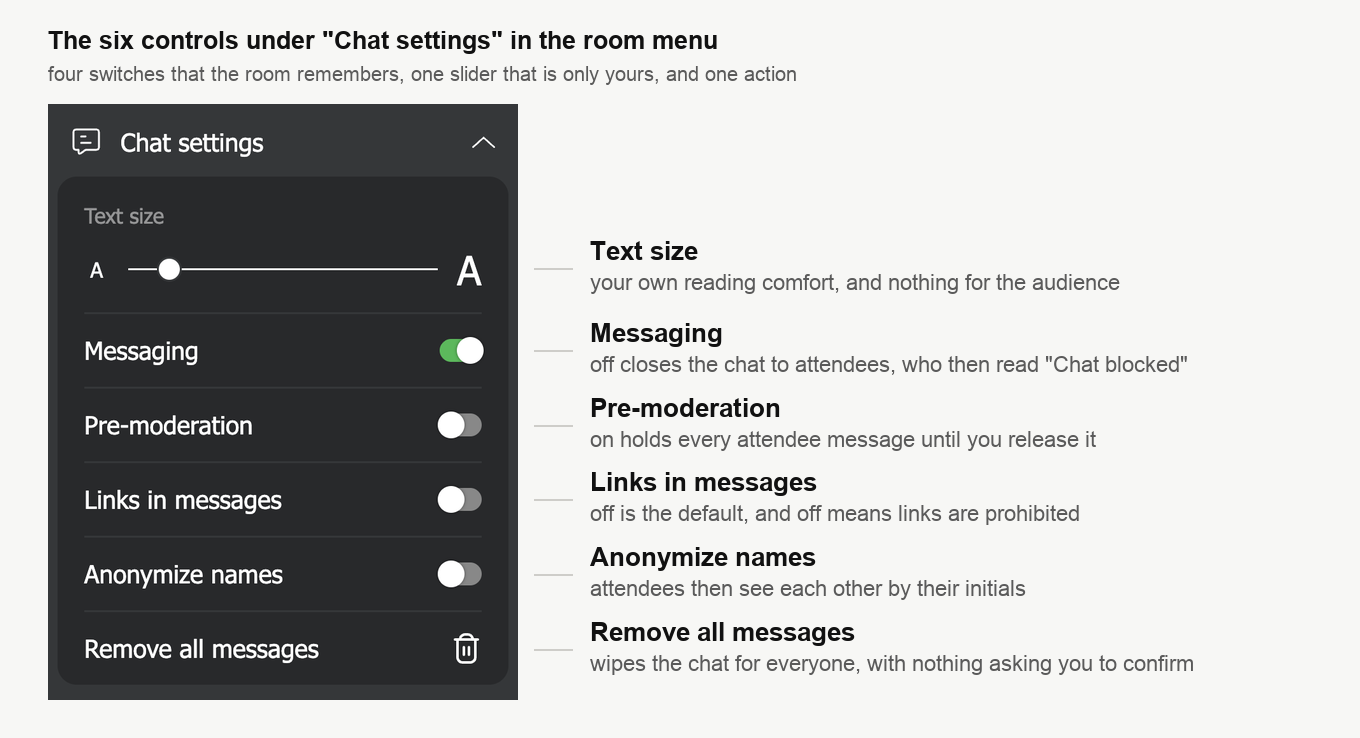
Os quatro interruptores ficam onde os deixar. Pertencem à sala e não à sua sessão. Por isso sobrevivem à sua saída e ao seu regresso. E continuam assim no evento seguinte nessa mesma sala. Lembre-se disso se apertou alguma coisa por causa de uma audiência difícil.
Esses quatro têm um gémeo no painel de controlo. Vive no separador «Geral» ("General") das definições de uma sala ou de um webinar, num grupo com o nome quase igual, «Definições do chat». Ali estão as predefinições com que chega ao evento. Os da sala são aqueles em que pega com o evento já a decorrer.
O cursor do topo está à parte. Define o tamanho do texto no seu próprio chat, entre o A pequeno e o A grande.
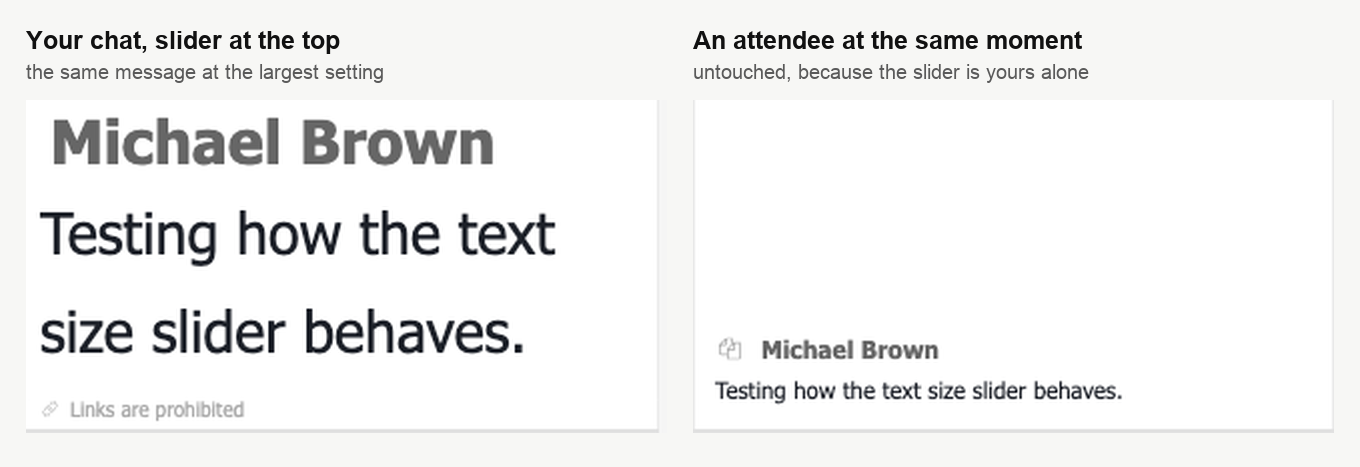
Mexer nele não muda nada para mais ninguém, e nada disto fica guardado nas configurações do chat da sala. É conforto de leitura, não moderação.
Deixar os participantes escrever ou não
«Messaging» vem ligado por predefinição. Desligue-o e o campo de escrita de cada participante fica cinzento e passa a mostrar «Batepapo bloqueado» ("Chat blocked").
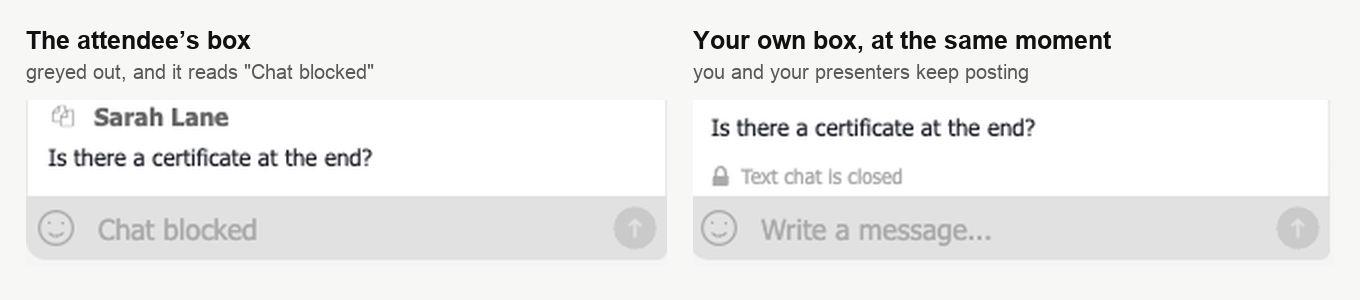
O seu campo fica intacto, e os dos seus moderadores e oradores também. Continua a fazer anúncios numa sala que ficou calada, e é isso que distingue esta opção de fechar o chat por completo.
Moderação prévia
«Pre-moderation» fica a meio caminho entre um chat aberto e um chat fechado. Com ela ligada, os participantes escrevem e enviam como antes, mas nada chega ao resto da sala enquanto não deixar passar.
Uma mensagem retida chega ao seu chat com um círculo ao lado. Carregue no círculo, cuja dica diz «Postar uma mensagem» ("Post message"), e a mensagem sai para toda a gente.
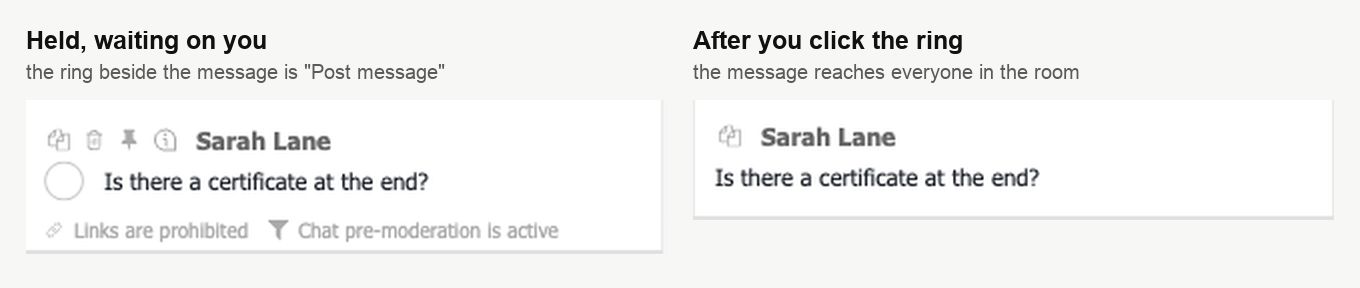
Antes de a ligar, saiba uma coisa. O remetente não vê sinal nenhum disto, porque no chat dele a mensagem parece publicada. Quem tem uma pergunta à espera bem pode fazê-la uma segunda vez. O preço da opção é ter de acompanhar a fila.
Compensa com audiências grandes e com um público que não consegue prever. O outro motivo frequente são exigências de privacidade e de conformidade.
Links nas mensagens
«Links in messages» decide se a sua audiência pode partilhar endereços. Vem desligado por predefinição, e desligado significa links proibidos.
Proibidos não quer dizer que a mensagem seja travada. Ela chega, e os endereços saem dela pelo caminho.
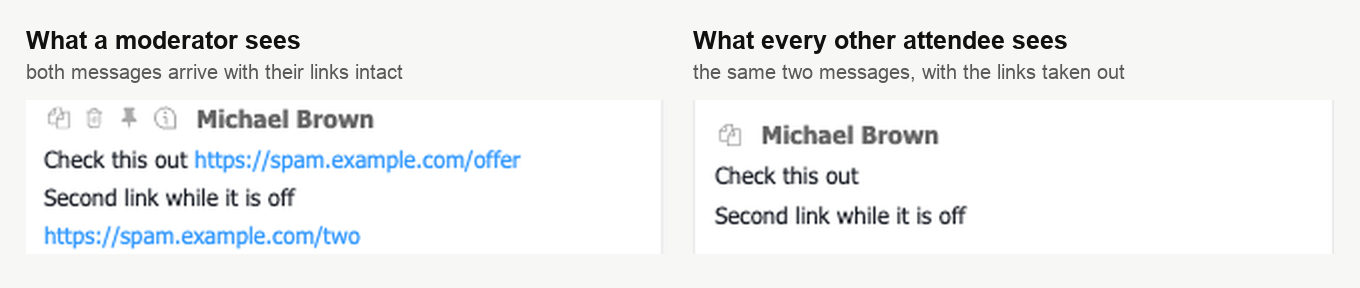
A si, aos seus moderadores, aos seus oradores e ao próprio remetente chega o texto inteiro. Aos restantes a mensagem chega sem os links. Por isso quem faz spam muitas vezes continua sem perceber que nada aterra.
Ligue o interruptor e os links passam a permitidos e visíveis para toda a gente. Não há posição intermédia nem aprovação de um link isolado. Quem não pára resolve-se mais abaixo nesta página, e não aqui.
Anonimizar nomes
«Anonimizar nomes» ("Anonymize names") esconde do resto da audiência quem está a falar. E vale a pena dizer com rigor quanto é que esconde.
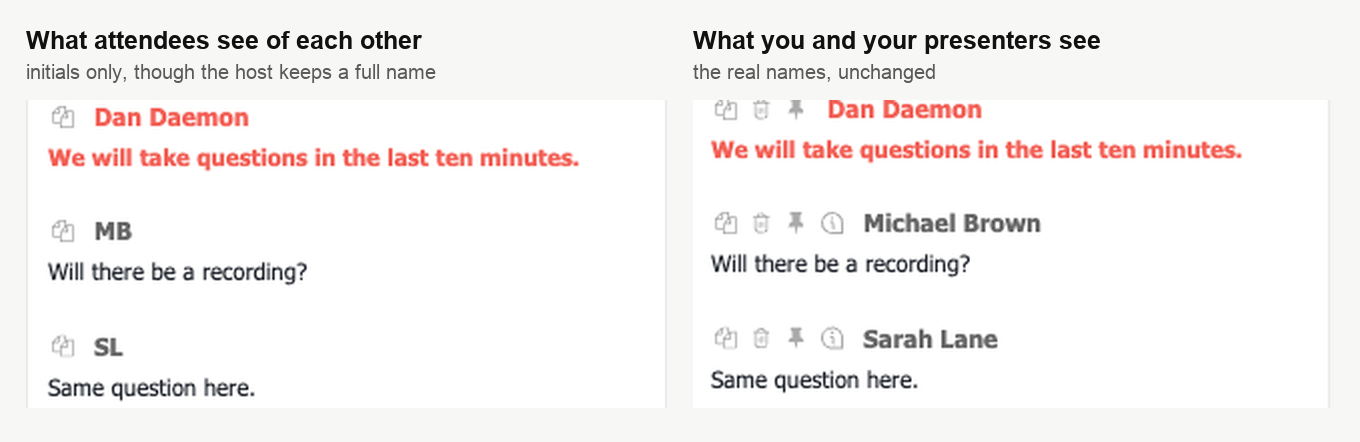
Os participantes veem-se uns aos outros pelas iniciais, por isso Michael Brown aparece como MB. Neutras é o que estas etiquetas não são. Num grupo pequeno, ou numa sala onde as pessoas já se conhecem, as iniciais ainda apontam para alguém. Os seus moderadores e oradores continuam a ver os nomes completos, que é o que lhes permite conduzir a sala. E o seu próprio nome de anfitrião não fica anonimizado de todo.
O caso mais amplo, incluindo esconder a lista de participantes, está em webinar anónimo e proteção dos dados dos participantes ao abrigo do RGPD.
Remover todas as mensagens
A última linha limpa a área do chat para todos os que estão na sala, a si incluído. Um aviso confirma que o chat de texto ficou limpo para todos os participantes.
Não há passo de «tem a certeza». Um clique e o chat fica vazio, por isso trate essa linha com mais cuidado do que as vizinhas.
É uma limpeza em direto, não uma eliminação. A transcrição guardada fica intacta, e a última secção desta página diz onde a ler.
O que está ligado vê-se sem abrir o menu
Para saber o que está ligado não precisa de abrir o menu. Uma linha por cima do seu campo de escrita nomeia cada limite ativo.
- «O chat de texto está fechado», quando «Messaging» está desligado
- «Os links estão proibidos», quando «Links in messages» está desligado
- «A moderação do chat está ativa», quando «Pre-moderation» está ligada
Os participantes não veem estas linhas. São suas, e são a maneira mais rápida de descobrir o que outro moderador mudou enquanto apresentava.
Quando uma pessoa não pára
Passe o cursor pela mensagem dela e por cima aparece uma fila de ícones. Ali estão copiar, apagar e fixar, e a seguir mais um que abre o resto.
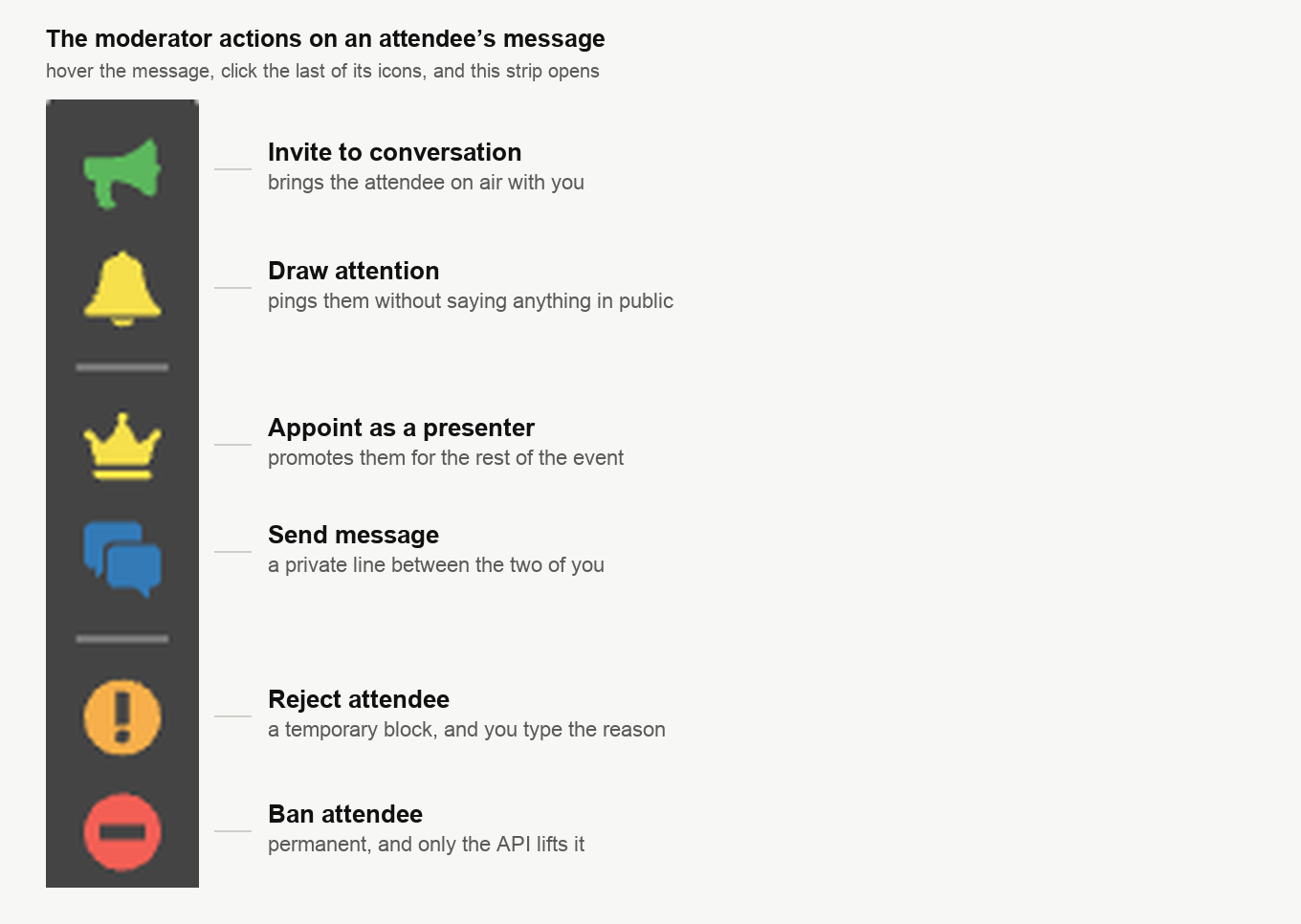
Os dois de baixo são os que acabam com um problema, e a diferença entre eles conta.
«Rejeitar o participante» ("Reject attendee") é a medida temporária. A sala pede-lhe um motivo por escrito e oferece «Bloquear até o fim do webinar» ("Block until event ends"). Serve para quem precisa de arrefecer, não de desaparecer para sempre.
«Banir o participante» ("Ban attendee") não tem prazo. O próprio texto de confirmação o diz, ao perguntar se quer fechar para sempre o acesso à sala.
De dentro da sala o bloqueio não se levanta, e no painel de controlo não há lista de bloqueados para editar. O único caminho de volta é a API pública. O comando attendeesUnbanned levanta um bloqueio e aceita um endereço de e-mail ou vários de uma vez. Por isso pegue em «Rejeitar o participante», a menos que queira mesmo o outro.
Nem toda a perturbação pede uma coisa ou a outra. O megafone verde no início dessa barra convida o participante a falar. Uma enxurrada de mensagens no chat transforma-se muitas vezes numa conversa curta no ar e acaba ali.
O modo de tela completa leva o chat embora
No modo de tela completa os seus participantes veem só a apresentação e o chat de texto fica fora do alcance deles. E a sala não o deixa voltar a ligar o chat enquanto continuar nesse modo. Se a conversa importa ao seu evento, o modo não é esse.
O que acontece ao chat depois
Os participantes chegam à conversa só enquanto o webinar decorre. Assim que ele acaba, as mensagens passam a viver no painel de controlo.
Abra os três pontos do evento e escolha «Estatísticas» ("Statistics"). Abre-se «Análise do webinar» ("Webinar insights"), com um separador «Chat» ("Chat") que guarda a conversa inteira, um seletor de data e um botão «Exportar» ("Export"). O resto desse ecrã está em estatísticas e relatórios do webinar.
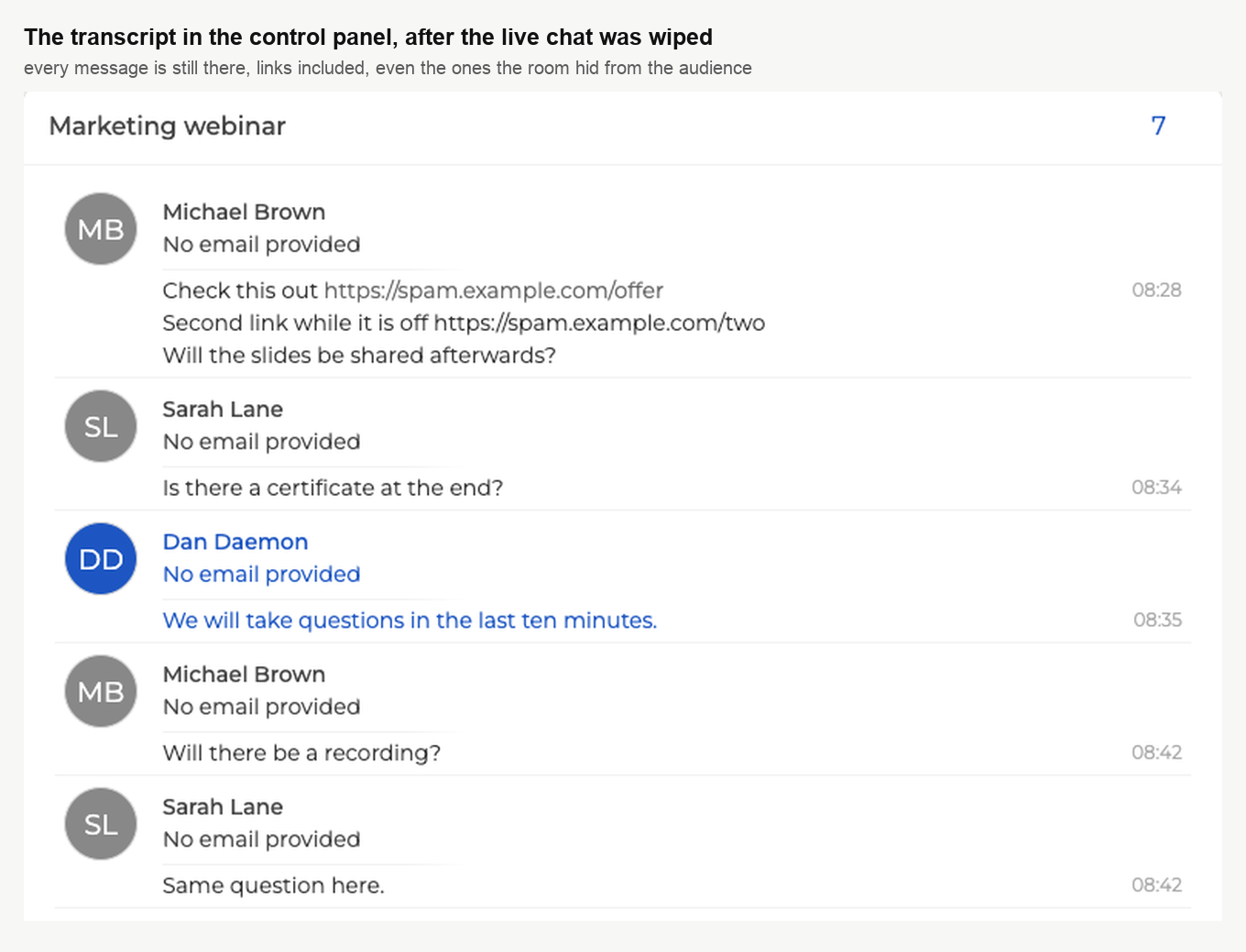
Limpar o chat durante o evento não toca em nada disto, e esconder os links também não. A transcrição guarda os endereços que a sua audiência nunca viu. É disso que precisa se depois tiver de perceber o que alguém andava a publicar.
Se não resultou
Algum dos controlos do chat não faz o que esta página descreve? Escreva no chat online e diga qual foi o evento e qual dos seis tinha ligado.
Perguntas frequentes
Estas configurações continuam ligadas no meu próximo webinar?
Sim. Os quatro interruptores pertencem à sala e não à sua sessão. Sobrevivem à sua saída e ao seu regresso, e continuam assim no evento seguinte nessa mesma sala. As predefinições deles vivem no painel de controlo. Estão no separador «Geral» ("General") das definições de uma sala ou de um webinar, num grupo com o nome quase igual, «Definições do chat» ("Chat settings"). Vale a pena lembrar se apertou alguma coisa por causa de uma audiência difícil.
Posso aumentar o texto do chat para toda a gente?
Não. O cursor no início de «Configurações do chat» ("Chat settings") define o tamanho do texto no seu próprio chat. Mexer nele não muda nada para mais ninguém. Também não fica guardado nas configurações do chat da sala, por isso é conforto de leitura e não moderação.
Um participante sabe que a mensagem dele está à espera de aprovação?
Não, e isto é a única coisa a saber antes de ligar a moderação prévia. O remetente não vê sinal nenhum disto, porque no chat dele a mensagem parece publicada. Quem tem uma pergunta à espera bem pode fazê-la uma segunda vez. Uma mensagem retida chega à sala quando carrega no círculo ao lado, cuja dica diz «Postar uma mensagem» ("Post message"). O preço da opção é ter de acompanhar a fila.
Bloqueei a pessoa errada. Posso deixá-la entrar outra vez?
De dentro da sala não, e no painel de controlo não há lista de bloqueados para editar. O único caminho de volta é a API pública. O comando attendeesUnbanned levanta um bloqueio e aceita um endereço de e-mail ou vários de uma vez. Quando tiver dúvidas, pegue antes em «Rejeitar o participante» ("Reject attendee"), que lhe pede um motivo por escrito e oferece «Bloquear até o fim do webinar» ("Block until event ends").
Se limpar o chat, as mensagens desaparecem para sempre?
Não, é uma limpeza em direto e não uma eliminação, por isso a transcrição guardada fica intacta. Abra os três pontos do evento no painel de controlo e escolha «Estatísticas» ("Statistics"). Abre-se «Análise do webinar» ("Webinar insights") com um separador «Chat» ("Chat") que guarda a conversa inteira e um botão «Exportar» ("Export"). A transcrição guarda até os endereços que a sua audiência nunca viu enquanto os links estiveram proibidos. É disso que precisa se depois tiver de perceber o que alguém andava a publicar.
