
Een gedempt browsertabblad geeft geen webinargeluid
Je zit in het webinar. De presentator praat en de anderen horen alles. Maar jij hoort helemaal niets.
Kijk eerst naar het browsertabblad met het webinar en pas daarna naar je luidsprekers. Heel vaak staat het geluid van dat tabblad uit.
Het luidsprekertje op het tabblad
Maakt een website geluid, dan zie je op het tabblad een klein luidsprekertje. In de meeste browsers zet je met één klik op dat luidsprekertje het geluid van het hele tabblad uit. Je klikt er makkelijk per ongeluk op en vergeet het daarna weer.
Staat het geluid uit, dan ziet het luidsprekertje er anders uit.
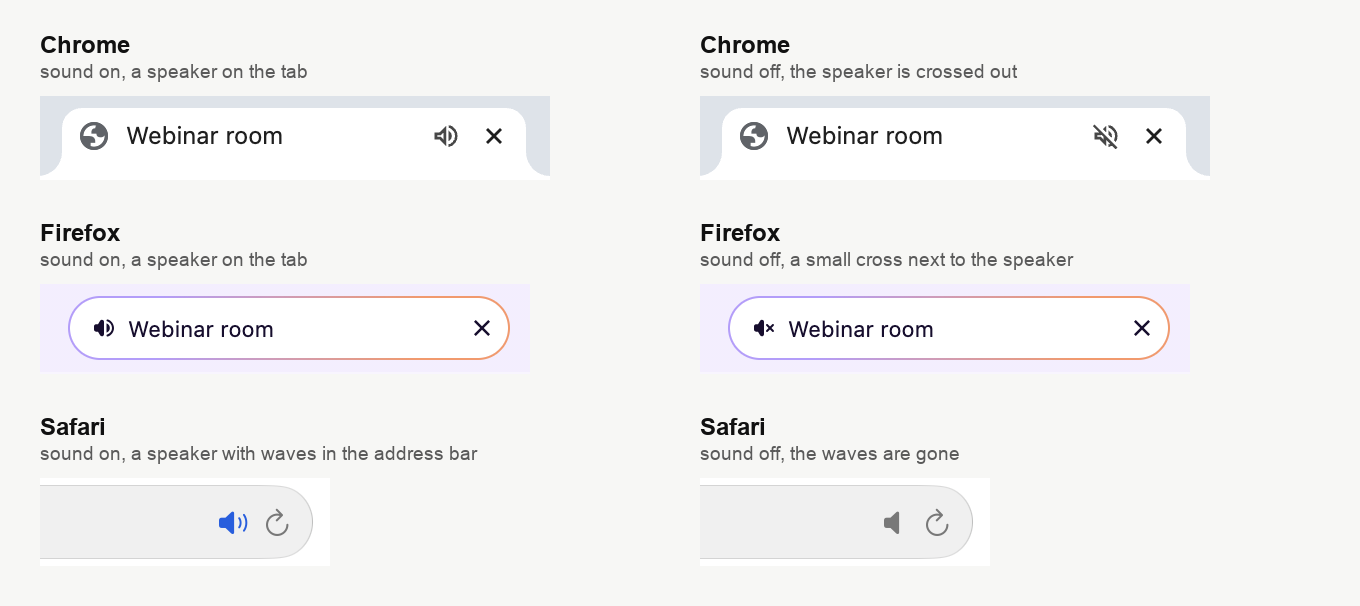
- Chrome zet een streep door het luidsprekertje. Ook Edge, Opera en Brave tonen het luidsprekertje op het tabblad.
- Firefox toont het luidsprekertje links op het tabblad. Staat het geluid uit, dan verschijnt er een klein kruisje naast.
- Safari toont het luidsprekertje in de adresbalk. Staat het geluid uit, dan verdwijnen de geluidsgolfjes ernaast.
Sommige browsers zetten de tabbladen onder elkaar aan de zijkant van het venster. Kijk dan naar het kleine pictogram van de site. Het luidsprekertje staat dan in de hoek van dat pictogram.
Zo zet je het geluid weer aan
Klik één keer op het luidsprekertje. Het geluid is meteen terug.
- Firefox. Klik op het luidsprekertje op het tabblad.
- Safari. Klik op het luidsprekertje in de adresbalk.
- Chrome. Klik op het doorgestreepte luidsprekertje op het tabblad. Verandert er niets, lees dan het volgende deel.
De pagina verversen helpt niet. Ook na het verversen blijft het geluid van het tabblad in Chrome en Firefox uit.
Als Chrome de hele site dempt
Chrome kan het geluid nog op een andere manier uitzetten. Klik je met rechts op een tabblad, dan zie je «Geluid van site uitzetten» ("Mute Site"). Kies je dat, dan dempt Chrome de hele site. Het geluid blijft uit in elk tabblad van die site. Chrome onthoudt dat. Het geluid blijft dus ook uit na het verversen, in een nieuw tabblad en als je de browser sluit en weer opent.
Je herkent dit aan een tweede doorgestreept luidsprekertje. Dat staat helemaal rechts in de adresbalk.

Zo krijg je het geluid terug.
- Klik met rechts op het tabblad met het webinar.
- Kies «Dempen site opheffen» ("Unmute Site").
Je kunt ook op het doorgestreepte luidsprekertje in de adresbalk klikken. Kies daarna de optie die begint met «Geluid altijd toegestaan op» ("Always allow sound on"). Achter die woorden staat het adres van de webinarruimte.
Waarom de ruimte je niet kan waarschuwen
De browser vertelt de pagina niet dat het geluid van het tabblad uitstaat. Voor de webinarruimte speelt het geluid gewoon door. Daarom kan de ruimte je niet waarschuwen. De ruimte kan het geluid ook niet weer aanzetten. Dat kun je alleen zelf.
Als je de presentator bent
Voor jou werkt een gedempt tabblad precies hetzelfde. Je hoort dan je medepresentatoren niet, en ook geen deelnemer die aan het woord is.
De anderen horen jou wel gewoon. Het luidsprekertje zet alleen het geluid van het tabblad uit. Je microfoon gaat daar niet van uit.
Soms schrijft één deelnemer dat hij niets hoort, terwijl alle anderen je wel horen. Stuur hem dan deze zin in de chat.
«Geen geluid? Kijk naar het luidsprekertje op je browsertabblad of in de adresbalk. Staat het geluid daar uit, klik er dan één keer op.»
Je kunt hem ook de link naar deze pagina sturen.
Op een telefoon
Bij een telefoon ligt het anders. Hoor je op je telefoon niets, dan staat die meestal in de stille modus. Wat je dan doet, lees je in een telefoon in stille modus geeft geen webinargeluid.
Als het tabblad niet gedempt is
Dan ligt het aan iets anders. Controleer het volume in de ruimte en op je computer. Hoe dat gaat, zie je in geluidsinstellingen in je besturingssysteem. De andere veelvoorkomende problemen staan in de handleiding voor webinardeelnemers.
Veelgestelde vragen
Andere websites hebben wel geluid. Waarom is alleen het webinar stil?
Omdat het geluid maar in één tabblad uitstaat. In Chrome geldt «Geluid van site uitzetten» ("Mute Site") alleen voor één site. Je computer en je andere tabbladen houden gewoon hun geluid. Kijk dus naar het tabblad met het webinar.
Ik heb de pagina ververst en hoor nog steeds niets
Verversen zet het geluid niet weer aan. In Chrome en Firefox blijft een gedempt tabblad gedempt. In Chrome blijft «Geluid van site uitzetten» ("Mute Site") zelfs gelden als je de browser sluit en weer opent. Klik op het luidsprekertje, of kies in Chrome «Dempen site opheffen» ("Unmute Site").
Kan de organisator mijn geluid weer aanzetten?
Nee. Dit is een instelling van je browser. De webinarruimte kan die instelling niet zien en niet veranderen. Alleen jij kunt op het luidsprekertje klikken.
Zet een gedempt tabblad ook mijn microfoon uit?
Nee. Alleen het geluid van het tabblad gaat uit. Spreek je in het webinar, dan horen de anderen je gewoon.
Kan ik het tabblad per ongeluk met het toetsenbord dempen?
Ja, in Firefox. Druk je tegelijk op Ctrl en M, dan gaat het geluid van het tabblad uit of weer aan. Op een Mac zijn dat Control en M. Druk nog een keer op dezelfde toetsen en het geluid is terug.
