
Guida per il partecipante al webinar
MyOwnConference funziona tutto dentro il browser. Non c'è niente da installare. A un webinar entri da un portatile, da un computer fisso, da un telefono o da un tablet, con il browser che hai già.
Non ti serve un account
Registrarsi su MyOwnConference serve solo a chi organizza gli eventi. Il partecipante entra con il link dell'organizzatore, e altro non gli serve.
Il link ha questa forma.
https://www.mywebinar.com/xxxx-xxxx-xxxx-xxxx
Qui xxxx-xxxx-xxxx-xxxx è l'alias unico dell'evento. L'organizzatore ha acceso il dominio personalizzato (Custom domain)? Allora al posto di www.mywebinar.com c'è l'indirizzo che ha scelto, qualcosa come acme.mywebinar.com, e il resto del link mantiene la stessa forma.
Registrarsi sul nostro sito o nel pannello di controllo non ti fa entrare all'evento di qualcun altro.
Cosa ti serve
- Un computer, un telefono o un tablet più o meno moderni.
- Banda per ogni relatore che va in onda, perché ognuno ti arriva con un flusso suo. Un relatore con la camera vuole circa 3 Mbit/s in ricezione, e il resto lo calcola la velocità di internet per la sala webinar.
- Un browser aggiornato con JavaScript acceso. Vanno bene Chrome, Firefox, Edge, Opera e Safari.
Due particolarità conviene conoscerle prima. Su iPhone e iPad usa Safari, perché Apple limita quello che gli altri browser possono fare e la sala lì si comporta male. Su Android usa Google Chrome, che è il browser di sistema e riserva meno sorprese.
Prima che l'evento cominci, ferma i download e chiudi le schede del browser che non ti servono. Anche i video in streaming sulla stessa linea vale la pena metterli in pausa. Tutto quello che si prende la banda più tardi diventa video a scatti.
Entrare da un computer
Passo 1: apri l'invito
Guarda la posta 10 o 20 minuti prima dell'inizio e premi il pulsante nel messaggio dell'organizzatore.
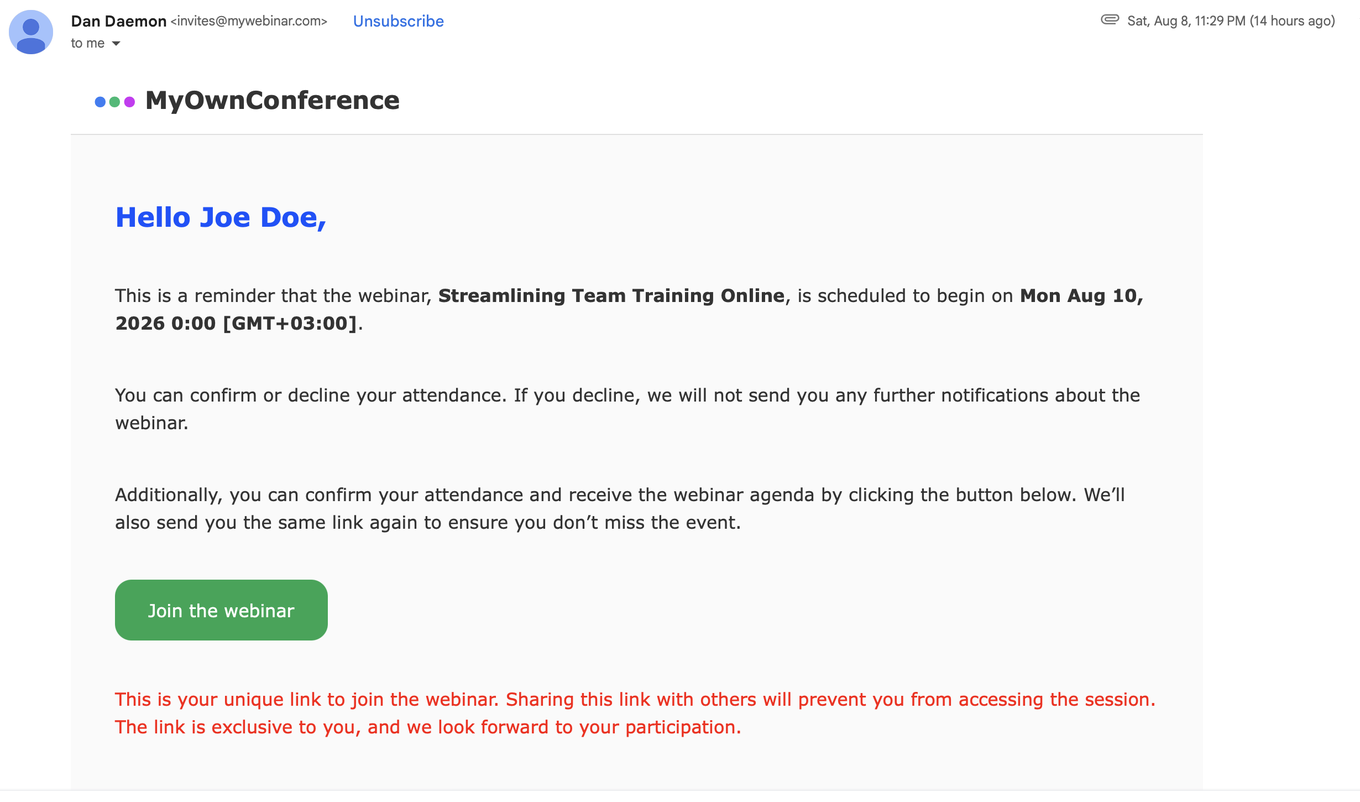
Quel link appartiene a te soltanto. Passandolo a un altro non aggiungi un secondo posto, cedi il tuo, e nella sala entra chi lo apre per ultimo.
Passo 2: compila il modulo
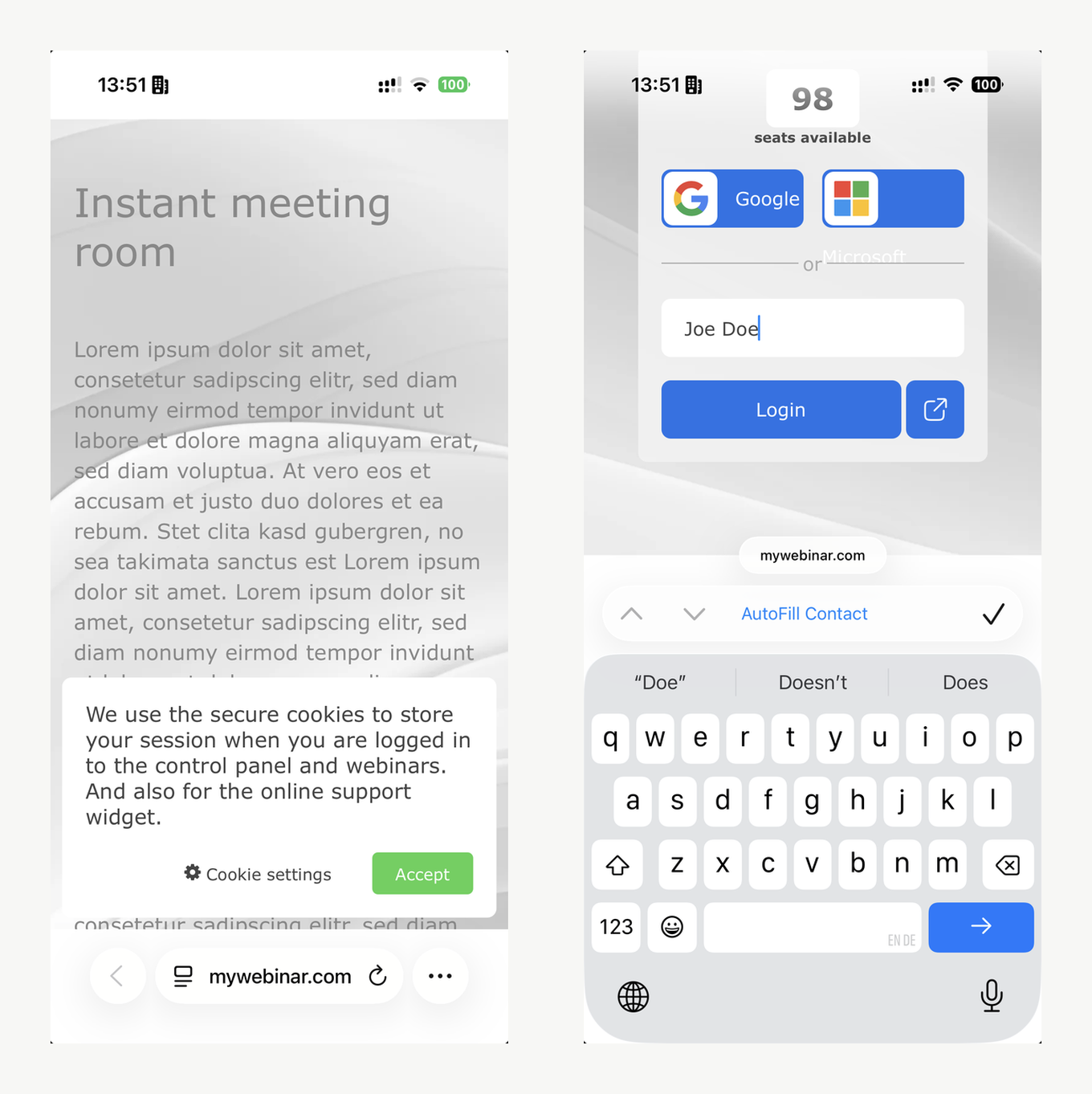
Il link apre la pagina di ingresso dell'evento. Quasi sempre chiedono solo il nome, però l'organizzatore può aggiungere campi come email, telefono o azienda, e devi riempire tutto quello che ti mostrano. Puoi anche entrare in un clic con un account Google o Microsoft, se l'organizzatore ha lasciato quella possibilità.
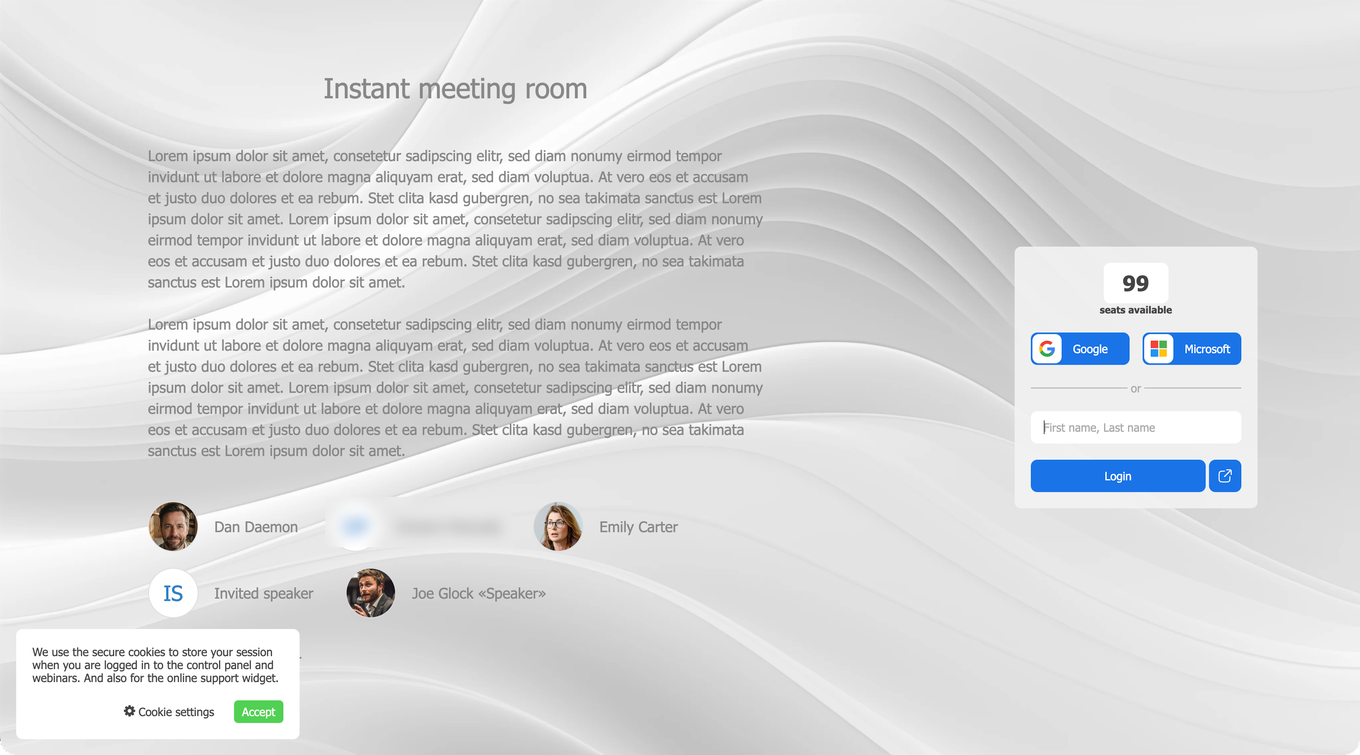
Il contatore sopra il modulo mostra quanti posti restano liberi. Arrivato a zero, la sala è piena, e a fare spazio può essere solo l'organizzatore.
Passo 3: accetta l'informativa su dati e cookie
La piattaforma ti chiede il consenso al trattamento dei dati e dei cookie. Questo passo non si salta, perché un cookie ci serve per tenere la tua sessione. Vuoi leggere prima a cosa serve ognuno? I dettagli li apre il link "Cookie settings".
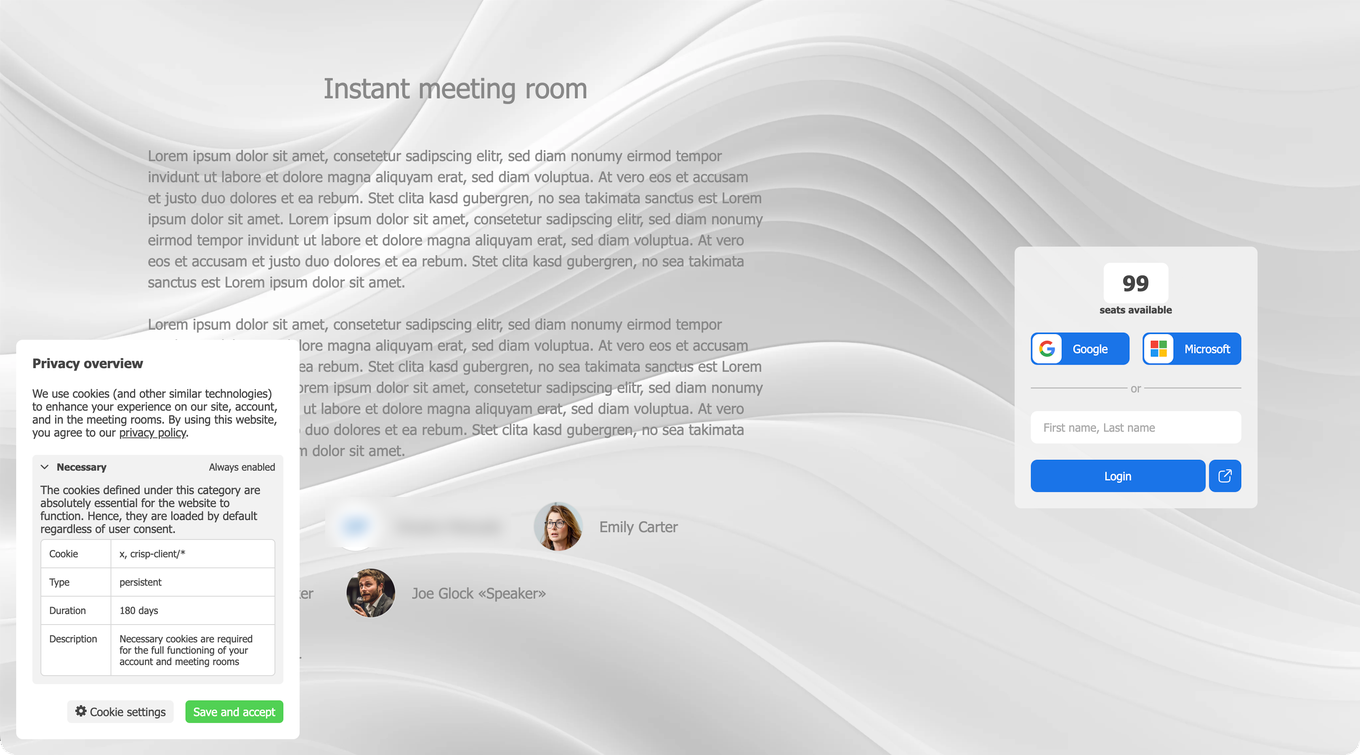
Sei già stato a un evento sulla piattaforma? Allora il nome può comparire da solo. Lo teniamo in una sessione cifrata, legata al tuo browser soltanto.
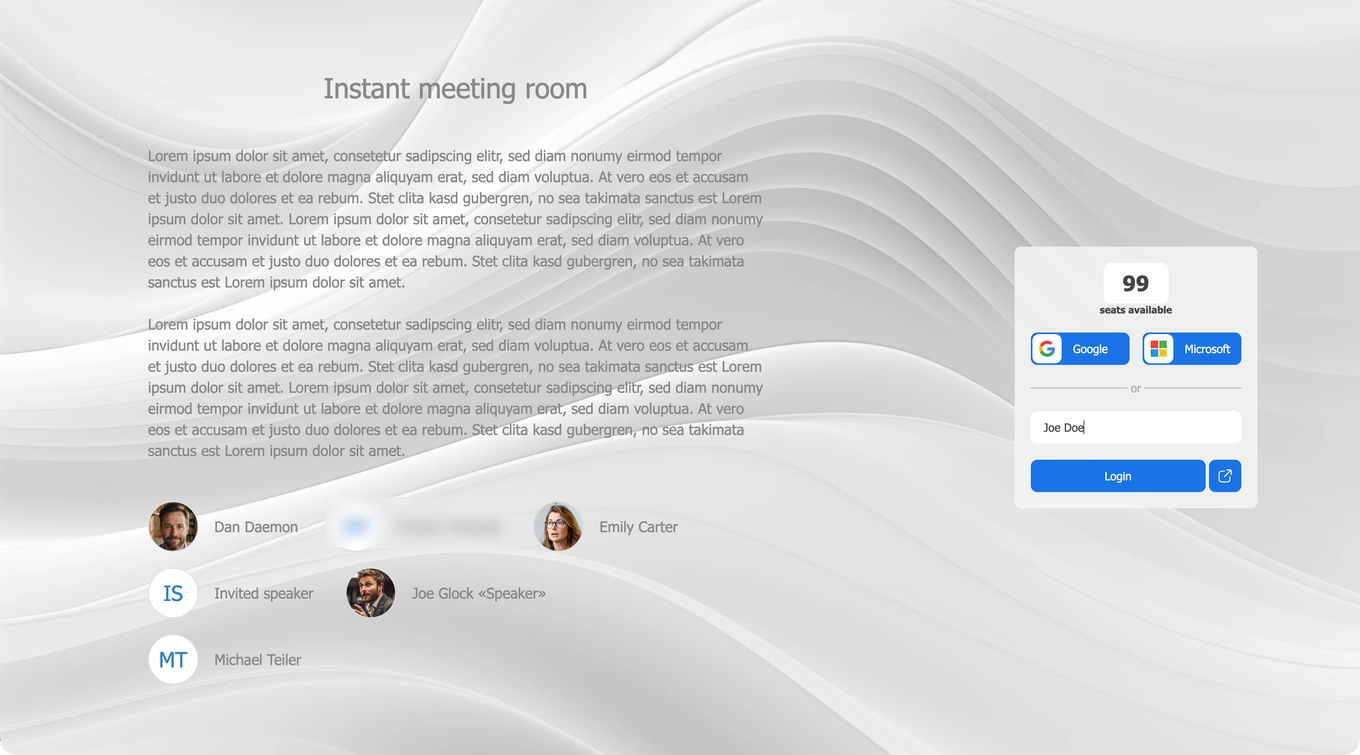
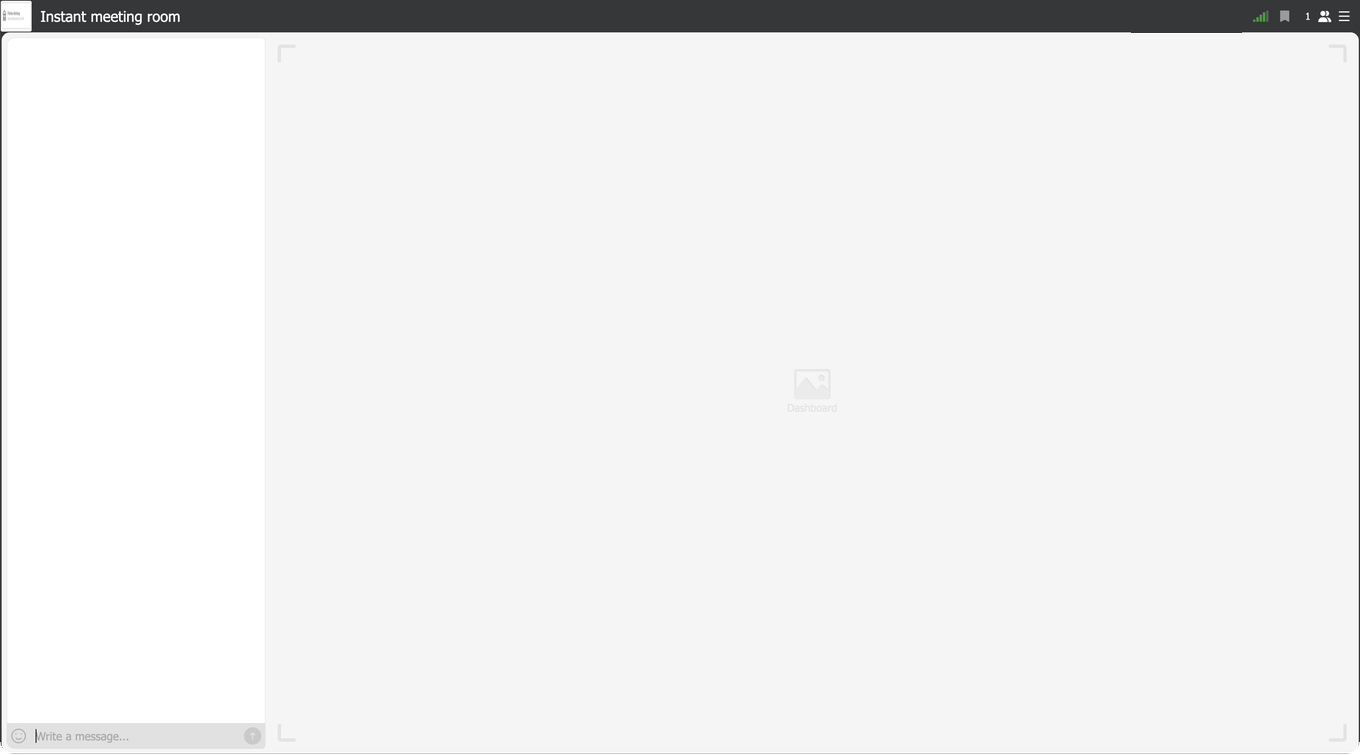
Adesso sei nella sala. Guardi i relatori, oppure aspetti che comincino.
Entrare da telefono o tablet
Tocca lo stesso link, oppure incollalo nella barra degli indirizzi del browser sul telefono. I passi sono gli stessi. Accetti l'informativa sui cookie e poi scrivi il nome insieme a tutto il resto che l'organizzatore ha chiesto.
L'iPhone ha una trappola tutta sua. Non senti proprio niente? Controlla il tasto della suoneria e del silenzioso, perché la modalità silenziosa tiene muto l'audio dal vivo mentre un video registrato sullo stesso telefono continua a suonare. Rimetti il telefono in modalità suoneria, tocca lo schermo una volta e il suono torna. Un telefono in modalità silenziosa non dà l'audio del webinar lo spiega per entrambi i sistemi.
Dentro la sala
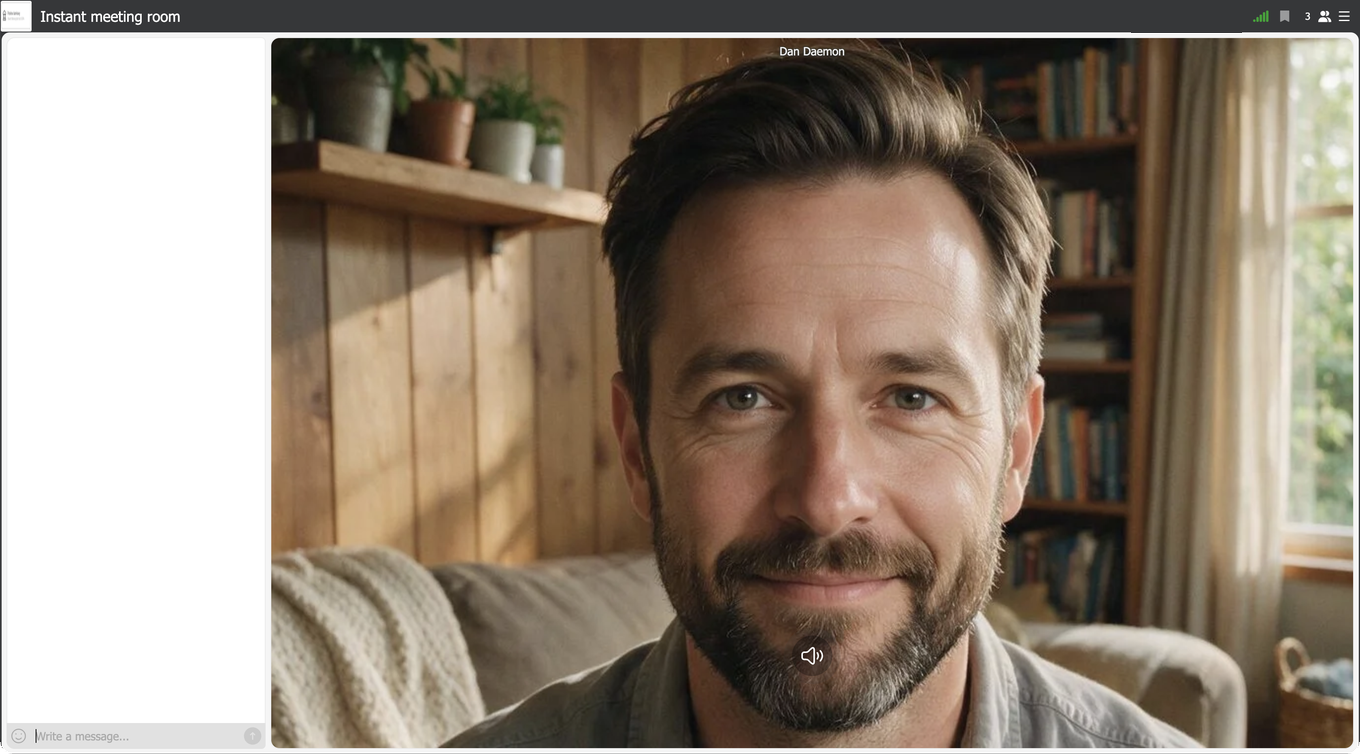
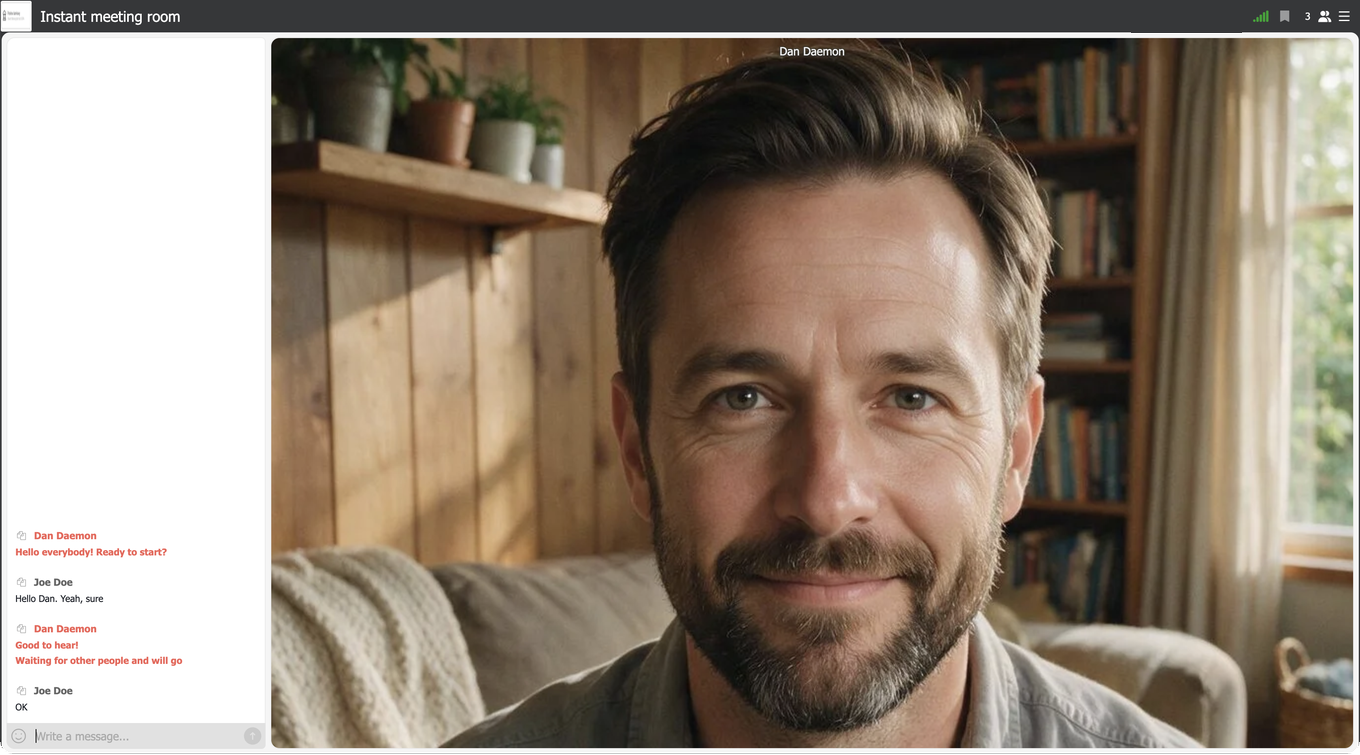
Il centro della sala ha tre parti. La camera del presentatore, quello che sta mostrando e la chat testuale.
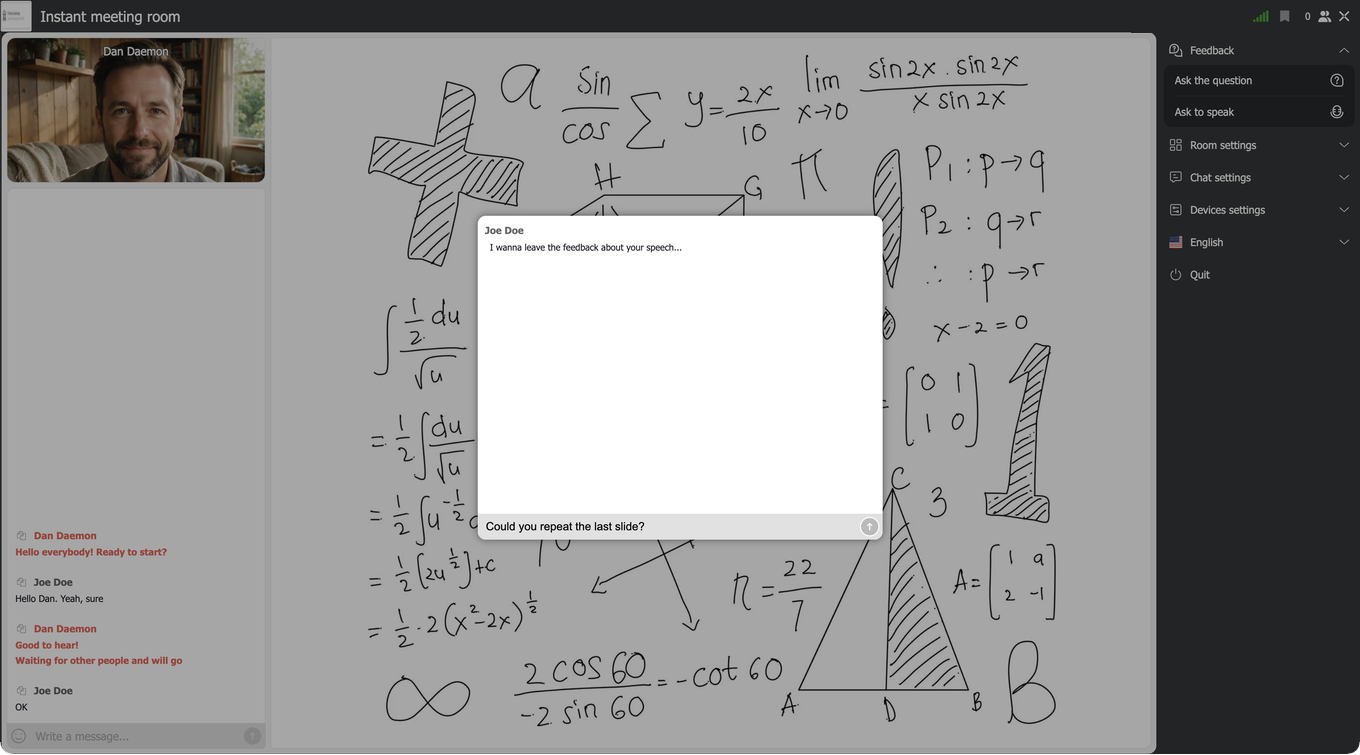
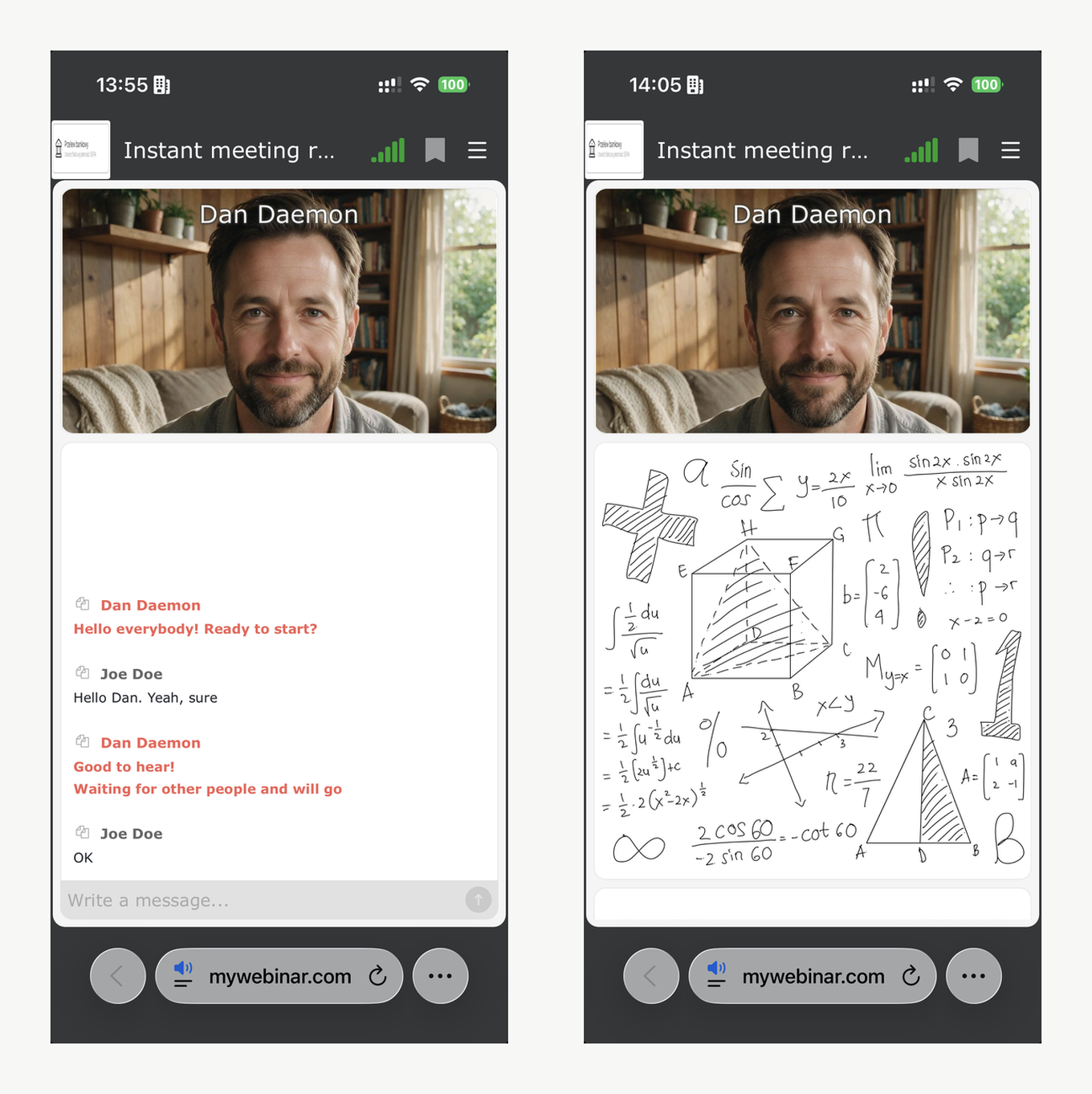
Può mostrare una presentazione, lo schermo, una lavagna per disegnare o un video, a seconda dell'incontro. Quello che mostra prende il centro, e la sua camera si sposta in un angolo.
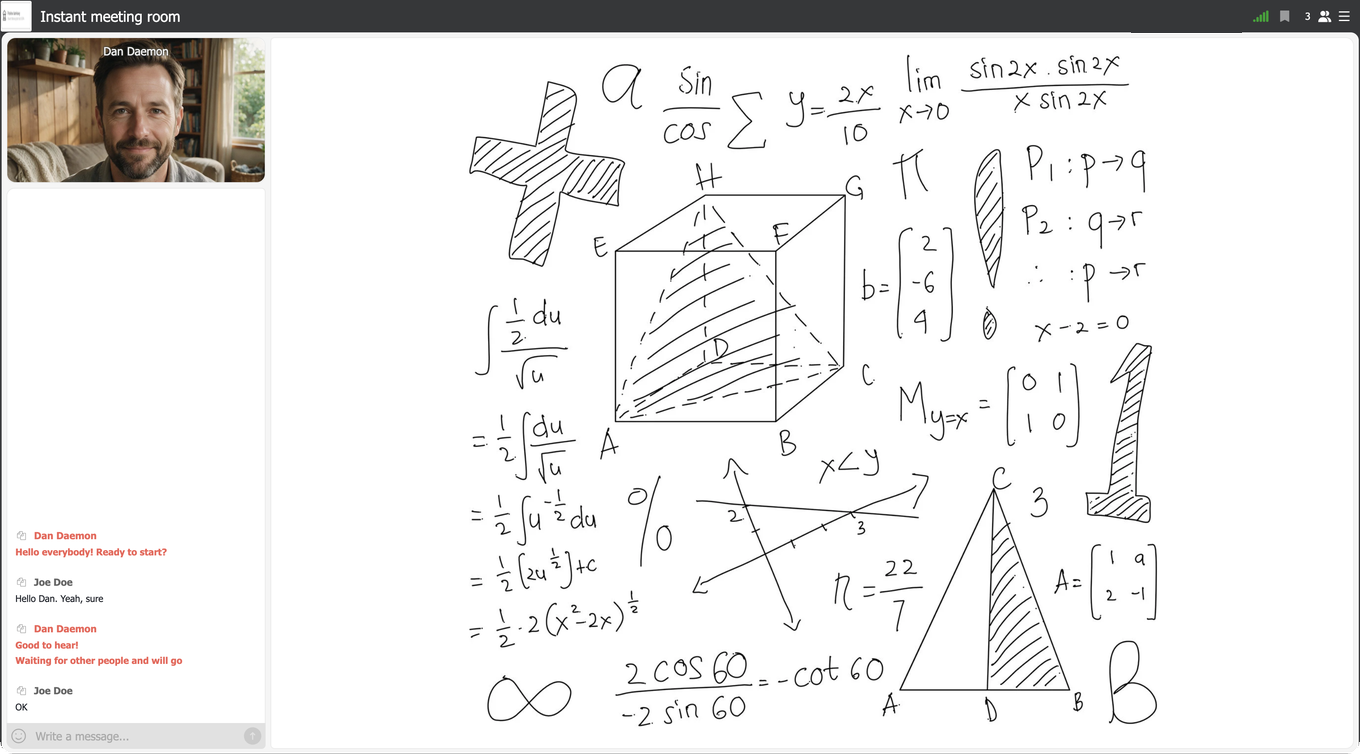
La chat corre lungo il bordo sinistro, e il campo in fondo è il posto da cui scrivi ai presentatori e agli altri partecipanti.
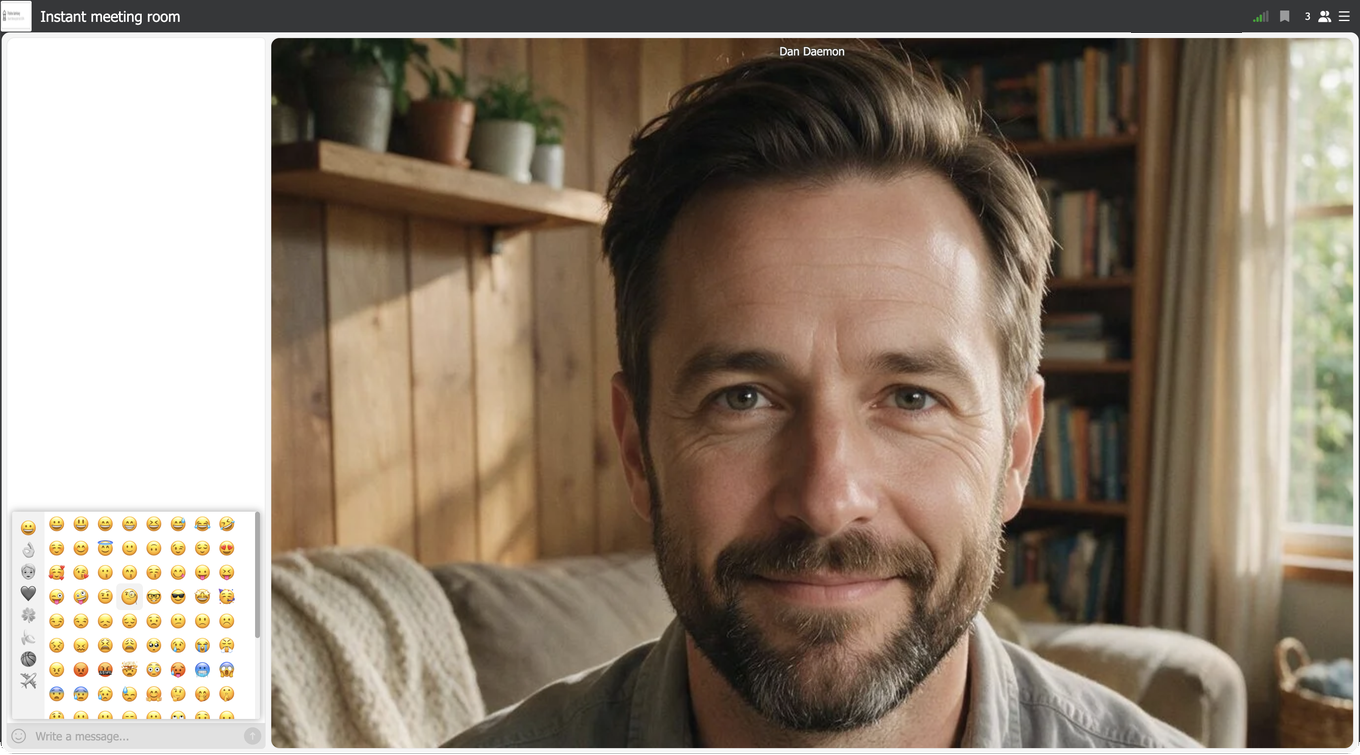
Non ti va di scrivere? Rispondi con una faccina presa dal selettore delle emoji.
Il menu a destra
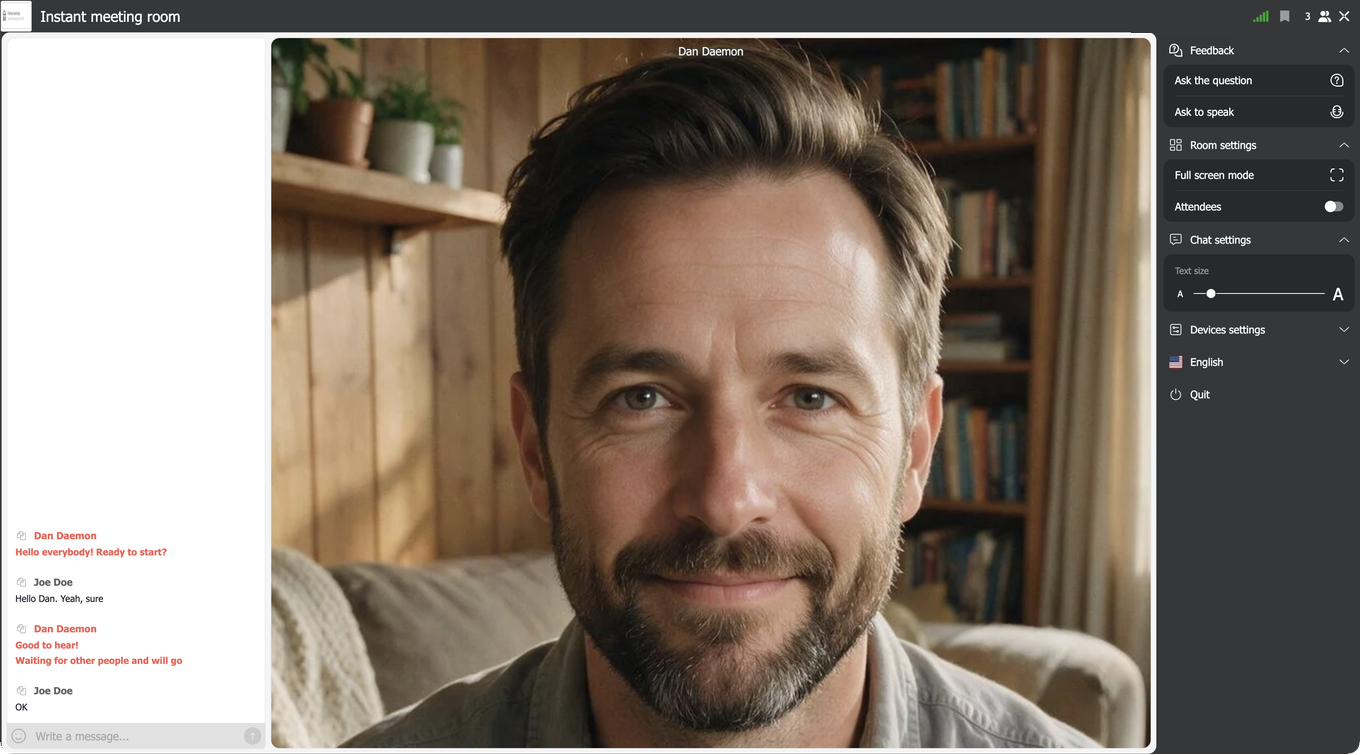
Tutto il resto vive nel menu in alto a destra. Conviene aprirlo una volta prima dell'evento, invece di cercarci dentro a metà frase.
«Feedback» è la via diretta verso i presentatori. «Set domanda» ("Ask the question") apre un campo per una domanda scritta, mentre «Chiedere di parlare» ("Ask to speak") alza la mano. La seconda voce c'è solo quando l'organizzatore ha permesso le richieste di parola. Non ce l'hai nel menu? Allora l'evento è impostato così, non è un guasto.
«Impostazioni della stanza» ("Room settings") tiene «Modalità a schermo intero» ("Full screen mode") e un interruttore che nasconde o mostra l'elenco dei partecipanti. In «Impostazioni della chat» ("Chat settings") sta il cursore «Scala della chat» ("Text size"), il primo a cui allungare la mano quando la chat è troppo piccola per leggerla comodamente.
In «Webcam e microfono» ("Devices settings") controlli camera e microfono. Serve soprattutto quando ti possono chiamare a parlare. Provali prima del tuo turno, non durante.
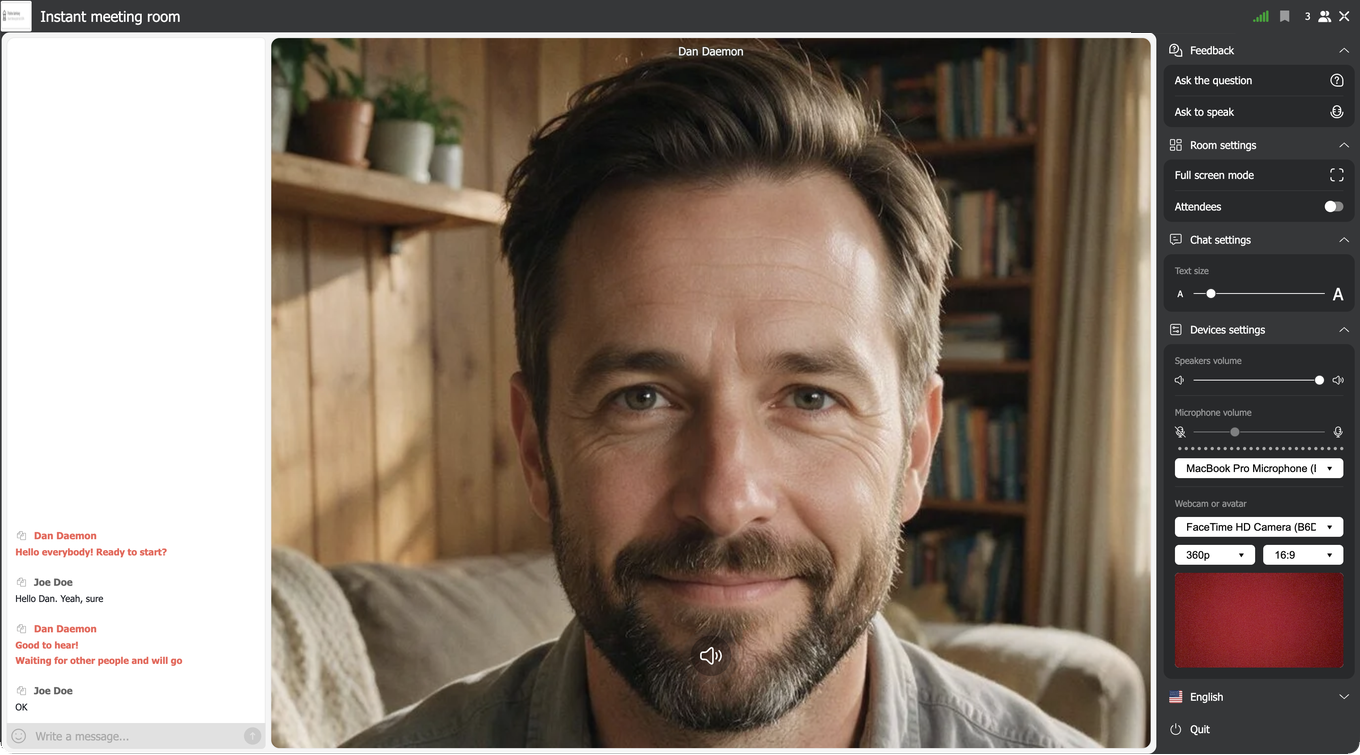
Più sotto la bandierina porta la sala in un'altra lingua, e «Uscita» ("Quit") chiude l'evento e ti riporta alla pagina di ingresso.
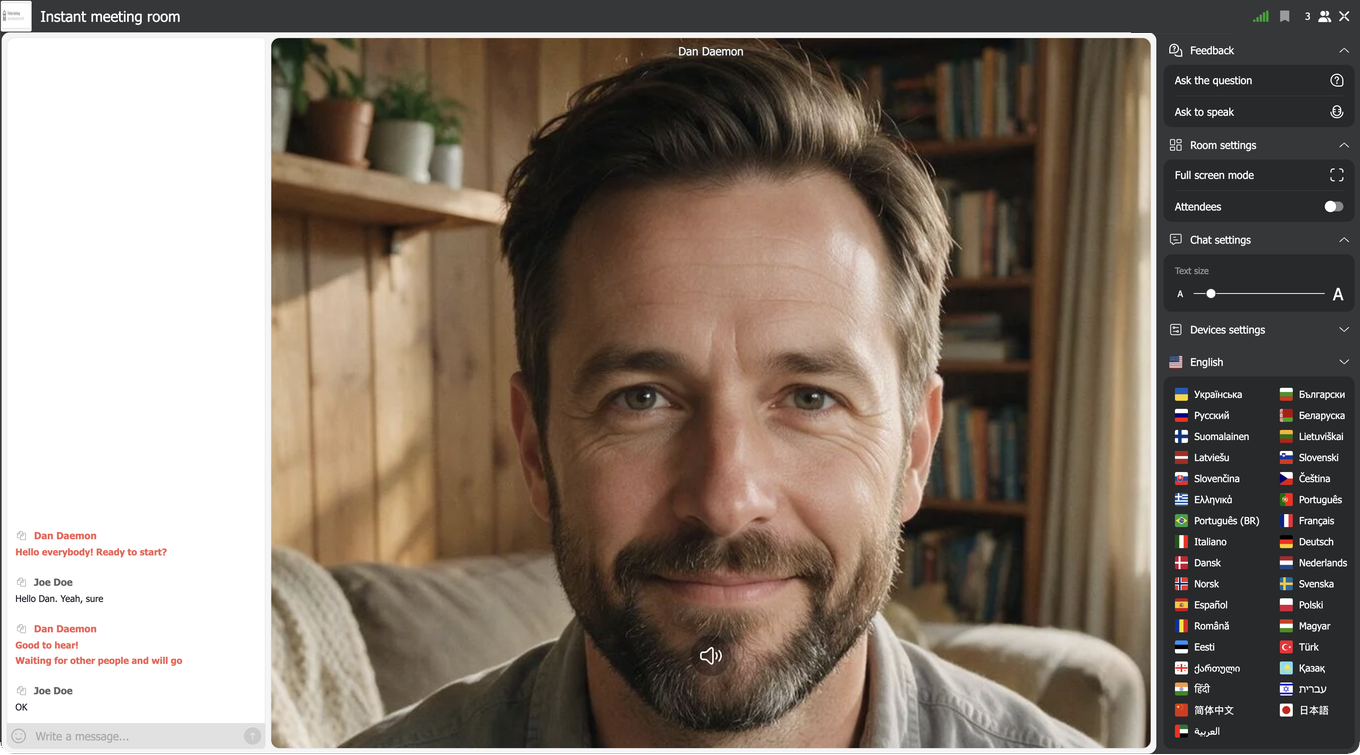
Su un telefono la stessa sala si piega in una colonna sola, il presentatore sopra e la chat sotto.
Due stati che non sono guasti
Una sala che sembra vuota di solito vuol dire che i presentatori non hanno ancora cominciato. Aspetta invece di ricaricare.
L'evento è finito? La sala te lo dice e chiude la sessione.
Tratta i presentatori e gli altri partecipanti con rispetto, per favore. L'organizzatore può cacciare dalla sala chi disturba e chiudergli l'ingresso agli eventi futuri.
Cosa vedono gli altri e cosa no
Quasi tutto ciò che preoccupa prima del primo webinar si riduce a una domanda sola, quindi ecco la risposta netta.
In un webinar ci si vede?
No. Per assistere basta un browser, e la sala non accende da sé né la tua webcam né il tuo microfono. Non potrebbe, perché il permesso lo chiede prima il browser, e lo chiede soltanto quando accetti un invito a intervenire. Fino a quel momento il tuo volto non si vede e la tua voce non passa, qualunque cosa tu abbia collegato al computer. Webcam e microfono non servono affatto per partecipare, e si entra benissimo da una macchina che non ha né l'una né l'altro.
Devo per forza parlare?
No. Guardare e leggere senza dire una parola è il modo ordinario di partecipare, e i relatori non possono costringerti a parlare. Se invece vuoi farti sentire, la chat e «Set domanda» ("Ask the question") restano aperte per tutto il tempo, mentre «Chiedere di parlare» ("Ask to speak") alza la tua mano quando l'organizzatore ha permesso queste richieste.
Chi vede il mio nome?
È un'impostazione dell'organizzatore, non tua. Di base gli altri partecipanti vedono il nome con cui sei entrato. L'organizzatore può ridurlo alle iniziali, e allora Marco Bianchi diventa MB, oppure togliere del tutto l'elenco dei partecipanti al pubblico, e in quel caso nessuno fra chi guarda scopre chi altro c'è in sala né quanti sono. Relatori e moderatori tengono l'elenco completo in entrambi i casi.
Saprò se il webinar viene registrato?
No, ed è bene saperlo. Al pubblico la sala non mostra alcun indicatore di registrazione, quindi una sessione può essere catturata dall'inizio alla fine senza che dalla tua parte compaia nulla. Avvisarti tocca all'organizzatore e non è qualcosa che la piattaforma faccia al posto suo. Se la cosa ti interessa, chiedilo in chat prima che si cominci.
Devo vestirmi in un certo modo?
Non c'è niente per cui vestirsi, dato che non sei inquadrato. Cambia soltanto se accetti un invito a intervenire, e anche lì l'invito arriva per primo e la telecamera per seconda, così in mezzo ti resta sempre il momento per rifiutare.
Parlare durante l'evento
Se l'organizzatore lo ha permesso, nel menu «Feedback» trovi «Chiedere di parlare» ("Ask to speak"). Premilo e conferma nella finestra che ti domanda se vuoi davvero la parola. Il presentatore vede la richiesta, e quando la accetta da te si apre una finestra di conferma. Premi «Sì» ("Yes") e concedi al browser microfono e camera. Poi la tua finestra si apre nella colonna delle camere accanto ai presentatori.
«Chiedere di parlare» non c'è affatto nel menu? Allora l'organizzatore lo ha spento per questo evento, quindi usa la chat oppure «Set domanda» ("Ask the question"). Tutto lo scambio dalla parte del presentatore lo racconta invitare un partecipante a parlare, compresi i quattro pulsanti sulla tua finestra e quello che chiude il tuo intervento.
L'invito arriva anche nel senso opposto, quando è il presentatore a darti la parola senza che tu l'abbia chiesta. La finestra di conferma è la stessa. Controlla camera e microfono in anticipo, e di solito non c'è altro da fare.
Prima prova la connessione
Vuoi essere sicuro prima dell'evento? Fai il nostro controllo della connessione per i partecipanti. Un clic misura velocità, ping e jitter, poi ti dice con parole semplici se la tua linea basta per un webinar senza intoppi.
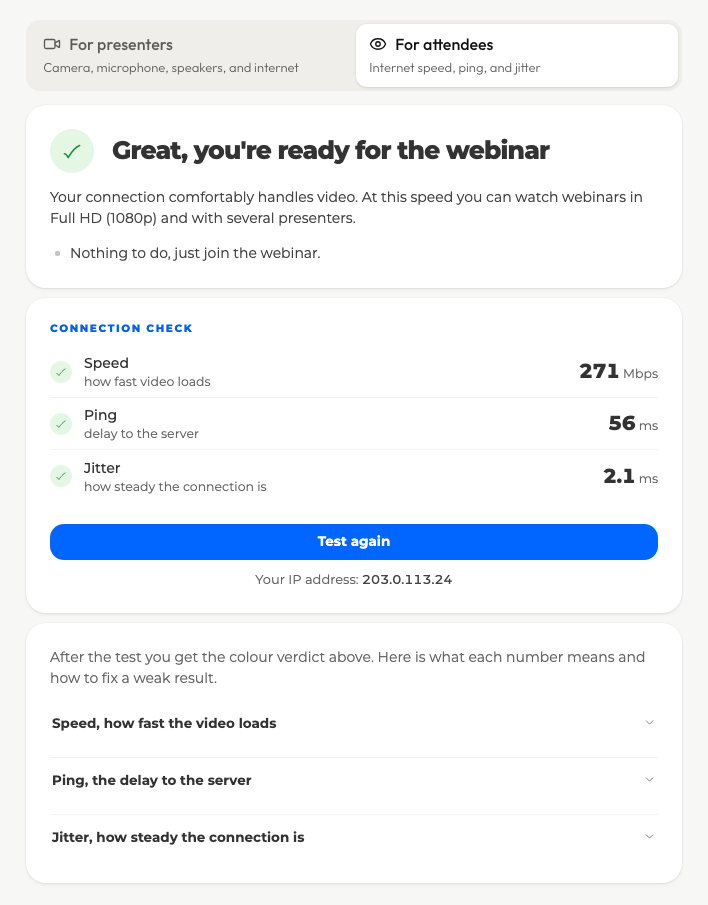
Ogni numero ha il suo verdetto, quindi un risultato rosso ti indica subito cosa sistemare e non ti lascia tirare a indovinare. I pannelli sotto spiegano cosa vuol dire ogni numero e cosa fare quando è basso.
Come si sente davvero un risultato debole
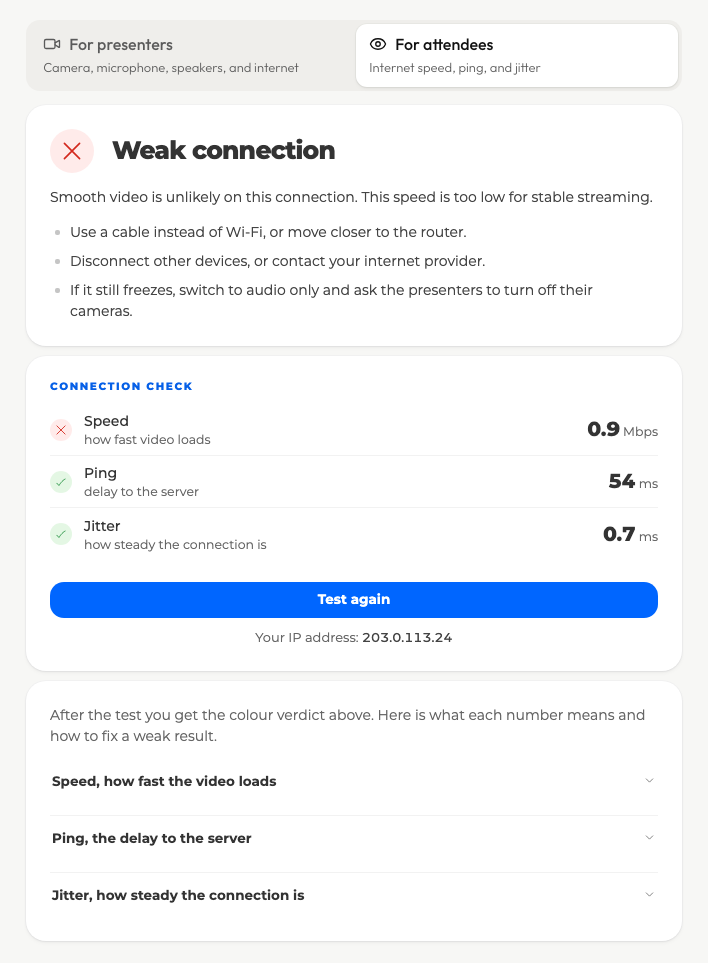
Un verdetto rosso sulla velocità non vuol dire che devi rinunciare. Abbiamo provato la piattaforma proprio su una connessione così, a una velocità da 0,8 a 0,9 Mbit/s mentre ping e jitter restavano buoni, e l'evento è rimasto guardabile dall'inizio alla fine. L'audio è saltato per un istante ogni tanto e l'immagine della camera del relatore si è bloccata di tanto in tanto, ma la sala si è ripresa da sola ogni volta e non è servito ricaricare. Seguire il webinar è stato comodo.
La sala è fatta esattamente per questo. I circa 3 Mbit/s per relatore citati sopra sono il prezzo della qualità piena, e sotto quella cifra la sala inizia a scambiare immagine per continuità e dà la priorità all'audio. Una connessione debole ti costa nitidezza e qualche fotogramma bloccato, non l'evento.
Vale comunque la pena sistemarla. Un cavo invece del Wi-Fi, un posto più vicino al router e meno dispositivi sulla stessa linea ti restituiscono la qualità che la sala ha dovuto cedere.
Quando qualcosa non funziona
Non riesci a entrare nella sala
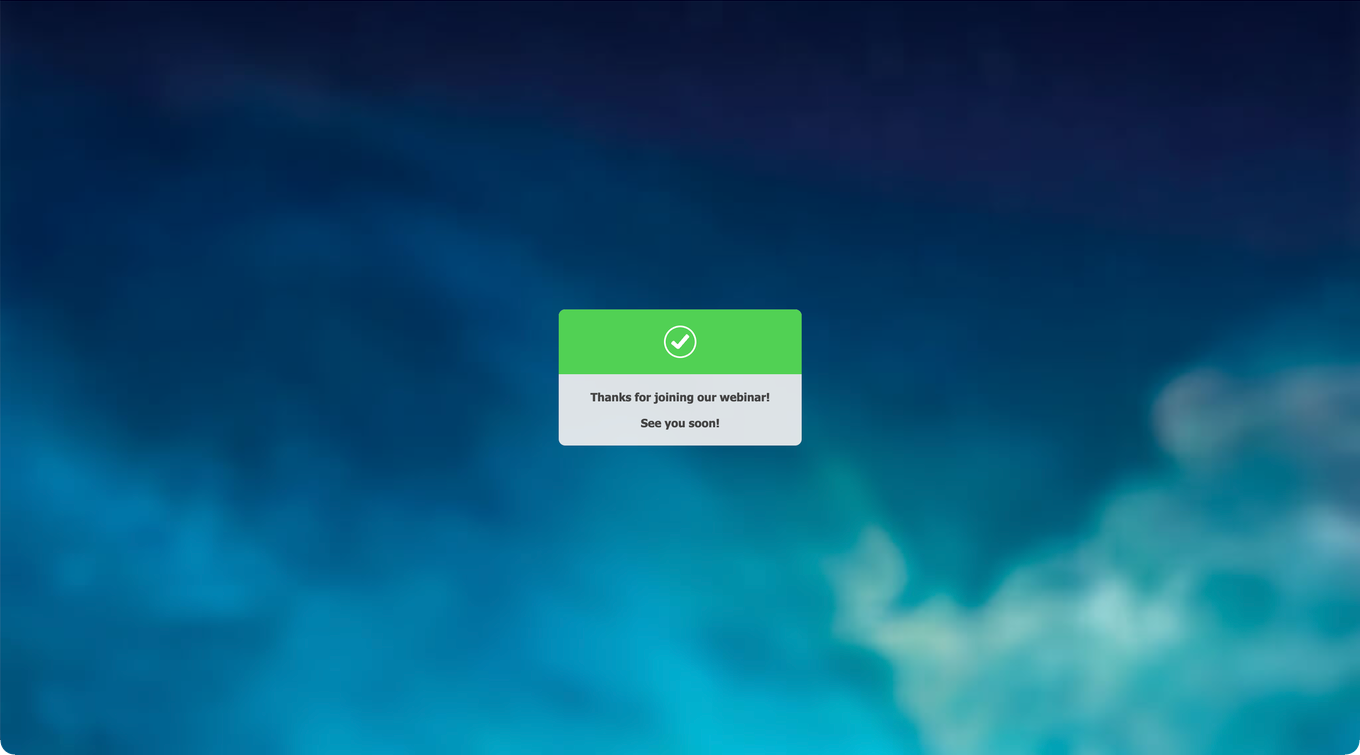
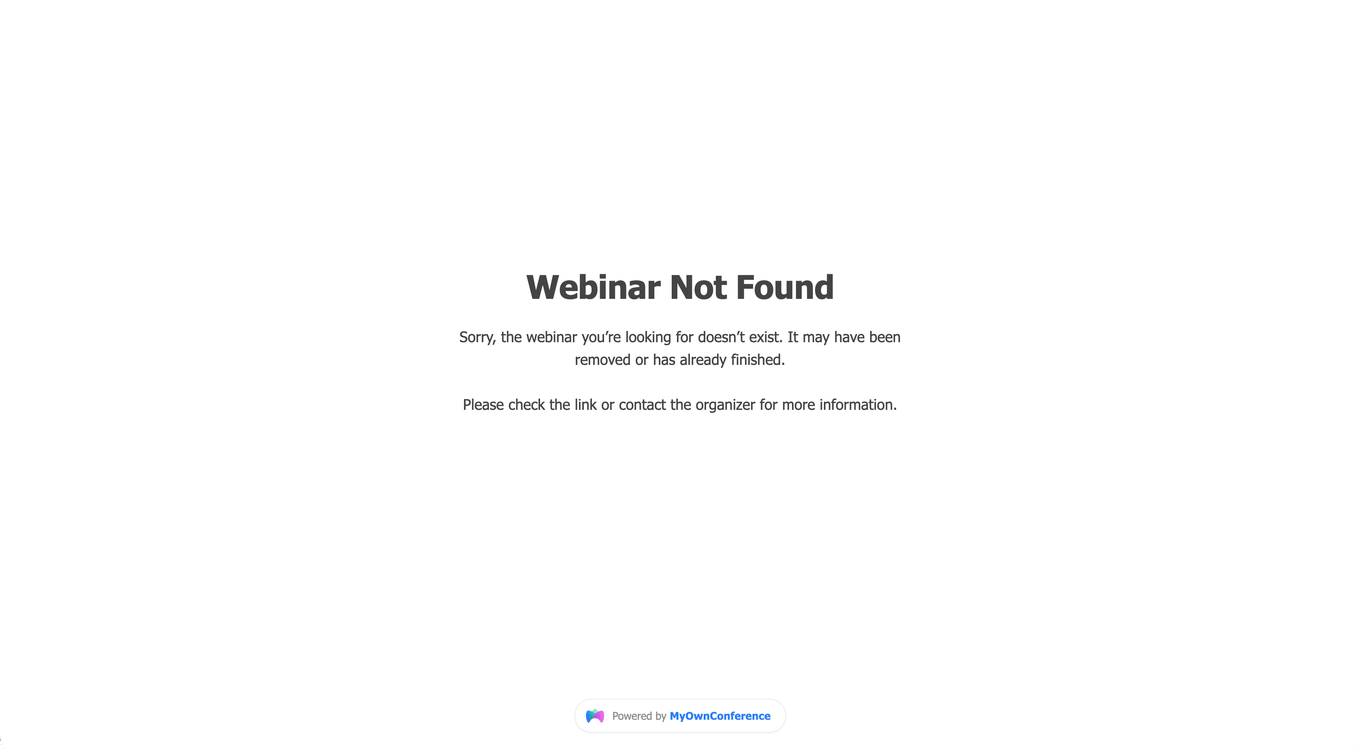
L'evento non esiste, è già finito oppure il link è rotto, e allora al posto della sala si apre questa pagina.
- Il link può essersi spezzato a metà durante la copia. Copialo di nuovo e incollalo dritto nella barra degli indirizzi.
- Il presentatore può averti bloccato, a questo evento o a uno precedente. Il blocco può toglierlo solo lui.
- A bloccarti può essere la rete aziendale. Passa al reparto IT l'elenco qui sotto.
Domini da sbloccare.
*.myownconference.com*.mywebinar.com*.mywebinar.io
Porte da sbloccare.
- TCP 443, cioè il normale HTTPS
L'elenco è tutto qui. Quello che riceve un partecipante viaggia sulla stessa porta di un sito qualsiasi, quindi non serve aprire nessun intervallo UDP e nemmeno accendere il WebRTC. Chiedi solo la 443, e la richiesta smette di essere una discussione.
Cambia solo se un presentatore ti chiama a parlare, perché mandare la propria camera e il proprio microfono funziona in un altro modo e si configura a parte.
Non senti il presentatore
Per prima cosa guarda la scheda del browser con il webinar. Se il piccolo altoparlante lì sopra è barrato, l'audio della scheda è spento. Basta un clic sull'altoparlante per riaccenderlo. Come appare in ogni browser lo mostra l'articolo il webinar non si sente se la scheda ha l'audio spento.
Trova l'icona dell'altoparlante o delle cuffie nell'area di notifica e controlla che non sia barrata. Lo è? Premila e alza il cursore. Sorprende quanto spesso basti anche ricaricare la scheda del browser e reinserire i tuoi dati.
Su iPhone spegni la vibrazione e torna alla modalità suoneria.
Il video si è bloccato o è molto in ritardo
Ricarica la pagina del webinar. Non è servito? Riavvia il computer e il router, oppure passa a un'altra connessione.
Non vedi la chat
Rimetti lo zoom del browser al 100%. La chat sparisce anche mentre il presentatore tiene la sala a schermo intero, quindi può benissimo tornare da sola.
Le diapositive non si vedono
Controlla la data e l'ora sul computer e correggile. Un orologio molto sbagliato impedisce alla presentazione di comparire.
Dal presentatore non arriva proprio niente
Prima controlla che i presentatori abbiano davvero cominciato. Hanno cominciato? Allora audio e video può fermarli un server proxy dalla tua parte.
La sala si comporta in modo strano
Le estensioni del browser come AdBlock, uBlock e NoScript sanno dare fastidio alla sala, quindi spegnile per la durata del webinar. Buona parte delle altre stranezze le toglie svuotare la cache del browser.
Come togliere l'eco
Prima capisci da che parte sta l'eco. Chiedi al presentatore di abbassare il volume degli altoparlanti e di spegnere ogni altra sorgente audio. L'eco è sopravvissuto? Allora arriva da te.
Una cuffia con microfono risolve tutto di netto, perché al microfono il suono non arriva proprio. Usi altoparlanti e microfono separati? Allora ecco cosa fare.
- Tieni il volume degli altoparlanti all'80% o sotto. Il cursore sta nel menu della sala, dentro «Webcam e microfono» ("Devices settings").
- Finché è il browser a portare l'audio, il livello del microfono lo imposta la sala per te, e quel cursore è grigio apposta. Cambialo quindi nelle impostazioni audio del computer, come spiega cosa fare se durante il webinar si sente l'eco.
- Accendi la soppressione dell'eco nelle impostazioni della scheda audio. Quasi tutte le schede moderne ce l'hanno, di solito nel Windows Control Panel oppure nell'utility che arriva con i driver. Su qualche scheda l'impostazione si chiama "optimum for audio conferences/IP telephony", ed è la stessa cosa.
- Fra gli ingressi audio c'è un mixer stereo? Spegnilo oppure porta il suo volume al minimo.
Le voci di sistema portano il nome che hanno in inglese. In un sistema in italiano si chiamano in italiano e stanno negli stessi punti.
Un'altra cosa aiuta quando parlano più persone insieme. Chi è in onda dovrebbe stare sullo stesso browser e sulla stessa versione. Due meccanismi diversi di soppressione dell'eco non vanno d'accordo, e ognuno finisce per sentire il microfono dell'altro.
Se il problema resta
La nostra assistenza risponde dal pulsante della chat online nell'angolo del sito. Raccontaci cosa vedi e allega il risultato del controllo della connessione.
Domande frequenti
Posso girare il mio link di invito a un collega?
Un posto suo non glielo dà, il tuo invece te lo toglie. Quel link appartiene a te soltanto, quindi nella sala entra chi lo apre per ultimo. Al collega serve un invito suo dall'organizzatore.
Il contatore dei posti dice zero. Riesco a entrare lo stesso?
No, non finché l'organizzatore non fa spazio. Il contatore sopra il modulo di ingresso mostra quanti posti restano liberi, e zero vuol dire che la sala è piena. Dalla tua parte non c'è niente che lo cambi. Vale la pena controllare anche che il link non te l'abbia girato qualcuno, perché un link girato non aggiunge un posto, lo sposta.
Entro da un iPhone. Cambia qualcosa?
Usa Safari e non un altro browser, perché Apple limita quello che gli altri possono fare e la sala lì si comporta male. E se non senti proprio niente? Controlla il tasto della suoneria e del silenzioso, perché la modalità silenziosa tiene muto l'audio dal vivo e rimettere il telefono in suoneria lo riporta. Su Android il consiglio equivalente è Google Chrome, che è il browser di sistema e riserva meno sorprese.
La rete aziendale blocca la sala. Cosa do al reparto IT?
Tre domini e una porta. Chiedi di sbloccare *.myownconference.com, *.mywebinar.com e *.mywebinar.io, più la TCP 443, cioè il normale HTTPS. L'elenco è tutto qui, perché quello che riceve un partecipante viaggia sulla stessa porta di un sito qualsiasi. Non serve aprire nessun intervallo UDP e nemmeno accendere il WebRTC. Cambia solo se un presentatore ti chiama a parlare, perché mandare la propria camera e il proprio microfono funziona in un altro modo.
Mi servono webcam e microfono solo per guardare?
No, per guardare basta il browser, e la tua camera e il tuo microfono entrano in gioco solo se un presentatore ti chiama a parlare. Te lo aspetti? Allora provali in «Webcam e microfono» ("Devices settings") nel menu della sala, prima del tuo turno e non durante. Accettare un invito vuol dire concedere lì per lì al browser microfono e camera.
