
Les arrière-plans virtuels sur macOS
Un arrière-plan virtuel remplace ce qui se trouve derrière vous par l'image de votre choix. Votre public voit donc un fond propre au lieu de votre pièce. Sur un Mac, vous pouvez en mettre un sur votre webcam de webinaire, et c'est macOS qui fait le travail, pas nous.
Ce que la salle fait, et ce qu'elle ne fait pas
Dans le menu de la salle, «Webcam et microphone» ("Devices settings") propose «Arrière-plan flou» ("Blur background"), et la salle ne va pas plus loin.
Le remplacement par une image est une absence assumée. Un arrière-plan personnalisé sur la webcam montre où vit l'interrupteur de flou, quand il manque, et pourquoi nous avons renoncé au remplacement.
Sur un Mac, vous obtenez quand même ce remplacement, car macOS sait le faire lui-même. Le système change le fond avant que l'image n'atteigne le navigateur. Un webinaire la reçoit donc toute faite, comme n'importe quelle autre application.
Si votre Mac en est capable
Deux choses en décident, la puce et l'âge de votre macOS. Un seul coup d'œil tranche les deux à la fois, ce qui vaut mieux que courir après des numéros de version.
Passez à l'antenne dans une salle de webinaire pour que votre webcam tourne. Cliquez ensuite sur l'icône verte de la caméra qui apparaît dans la barre de menus, en haut de l'écran. Cette icône n'est là que pendant qu'une application se sert de la webcam, et c'est pour cela qu'il faut d'abord diffuser.
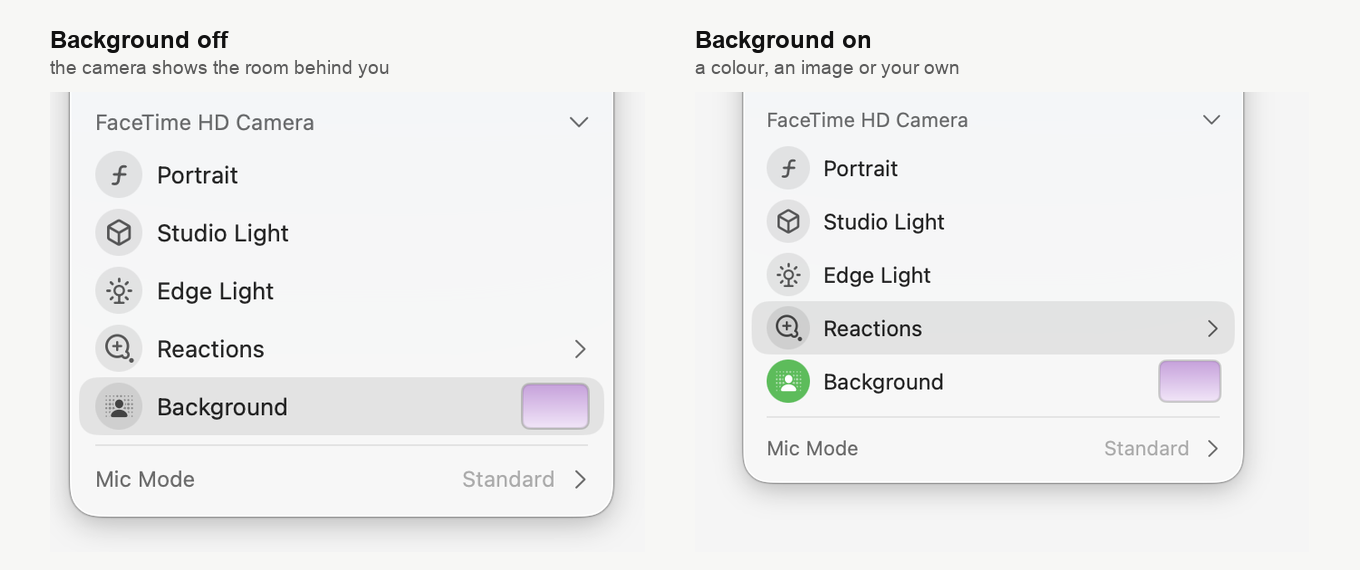
Les intitulés du système sont donnés en anglais, comme sur nos captures. Dans un macOS en français, ils portent un nom français et occupent les mêmes places.
Le menu propose "Background" ? Alors ce Mac sait remplacer le fond, et il n'y a rien d'autre à vérifier. Il n'offre que Portrait et Studio Light, sans aucun "Background" ? Alors ce Mac ne sait pas faire, et aucun réglage ne ramènera l'entrée. Dans les deux cas, Portrait floute quand même ce qui se trouve derrière vous, exactement comme la salle de webinaire.
La ligne annonce elle-même son état. L'icône passe au vert dès qu'un arrière-plan est en service, et la pastille à côté montre celui que vous avez pris.
Comment l'activer
Entrez dans la salle et appuyez sur «Microphone» ("Speak") pour passer à l'antenne. Le passage à l'antenne traite les autorisations caméra et microphone, navigateur par navigateur, et renvoie à la bonne page pour entrer.
Cliquez sur l'icône verte de la caméra dans la barre de menus. Vérifiez que la webcam nommée en haut du menu est bien celle que vous voulez, puis cliquez sur "Background". Une fenêtre s'ouvre, avec trois onglets.
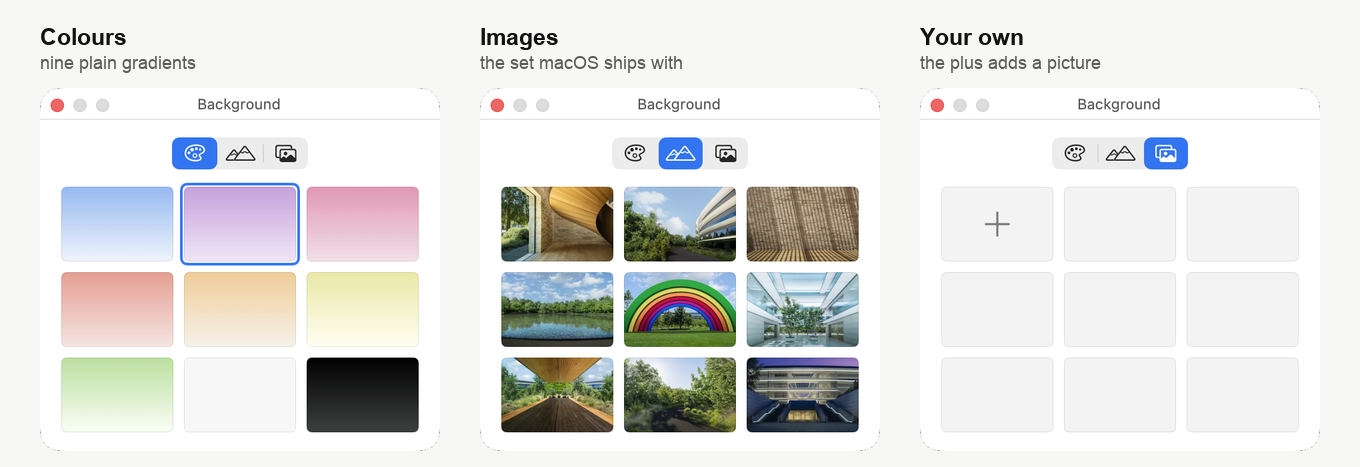
Le premier tient les dégradés unis, le deuxième les images fournies avec macOS, et le troisième accueille les vôtres, ajoutées par le plus. Choisissez-en une et elle s'applique aussitôt. Vous voyez donc le résultat dans l'aperçu, au-dessus du menu, avant tout le monde.
Prenez une image en haute résolution. macOS étire une petite image pour remplir le cadre, et elle finit floue et pixelisée. Elle distrait alors plus que la pièce qu'elle cachait. Essayez-en deux ou trois bien avant le webinaire plutôt que pendant, jusqu'à en trouver une qui aille avec ce que vous présentez.
Obtenir un contour net
La découpe entre vous et le fond ne vaut que ce que la webcam voit. Quelques minutes passées sur votre pièce rapportent donc plus que n'importe quel réglage.
Éclairez votre visage de façon égale, car le système vous sépare du fond d'après ce qu'il distingue. Une pièce sombre le réduit à deviner. Évitez de vous asseoir devant un décor chargé ou devant un mur de la couleur de vos vêtements. Gardez enfin des gestes posés, car c'est dans les mouvements rapides que le contour se déchire.
Si cela ne marche pas
Reprenez les deux conditions ci-dessus. Le menu n'a aucune entrée "Background" ? Alors la limite vient du système et aucun réglage ne la ramènera. La réponse est une mise à jour de macOS, si votre Mac peut encore en recevoir une.
La salle ne voit pas du tout votre webcam ? C'est un autre problème. Ouvrez "System Settings", allez dans "Privacy & Security", choisissez "Camera" et autorisez le navigateur depuis lequel vous animez, puis relancez-le. Le passage à l'antenne traite les autres cas d'autorisation. Comment autoriser l'accès à la caméra et au micro sur un Mac montre pas à pas la partie macOS.
L'arrière-plan est bien là, mais le contour autour de vous est mauvais ? C'est presque toujours la lumière ou le décor, plutôt que le Mac.
"Background" est là et rien ne change quand vous choisissez une image ? Écrivez au chat en ligne. Dites-nous ce que propose le menu et ce que vos participants voient à la place.
Questions fréquentes
Mon public verra-t-il l'arrière-plan de macOS, ou seulement moi ?
Il le voit. macOS change le fond avant que l'image n'atteigne le navigateur, donc un webinaire la reçoit comme n'importe quelle autre application. Le travail revient au système, pas à nous. Dans la salle de webinaire elle-même, «Webcam et microphone» ("Devices settings") propose «Arrière-plan flou» ("Blur background"), et la salle ne va pas plus loin.
Pourquoi l'icône verte de la caméra manque-t-elle dans ma barre de menus ?
Elle n'est là que pendant qu'une application se sert de la webcam, et c'est pour cela qu'il faut d'abord diffuser. Entrez dans la salle, appuyez sur «Microphone» ("Speak") pour passer à l'antenne, et l'icône apparaît dans la barre de menus, en haut de l'écran. Le passage à l'antenne traite les autorisations caméra et microphone, navigateur par navigateur.
Mon menu offre Portrait et Studio Light, mais pas Background. Puis-je l'ajouter ?
Non, ce Mac ne sait pas remplacer le fond, et aucun réglage ne ramènera l'entrée. Deux choses en décident, la puce et l'âge de votre macOS. La réponse est donc une mise à jour, si votre Mac peut encore en recevoir une. L'entrée Portrait floute quand même ce qui se trouve derrière vous, exactement comme la salle de webinaire.
Puis-je utiliser ma propre image plutôt que celles fournies avec macOS ?
Oui, le troisième onglet de la fenêtre "Background" accueille vos propres images, ajoutées par le plus. Prenez-en une en haute résolution, car macOS étire une petite image pour remplir le cadre, et elle finit floue et pixelisée. Elle distrait alors plus que la pièce qu'elle cachait. Le choix s'applique aussitôt, donc essayez-en deux ou trois bien avant le webinaire plutôt que pendant.
L'arrière-plan marche, mais le contour autour de moi est sale. Mon Mac est-il trop lent ?
Presque certainement pas, car un contour raté vient presque toujours de la lumière ou du décor plutôt que du Mac. Éclairez votre visage de façon égale, car le système vous sépare du fond d'après ce qu'il distingue. Évitez aussi un décor chargé ou un mur de la couleur de vos vêtements. Des gestes posés aident également, car c'est dans les mouvements rapides que le contour se déchire.
