
Wirtualne tła na macOS
Wirtualne tło podmienia wszystko, co masz za plecami, na wybrany przez ciebie obrazek. Zamiast pokoju, w którym siedzisz, widownia widzi czyste tło. Na Macu takie tło ustawisz też dla kamery webinarowej, a robi to sam macOS, nie my.
Co pokój potrafi, a czego nie
W menu pokoju webinarowego jest sekcja «Kamera internetowa i mikrofon» ("Devices settings") z przełącznikiem «Rozmycie tła» ("Blur background"). Dalej pokój nie idzie.
Podmiana tła obrazkiem to świadome pominięcie, a nie niedoróbka. Gdzie stoi przełącznik rozmycia, kiedy go nie ma wcale i dlaczego zrezygnowaliśmy z podmiany, omawia czy mogę ustawić własne tło na kamerze prowadzącego.
Na Macu podmianę i tak dostaniesz, bo macOS robi to sam. System zmienia tło, zanim obraz dotrze do przeglądarki, więc webinar widzi je tak samo jak każda inna aplikacja.
Czy twój Mac to potrafi
Decydują dwie rzeczy, czyli chip i to, jak nowy jest twój macOS. Jedno spojrzenie zamyka obie naraz, a to szybsze niż szukanie numerów wersji.
Wejdź na antenę w pokoju webinarowym, żeby kamera ruszyła, i kliknij zieloną ikonę kamery na pasku menu u góry ekranu. Ikona stoi tam tylko wtedy, gdy z kamery korzysta aplikacja, i dlatego najpierw musisz być na antenie.
Pozycje menu systemowego nazywamy tu po angielsku, bo taki interfejs widać na zrzutach. W polskiej wersji systemu nazywają się po polsku i leżą w tych samych miejscach.
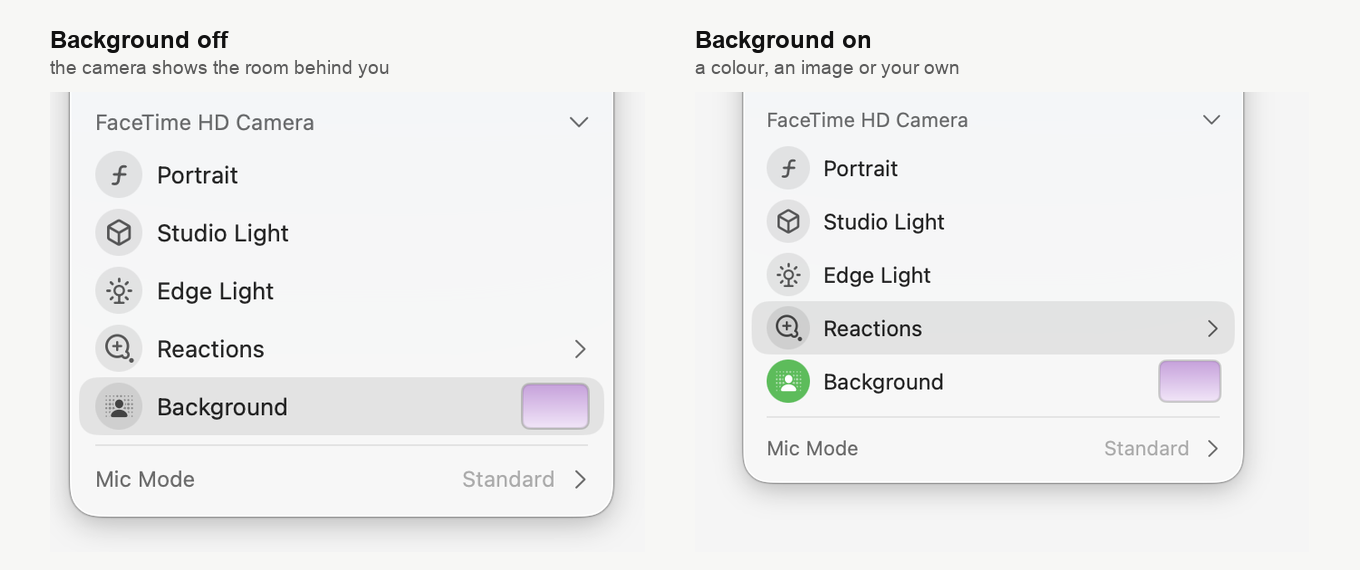
Widzisz w menu "Background"? Zatem ten Mac umie podmienić tło i sprawdzać nie ma już czego. A jeśli są tam tylko Portrait i Studio Light, a "Background" nie ma wcale, to ten Mac tego nie umie i żadne ustawienie tej pozycji nie przywróci. Portrait w obu przypadkach rozmyje to, co masz za plecami, czyli zrobi dokładnie to samo co pokój webinarowy.
Wiersz sam pokazuje, w jakim jest stanie. Ikona zielenieje, gdy tło zaczyna działać, a próbka obok mówi, co wybrałeś.
Jak to włączyć
Wejdź do pokoju i naciśnij «Mów» ("Speak"), żeby zacząć nadawać. Wejście na antenę pokazuje, jak w każdej przeglądarce zezwolić na dostęp do kamery i mikrofonu, i odsyła tam, gdzie opisano, jak dostać się do pokoju.
Kliknij zieloną ikonę kamery na pasku menu, sprawdź, czy u góry menu stoi ta kamera, której chcesz użyć, i naciśnij "Background". Otworzy się okno z trzema kartami.
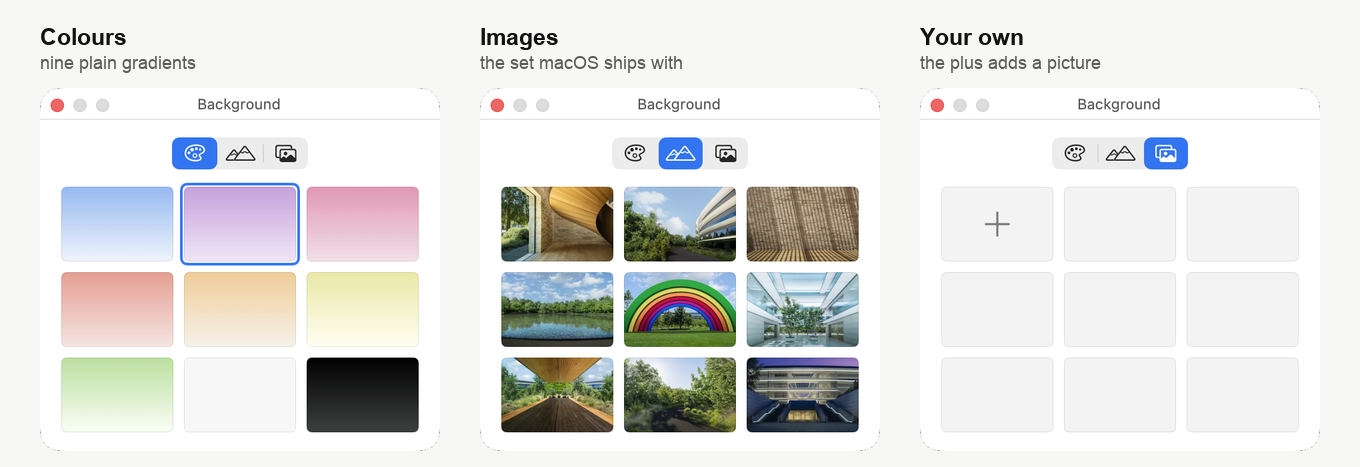
Na pierwszej leżą gładkie gradienty, na drugiej obrazy z zestawu macOS, a na trzeciej twoje własne zdjęcia, które dodaje się plusem. Wybierz jedno, a zadziała od razu. Wynik zobaczysz w podglądzie nad menu wcześniej niż ktokolwiek inny.
Bierz obraz w wysokiej rozdzielczości. Mały rozciągnie się na cały kadr i wyjdzie miękki oraz kanciasty, a to rozprasza mocniej niż widok, który miał zasłonić. Wypróbuj dwa czy trzy na długo przed webinarem, a nie w jego trakcie, aż znajdziesz ten pasujący do tematu.
Jak uzyskać czysty kontur
Cięcie między tobą a tłem wychodzi tak czysto, jak dobrze widzi cię kamera. Kilka minut poświęconych światłu i ścianie za tobą daje więcej niż jakiekolwiek ustawienie.
Oświetl twarz równo, bo system oddziela cię od tła po tym, co zdołał rozpoznać, a w półmroku musi zgadywać. Nie siadaj na pstrym tle ani przy ścianie w kolorze twojego ubrania. I ruszaj się spokojnie, bo to na szybkim ruchu kontur zwykle się rwie.
Jeśli to nie działa
Zacznij od dwóch warunków powyżej. W menu nie ma pozycji "Background" wcale? Zatem to granica systemu i żadne ustawienie tej pozycji nie przywróci. Odpowiedź jest tu jedna, czyli aktualizacja macOS, o ile twój Mac ją dostanie.
Pokój w ogóle nie widzi twojej kamery? To już inna bieda. Otwórz "System Settings", przejdź do "Privacy and Security", wybierz "Camera" i zezwól przeglądarce, z której prowadzisz, a potem ją zrestartuj. Pozostałe przypadki ze zgodami omawia wejście na antenę. Część dotyczącą macOS krok po kroku opisuje artykuł jak zezwolić na dostęp do kamery i mikrofonu na Macu.
Tło stoi, ale kontur wokół ciebie jest poszarpany? Wtedy niemal zawsze winne jest światło albo samo tło, a nie Mac.
"Background" jest na miejscu, a wybór obrazu niczego nie zmienia? Napisz na czacie online i powiedz, co proponuje menu i co zamiast tła widzą uczestnicy.
Często zadawane pytania
Czy widownia zobaczy tło z macOS, czy tylko ja?
Zobaczy. macOS zmienia tło, zanim obraz dotrze do przeglądarki, więc webinar dostaje je tak samo jak każda inna aplikacja, a robi to system, nie my. W samym pokoju webinarowym sekcja «Kamera internetowa i mikrofon» ("Devices settings") daje «Rozmycie tła» ("Blur background") i dalej pokój nie idzie.
Dlaczego na pasku menu nie ma zielonej ikony kamery?
Stoi tam tylko wtedy, gdy z kamery korzysta aplikacja, i dlatego najpierw trzeba być na antenie. Wejdź do pokoju, naciśnij «Mów» ("Speak"), a ikona pojawi się na pasku menu u góry ekranu. Jak wydać zgody na kamerę i mikrofon w każdej przeglądarce, opowiada wejście na antenę.
W moim menu są Portrait i Studio Light, a Background nie ma. Czy da się go dodać?
Nie, ten Mac tła nie podmieni i żadne ustawienie tej pozycji nie przywróci. Decydują chip i to, jak nowy jest twój macOS, więc odpowiedź jest jedna, czyli aktualizacja systemu, o ile twój Mac ją dostanie. "Portrait" i tak rozmyje to, co masz za plecami, czyli zrobi to samo co pokój webinarowy.
Czy mogę wstawić własne zdjęcie zamiast tych z macOS?
Tak, własne zdjęcia leżą na trzeciej karcie okna "Background", a dodaje się je plusem. Bierz zdjęcie w wysokiej rozdzielczości, bo małe rozciągnie się na cały kadr i wyjdzie miękkie oraz kanciaste. Rozprasza wtedy mocniej niż widok, który miało zasłonić. Działa od razu, więc wypróbuj dwa czy trzy na długo przed webinarem, a nie w jego trakcie.
Tło działa, ale kontur wokół mnie jest poszarpany. Czy mój Mac jest za słaby?
Prawie na pewno nie, bo poszarpany kontur niemal zawsze idzie od światła albo od tła, a nie od Maca. Oświetl twarz równo, bo system oddziela cię od tła po tym, co zdołał rozpoznać. Nie siadaj na pstrym tle ani przy ścianie w kolorze twojego ubrania. Pomaga też spokojny ruch, bo to przy szybkim ruchu kontur zwykle się rwie.
