
Віртуальні фони на macOS
Віртуальний фон підмінює все, що позаду вас, картинкою на ваш вибір. Замість вашої кімнати аудиторія бачить чистий задник. На Mac такий фон можна поставити і на вебінарну камеру. Робить це сама macOS, а не ми.
Що кімната вміє і чого не вміє
У меню вебінарної кімнати є розділ «Камера і мікрофон» ("Devices settings") з перемикачем «Розмиття фону» ("Blur background"). Далі цього кімната не йде.
Підміна фону картинкою це свідомий пропуск, а не недоробка. Де стоїть перемикач розмиття, коли його немає зовсім і чому ми відмовилися від підміни, розбирає свій фон на камері ведучого.
На Mac підміну все ж можна отримати, адже macOS уміє її сама. Система міняє фон ще до того, як картинка дійде до браузера, тому вебінар бачить її так само, як будь-який інший застосунок.
Чи здатен на це ваш Mac
Вирішують дві речі, це чип і свіжість macOS. Один погляд закриває обидві одразу, і це швидше, ніж шукати номери версій.
Вийдіть в ефір у вебінарній кімнаті, щоб камера запрацювала, і клацніть на зеленому значку камери в рядку меню вгорі екрана. Значок стоїть там лише тоді, коли камерою користується застосунок, тому спочатку й потрібен ефір.
Пункти системного меню тут названо англійською, як і на знімках екрана. В українській macOS вони звуться українською і лежать на тих самих місцях.
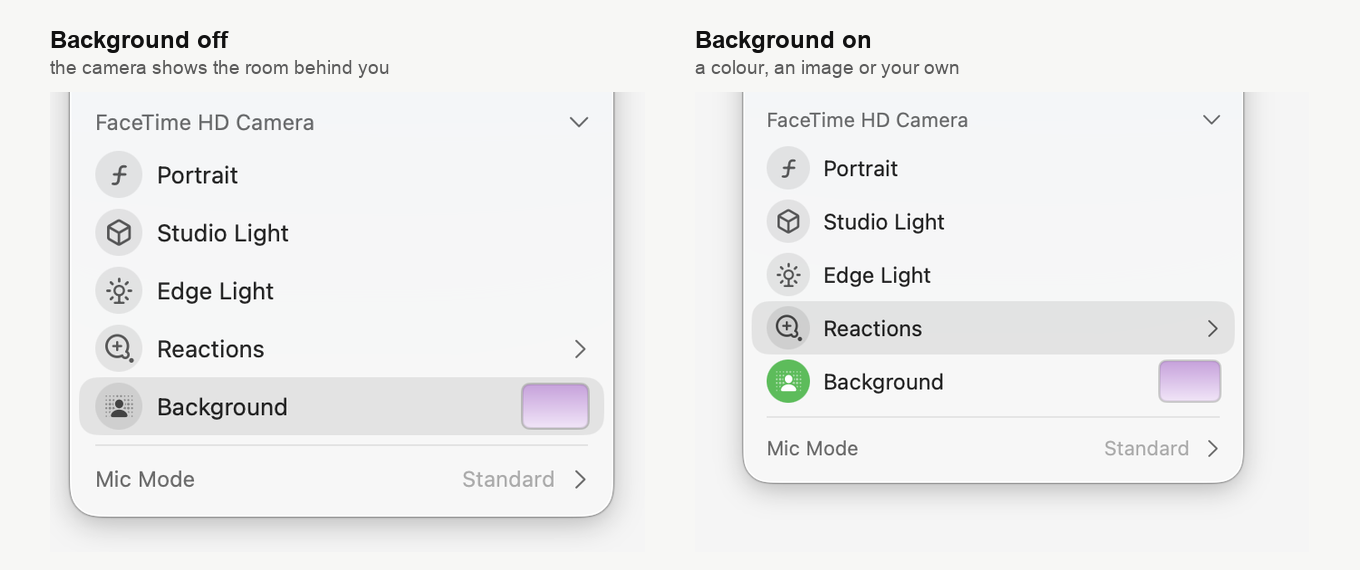
Бачите в меню "Background"? Тоді цей Mac уміє підмінювати задник, і перевіряти більше нічого. А якщо там лише Portrait і Studio Light, а "Background" немає зовсім, то цей Mac не вміє, і жодне налаштування пункт не поверне. Portrait в обох випадках розмиє фон за вами, а це рівно те саме, що пропонує вебінарна кімната.
Свій стан рядок показує сам. Значок зеленіє, щойно фон запрацював, а зразок поруч показує, що ви вибрали.
Як увімкнути
Зайдіть у кімнату і натисніть «Говорити» ("Speak"), щоб вийти в ефір. Як видати дозволи на камеру та мікрофон у кожному браузері і де шукати сторінку про вхід, розповідає вихід в ефір.
Клацніть на зеленому значку камери в рядку меню, перевірте, що вгорі меню названа саме потрібна вам камера, і натисніть "Background". Зʼявиться вікно з трьома вкладками.
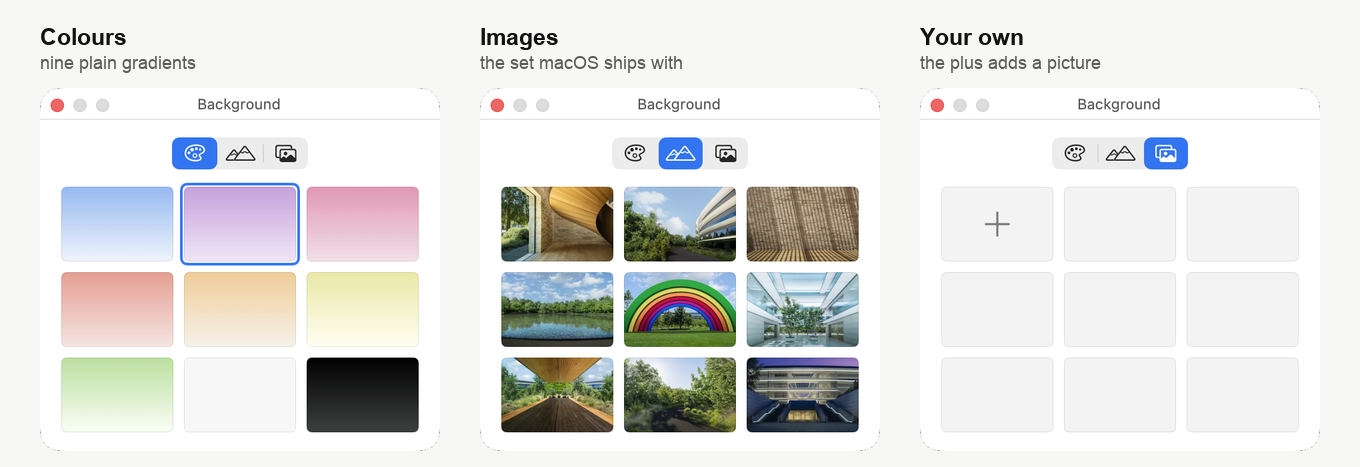
На першій лежать рівні градієнти, на другій зображення з комплекту macOS, а на третій ваші власні картинки, їх додають плюсом. Виберіть будь-яку, і вона застосується одразу. Результат ви побачите в попередньому перегляді над меню раніше за всіх інших.
Беріть зображення з високою роздільною здатністю. Маленьке розтягнеться на весь кадр і стане каламутним та квадратним, а це відвертає увагу дужче, ніж кімната, яку воно ховало. Спробуйте дві чи три задовго до вебінару, а не під час нього, доки не знайдете ту, що пасує вашій темі.
Як отримати чистий контур
Контур між вами і фоном виходить настільки чистим, наскільки добре вас бачить камера. Тому кілька хвилин на облаштування кімнати дають більше, ніж будь-яке налаштування.
Освітіть обличчя рівно, адже система відділяє вас від задника за тим, що змогла розгледіти, а в напівтемряві їй доводиться вгадувати. Не сідайте на строкатому тлі і не сідайте біля стіни кольору вашого одягу. І рухайтеся неквапливо, адже саме на швидкому русі контур зазвичай рветься.
Якщо не працює
Почніть із двох умов вище. У меню немає пункту "Background" зовсім? Тоді ви вперлися в систему, і жодне налаштування його не поверне. Відповідь тут одна, це оновлення macOS, якщо воно вашому Mac доступне.
Кімната взагалі не бачить камеру, отже біда інша. Відкрийте "System Settings", перейдіть у "Privacy and Security", виберіть "Camera" і дозвольте доступ тому браузеру, з якого ведете, а потім перезапустіть браузер. Решту випадків із дозволами розбирає вихід в ефір. Частину про macOS покроково розібрано в статті як дозволити доступ до камери й мікрофона на Mac.
Фон стоїть, а контур навколо вас рваний? Тоді майже завжди справа у світлі або в заднику, а не в Mac.
"Background" на місці, але ви вибираєте картинку, а нічого не змінюється? Напишіть в онлайн-чат і скажіть, що пропонує меню і що замість фону бачать учасники.
Часті питання
Чи побачать фон macOS учасники, чи тільки я?
Побачать. macOS міняє фон ще до того, як картинка дійде до браузера. Вебінар отримує її так само, як будь-який інший застосунок, і робить це система, а не ми. У самій вебінарній кімнаті є «Розмиття фону» ("Blur background") у розділі «Камера і мікрофон» ("Devices settings"), і далі цього кімната не йде.
Чому в рядку меню немає зеленого значка камери?
Він стоїть там лише тоді, коли камерою користується застосунок, тому спочатку й потрібен ефір. Зайдіть у кімнату, натисніть «Говорити» ("Speak"), і значок зʼявиться в рядку меню вгорі екрана. Як видати дозволи на камеру та мікрофон у кожному браузері, розповідає вихід в ефір.
У меню є Portrait і Studio Light, а Background немає. Чи можна його додати?
Ні, цей Mac підмінювати задник не вміє, і жодне налаштування пункт не поверне. Вирішують чип і свіжість macOS, тож відповідь тут одна, це оновлення системи, якщо воно вашому Mac доступне. "Portrait" усе одно розмиє фон за вами, а це рівно те саме, що пропонує вебінарна кімната.
Чи можна поставити свою картинку замість тих, що йдуть з macOS?
Так, власні картинки лежать на третій вкладці вікна "Background", додають їх плюсом. Беріть картинку з високою роздільною здатністю, адже маленьке зображення розтягнеться на весь кадр і стане каламутним та квадратним. Відвертає увагу воно дужче, ніж кімната, яку ховало. Застосовується картинка одразу, тож спробуйте дві чи три задовго до вебінару, а не під час нього.
Фон працює, але контур навколо мене рваний. Мій Mac заслабкий?
Майже напевно ні, адже рваний контур майже завжди йде від світла або від задника, а не від Mac. Освітіть обличчя рівно, адже система відділяє вас від задника за тим, що змогла розгледіти. Не сідайте на строкатому тлі і біля стіни кольору вашого одягу. Допомагає й неквапливість рухів, адже саме на швидкому русі контур зазвичай рветься.
