
Fondos virtuales en macOS
Un fondo virtual sustituye todo lo que hay detrás de usted por una imagen de su elección. Su público ve entonces un fondo limpio en lugar de su habitación. En un Mac puede ponerlo también en la cámara del webinar. El trabajo lo hace macOS y no nosotros.
Qué hace la sala y qué no hace
Dentro de la sala de webinar, «Cámara web y micrófono» ("Devices settings") ofrece «Desenfoque de fondo» ("Blur background"), y de ahí la sala no pasa.
Sustituir el fondo por una imagen es una omisión deliberada, no un descuido. Dónde está el interruptor del desenfoque y cuándo no aparece lo cuenta el fondo propio en la cámara web del ponente. Allí explicamos también por qué descartamos la sustitución.
En un Mac puede tener la sustitución de todos modos, porque macOS sabe hacerla sola. El sistema cambia el fondo antes de que la imagen llegue al navegador, así que un webinar la ve igual que cualquier otra aplicación.
Cómo saber si su Mac puede hacerlo
Lo deciden dos cosas, el chip y lo reciente que sea su macOS. Un solo vistazo cierra las dos a la vez, y sale mejor que buscar números de versión.
Salga al aire en una sala de webinar para que su cámara arranque. Pulse luego el icono verde de cámara que aparece en la barra de menús, arriba del todo. Ese icono solo está ahí mientras una aplicación usa la cámara, y por eso primero hay que estar transmitiendo.
Los puntos del sistema aparecen aquí con su nombre inglés, igual que en las capturas. En un macOS en español se llaman en español y están en los mismos sitios.
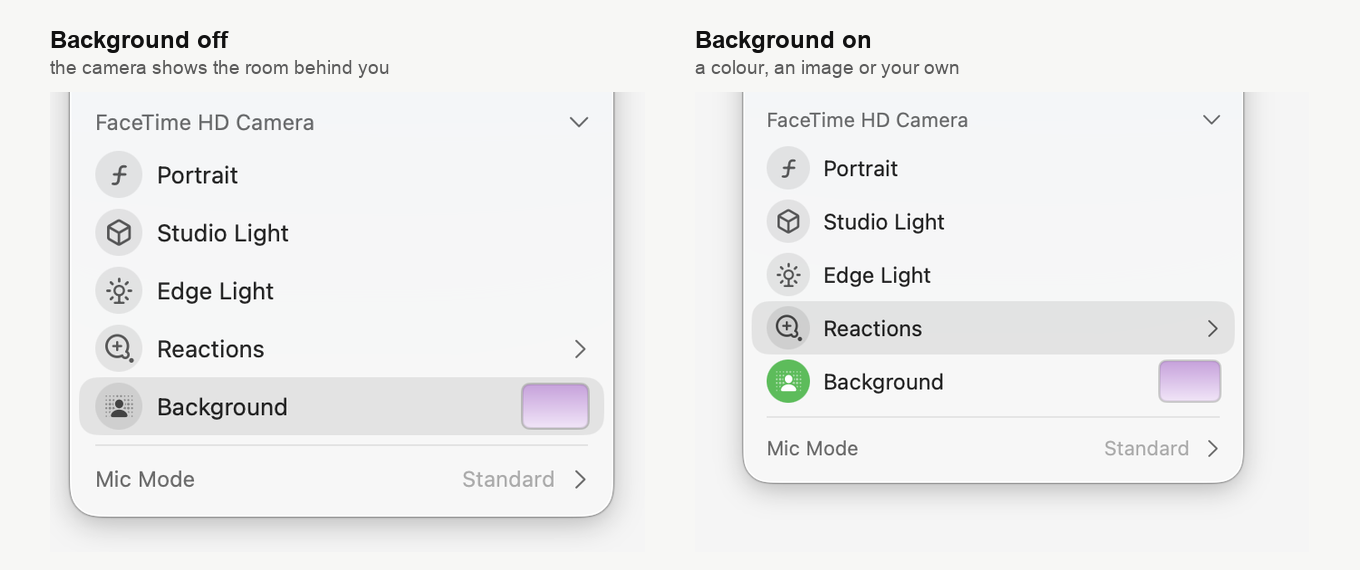
¿El menú trae "Background"? Entonces este Mac sabe sustituir el fondo y no hay nada más que comprobar. ¿Ofrece Portrait y Studio Light, pero ningún "Background"? Entonces no sabe, y ninguna opción devolverá esa fila. Portrait, en los dos casos, desenfoca lo que hay detrás de usted, que es justo lo que ofrece la sala de webinar.
La fila cuenta su propio estado de un vistazo. El icono se pone verde en cuanto hay un fondo en uso. La muestra de al lado enseña lo que usted eligió.
Cómo encenderlo
Entre en la sala y pulse «Hablar» ("Speak") para salir al aire. Cómo dar los permisos de cámara y micrófono en cada navegador, y por dónde se entra, lo cuenta salir al aire.
Pulse el icono verde de cámara de la barra de menús. Compruebe que la cámara nombrada arriba es la que quiere usar, y pulse "Background". Se abre una ventana con tres pestañas.
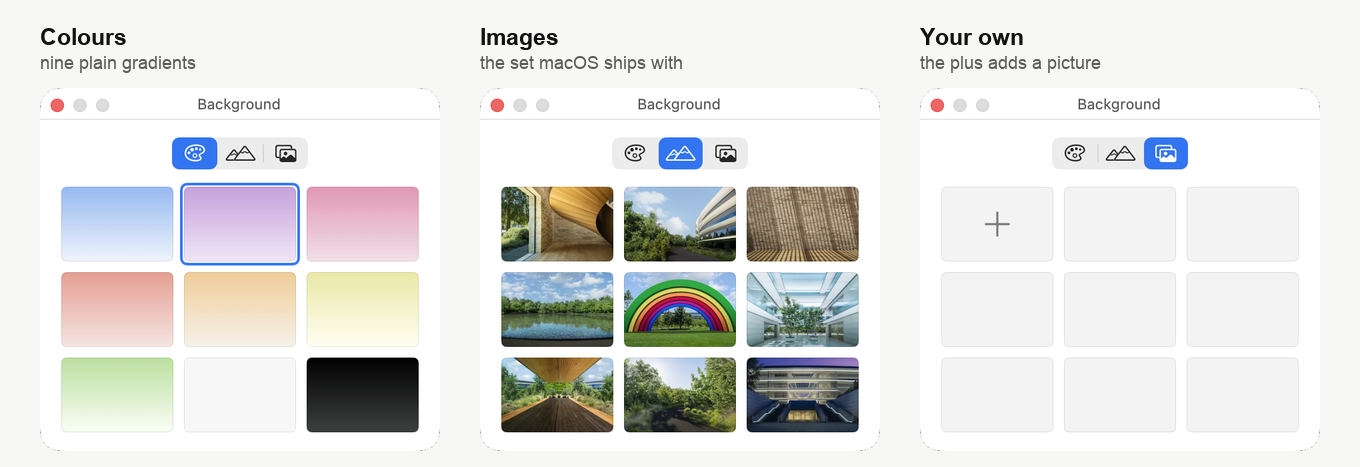
La primera trae degradados lisos y la segunda las imágenes que vienen con macOS. La tercera es donde van sus propias fotos, añadidas con el más. Elija una y se aplica al momento. Verá el resultado en la vista previa que hay sobre el menú antes que nadie.
Use una imagen de alta resolución. Una pequeña se estira hasta llenar el cuadro y sale blanda y cuadriculada. Distrae más que la habitación que iba a tapar. Merece la pena probar dos o tres mucho antes del webinar, y no durante. Quédese con la que mejor le vaya a lo que presenta.
Cómo conseguir un contorno limpio
El corte entre usted y el fondo vale lo que vea la cámara. Unos minutos dedicados a la habitación rinden más que cualquier ajuste.
Ilumine su cara de forma pareja. El sistema le separa del fondo por lo que alcanza a distinguir, y en penumbra le toca adivinar. Evite sentarse contra algo recargado o contra una pared del color de su ropa. Y muévase sin prisas, porque el contorno suele romperse justo en el movimiento rápido.
Si no funciona
Empiece por los dos requisitos de arriba. ¿No hay ninguna fila "Background" en el menú? Entonces el límite es el sistema y ninguna opción la devolverá. La respuesta es una actualización de macOS, si su Mac tiene alguna disponible.
¿La sala no ve su cámara siquiera? Entonces la avería es otra. Abra "System Settings", entre en "Privacy and Security" y elija "Camera". Dé acceso al navegador desde el que presenta, y reinícielo luego. Los demás casos de permisos los trata salir al aire. Cómo permitir el acceso a la cámara y al micrófono en un Mac muestra paso a paso la parte de macOS.
¿El fondo está, pero el contorno a su alrededor sale sucio? Casi siempre es la luz o el fondo real, no el Mac.
¿"Background" está en su sitio y no cambia nada al elegir una imagen? Escríbanos por el chat en línea. Díganos qué ofrece el menú y qué ven sus participantes en su lugar.
Preguntas frecuentes
¿Verá mi público el fondo de macOS, o solo yo?
Lo ven. macOS cambia el fondo antes de que la imagen llegue al navegador. Un webinar lo ve igual que cualquier otra aplicación, y el trabajo lo hace macOS y no nosotros. Dentro de la propia sala de webinar, «Cámara web y micrófono» ("Devices settings") ofrece «Desenfoque de fondo» ("Blur background") y de ahí la sala no pasa.
¿Por qué falta el icono verde de cámara en mi barra de menús?
Solo está ahí mientras una aplicación usa la cámara, y por eso primero hay que estar transmitiendo. Entre en la sala, pulse «Hablar» ("Speak") para salir al aire, y el icono aparece en la barra de menús, arriba del todo. Cómo dar los permisos de cámara y micrófono en cada navegador lo cuenta salir al aire.
Mi menú ofrece Portrait y Studio Light, pero no Background, ¿puedo añadirlo?
No, este Mac no sabe sustituir el fondo y ninguna opción devolverá esa fila. Lo deciden el chip y lo reciente que sea su macOS. La respuesta es una actualización del sistema, si su Mac tiene alguna disponible. "Portrait" desenfoca de todos modos lo que hay detrás de usted, que es justo lo que ofrece la sala de webinar.
¿Puedo usar una foto mía en vez de las que trae macOS?
Sí, sus propias fotos van en la tercera pestaña de la ventana "Background", añadidas con el más. Use una de alta resolución. Una imagen pequeña se estira hasta llenar el cuadro y sale blanda y cuadriculada. Distrae más que la habitación que iba a tapar. Se aplica al momento, así que merece la pena probar dos o tres mucho antes del webinar y no durante.
El fondo funciona pero el contorno a mi alrededor sale sucio, ¿mi Mac es demasiado lento?
Casi seguro que no, porque un contorno malo casi siempre viene de la luz o del fondo real, y no del Mac. Ilumine su cara de forma pareja, porque el sistema le separa del fondo por lo que alcanza a distinguir. Y evite sentarse contra algo recargado o contra una pared del color de su ropa. Moverse sin prisas ayuda también, porque el contorno suele romperse justo en el movimiento rápido.
