
Andare in onda (il pulsante Parlare e i permessi del browser)
Entrare nella sala webinar non ti manda in onda, ed è voluto. Prima entri, guardi la camera e i tuoi appunti, e vai in onda quando sei pronto. Fino a quel momento nessuno ti vede né ti sente, ed è per questo che una sala che funziona benissimo sembra una in cui non funziona niente.
La trasmissione la avvia «Parlare» ("Speak"), il pulsante grande in fondo alla barra di sinistra. Porta un microfono ed è l'unico comando colorato di quell'angolo. Diventa verde appena la sala è pronta, resta grigio finché si sta ancora collegando, e passa al rosso mentre sei in onda.
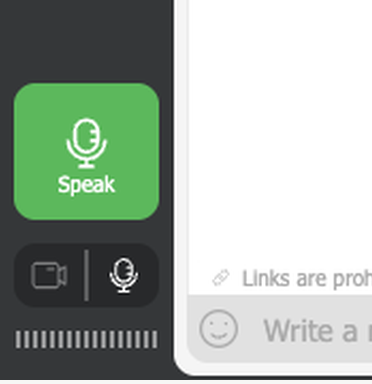
Premilo e il browser ti chiede il permesso di usare camera e microfono. Da un browser all'altro cambia davvero solo come è scritta quella richiesta.
Prima però bisogna entrare, e da dove parti dipende da cosa hai creato. Per una sala permanente lo racconta eventi pubblici in una sala per webinar. Per un evento con una data c'è invece avvio di un webinar programmato.
La richiesta arriva da www.mywebinar.com, l'indirizzo su cui gira la sala stessa. La tua azienda filtra il traffico web? Allora mettilo tra gli indirizzi consentiti. Altrimenti la finestra sparisce prima ancora che tu la veda, e i requisiti tecnici elencano gli altri domini da sbloccare insieme.
Controlla l'indirizzo nella finestra prima di accettare. Se sei entrato nella sala da un link specchio, compare invece go.myownconference.com o go.myownconference.co. Una richiesta di permesso che nomina altro non è nostra.
Le voci dei browser qui sotto portano il nome inglese, come negli screenshot. In un browser in italiano si chiamano in italiano e stanno negli stessi punti.
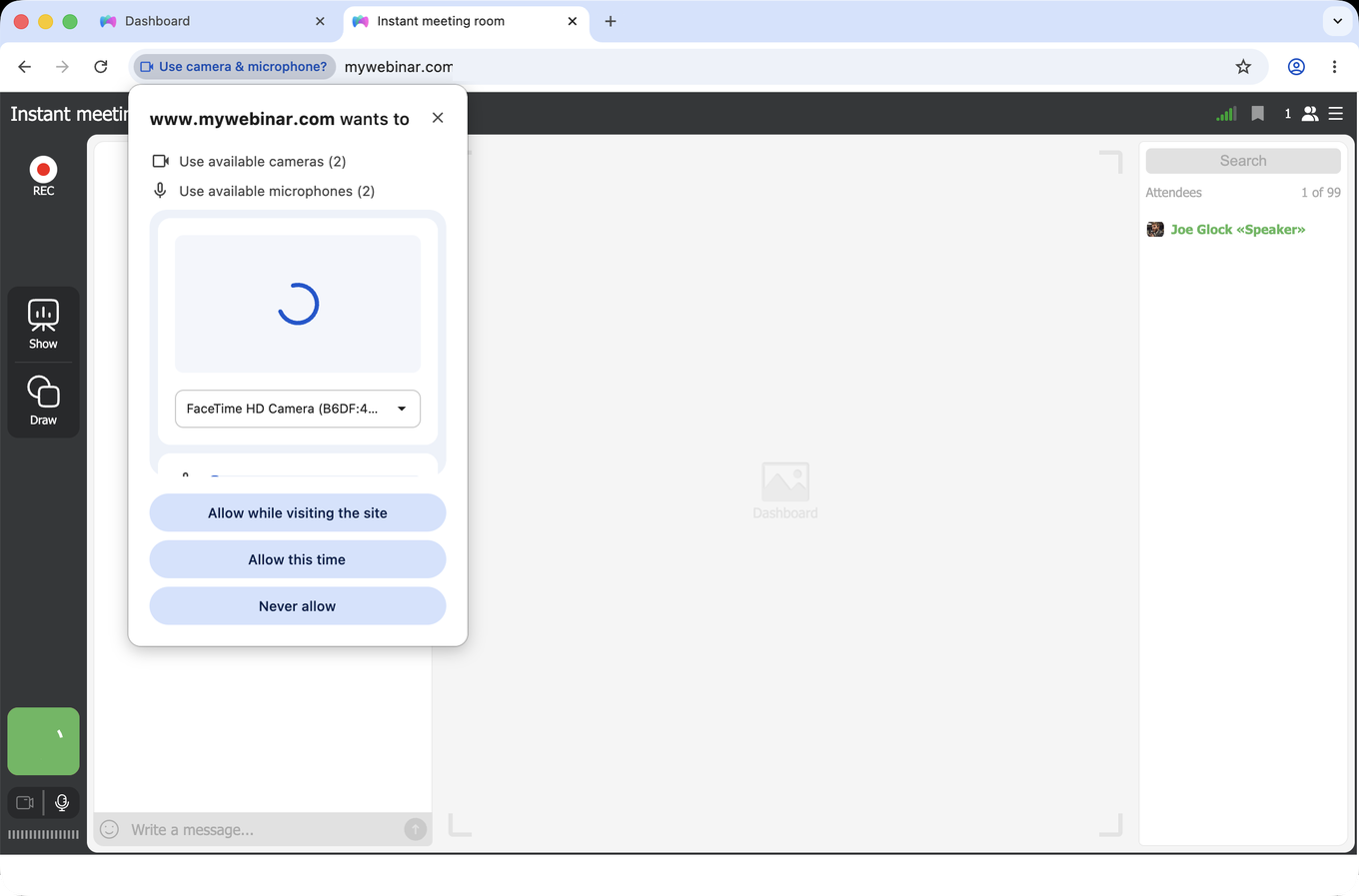
Google Chrome
Chrome chiede di usare le camere e i microfoni che vede, e offre un'anteprima per confermare che sia scelto quello giusto. Presenti spesso? Allora scegli "Allow while visiting the site", così la volta dopo la richiesta non torna.
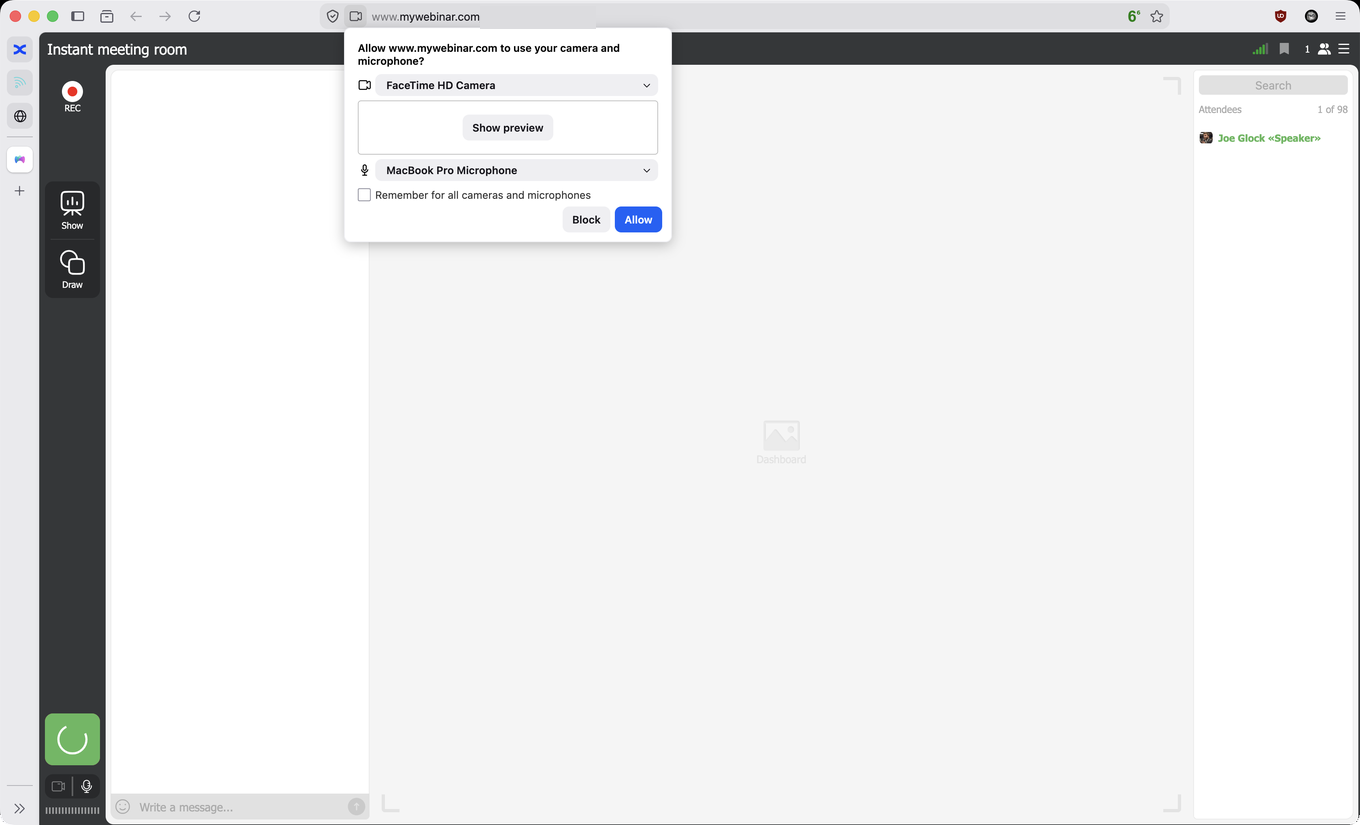
Mozilla Firefox
Firefox mette la camera e il microfono in due elenchi a discesa. Con più dispositivi collegati scegli quindi la coppia che vuoi prima di consentire. "Remember for all cameras and microphones" fissa la scelta.
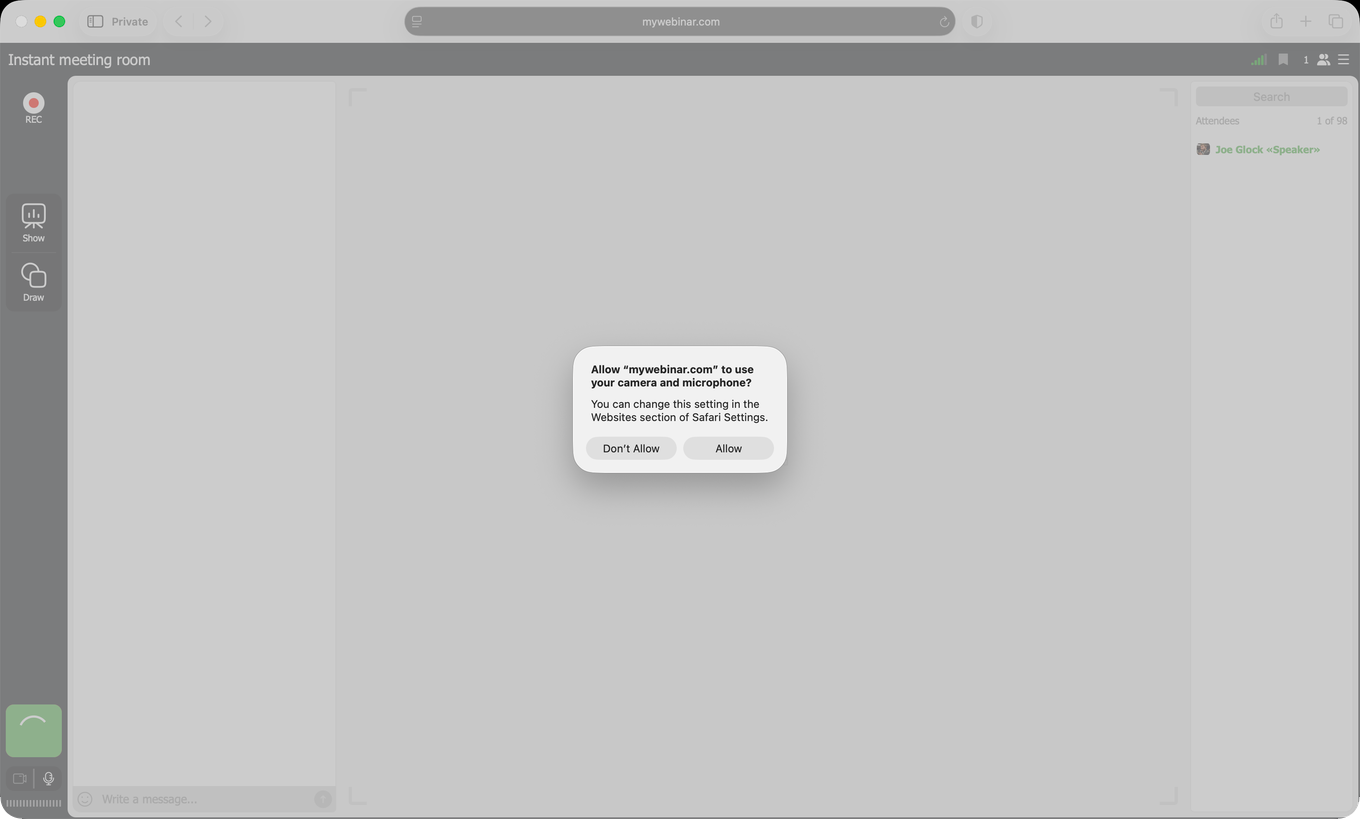
Apple Safari
Safari è il più asciutto e chiede tutti e due i dispositivi in una volta sola. Ricorda anche la risposta sito per sito, ed è per questo che chi ha consentito una volta va in onda subito la volta dopo.
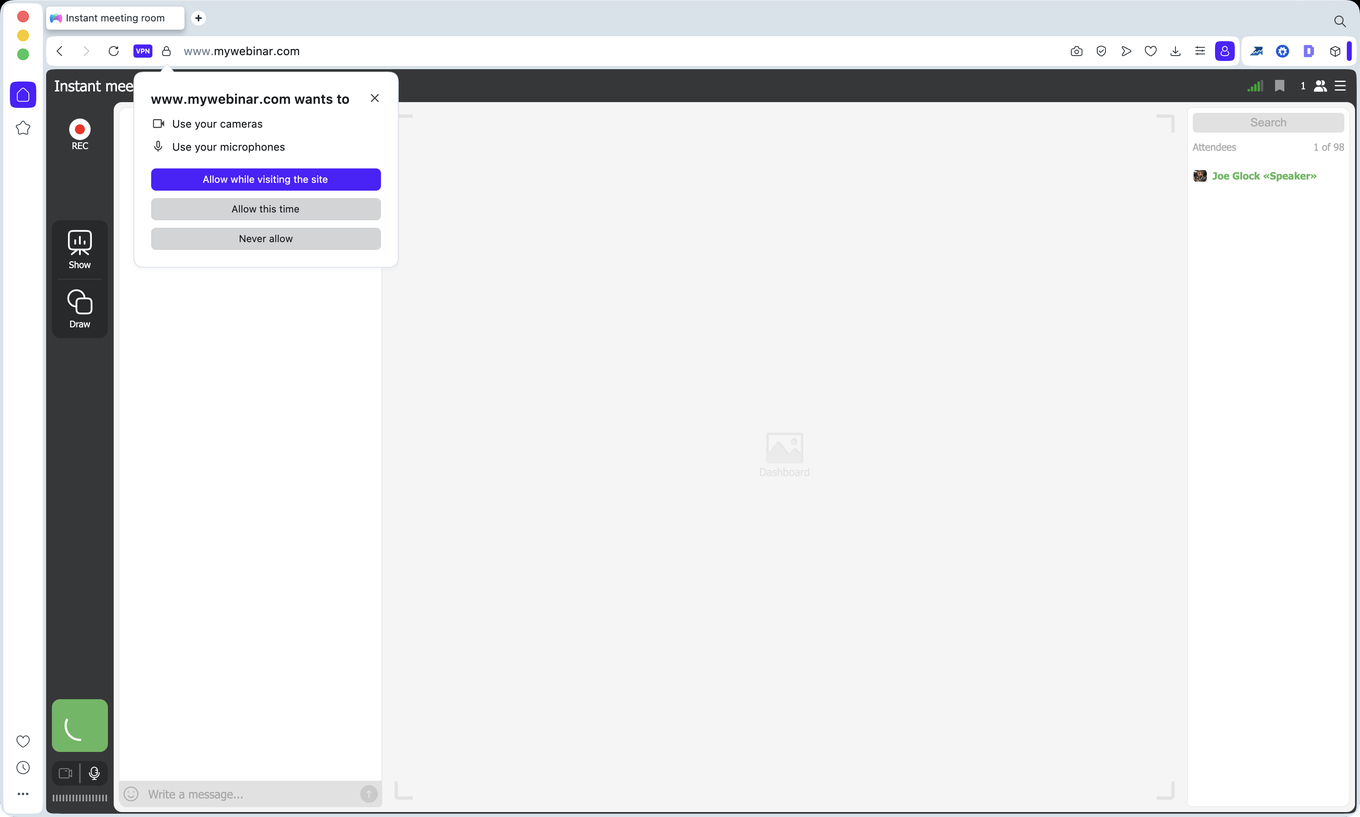
Opera
Opera offre le stesse tre scelte di Chrome, visto che poggia sullo stesso motore. Anche qui "Allow while visiting the site" è la più pratica per chi presenta spesso.
Brave
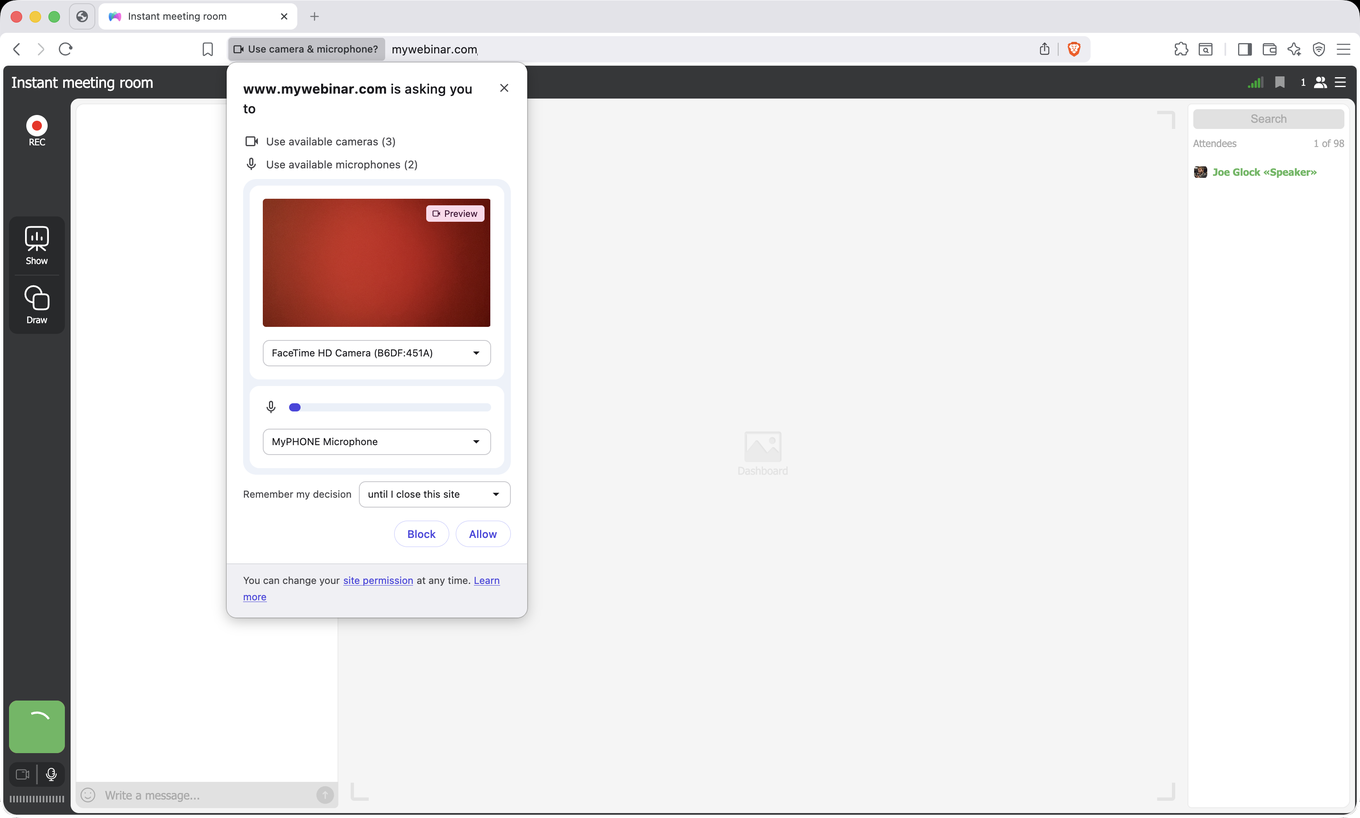
Brave mostra un'anteprima e ti lascia decidere quanto dura il permesso, da una sola visita fino alla chiusura del sito.
DuckDuckGo
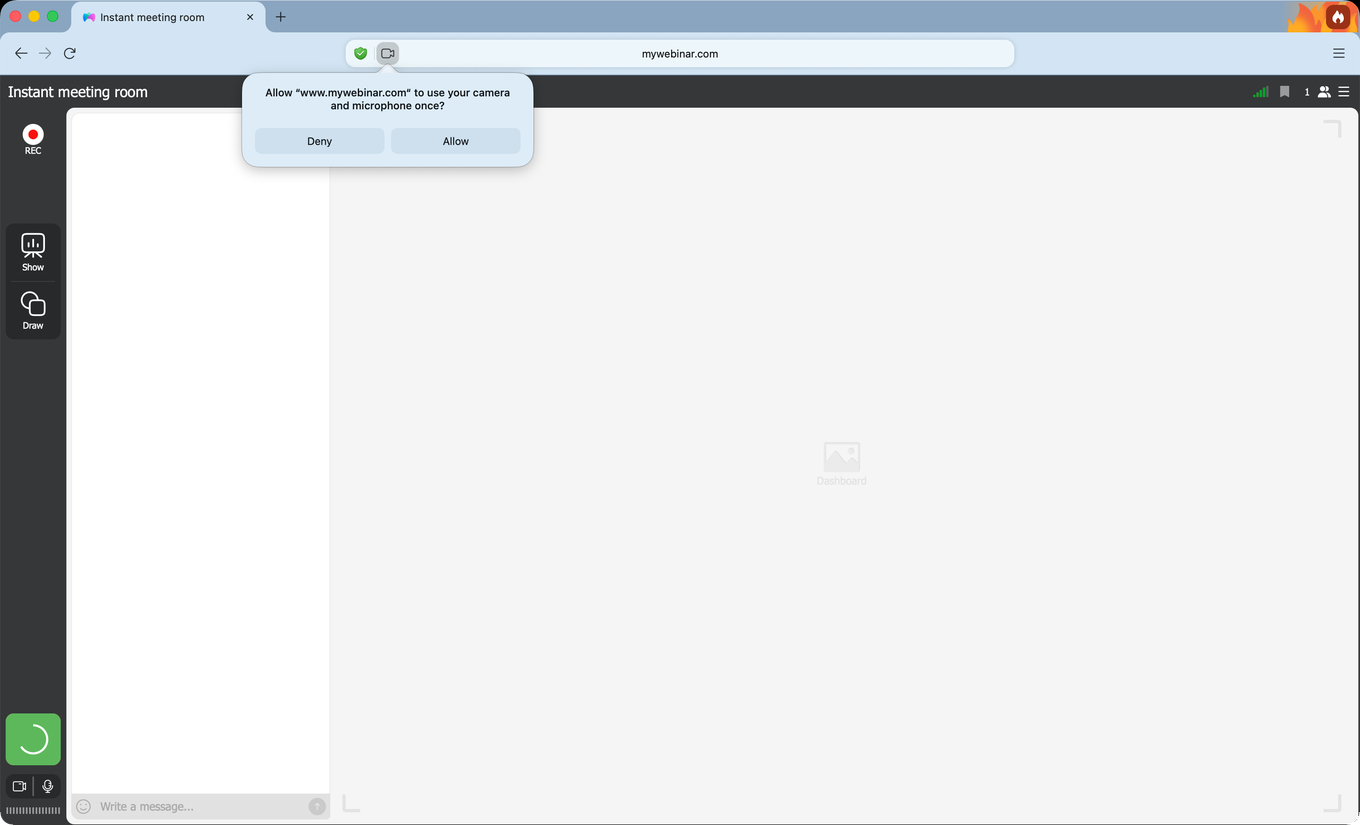
Il browser DuckDuckGo chiede tutti e due i dispositivi in una frase sola, e la parola da notare è "once". Qui il consenso vale per questa visita e non viene salvato, quindi la volta dopo la richiesta torna.
Microsoft Edge
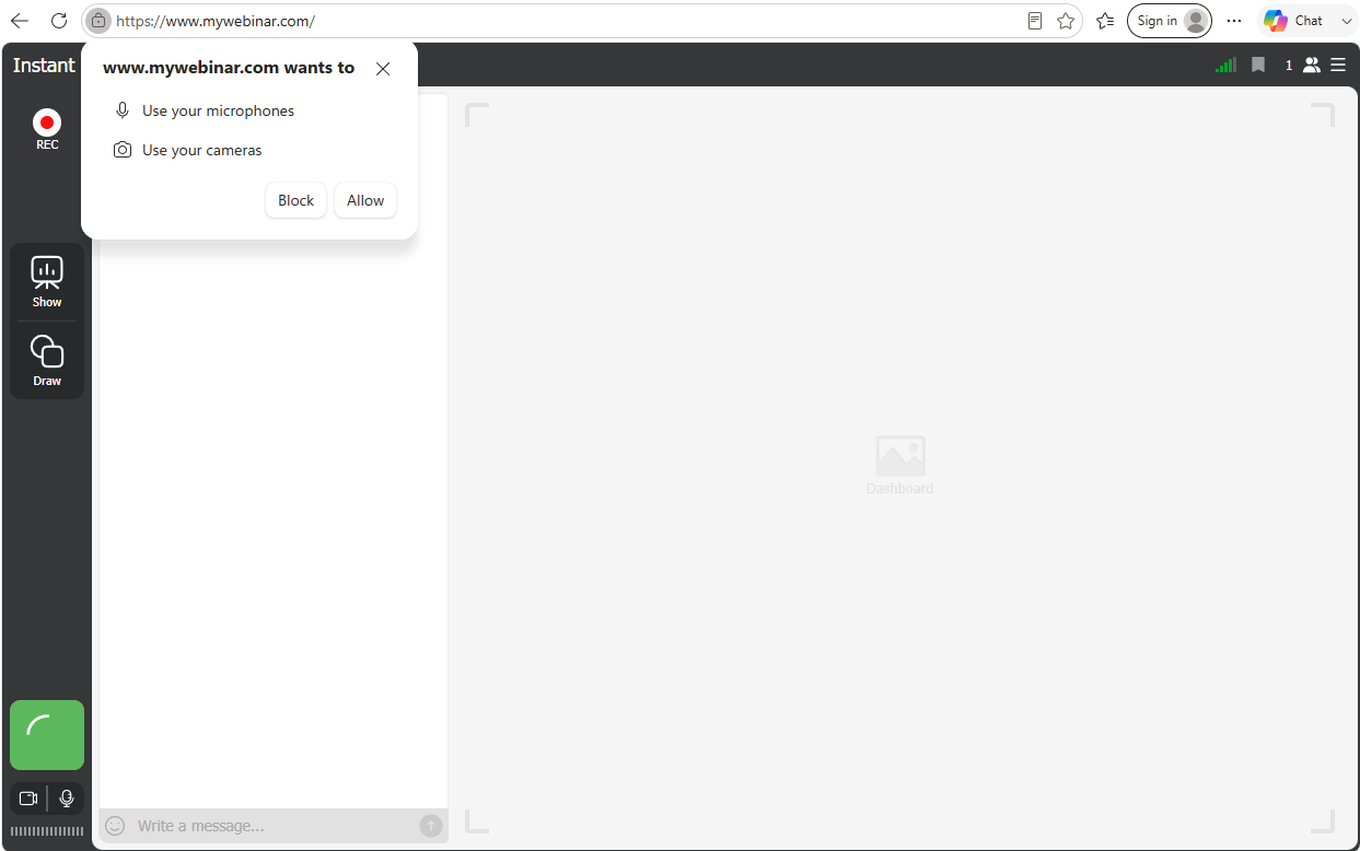
Edge gira sullo stesso motore di Chrome ma chiede in modo più stringato. Nomina i due dispositivi e offre "Block" oppure "Allow", senza la scelta sulla durata che danno Chrome e Opera.
Se hai bloccato l'accesso in passato
Un browser ricorda il rifiuto. La richiesta quindi non torna da sola e la sala si limita a dire che il dispositivo non è disponibile. Toglierlo costa pochi secondi, e la strada è quasi la stessa ovunque.
In Chrome, Edge, Opera e Brave premi l'icona della camera a destra nella barra degli indirizzi, riporta il sito su consentito e ricarica la scheda.
In Firefox premi le icone della camera e del microfono nella barra degli indirizzi, poi togli lo stato "Blocked Temporarily" sotto "Permissions".
In Safari apri "Settings", che le versioni più vecchie di macOS chiamano "Preferences", e vai alla scheda "Websites". Scegli "Camera" nel riquadro di sinistra e metti www.mywebinar.com su "Allow". Ripeti sotto "Microphone", poi riavvia Safari.
Mentre sei in onda
Una volta in diretta puoi ingrandire la finestra video, accendere e spegnere la camera, silenziare e riattivare il microfono e chiudere il tuo intervento.
Vuoi cambiare camera o microfono? Apri il menu della sala con l'icona nell'angolo in alto a destra ed espandi «Webcam e microfono» ("Devices settings").
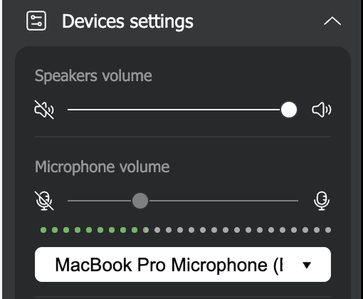
Il comando del microfono è quello da usare quando vuoi tacere un momento e poi tornare a parlare. Il cursore del microfono lo imposta la sala al posto tuo, mentre il suono passa dal browser. Perché, e in quale caso invece non succede, lo spiega cosa fare se durante il webinar si sente l'eco.
Mentre sei in diretta vale la pena prendere un'abitudine. Lascia la sala nella scheda che stai guardando, perché i browser addormentano le schede di sfondo per risparmiare memoria. E una scheda addormentata può portarsi via la connessione. La modalità di sospensione delle schede del browser imposta l'eccezione una volta sola, nel browser che usi. Così cambiare scheda smette di essere un rischio.
Se la camera o il microfono non partono
Di solito è una di due cose.
Il browser ha bloccato l'accesso, e la sala lo dice chiaramente invece di lasciarti indovinare. Questa finestra compare solo per quel motivo, quindi vederla esclude tutto il resto della pagina.
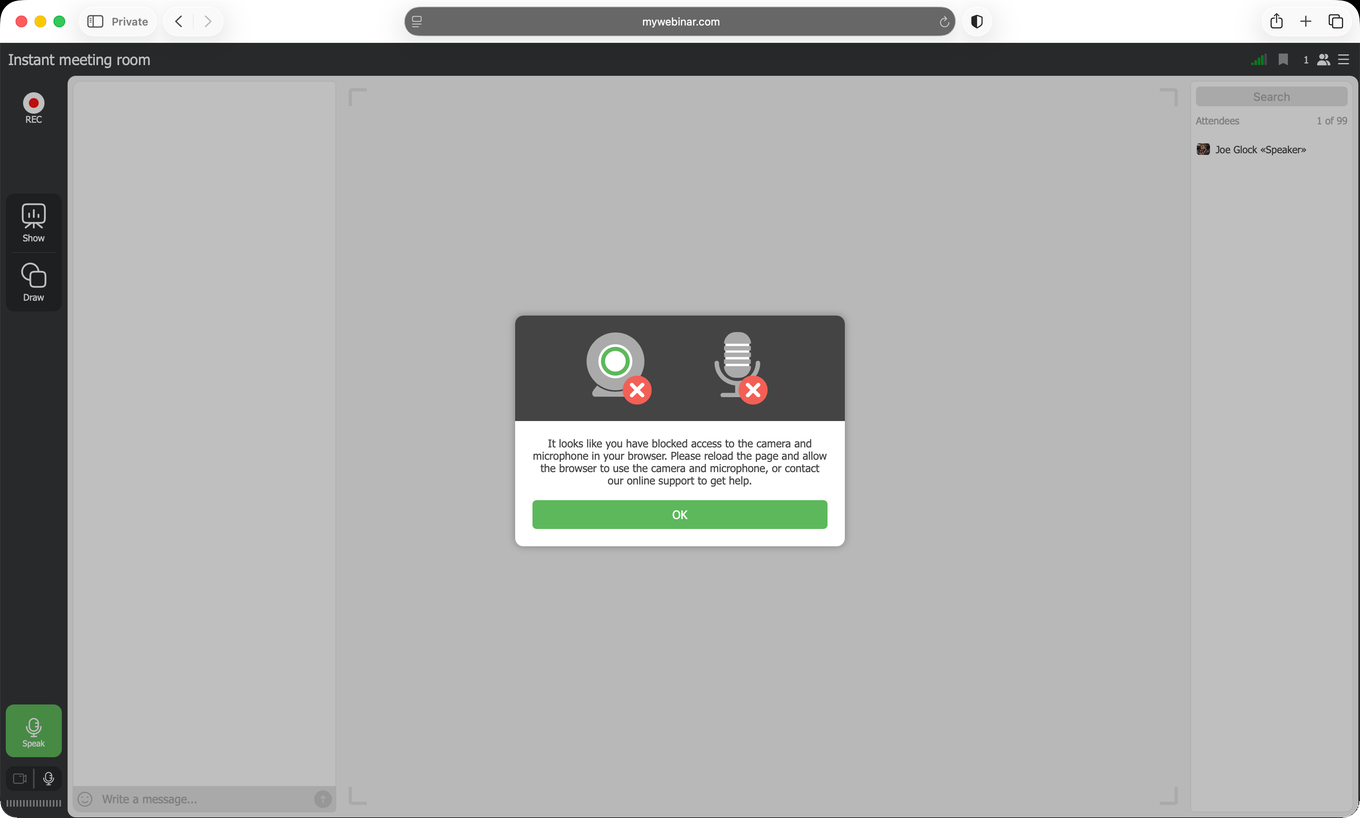
Ricarica la pagina e accetta la richiesta quando torna. Non torna? Allora il rifiuto è rimasto in memoria, quindi togli prima il blocco con i passi qui sopra.
L'altra causa frequente è un'applicazione che tiene occupato il dispositivo. Viber, WhatsApp e Messenger occupano camera e microfono finché sono aperte. Chiudile e riavvia la sala webinar. Nei casi ostinati aiuta riavviare il computer.
Non è nessuno dei due casi? Allora passa in rassegna questo elenco.
- Controlla che camera e microfono siano collegati bene e funzionanti. Come configurare e usare una webcam USB esterna racconta i passi in più che chiede una camera da collegare.
- Ricarica la scheda del browser, oppure riavvia il computer.
- Svuota la cache del browser.
- Verifica che il sito abbia i permessi che gli servono.
- Su un Mac controlla che macOS stesso lasci usare camera e microfono al browser. Lo spiega come consentire l'accesso a camera e microfono su un Mac, Safari compreso.
- Aggiorna il browser all'ultima versione, oppure prova un browser diverso.
Tutto questo puoi verificarlo prima dell'evento invece che durante, con il nostro tester della connessione.
Chiudere la trasmissione
Il pulsante verde «Parlare» diventa un pulsante rosso «Fine» ("Finish") appena sei in diretta, nello stesso punto in basso a sinistra.
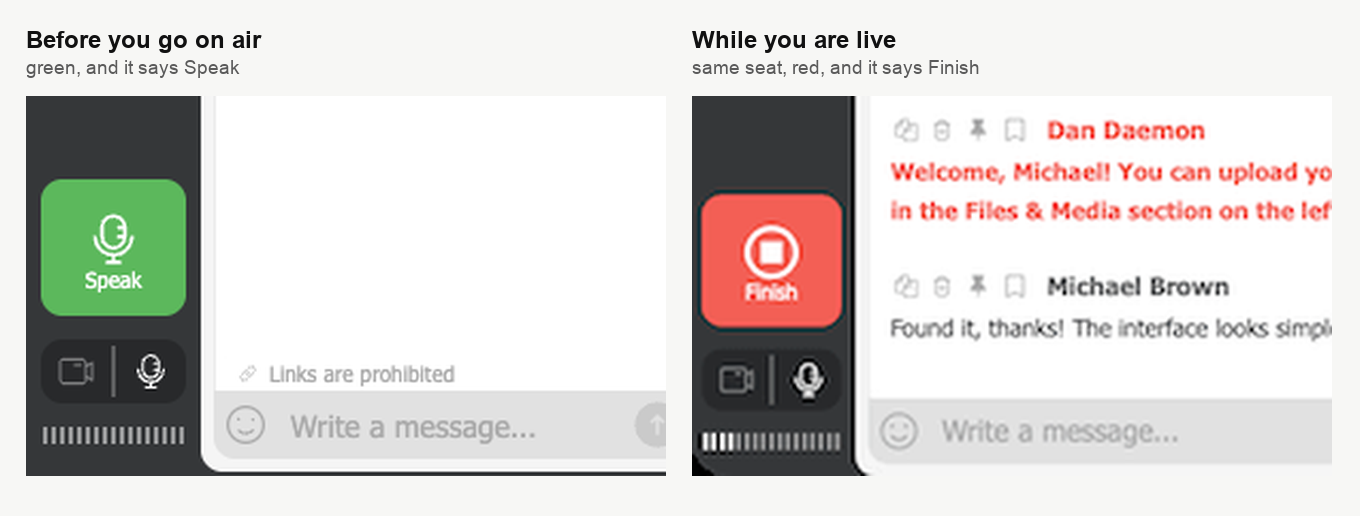
Premilo e sei fuori onda, con la sala ancora aperta intorno a te.
Quando la sessione è davvero finita, esci con «Uscita» ("Quit") nel menu della sala invece di chiudere la scheda.
Se ancora non vai in onda
Scrivici nella chat online e il nostro supporto la risolve insieme a te.
Domande frequenti
Come faccio a sapere che la richiesta di permesso viene davvero dalla sala webinar?
Deve nominare www.mywebinar.com, l'indirizzo su cui gira la sala stessa. Se sei entrato da un link specchio, la richiesta nomina invece go.myownconference.com o go.myownconference.co. Controlla quell'indirizzo prima di accettare, perché una richiesta che nomina altro non è nostra. Le parole intorno cambiano da un browser all'altro, l'indirizzo no.
Il browser mi chiederà la camera ogni singola volta?
Dipende dal browser. In Chrome e Opera "Allow while visiting the site" ti risparmia la richiesta la volta dopo. Firefox ha "Remember for all cameras and microphones", mentre Safari ricorda la risposta sito per sito da solo. Il browser DuckDuckGo consente per quella visita e non salva niente, quindi la richiesta torna. Edge offre solo "Block" e "Allow", senza scelta sulla durata.
Ho premuto «Parlare» e non è comparsa nessuna richiesta?
Le cause sono due. O hai rifiutato una volta in passato, e allora il browser se lo ricorda mentre la sala dice solo che il dispositivo non è disponibile. Lo togli dall'icona della camera a destra nella barra degli indirizzi, poi ricarichi la scheda. Oppure la tua azienda filtra il traffico web e la finestra è sparita prima che tu la vedessi. In quel caso www.mywebinar.com va tra gli indirizzi consentiti, e i requisiti tecnici elencano gli altri domini da sbloccare insieme.
Premere «Fine» chiude il webinar per tutti?
No. Ti porta fuori onda e la sala resta aperta intorno a te. Vuoi solo tacere un momento e poi tornare a parlare? Allora silenzia il microfono invece. Quando la sessione è davvero finita, esci con «Uscita» nel menu della sala invece di chiudere la scheda.
Perché non riesco a muovere il cursore del microfono?
È voluto. Il cursore del microfono lo imposta la sala al posto tuo, mentre il suono passa dal browser. Perché, e in quale caso invece non succede, lo spiega cosa fare se durante il webinar si sente l'eco. Al cursore arrivi dal menu della sala nell'angolo in alto a destra, sotto «Webcam e microfono» ("Devices settings"). È lo stesso posto in cui cambi camera o microfono.
