
Виртуальные фоны на macOS
Виртуальный фон подменяет всё, что позади вас, картинкой на ваш выбор. Зал видит чистый задник вместо вашей комнаты. На Mac такой фон можно поставить и на вебинарную камеру. Делает это сама macOS, а не мы.
Что комната умеет и чего не умеет
В меню вебинарной комнаты есть раздел «Камера и микрофон» ("Devices settings") с переключателем «Размытие фона» ("Blur background"). Дальше этого комната не идёт.
Подмена фона картинкой это осознанный пропуск, а не недоделка. Где стоит переключатель размытия, когда его нет вовсе и почему мы отказались от подмены, разбирает свой фон на камере ведущего.
На Mac подмену всё же можно получить, ведь macOS умеет её сама. Система меняет фон ещё до того, как картинка дойдёт до браузера, поэтому вебинар видит её так же, как любое другое приложение.
Способен ли на это ваш Mac
Решают две вещи, это чип и свежесть macOS. Один взгляд закрывает обе сразу, и это быстрее, чем искать номера версий.
Выйдите в эфир в вебинарной комнате, чтобы камера заработала, и щёлкните по зелёному значку камеры в строке меню наверху экрана. Значок стоит там только тогда, когда камерой пользуется приложение, поэтому сначала и нужен эфир.
Пункты системного меню названы по-английски, как и на снимках экрана. В русской macOS они называются по-русски и лежат на тех же местах.
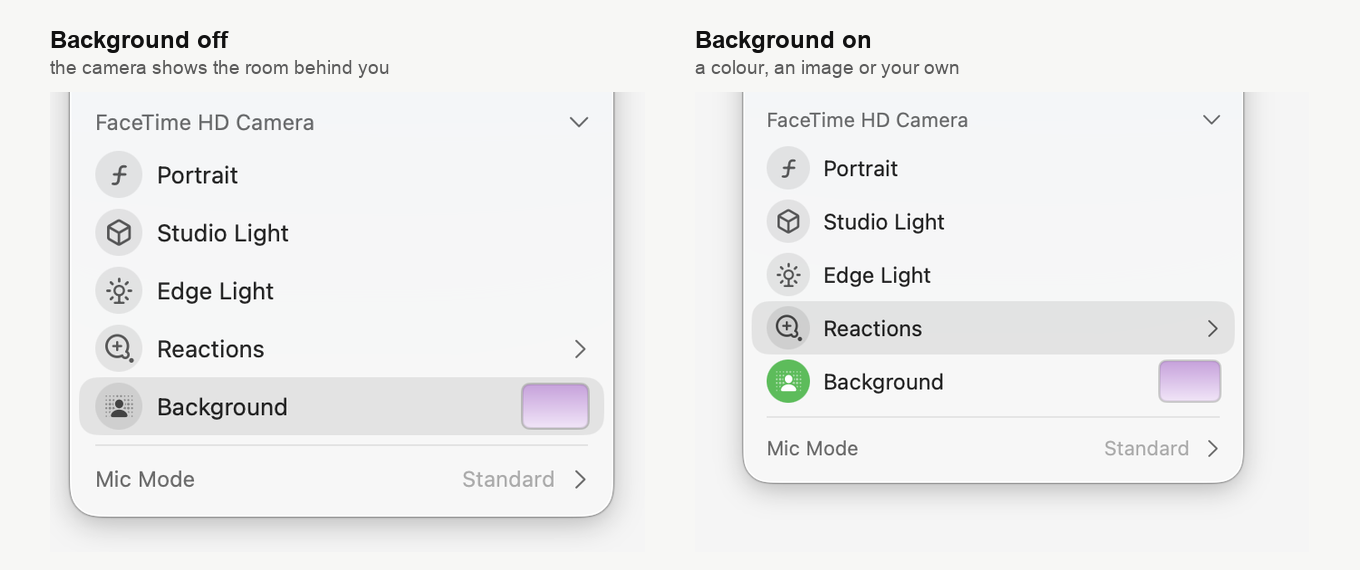
Есть в меню "Background", значит этот Mac умеет подменять задник и проверять больше нечего. Там только Portrait и Studio Light, а "Background" нет вовсе, значит не умеет, и никакая настройка пункт не вернёт. Portrait в обоих случаях размоет фон за вами, а это ровно то же, что предлагает вебинарная комната.
Своё состояние строка показывает сама. Значок зеленеет, как только фон заработал, а образец рядом показывает, что вы выбрали.
Как включить
Зайдите в комнату и нажмите «Говорить» ("Speak"), чтобы выйти в эфир. Как выдать разрешения на камеру и микрофон в каждом браузере и куда идти за входом, рассказывает выход в эфир.
Щёлкните по зелёному значку камеры в строке меню, проверьте, что наверху меню названа именно нужная вам камера, и нажмите "Background". Откроется окно с тремя вкладками.
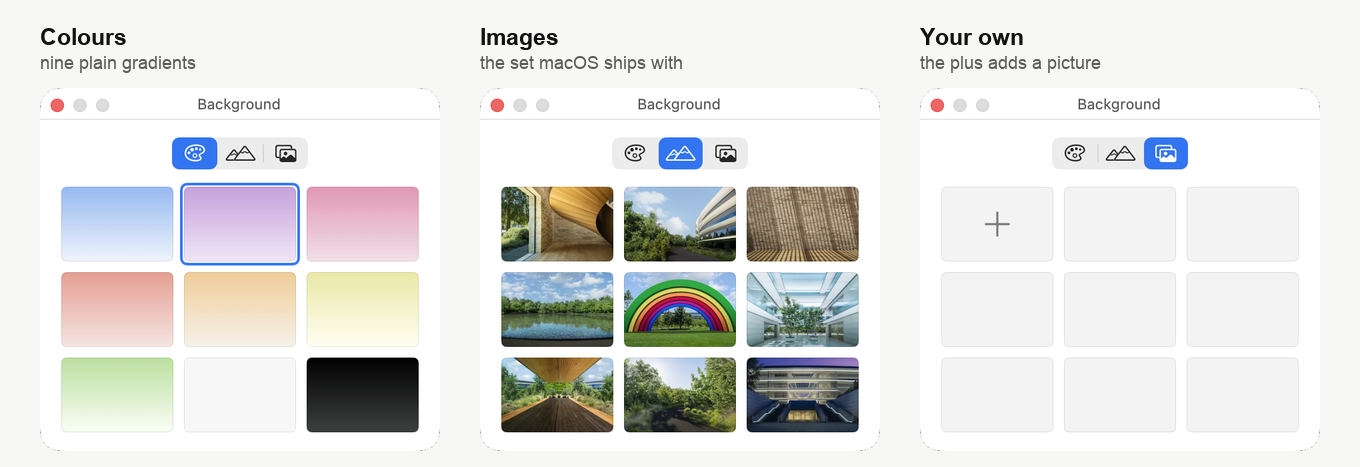
На первой лежат ровные градиенты, на второй изображения из комплекта macOS, а на третьей ваши собственные картинки, их добавляют плюсом. Выберите любую, и она применится сразу. Результат вы увидите в предпросмотре над меню раньше всех остальных.
Берите изображение высокого разрешения. Маленькое растянется на весь кадр и станет мутным и квадратным, а это отвлекает сильнее, чем комната, которую оно прятало. Попробуйте две или три задолго до вебинара, а не во время него, пока не найдёте подходящую вашей теме.
Как получить чистый контур
Граница между вами и фоном хороша ровно настолько, насколько хорошо видит камера. Поэтому несколько минут на обустройство комнаты дают больше, чем любая настройка.
Осветите лицо ровно, ведь система отделяет вас от задника по тому, что смогла разглядеть, а в полумраке ей приходится гадать. Не садитесь на фоне пёстрого и не садитесь у стены цвета вашей одежды. И двигайтесь неспешно, ведь именно на быстром движении контур обычно рвётся.
Если не работает
Начните с двух условий выше. Пункта "Background" в меню нет вовсе, значит упёрлись в систему, и никакая настройка его не вернёт. Ответ тут один, это обновление macOS, если оно вашему Mac доступно.
Комната вообще не видит камеру, значит беда другая. Откройте "System Settings", перейдите в "Privacy and Security", выберите "Camera" и разрешите доступ тому браузеру, из которого ведёте, а потом перезапустите браузер. Остальные случаи с разрешениями разбирает выход в эфир. Часть про macOS по шагам разобрана в статье как разрешить доступ к камере и микрофону на Mac.
Фон стоит, а контур вокруг вас рваный, значит почти всегда дело в свете или в заднике, а не в Mac.
"Background" на месте, но при выборе картинки ничего не меняется? Напишите в онлайн-чат и скажите, что предлагает меню и что вместо фона видят участники.
Часто задаваемые вопросы
Увидят ли фон macOS участники или только я?
Увидят. macOS меняет фон ещё до того, как картинка дойдёт до браузера. Вебинар получает её так же, как любое другое приложение, и делает это система, а не мы. В самой вебинарной комнате есть «Размытие фона» ("Blur background") в разделе «Камера и микрофон» ("Devices settings"), и дальше этого комната не идёт.
Почему в строке меню нет зелёного значка камеры?
Он появляется только тогда, когда камерой пользуется приложение, поэтому сначала и нужен эфир. Зайдите в комнату, нажмите «Говорить» ("Speak"), и значок встанет в строке меню наверху экрана. Как выдать разрешения на камеру и микрофон в каждом браузере, рассказывает выход в эфир.
В меню есть Portrait и Studio Light, а Background нет. Можно его добавить?
Нет, этот Mac подменять задник не умеет, и никакая настройка пункт не вернёт. Решают чип и свежесть macOS, так что ответ тут один, это обновление системы, если оно вашему Mac доступно. "Portrait" всё равно размоет фон за вами, а это ровно то же, что предлагает вебинарная комната.
Можно ли поставить свою картинку вместо тех, что идут с macOS?
Да, свои картинки лежат на третьей вкладке окна "Background", добавляют их плюсом. Берите высокое разрешение, ведь маленькое изображение растянется на весь кадр и станет мутным и квадратным, а это отвлекает сильнее, чем комната, которую оно прятало. Применяется картинка сразу, так что попробуйте две или три задолго до вебинара, а не во время него.
Фон работает, но контур вокруг меня рваный. Мой Mac слишком слаб?
Почти наверняка нет, ведь рваный контур почти всегда идёт от света или от задника, а не от Mac. Осветите лицо ровно, ведь система отделяет вас от задника по тому, что смогла разглядеть. Не садитесь на фоне пёстрого и у стены цвета вашей одежды. Помогает и неспешность движений, ведь именно на быстром движении контур обычно рвётся.
