
Fundos virtuais no macOS
Um fundo virtual troca tudo o que está atrás de si por uma imagem à sua escolha. O seu público vê um pano de fundo limpo em vez da sua sala. Num Mac pode usar um fundo desses na câmara do webinar. Quem faz o trabalho é o macOS, e não nós.
O que a sala faz, e o que não faz
No menu da sala de webinar, «Webcam e microfone» ("Devices settings") oferece «Desfocar o fundo» ("Blur background"). Mais longe do que isso a sala não vai.
Trocar o fundo por uma imagem é uma omissão pensada, e não uma falha. O artigo um fundo à sua escolha na webcam do apresentador mostra onde fica o interruptor do desfoque e quando ele falta. Conta também porque decidimos contra a troca.
Num Mac pode ter a troca à mesma, porque o macOS faz isso sozinho. O sistema troca o fundo antes de a imagem sequer chegar ao navegador. Um webinar vê-a por isso como qualquer outra aplicação a veria.
Se o seu Mac é capaz disso
Decidem duas coisas, o chip e a idade do seu macOS. Um olhar fecha as duas de uma vez, e poupa-lhe a caça a números de versão.
Entre em direto numa sala de webinar para pôr a câmara a trabalhar. Depois carregue no ícone verde da câmara que aparece na barra de menus, no cimo do ecrã. Esse ícone só lá está enquanto uma aplicação usa a câmara, e por isso tem de emitir primeiro.
Os pontos do sistema aparecem aqui com o nome inglês, tal como nas imagens. Num macOS em português chamam-se em português e estão nos mesmos sítios.
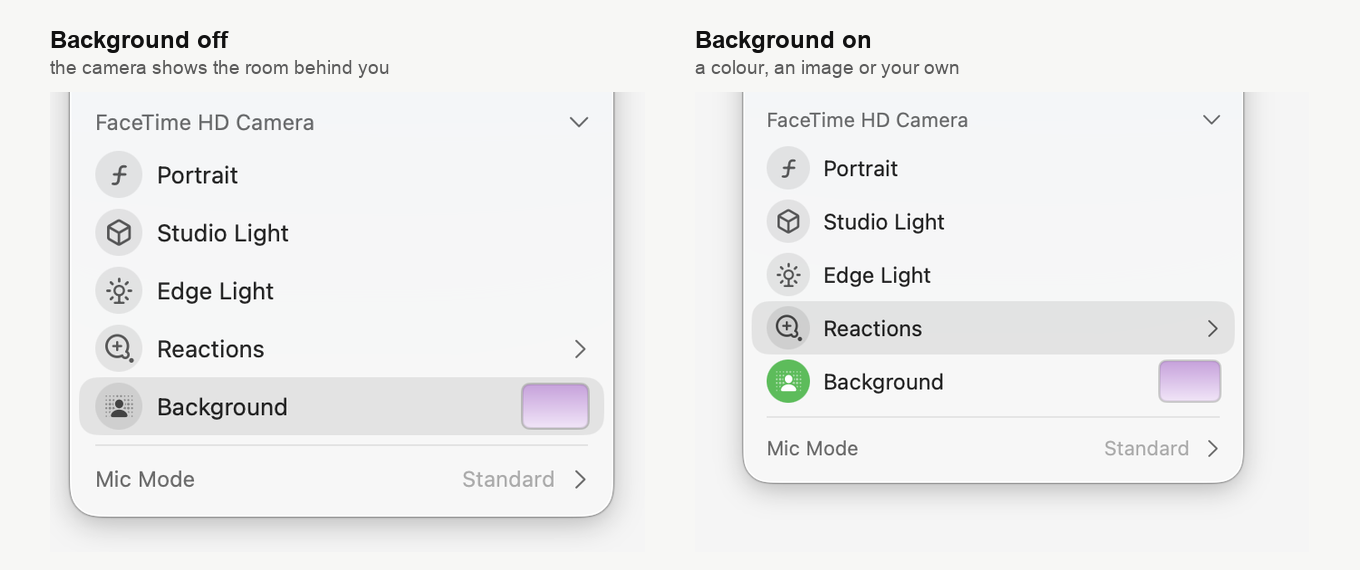
O menu tem "Background"? Então este Mac troca o pano de fundo e não há mais nada a verificar. Oferece "Portrait" e "Studio Light", mas nenhum "Background"? Então não troca, e nenhuma definição o traz de volta. Em qualquer dos casos, "Portrait" desfoca o que está atrás de si, tal como a sala de webinar faz.
A linha diz o seu estado num relance. O ícone fica verde assim que um fundo entra em uso, e a amostra ao lado mostra o que escolheu.
Como ligar
Entre na sala e carregue em «Falar» ("Speak") para ir para o ar. As permissões de câmara e de microfone, navegador a navegador, percorre-as entrar em direto. Esse artigo aponta também a página certa para entrar.
Carregue no ícone verde da câmara na barra de menus. Confirme que a câmara nomeada no cimo do menu é a que quer usar e carregue em "Background". Abre-se uma janela com três separadores.
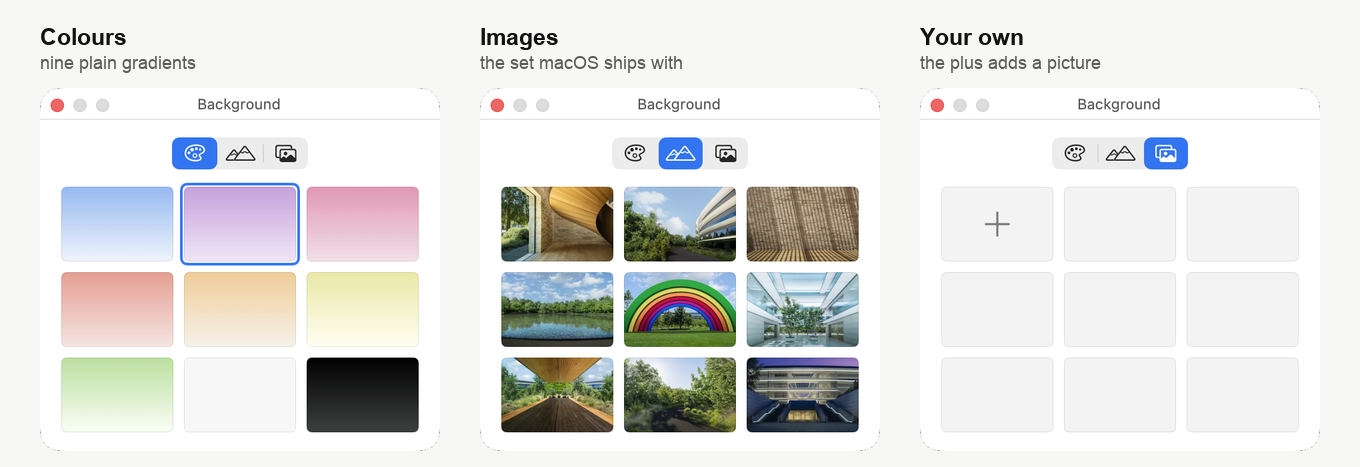
O primeiro traz gradientes lisos e o segundo as imagens que vêm com o macOS. No terceiro ficam as suas, que se juntam com o mais. Escolha uma e ela aplica-se logo. Vê o resultado na pré-visualização por cima do menu antes de toda a gente.
Use uma imagem de alta resolução. Uma pequena estica-se para encher o quadro e sai desfocada e aos quadrados. E distrai mais do que a sala que estava a esconder. Experimente duas ou três muito antes do webinar, e não durante, até dar com a que assenta no que apresenta.
Como obter um contorno limpo
O corte entre si e o fundo vale o que a câmara conseguir ver. Por isso uns minutos gastos na sala rendem mais do que qualquer definição.
Ilumine a cara por igual, porque o sistema o separa do pano de fundo por aquilo que distingue. Num quarto escuro fica a adivinhar. Evite sentar-se contra algo carregado ou contra uma parede da cor da sua roupa. E mova-se sem pressa, porque é no movimento rápido que o contorno costuma partir-se.
Se não funcionar
Comece pelas duas condições acima. O menu não tem "Background" nenhum? Então o limite é o sistema, e nenhuma definição o traz de volta. A resposta é uma atualização do macOS, se houver alguma para o seu Mac.
A sala nem sequer vê a sua câmara? Então o problema é outro. Abra "System Settings", vá a "Privacy and Security", escolha "Camera" e dê acesso ao navegador de onde apresenta. Depois reinicie o navegador. Os restantes casos de permissões trata-os entrar em direto. Como permitir o acesso à câmara e ao microfone num Mac mostra passo a passo a parte do macOS.
O fundo aparece, mas o contorno à sua volta sai mau? Aí a culpa é quase sempre da luz ou do pano de fundo, e não do Mac.
"Background" está lá, mas nada muda quando escolhe uma imagem? Escreva no chat online e diga-nos o que o menu oferece e o que os seus participantes veem.
Perguntas frequentes
O meu público vê o fundo do macOS, ou só eu?
Veem-no. O macOS troca o fundo antes de a imagem sequer chegar ao navegador. O webinar vê-a por isso como qualquer outra aplicação a veria, e quem faz o trabalho é o macOS. Dentro da própria sala, «Webcam e microfone» ("Devices settings") oferece «Desfocar o fundo» ("Blur background"). Mais longe do que isso a sala não vai.
Porque falta o ícone verde da câmara na minha barra de menus?
Ele só lá está enquanto uma aplicação usa a câmara, e por isso tem de emitir primeiro. Entre na sala e carregue em «Falar» ("Speak") para ir para o ar. O ícone aparece então na barra de menus, no cimo do ecrã. As permissões de câmara e de microfone, navegador a navegador, percorre-as entrar em direto.
O meu menu oferece Portrait e Studio Light, mas não Background. Posso acrescentá-lo?
Não, este Mac não troca o pano de fundo e nenhuma definição o traz de volta. Quem decide são o chip e a idade do seu macOS. A resposta é uma atualização, se houver alguma para o seu Mac. "Portrait" continua a desfocar o que está atrás de si, tal como a sala de webinar faz.
Posso usar uma fotografia minha em vez das que vêm com o macOS?
Pode, o terceiro separador da janela "Background" é onde ficam as suas, juntas com o mais. Use uma de alta resolução. Uma imagem pequena estica-se para encher o quadro e sai desfocada e aos quadrados, o que distrai mais do que a sala escondida. Como se aplica logo, experimente duas ou três muito antes do webinar, e não durante.
O fundo funciona, mas o contorno à minha volta sai sujo. O meu Mac é lento demais?
Quase de certeza que não. Um contorno mau vem quase sempre da luz ou do pano de fundo, e não do Mac. Ilumine a cara por igual, porque o sistema o separa do pano de fundo por aquilo que distingue. Evite sentar-se contra algo carregado ou contra uma parede da cor da sua roupa. Mover-se sem pressa também ajuda, porque é no movimento rápido que o contorno costuma partir-se.
