
Virtuelle Hintergründe unter macOS verwenden
Ein virtueller Hintergrund tauscht alles hinter Ihnen gegen ein Bild Ihrer Wahl. Ihr Publikum sieht dann einen aufgeräumten Hintergrund statt Ihres Zimmers. Auf einem Mac bekommen Sie das auch für Ihre Webinar-Kamera. Die Arbeit erledigt dabei macOS und nicht wir.
Was der Raum kann und was nicht
Im Webinarraum bietet „Webcam und Mikrofon“ ("Devices settings") im Raummenü den Schalter „Hintergrund verwischen“ ("Blur background"). Weiter geht der Raum nicht.
Den Austausch gegen ein Bild haben wir bewusst weggelassen. Wo dieser Schalter sitzt, wann er fehlt und warum wir uns gegen den Austausch entschieden haben, zeigt kann ich auf der Webcam des Referenten einen eigenen Hintergrund einstellen.
Auf einem Mac bekommen Sie den Austausch trotzdem, denn macOS beherrscht ihn selbst. Das System tauscht den Hintergrund, bevor das Bild überhaupt den Browser erreicht. Ein Webinar sieht ihn also genau so wie jede andere App.
Ob Ihr Mac das beherrscht
Darüber entscheiden zwei Dinge, nämlich der Chip und das Alter Ihres macOS. Ein einziger Blick klärt beide auf einmal, und das schlägt jede Suche nach Versionsnummern.
Gehen Sie in einem Webinarraum auf Sendung, damit Ihre Kamera läuft. Klicken Sie dann oben am Bildschirm in der Menüleiste auf das grüne Kamerasymbol. Dieses Symbol steht nur dort, solange eine App die Kamera belegt, und deshalb müssen Sie vorher senden.
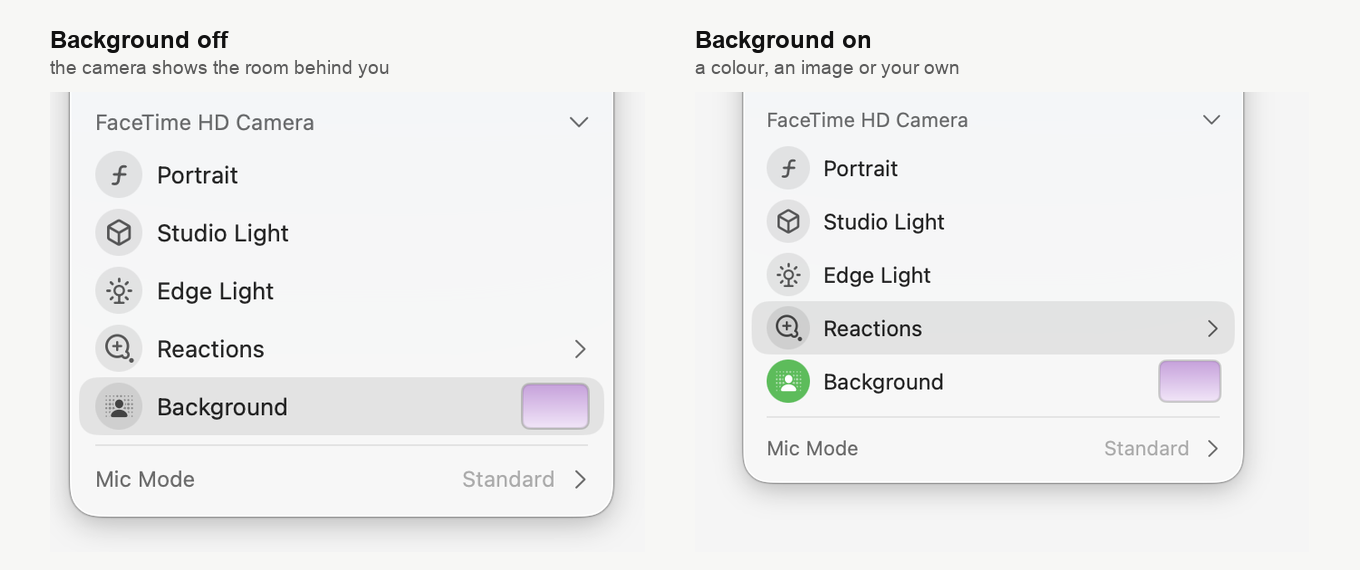
Die Punkte von macOS nennen wir so, wie sie im englischen System heißen, denn auch auf den Bildern ist es englisch. In einem deutschen macOS tragen dieselben Punkte deutsche Namen und liegen an denselben Stellen.
Steht "Background" im Menü, kann dieser Mac den Hintergrund ersetzen, und mehr ist nicht zu prüfen. Bietet es nur "Portrait" und "Studio Light" und "Background" gar nicht, kann dieser Mac es nicht, und keine Einstellung holt den Punkt zurück. "Portrait" verwischt so oder so, was hinter Ihnen liegt, und genau das bietet auch der Webinarraum.
Die Zeile verrät ihren Zustand auf einen Blick. Das Symbol wird grün, sobald ein Hintergrund läuft, und das Farbfeld daneben zeigt Ihre Wahl.
So schalten Sie ihn ein
Betreten Sie den Raum und klicken Sie auf „Sprechen“ ("Speak"), um auf Sendung zu gehen. Wie Sie Kamera und Mikrofon freigeben, Browser für Browser, behandelt auf Sendung gehen. Dort steht auch, wie Sie überhaupt in den Raum kommen.
Klicken Sie in der Menüleiste auf das grüne Kamerasymbol. Prüfen Sie, ob die Kamera oben im Menü die ist, die Sie verwenden wollen, und klicken Sie dann "Background". Es öffnet sich ein Fenster mit drei Reitern.
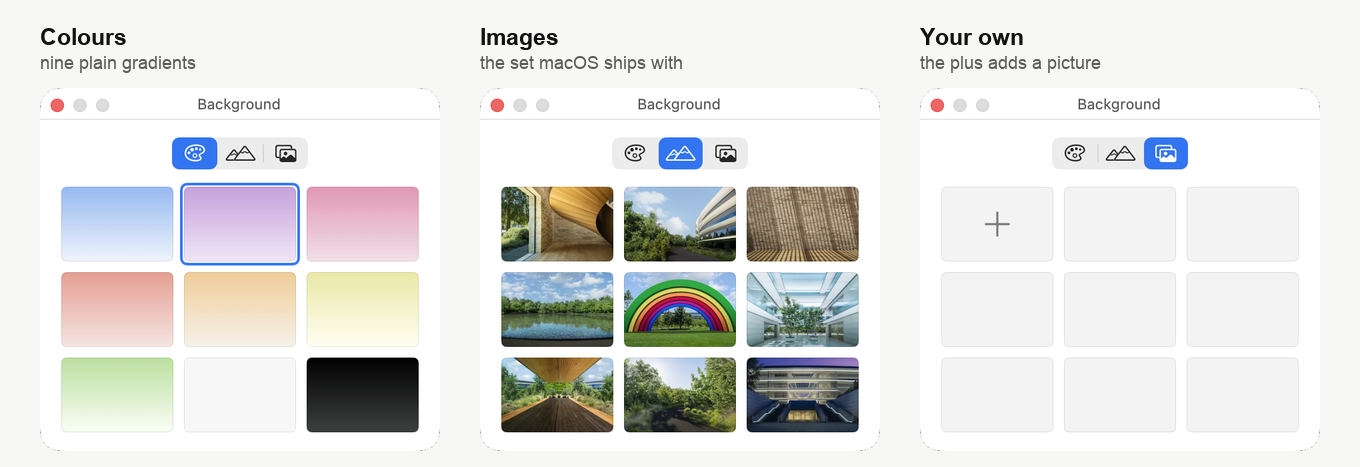
Der erste zeigt schlichte Farbverläufe, der zweite die Bilder, die macOS mitbringt, und auf den dritten kommen Ihre eigenen, hinzugefügt über das Plus. Wählen Sie eines, wirkt es sofort. Das Ergebnis sehen Sie in der Vorschau über dem Menü, bevor es irgendjemand sonst sieht.
Nehmen Sie ein Bild in hoher Auflösung. Ein kleines zieht macOS auf das ganze Bild, und am Ende wirkt es weich und klotzig, also störender als das Zimmer, das es verdecken sollte. Probieren Sie zwei oder drei Bilder lange vor dem Webinar durch und nicht mittendrin, bis eines zu Ihrem Thema passt.
Eine saubere Kante bekommen
Der Schnitt zwischen Ihnen und dem Hintergrund ist nur so gut wie das, was die Kamera erkennt. Ein paar Minuten für Ihr Zimmer bringen deshalb mehr als jede Einstellung.
Beleuchten Sie Ihr Gesicht gleichmäßig. Das System trennt Sie vom Hintergrund nach dem, was es erkennt, und in einem dunklen Zimmer wird daraus Raten. Setzen Sie sich nicht vor ein unruhiges Muster oder vor eine Wand in der Farbe Ihrer Kleidung. Und bewegen Sie sich ruhig, denn bei schnellen Bewegungen bricht die Kante am ehesten auf.
Wenn es nicht klappt
Fangen Sie bei den beiden Voraussetzungen oben an. Fehlt "Background" im Menü ganz, liegt die Grenze im System, und keine Einstellung holt den Punkt zurück. Dann hilft nur ein Update von macOS, falls es eines für Ihren Mac gibt.
Sieht der Raum Ihre Kamera überhaupt nicht, ist das eine andere Frage. Öffnen Sie "System Settings", gehen Sie zu "Privacy and Security", wählen Sie "Camera" und erlauben Sie den Zugriff für den Browser, aus dem Sie senden. Starten Sie den Browser danach neu. Die übrigen Fälle rund um die Erlaubnis behandelt auf Sendung gehen. Den Teil auf dem Mac zeigt Schritt für Schritt der Artikel wie Sie auf dem Mac den Zugriff auf Kamera und Mikrofon erlauben.
Steht der Hintergrund und ist nur die Kante um Sie herum schlecht, liegt es fast immer am Licht oder am Zimmer und nicht am Mac.
Ist "Background" da und ändert sich trotzdem nichts, wenn Sie ein Bild wählen? Schreiben Sie uns im Online-Chat und sagen Sie uns, was das Menü anbietet und was Ihre Teilnehmer stattdessen sehen.
Häufig gestellte Fragen
Sieht mein Publikum den Hintergrund von macOS oder nur ich?
Ihr Publikum sieht ihn. macOS tauscht den Hintergrund, bevor das Bild überhaupt den Browser erreicht, ein Webinar sieht ihn also genau so wie jede andere App. Die Arbeit erledigt macOS und nicht wir. Im Webinarraum selbst bietet „Webcam und Mikrofon“ ("Devices settings") nur „Hintergrund verwischen“ ("Blur background"), und weiter geht der Raum nicht.
Warum fehlt das grüne Kamerasymbol in meiner Menüleiste?
Es steht nur dort, solange eine App die Kamera belegt, und deshalb müssen Sie vorher senden. Betreten Sie den Raum, klicken Sie auf „Sprechen“ ("Speak"), und das Symbol erscheint oben am Bildschirm in der Menüleiste. Wie Sie Kamera und Mikrofon freigeben, Browser für Browser, behandelt auf Sendung gehen.
Mein Menü bietet Portrait und Studio Light, aber kein Background. Kann ich es nachrüsten?
Nein, dieser Mac kann den Hintergrund nicht ersetzen, und keine Einstellung holt den Punkt zurück. Darüber entscheiden der Chip und das Alter Ihres macOS. Es hilft also nur ein Update von macOS, falls es eines für Ihren Mac gibt. "Portrait" verwischt weiterhin, was hinter Ihnen liegt, und genau das bietet auch der Webinarraum.
Kann ich ein eigenes Bild nehmen statt der mitgelieferten von macOS?
Ja, auf den dritten Reiter des Fensters "Background" kommen Ihre eigenen Bilder, hinzugefügt über das Plus. Nehmen Sie eines in hoher Auflösung. Ein kleines zieht macOS auf das ganze Bild, und am Ende wirkt es weich und klotzig, also störender als das Zimmer, das es verdecken sollte. Die Wahl wirkt sofort, deshalb probieren Sie zwei oder drei Bilder lange vor dem Webinar durch und nicht mittendrin.
Der Hintergrund läuft, aber die Kante um mich herum ist unsauber. Ist mein Mac zu langsam?
Mit ziemlicher Sicherheit nicht, denn eine schlechte Kante kommt fast immer vom Licht oder vom Zimmer und nicht vom Mac. Beleuchten Sie Ihr Gesicht gleichmäßig, denn das System trennt Sie vom Hintergrund nach dem, was es erkennt. Setzen Sie sich nicht vor ein unruhiges Muster oder vor eine Wand in der Farbe Ihrer Kleidung. Ruhige Bewegungen helfen ebenfalls, denn bei schnellen Bewegungen bricht die Kante am ehesten auf.
