
Virtuele achtergronden op macOS gebruiken
Een virtuele achtergrond zet een afbeelding van jouw keuze achter je. Je publiek ziet dan een opgeruimde achtergrond in plaats van je kamer. Op een Mac kun je er een voor je webinarcamera gebruiken, en het werk doet macOS en niet wij.
Wat de ruimte doet, en wat niet
In de webinarruimte biedt «Apparaatinstellingen» ("Devices settings") in het menu van de ruimte de schakelaar «Achtergrond vervagen» ("Blur background"), en verder gaat de ruimte niet.
De achtergrond door een plaatje vervangen laten wij bewust weg. Waar de vervagingsschakelaar zit en wanneer hij ontbreekt, laat een eigen achtergrond op de webcam van de presentator zien. Daar staat ook waarom wij tegen een vervanging kozen.
Op een Mac krijg je die vervanging toch, want macOS kan het zelf. Het systeem wisselt de achtergrond nog voordat het beeld de browser bereikt. Een webinar ziet hem dus net zoals elke andere app dat doet.
De items van macOS noemen we zoals ze in het Engelse systeem heten, net als op de schermafbeeldingen. In een Nederlandstalig systeem dragen ze Nederlandse namen en staan ze op dezelfde plekken.
Of jouw Mac het kan
Twee dingen beslissen dat, namelijk de chip en hoe recent je macOS is. Eén blik regelt ze allebei tegelijk, en dat scheelt je gezoek naar versienummers.
Ga in een webinarruimte de lucht in zodat je camera loopt. Klik daarna op het groene camerapictogram in de menubalk bovenaan het scherm. Dat pictogram staat er alleen zolang een app de camera gebruikt, en daarom moet je eerst uitzenden.
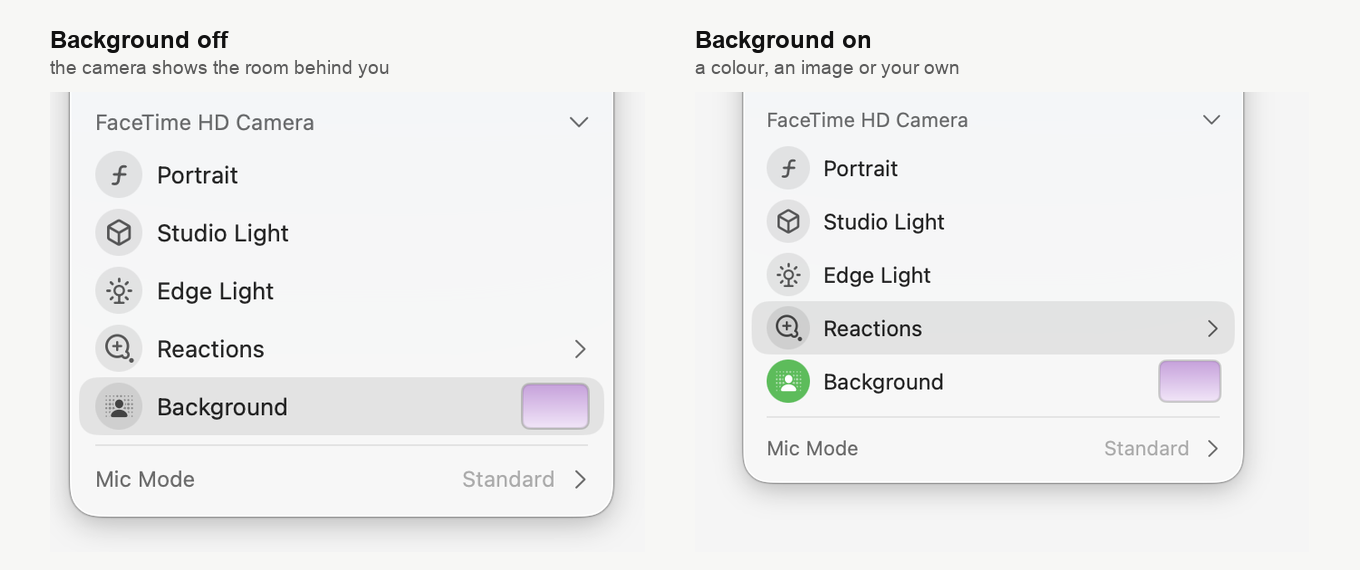
Noemt het menu "Background"? Dan kan deze Mac de achtergrond vervangen en valt er verder niets te controleren. Biedt het alleen "Portrait" en "Studio Light", dan kan deze Mac het niet. Geen enkele instelling brengt "Background" daarna terug. "Portrait" vervaagt hoe dan ook wat achter je staat, en dat is precies wat de webinarruimte ook biedt.
De regel verraadt zijn eigen stand in één oogopslag. Het pictogram wordt groen zodra een achtergrond in gebruik is, en het staaltje ernaast toont wat je koos.
Zo zet je hem aan
Ga de ruimte binnen en klik op «Spreken» ("Speak") om live te gaan. Hoe je per browser toestemming geeft voor camera en microfoon, behandelt live gaan. Dat artikel wijst je ook de juiste pagina om binnen te komen.
Klik op het groene camerapictogram in de menubalk. Kijk of de camera die bovenaan het menu staat de camera is die je wilt gebruiken, en klik daarna op "Background". Er opent een venster met drie tabbladen.
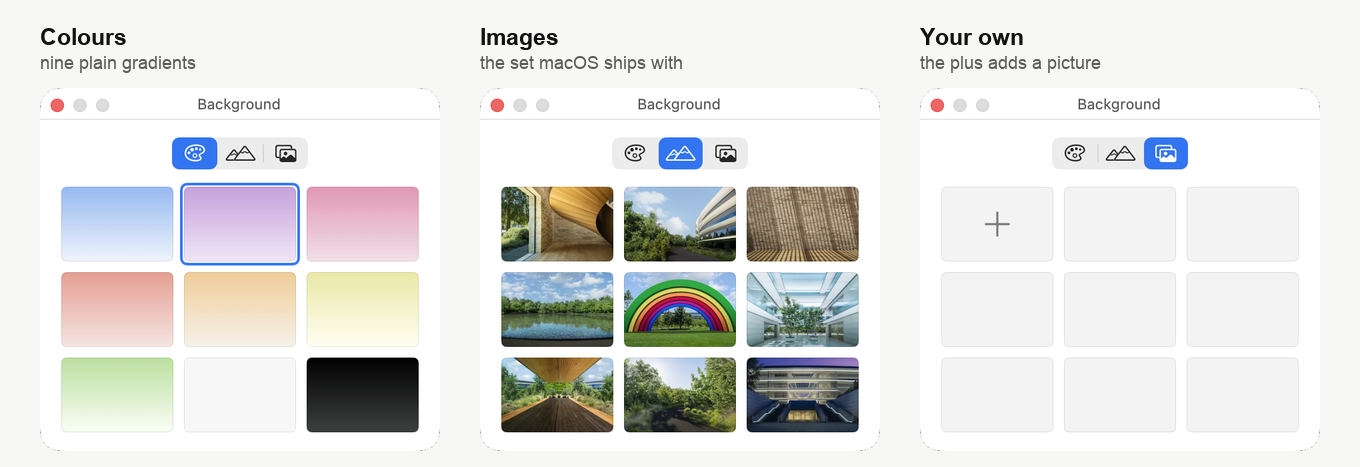
Het eerste houdt egale verlopen en het tweede de afbeeldingen van macOS zelf. Op het derde zet je met het plusje je eigen foto's. Kies er een en hij gaat meteen in. In het voorbeeld boven het menu zie je het resultaat dus eerder dan wie ook.
Neem een afbeelding met hoge resolutie. Een kleine wordt uitgerekt om het beeld te vullen. Hij komt er zacht en blokkerig uit, en dat leidt meer af dan de kamer die hij verborg. Probeer er ruim voor het webinar twee of drie, en niet tijdens, tot je er een vindt die bij je onderwerp past.
Een schone rand krijgen
De scheiding tussen jou en de achtergrond is niet beter dan wat de camera ziet. Een paar minuten aan je kamer besteden levert dus meer op dan welke instelling ook.
Verlicht je gezicht gelijkmatig. Het systeem scheidt jou van de achtergrond op wat het ziet, en in een donkere kamer wordt dat gokken. Ga niet voor iets druks zitten, en ook niet voor een muur met de kleur van je kleren. Beweeg verder rustig, want bij snelle bewegingen breekt de rand het snelst.
Als het niet werkt
Begin bij de twee voorwaarden hierboven. Ontbreekt het item "Background" helemaal in het menu? Dan is het systeem de grens en brengt geen instelling het terug. Het antwoord is dan een macOS-update, als die er voor jouw Mac is.
Ziet de ruimte je camera überhaupt niet, dan is dat een ander probleem. Open "System Settings", ga naar "Privacy & Security", kies "Camera" en geef de browser waaruit je presenteert toegang. Start de browser daarna opnieuw. De overige toestemmingsgevallen behandelt live gaan. Hoe je op een Mac toegang geeft tot je camera en microfoon laat het deel in macOS stap voor stap zien.
Staat de achtergrond er wel, maar is de rand om je heen slecht? Dan ligt het aan het licht of aan de achtergrond. De Mac is bijna nooit de oorzaak.
Staat "Background" er wel en verandert er niets als je een afbeelding kiest? Open de online chat en vertel ons wat het menu aanbiedt en wat je deelnemers in plaats daarvan zien.
Veelgestelde vragen
Ziet mijn publiek de achtergrond van macOS, of alleen ik?
Zij zien hem. macOS wisselt de achtergrond nog voordat het beeld de browser bereikt. Een webinar ziet hem dus net zoals elke andere app dat doet, en het werk doet macOS en niet wij. In de webinarruimte zelf biedt «Apparaatinstellingen» ("Devices settings") alleen «Achtergrond vervagen» ("Blur background"), en verder gaat de ruimte niet.
Waarom ontbreekt het groene camerapictogram in mijn menubalk?
Het staat er alleen zolang een app de camera gebruikt, en daarom moet je eerst uitzenden. Ga de ruimte binnen en klik op «Spreken» ("Speak") om live te gaan. Het pictogram verschijnt dan in de menubalk bovenaan het scherm. Hoe je per browser toestemming geeft voor camera en microfoon, behandelt live gaan.
Mijn menu biedt Portrait en Studio Light, maar geen Background. Kan ik het toevoegen?
Nee, deze Mac kan de achtergrond niet vervangen en geen instelling brengt dat item terug. De chip en hoe recent je macOS is beslissen het. Is er een macOS-update voor jouw Mac? Dan is dat het antwoord. "Portrait" vervaagt nog steeds wat achter je staat, en dat is precies wat de webinarruimte ook biedt.
Kan ik een eigen foto gebruiken in plaats van die van macOS?
Ja, op het derde tabblad van het venster "Background" zet je met het plusje je eigen foto's. Neem er een met hoge resolutie. Een kleine wordt uitgerekt en komt er zacht en blokkerig uit. Dat leidt meer af dan de kamer die hij verborg. Hij gaat meteen in, dus probeer er ruim voor het webinar twee of drie en niet tijdens.
De achtergrond werkt, maar de rand om me heen is rommelig. Is mijn Mac te traag?
Vrijwel zeker niet. Een slechte rand ligt bijna altijd aan het licht of aan de achtergrond en niet aan de Mac. Verlicht je gezicht gelijkmatig, want het systeem scheidt jou van de achtergrond op wat het ziet. Ga niet voor iets druks zitten, en ook niet voor een muur met de kleur van je kleren. Rustig bewegen helpt ook, want bij snelle bewegingen breekt de rand het snelst.
