
Hoe je een aanwijzer op je dia's laat zien
Er is een aanwijzer en je hebt hem allang bij de hand, alleen heet geen enkele knop in de ruimte «Cursor». Waar hij zit hangt af van wat je laat zien, want je scherm delen en een bestand tonen zijn twee verschillende dingen.
Terwijl je je scherm deelt
Er valt niets aan te zetten. Je scherm gaat eruit zoals je het zelf ziet, dus je muisaanwijzer reist mee. Wijs een regel in een spreadsheet aan en iedereen ziet dezelfde pijl eroverheen bewegen, zonder enig gereedschap. Hoe je daarmee begint staat in hoe je je scherm deelt tijdens een webinar, en waarom schermdelen onze software nodig heeft legt uit wat je eerst installeert.
Terwijl je een presentatie of een ander bestand toont
Hier gaat de vraag meestal over. Een presentatie die je in de ruimte hebt geladen is niet je scherm, dus er beweegt vanzelf niets overheen. De ruimte kan in plaats daarvan een aanwijzer voor je tekenen, en het gereedschap heet «Aanwijzer» ("Pointer").
- Klik op «Teken» ("Draw") in de balk aan de linkerkant. Het werkvlak wordt een tekenvlak en onderin verschijnt een werkbalk.
- Klik op die balk op het pijlpictogram, het eerste na ongedaan maken en opnieuw doen. Ga er met de muis overheen en er staat «Aanwijzer (P)».
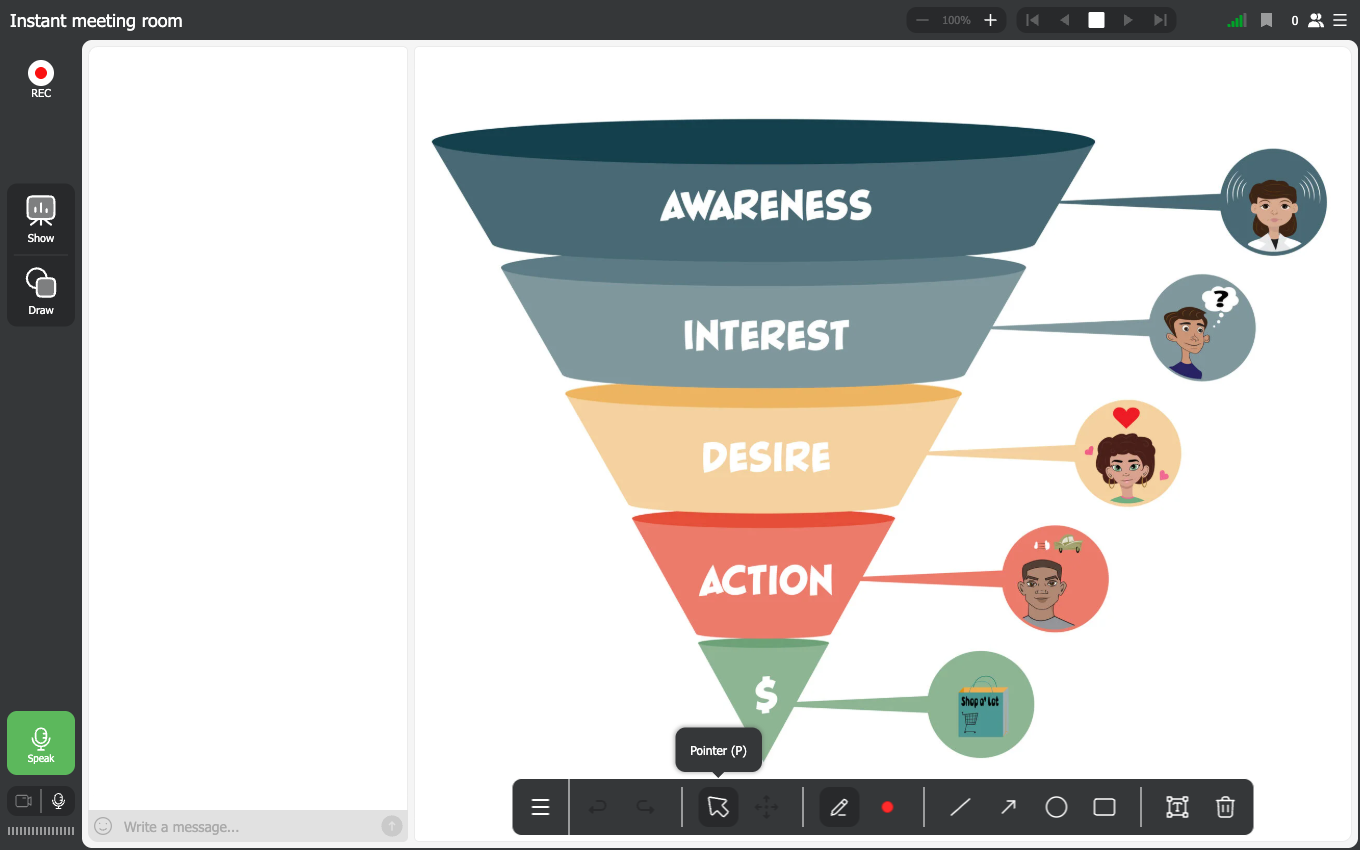
De balk loopt langs de onderkant van het podium, en de aanwijzer is de pijl aan de linkerkant ervan, vlak na ongedaan maken en opnieuw doen.
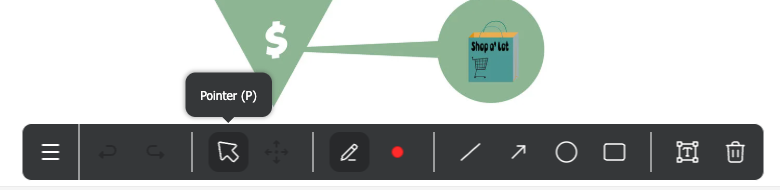
Vanaf dat moment is je muis de aanwijzer. Beweeg hem over de dia en de ruimte draagt de aanwijzer naar iedereen die kijkt, daar is het gereedschap voor bedoeld, want jouw bureau ziet de zaal niet.
Wat er verder op die balk staat
De aanwijzer is het enige gereedschap dat niets achterlaat. De rest zet een spoor:
- «Markeerpen (B)» om uit de hand te tekenen, met daarnaast de gekleurde cirkel, oftewel «Kleur en dikte (C)»
- «Lijn (L)», «Pijl (A)», «Cirkel (O)» en «Rechthoek (R)» voor vormen
- «Tekst (T)» om rechtstreeks op het materiaal te typen
- «Element verwijderen (Del)» haalt één getekend ding weg en «Verplaatsen & Vergroten (M)» verschuift het
- «Ongedaan maken (Ctrl+Z)» en «Opnieuw doen (Ctrl+Shift+Z)» vlak na de menuknop aan het begin van de rij
Drie dingen om te weten voordat je live gaat
De tekenmodus opent op de markeerpen, niet op de aanwijzer. Je klikt «Teken» en de markeerpen is al gekozen, dus een klik op de dia trekt een streep. Wil je alleen aanwijzen, schakel dan eerst over op «Aanwijzer».
De aanwijzer is een schakelaar en geen modus. Hij haalt de keuze van de markeerpen eronder niet weg, en nog een klik zet hem weer uit. Daardoor kun je een getal aanwijzen en het meteen omcirkelen zonder terug te gaan naar de balk aan de linkerkant.
De letter P doet hetzelfde als het pictogram. Eén druk zet de aanwijzer aan, nog een druk zet hem uit, en dat gaat sneller dan tijdens het praten op een klein knopje mikken.
Veelgestelde vragen
Bestaat er een functie die Cursor heet?
Onder die naam niet. Wat mensen zoeken is het gereedschap «Aanwijzer» binnen «Teken», en bij schermdelen heb je het niet nodig, want je eigen muisaanwijzer zit al in het beeld dat de kijkers krijgen.
Moeten mijn deelnemers iets aanzetten om hem te zien?
Nee. De aanwijzer komt mee als onderdeel van wat er op het podium staat, net als de dia zelf, dus er valt voor hen niets aan te zetten.
Tekent de aanwijzer op mijn dia?
Nee. Hij laat zien waar je bent en verder niets. Sporen komen van de markeerpen, de vormen en het tekstgereedschap, en die zijn het waard om op te ruimen voor je naar de volgende dia gaat.
Werkt het ook zonder presentatie op het podium?
Ja. «Teken» maakt van het werkvlak een whiteboard, of er nu iets getoond wordt of niet, dus de aanwijzer werkt op een leeg bord net zo goed als op een dia.
Het materiaal is geladen, maar er gebeurt niets als ik op «Teken» klik
Kijk of het bestand echt op het podium staat en niet alleen in de opslag ligt. Materiaal zet je op vanuit «Tonen» ("Show"), en een presentatie uploaden naar een webinar behandelt hoe het daar komt.
