
Toegang sluiten
Sluit je de toegang, dan komt er niemand meer bij in je webinarruimte. Wie al binnen is, blijft gewoon. Een nieuwe deelnemer die daarna nog naar binnen wil, ziet een melding op de plek waar anders het inlogformulier staat.
Dat is handig zodra de sessie echt loopt en mensen die nog binnendruppelen alleen maar storen. Denk aan een toets, een besloten discussie of een lezing die je alleen vanaf het begin kunt volgen. In de ruimte zit de schakelaar in «Kamerinstellingen» ("Room settings"). Dat blok zien alleen de accounteigenaar en mensen met de rol «Beheerder» ("Administrator") of «Moderator & spreker» ("Moderator & speaker"). Iemand met de rol «Gastspreker» ("Guest speaker") ziet de schakelaar niet.
Wie er al binnen is
Of iemand binnen is, houdt de ruimte per browser bij. Wie in een browser is binnengekomen, kan de pagina herladen of het tabblad sluiten en in dezelfde browser terugkomen. Hij zit dan meteen weer binnen.
Op een ander apparaat of in een andere browser telt dezelfde persoon als nieuwkomer, en dan komt hij er niet meer in. Dat geldt ook voor wie zich vooraf heeft geregistreerd maar nooit echt binnen is geweest. De uitzondering is iemand die voor een betaald webinar al heeft betaald, zoals je verderop leest. Stappen je deelnemers halverwege vaak over op hun telefoon? Waarschuw ze dan voordat je de toegang sluit, want op een ander apparaat staan ze buiten.
Een vaste ruimte sluiten
Bij een vaste ruimte staat dezelfde schakelaar op twee plekken, in de ruimte zelf en in het bedieningspaneel.
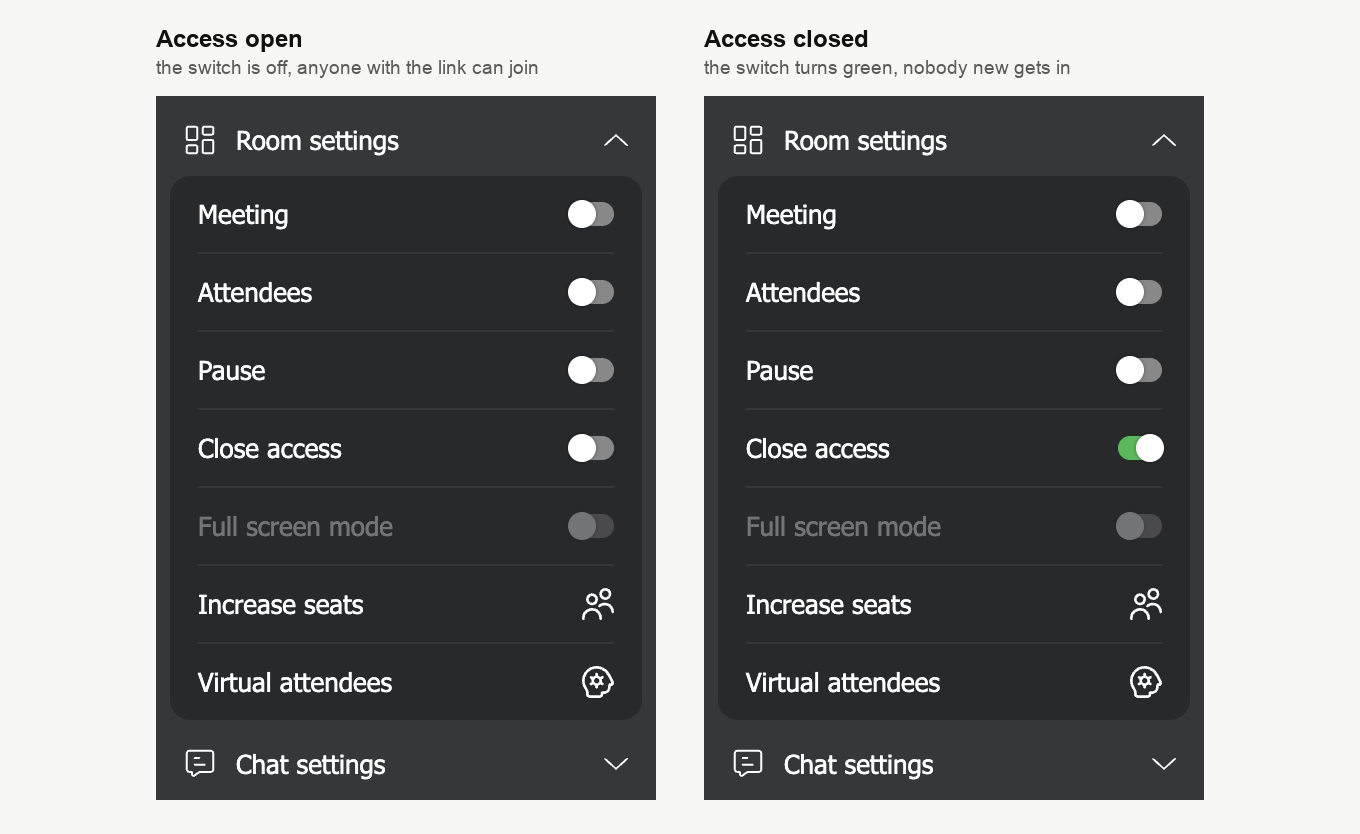
Open in de ruimte het menu met het icoon rechtsboven, klap «Kamerinstellingen» ("Room settings") open en zet «Toegang sluiten» ("Close access") aan. De schakelaar staat tussen «Pauzeren» ("Pause") en «Volledige schermmodus» ("Full screen mode").
Open in het bedieningspaneel «Ruimtes» ("Rooms"), kies in het menu van de ruimte «Instellingen» ("Settings") en kijk onderaan de linkerkolom. De schakelaar staat vlak boven «Landingpaginamodus» ("Landing page mode") en werkt meteen als je hem omzet. Op «Gereed» ("Done") klikken hoeft dus niet. Is de ruimte op dat moment ergens in een browser geopend, dan verschijnt de wijziging daar vanzelf, zonder dat iemand hoeft te herladen.
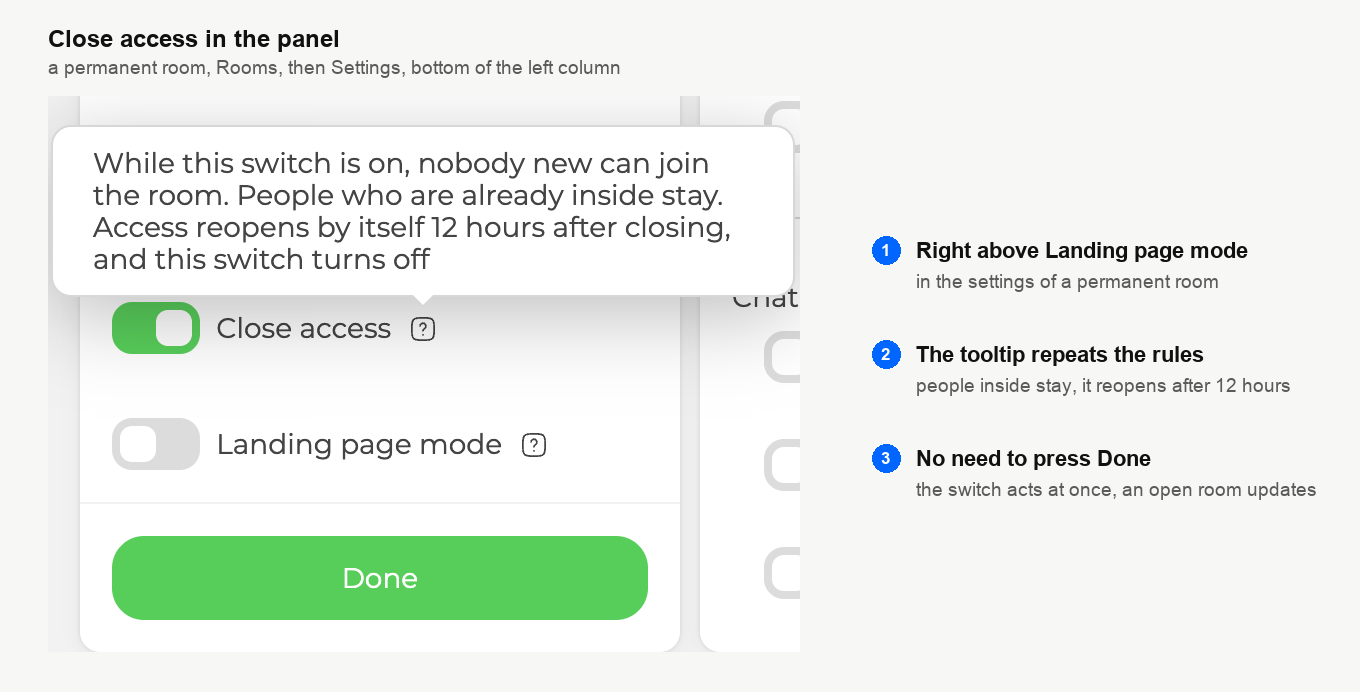
Een gesloten vaste ruimte blijft niet voorgoed dicht. De toegang gaat 12 uur na het sluiten vanzelf weer open en de schakelaar gaat uit, zoals de tooltip ook zegt.
Een gepland webinar sluiten
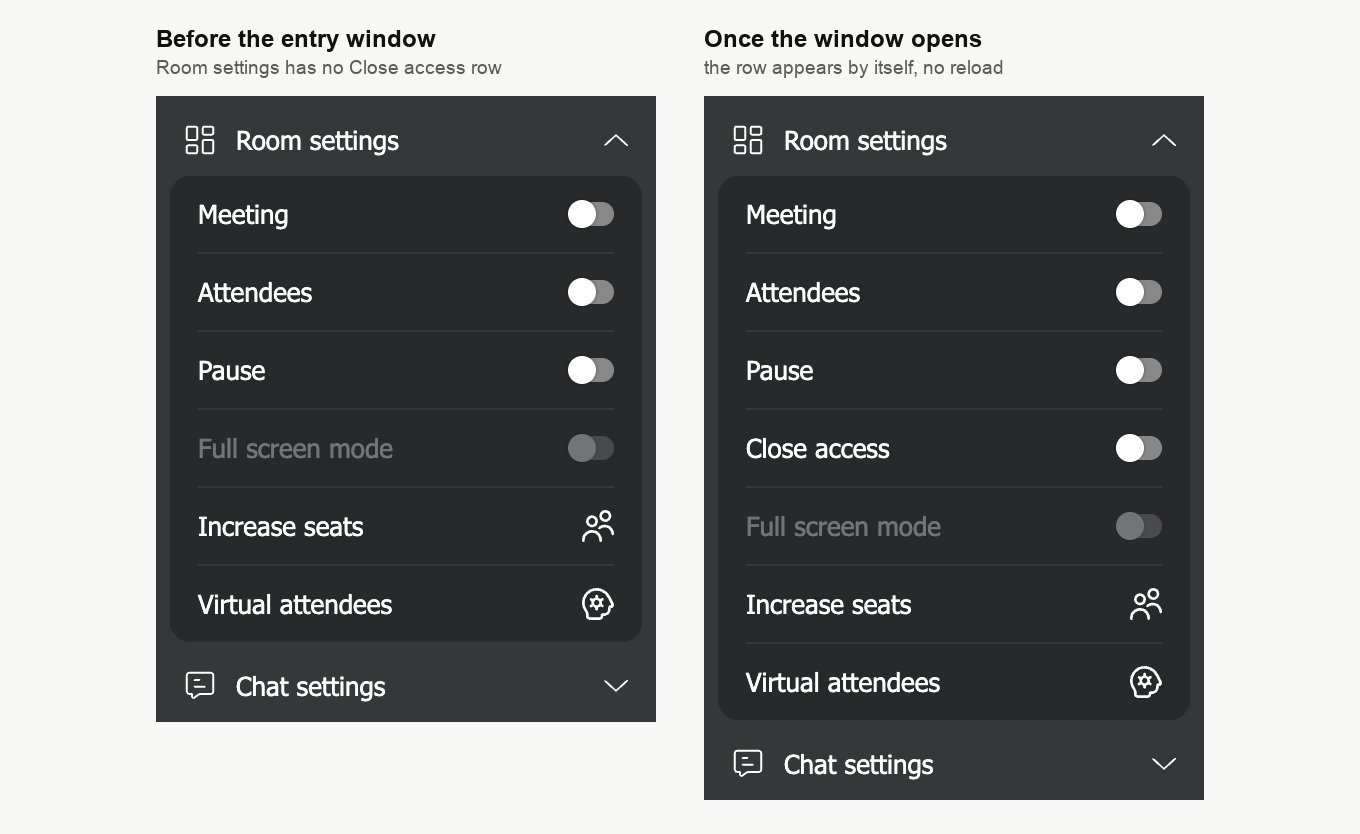
Een gepland webinar sluit je alleen vanuit de ruimte, en dan nog alleen tijdens het toegangsvenster. Dat venster gaat open op het moment dat deelnemers naar binnen mogen, standaard 30 minuten voor de start. Je verschuift dat moment met «Toegang toestaan vóór» ("Allow entry before") op het tabblad «Invoer» ("Entry"). Het venster loopt door tot het webinar is afgelopen.
Daarvoor staat het item nog niet in «Kamerinstellingen» ("Room settings"), ook niet als je vroeg bent ingelogd om alles klaar te zetten. Het verschijnt vanzelf zodra het venster opengaat, en je hoeft de ruimte daarvoor niet te herladen.
In het bedieningspaneel staat voor geplande webinars helemaal geen schakelaar. Dat is bewust. Daar plan je een webinar, vaak dagen van tevoren, en in die fase moet niemand per ongeluk een evenement op slot kunnen zetten. Tot het venster opengaat, werkt de registratie zoals altijd.
Zo zie je dat de toegang dicht is
Zolang de toegang gesloten is, zien jij en de andere presentatoren een geel slotje in de bovenste balk van de ruimte, links van de signaalbalkjes van je verbinding. Ga er met je muis op staan, dan lees je «De toegang is gesloten. Nieuwe deelnemers kunnen niet binnenkomen.»
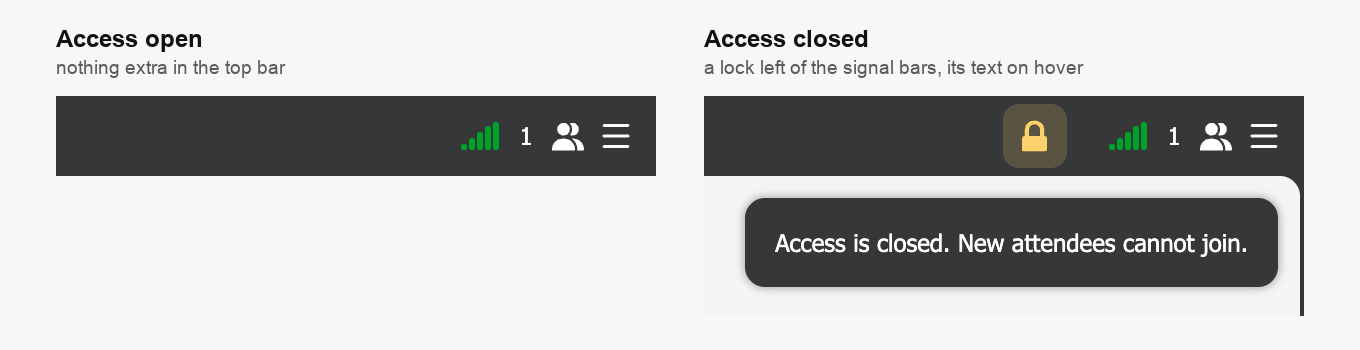
Ook wat je in het paneel verandert, zie je aan het slotje. Heropen je een vaste ruimte vanuit het paneel, dan verdwijnt het slotje binnen enkele seconden uit de ruimte.
Wat een laatkomer ziet
Wie de deelnemerslink opent terwijl de toegang dicht is, komt nog steeds op de inlogpagina van je ruimte, met de titel, de beschrijving en de branding. Alleen staat er in plaats van het formulier een melding met de kop «De toegang is gesloten». De melding vraagt bezoekers om contact op te nemen met de organisator als ze denken dat het een vergissing is. Ook staat erin dat de pagina vanzelf wordt vernieuwd als de toegang weer opengaat.
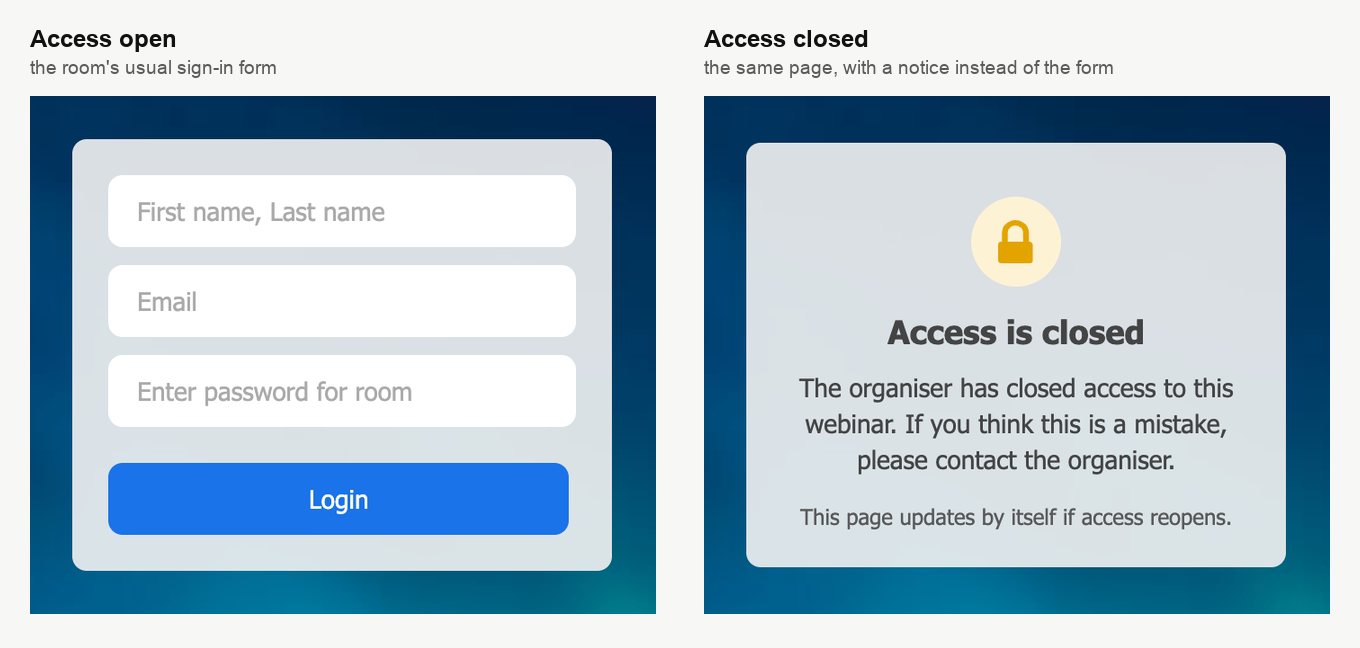
Steeds opnieuw herladen hoeft niet, want de pagina controleert zelf ongeveer elke halve minuut of de toegang weer open is. Heropen je de toegang, dan komt het inlogformulier bij de volgende controle vanzelf terug. Op de uitzonderingen hieronder na krijgt iedereen die nog niet binnen was deze melding te zien, ook wie zich heeft geregistreerd. Laat mensen die misschien later komen dus weten hoe ze je kunnen bereiken.
Wie er toch binnenkomt
- Presentatoren met hun eigen link. Een presentator die inlogt via zijn eigen link uit «Links voor moderatoren» ("Links for moderators"), komt altijd binnen. Opent hij in plaats daarvan de deelnemerslink, dan behandelt de ruimte hem als deelnemer en ziet hij de melding.
- De recorder. De recorder komt altijd binnen, zodat de opname gewoon doorloopt terwijl de toegang dicht is.
- Wie al betaald heeft. Bij een betaald webinar kan niemand betalen zolang de toegang dicht is. Deelnemers die al betaald hebben, komen binnen met hun persoonlijke link.
De ruimte weer openen
Zet «Toegang sluiten» ("Close access") uit in «Kamerinstellingen» ("Room settings"), of bij een vaste ruimte in het paneel. Wie bij de melding wacht, krijgt het inlogformulier terug bij de volgende controle van de pagina. Een vaste ruimte gaat bovendien 12 uur na het sluiten vanzelf weer open.
Samen met «Toegang sluiten na» ("Close access after")
Een gepland webinar heeft op het tabblad «Invoer» ("Entry") ook «Toegang sluiten na» ("Close access after"). Daarmee stel je een sluitingstijd in. Een ingesteld aantal minuten na de start komen er dan geen nieuwe deelnemers meer binnen. Die instelling en je schakelaar bedienen hetzelfde slot. Wat het laatst gebeurde, geeft de doorslag, of dat nu je schakelaar was of de sluitingstijd.
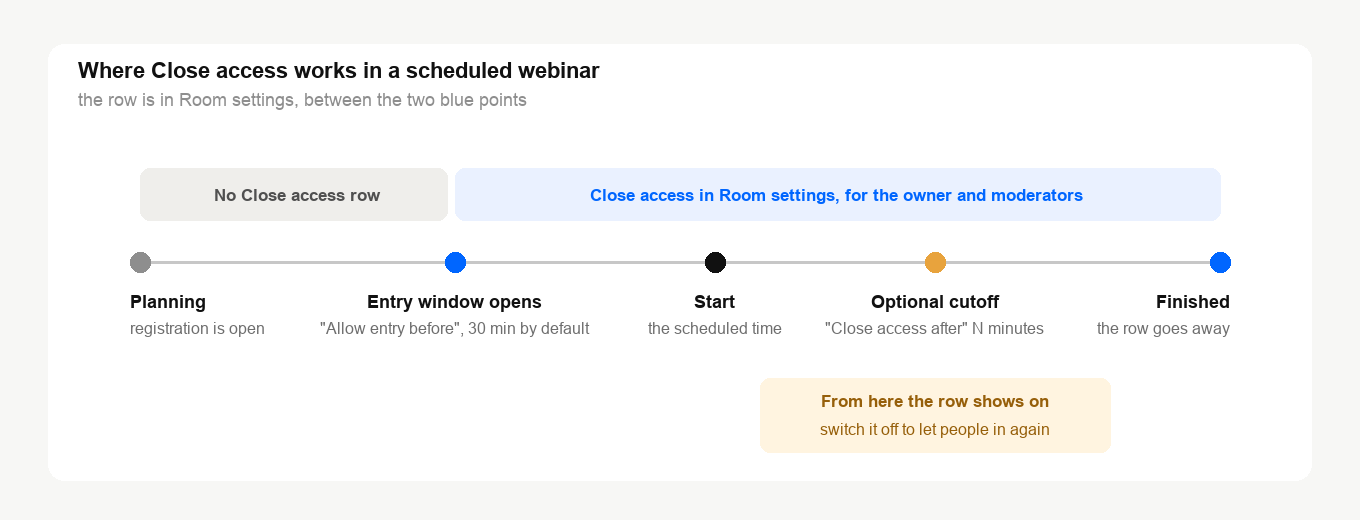
- Na de sluitingstijd. Het item «Toegang sluiten» ("Close access") in de ruimte staat dan aan, en laatkomers zien dezelfde melding. Zet je het uit, dan kunnen mensen weer binnenkomen.
- Eerder heropenen schrapt de sluitingstijd niet. Zet je «Toegang sluiten» ("Close access") uit vóór de sluitingstijd, dan gaat de toegang op dat tijdstip alsnog dicht.
- Eerder sluiten werkt meteen. Zet je de schakelaar vóór de sluitingstijd aan, dan is de toegang vanaf dat moment dicht.
Als je een gepland webinar verplaatst
Een nieuwe starttijd heft een sluiting niet altijd op. Begint het nieuwe toegangsvenster na het moment waarop je de toegang sloot, dan is de ruimte weer open. Valt dat moment nog binnen het nieuwe venster, wat bij een kleine verschuiving kan gebeuren, dan blijft de toegang dicht. Verhoog je «Toegang toestaan vóór» ("Allow entry before"), dan kan ook een eerdere sluiting weer binnen het venster vallen en telt die opnieuw.
Heb je een webinar verplaatst dat je had gesloten? Open dan de ruimte en kijk in «Kamerinstellingen» ("Room settings"). Staat het item «Toegang sluiten» ("Close access") erbij, controleer dan of het aanstaat. Ontbreekt het, dan is het nieuwe venster nog niet begonnen en telt de eerdere sluiting niet meer.
Waar je de toegang niet kunt sluiten
Geautomatiseerde webinars hebben de schakelaar niet, al werkt hun instelling «Toegang sluiten na» ("Close access after") wel. Een ruimte in de «Landingpaginamodus» ("Landing page mode") heeft hem evenmin, want in die ruimte komt sowieso niemand. Wat de modus in plaats daarvan doet, lees je in de landingpaginamodus.
Een kopie begint altijd met open toegang. Met «Kopiëren» ("Duplicate") of «Instellen als standaard» ("Set as default") neem je een gesloten toegang nooit mee naar een nieuw evenement.
Toegang sluiten, een wachtwoord of de landingpaginamodus
Elk van de drie lost een ander probleem op.
- «Toegang sluiten» ("Close access") houdt nieuwkomers een tijdje tegen, terwijl de sessie doorloopt voor wie al binnen is.
- «Toegangswachtwoord» ("Access password") op het tabblad «Invoer» ("Entry") houdt iedereen buiten die het wachtwoord niet kent, voor en tijdens de sessie. Waar je het instelt, staat in de ruimte met een vaste link.
- «Landingpaginamodus» ("Landing page mode") neemt een vaste ruimte uit dienst en maakt van de link een registratiepagina. Iedereen die binnen was, wordt daarbij uitgelogd.
Gaat de toegang niet dicht, of komt iemand die je verwachtte er niet in? Schrijf ons in de online chat en noem het evenement en ongeveer hoe laat je de toegang sloot.
Veelgestelde vragen
Moet er iemand weg als ik de toegang sluit?
Nee. Wie vanuit zijn browser is binnengekomen, blijft. Hij kan de pagina herladen of in dezelfde browser terugkomen. Alleen nieuwkomers komen er niet meer in. Dat geldt ook voor iemand die al binnen is en het nog eens probeert op een ander apparaat of in een andere browser.
Waarom staat er in het paneel geen schakelaar «Toegang sluiten» ("Close access") voor mijn geplande webinar?
Dat is bewust zo. Een gepland webinar sluit je alleen vanuit de ruimte, via «Kamerinstellingen» ("Room settings"), en alleen tijdens het toegangsvenster. Daarvoor ontbreekt het item in het menu. Het verschijnt vanzelf zodra deelnemers naar binnen mogen.
Gaat de ruimte vanzelf weer open?
Een vaste ruimte wel, 12 uur na het sluiten, en tegelijk gaat de schakelaar uit. Een gepland webinar blijft dicht tot een presentator «Toegang sluiten» ("Close access") uitzet of het webinar is afgelopen. Ook een nieuwe starttijd kan de toegang weer openen.
Kan een gastspreker de toegang sluiten?
Nee. De schakelaar zit in «Kamerinstellingen» ("Room settings"), en dat blok zien alleen de accounteigenaar en mensen met de rol «Beheerder» ("Administrator") of «Moderator & spreker» ("Moderator & speaker"). Heeft iemand de schakelaar nodig, geef hem dan in het paneel de rol «Moderator & spreker» ("Moderator & speaker"). Het verschil tussen de rollen lees je in het beheer van moderators en sprekers.
Wat gebeurt er met de mensen die bij de melding wachten als ik de toegang heropen?
Hun pagina controleert zelf ongeveer elke halve minuut of de toegang weer open is, zodat het inlogformulier terugkomt zonder dat ze iets hoeven te doen. Daarna loggen ze in zoals gewoonlijk.
