
Hoe je op een Mac toegang geeft tot je camera en microfoon
Op een Mac staan er twee toestemmingen tussen je camera en de webinarruimte, en allebei moeten ze ja zeggen.
De eerste hoort bij je browser. Als je op «Spreken» ("Speak") klikt, vraagt de browser of de ruimte je camera en microfoon mag gebruiken. Live gaan laat zien hoe die vraag er in elke browser uitziet.
De tweede hoort bij je Mac. macOS bepaalt welke apps de camera en de microfoon überhaupt mogen gebruiken, en je browser is een van die apps. Zegt de Mac nee, dan kan de ruimte je niet zien of horen, ook al heb je in de browser al toestemming gegeven.
Dit artikel gaat over de tweede toestemming. Waar je die geeft, hangt af van je browser.
- Google Chrome, Mozilla Firefox, Microsoft Edge, Opera, Brave, DuckDuckGo en andere browsers krijgen hem in de app «Systeeminstellingen» ("System Settings") op je Mac.
- Safari is van Apple en bewaart deze toestemmingen in zijn eigen instellingen.
Je doet dit één keer per browser. Je Mac onthoudt je keuze.
Chrome, Firefox, Edge en andere browsers
- Klik op het Apple-logo linksboven in het scherm en kies «Systeeminstellingen» ("System Settings").
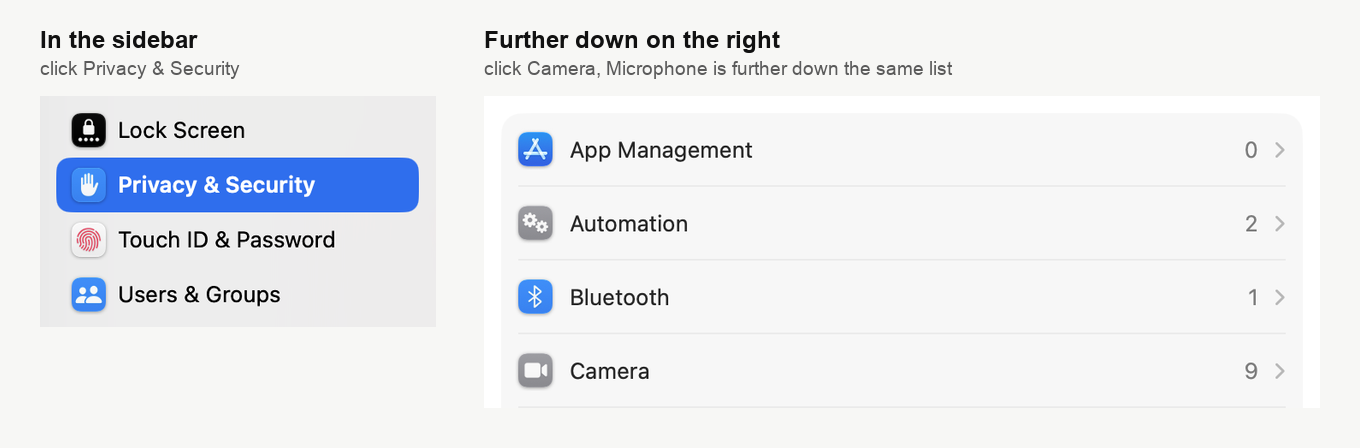
- Klik in de lijst links op «Privacy en beveiliging» ("Privacy & Security"). Scrol rechts naar beneden en klik op «Camera».
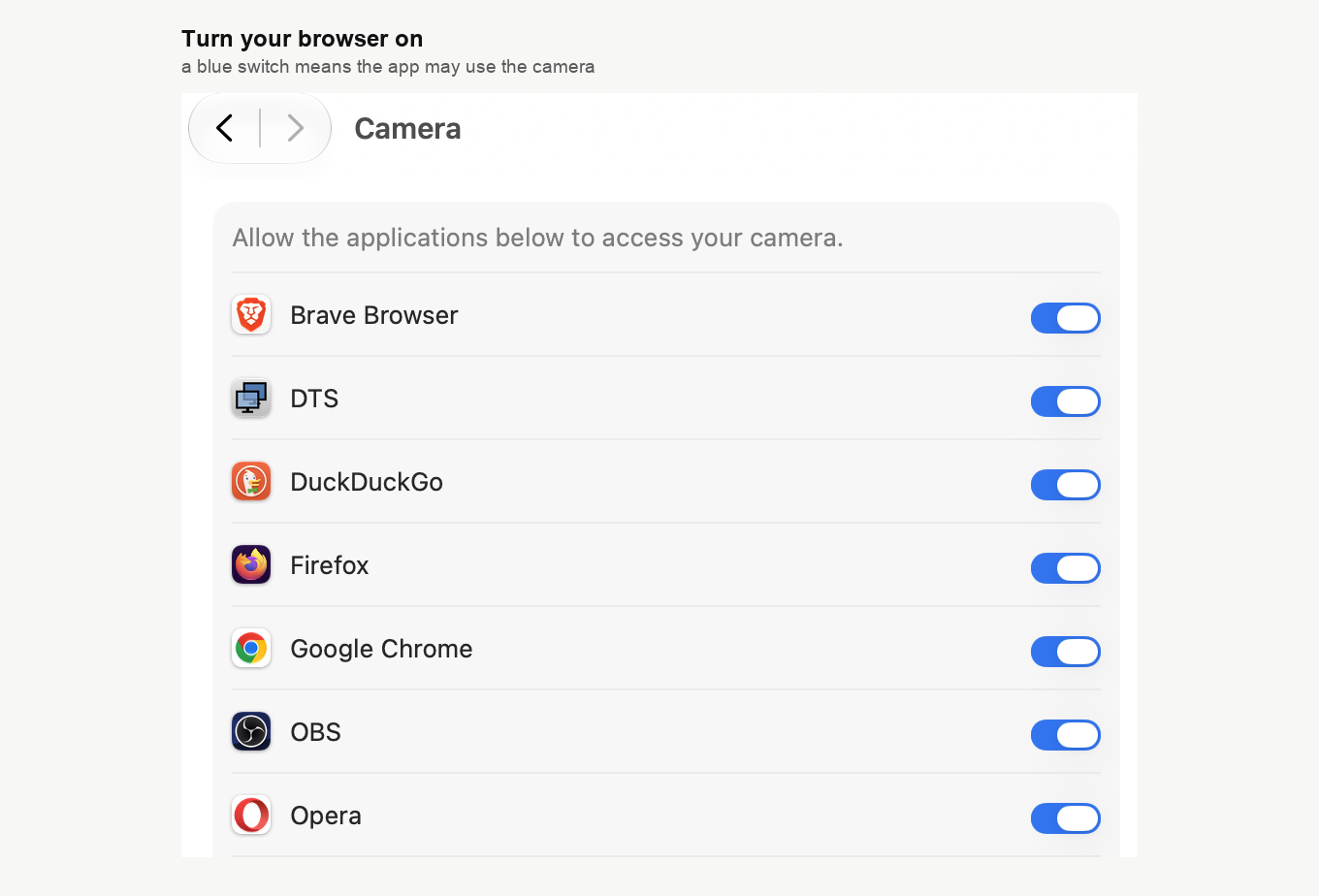
- Zoek je browser in de lijst en zet de schakelaar ernaast aan. Een blauwe schakelaar betekent dat de browser de camera mag gebruiken.
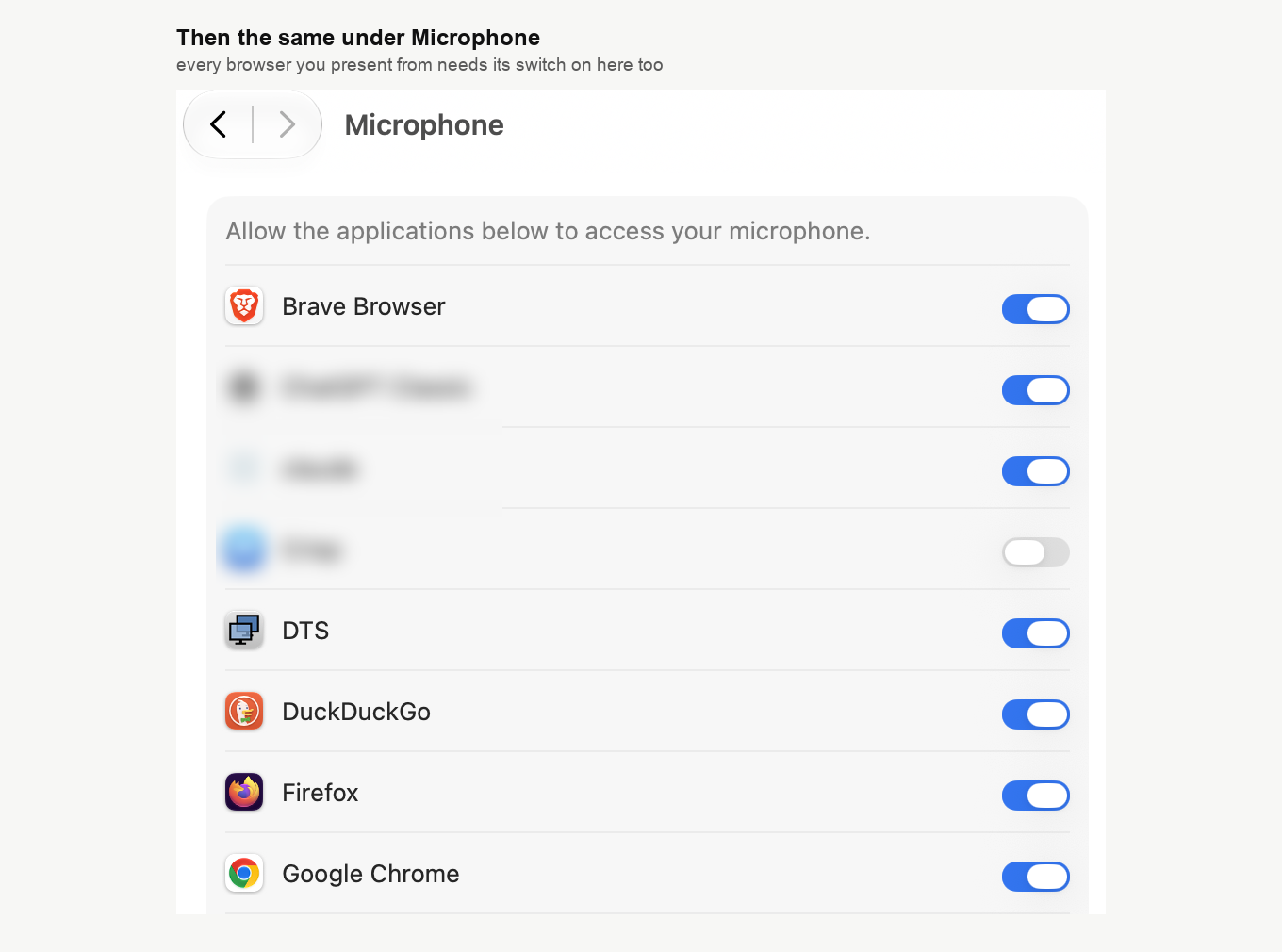
- Klik op de terugpijl boven in het venster en open «Microfoon» ("Microphone"), iets verder in dezelfde lijst als «Camera». Zet ook hier de schakelaar van je browser aan.
- Vraagt je Mac om je wachtwoord of Touch ID, vul het dan in. Hij vraagt het omdat je een systeeminstelling wijzigt.
- Sluit je browser helemaal af en open hem opnieuw. Het venster sluiten is op een Mac niet genoeg, want de browser blijft op de achtergrond draaien. Klik bovenaan in de menubalk op de naam van de browser, bijvoorbeeld «Chrome», en kies onderaan dat menu het onderdeel dat de browser afsluit. De toetscombinatie Command + Q doet hetzelfde. Biedt je Mac «Stop en open opnieuw» ("Quit & Reopen") aan, klik daar dan op.
- Ga terug naar de webinarruimte en klik op «Spreken» ("Speak"). Als je browser erom vraagt, sta dan de camera en de microfoon toe.
Als je browser niet in de lijst staat
Je Mac toont alleen apps die al eens om de camera of de microfoon hebben gevraagd. Open dus de webinarruimte in je browser en klik op «Spreken» ("Speak"). Je Mac vraagt dan of de browser de camera mag gebruiken, en daarna de microfoon. Klik beide keren op «Sta toe» ("Allow"). In oudere versies van macOS heet deze knop «OK». Vanaf dan staat de browser in beide lijsten.
In oudere versies van macOS
In macOS 12 Monterey en ouder staan dezelfde lijsten in "System Preferences". Open "Security & Privacy", ga naar het tabblad "Privacy" en kies links "Camera". Klik linksonder op het slotje, voer je wachtwoord in en vink het vakje naast je browser aan. Doe hetzelfde onder "Microphone".
Safari
Safari staat niet in de lijsten van de app «Systeeminstellingen» ("System Settings"), en dat hoeft ook niet. Het beslist per website apart, in zijn eigen instellingen.
- Open je webinarruimte in Safari, zodat Safari hem in de lijst zet.
- Klik bovenaan in de menubalk op «Safari» en kies «Instellingen» ("Settings"). In oudere versies heet dat «Voorkeuren» ("Preferences").
- Klik boven in het venster op het tabblad «Websites».
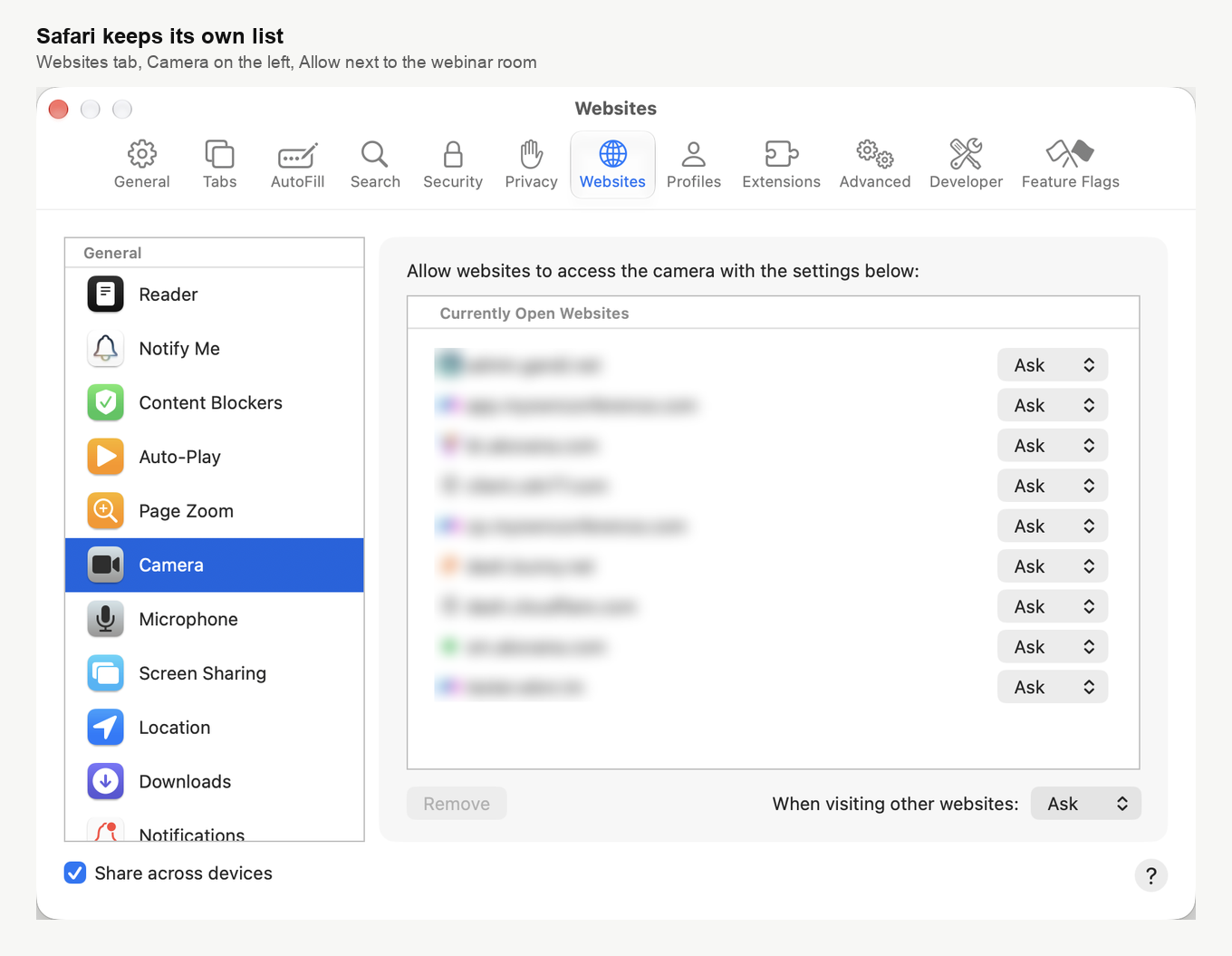
- Kies links «Camera». Zoek
www.mywebinar.comin de lijst rechts en zet het op «Sta toe» ("Allow").
- Kies links «Microfoon» ("Microphone") en zet
www.mywebinar.comook daar op «Sta toe» ("Allow").
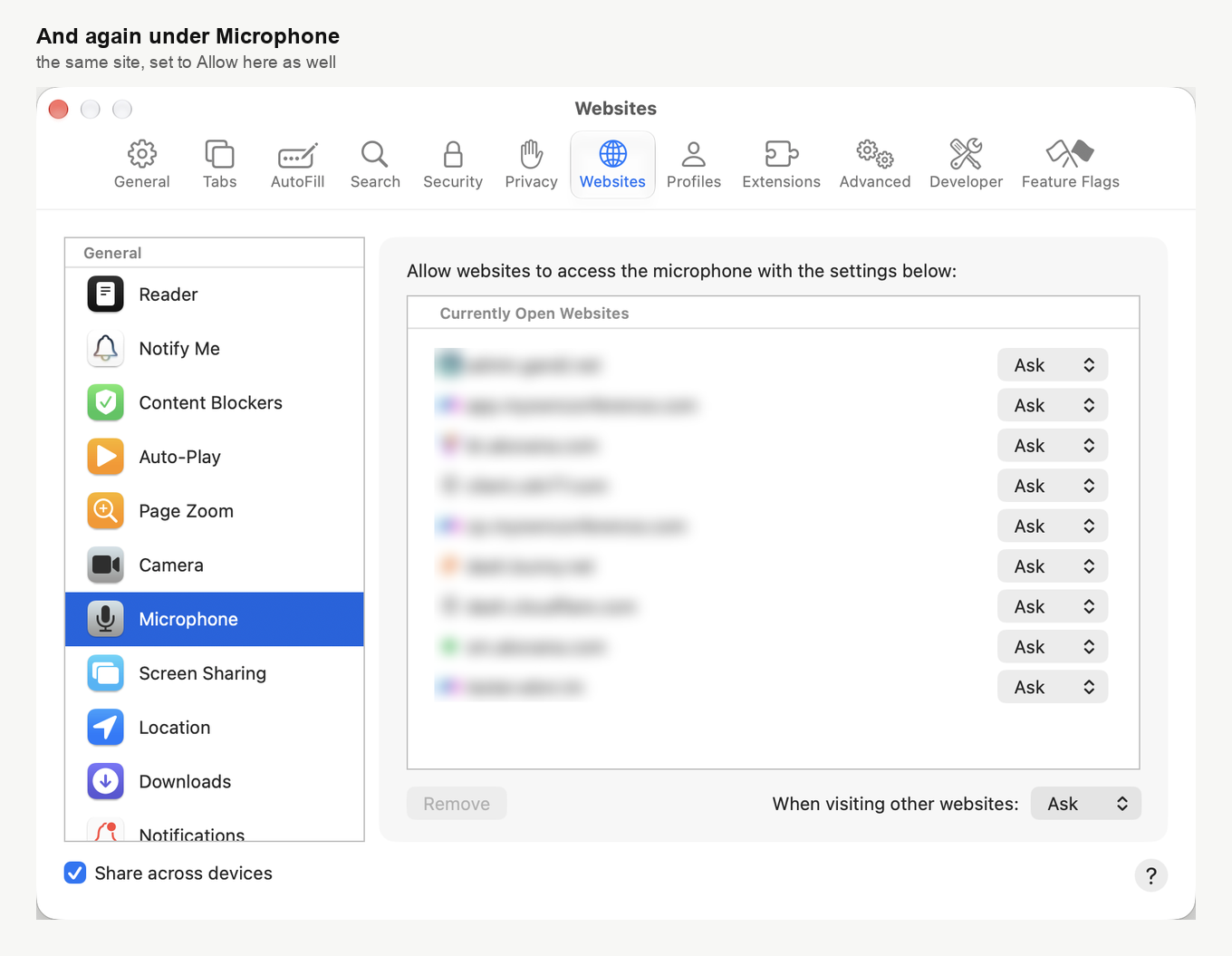
- Laad de pagina van de webinarruimte opnieuw en klik op «Spreken» ("Speak"). Kan de ruimte de camera of microfoon nog steeds niet gebruiken, sluit Safari dan af met Command + Q en open het opnieuw.
Ben je via een spiegellink binnengekomen, dan toont Safari de ruimte als go.myownconference.com of go.myownconference.co in plaats van www.mywebinar.com. Sta het adres toe dat je in de lijst ziet.
Laat «Bij bezoeken van andere websites» ("When visiting other websites") onderaan het venster op «Vraag» ("Ask") staan. Die instelling geldt voor alle andere websites, en geen daarvan heeft je camera nodig zonder eerst te vragen.
Als je DTS in de lijsten ziet
DTS is onze eigen app. Je ruimte kan hem gebruiken om uit te zenden via onze alternatieve uitzendtechnologie, en hij deelt ook je scherm. Staat DTS in de lijst «Camera» of «Microfoon» ("Microphone"), laat hem dan aan staan.
Scherm delen heeft nog één schakelaar nodig, die van DTS onder «Scherm- en systeemaudio-opname» ("Screen & System Audio Recording"). Hoe je je scherm deelt tijdens een webinar loopt het stap voor stap met je door.
Controleer het vóór je evenement
Onze verbindingstester controleert je camera en microfoon zonder dat je live gaat. Gebruik hem een dag voor je presentatie, in dezelfde browser waarmee je gaat presenteren.
Als het nog steeds niet werkt
Live gaan behandelt de andere veelvoorkomende oorzaken, zoals een andere app die de camera bezet houdt. Helpt niets daarvan, open dan de online chat, dan zoekt ons supportteam het samen met je uit.
Veelgestelde vragen
Ik heb in de browser toestemming gegeven, maar de ruimte ziet mijn camera nog steeds niet. Waarom?
Op een Mac heeft je browser een tweede toestemming nodig, van macOS zelf. Open «Systeeminstellingen» ("System Settings"), ga naar «Privacy en beveiliging» ("Privacy & Security") en dan naar «Camera», en zet de schakelaar van je browser aan. Doe hetzelfde onder «Microfoon» ("Microphone"), sluit de browser daarna helemaal af en open hem opnieuw.
Waarom staat Safari niet in de lijst van Systeeminstellingen?
Omdat Safari de toegang tot camera en microfoon zelf regelt, per website. Open «Instellingen» ("Settings") in Safari, ga naar het tabblad «Websites» en zet www.mywebinar.com op «Sta toe» ("Allow") onder «Camera» en onder «Microfoon» ("Microphone").
Mijn browser staat niet in de cameralijst. Wat nu?
De lijst toont alleen apps die al om de camera hebben gevraagd. Open de webinarruimte in die browser en klik op «Spreken» ("Speak"), en klik op «Sta toe» ("Allow") als je Mac het vraagt. Daarna staat de browser in de lijst.
De schakelaar is grijs en beweegt niet. Wat moet ik doen?
De instelling is op deze Mac vergrendeld, vaak op een werkcomputer die door een IT-afdeling wordt beheerd. Vraag degene die je Mac beheert om de camera en microfoon voor je browser toe te staan.
Moet ik mijn browser ook toestemming geven om het scherm te delen?
Nee. In de webinarruimte deel je je scherm via onze app DTS, niet via de browser. De eigen instelling voor scherm delen van de browser speelt dus geen rol, niet in Safari en ook nergens anders. DTS heeft zijn schakelaar nodig onder «Scherm- en systeemaudio-opname» ("Screen & System Audio Recording"), en hoe je je scherm deelt tijdens een webinar legt uit hoe je die aanzet.
Moeten deelnemers dit ook doen?
Alleen als ze gaan spreken. Om te kijken en te luisteren is geen camera of microfoon nodig. Een deelnemer die je uitnodigt om live te gaan, doorloopt op een Mac dezelfde stappen, en een deelnemer uitnodigen om te spreken tijdens een webinar beschrijft de uitnodiging zelf.
Moet ik dit voor elk webinar doen?
Nee. Je Mac onthoudt de toestemming per browser, dus je doet het één keer. Je komt hier alleen terug als je vanuit een nieuwe browser gaat presenteren of als iemand een schakelaar uitzet.
