
Gids voor presentatoren in de webinarruimte
De webinarruimte opent in een tabblad van je browser, en installeren hoeft niet. Op het gratis Starter-abonnement draai je echte webinars voor maximaal 5 deelnemers. Daar oefen je rustig met alles hieronder, ruim voor het evenement waar het echt om gaat.
Deze pagina is de kaart. Elk onderdeel krijgt genoeg om mee te werken, plus een link naar het artikel dat dieper gaat.
De onderdelen van de ruimte
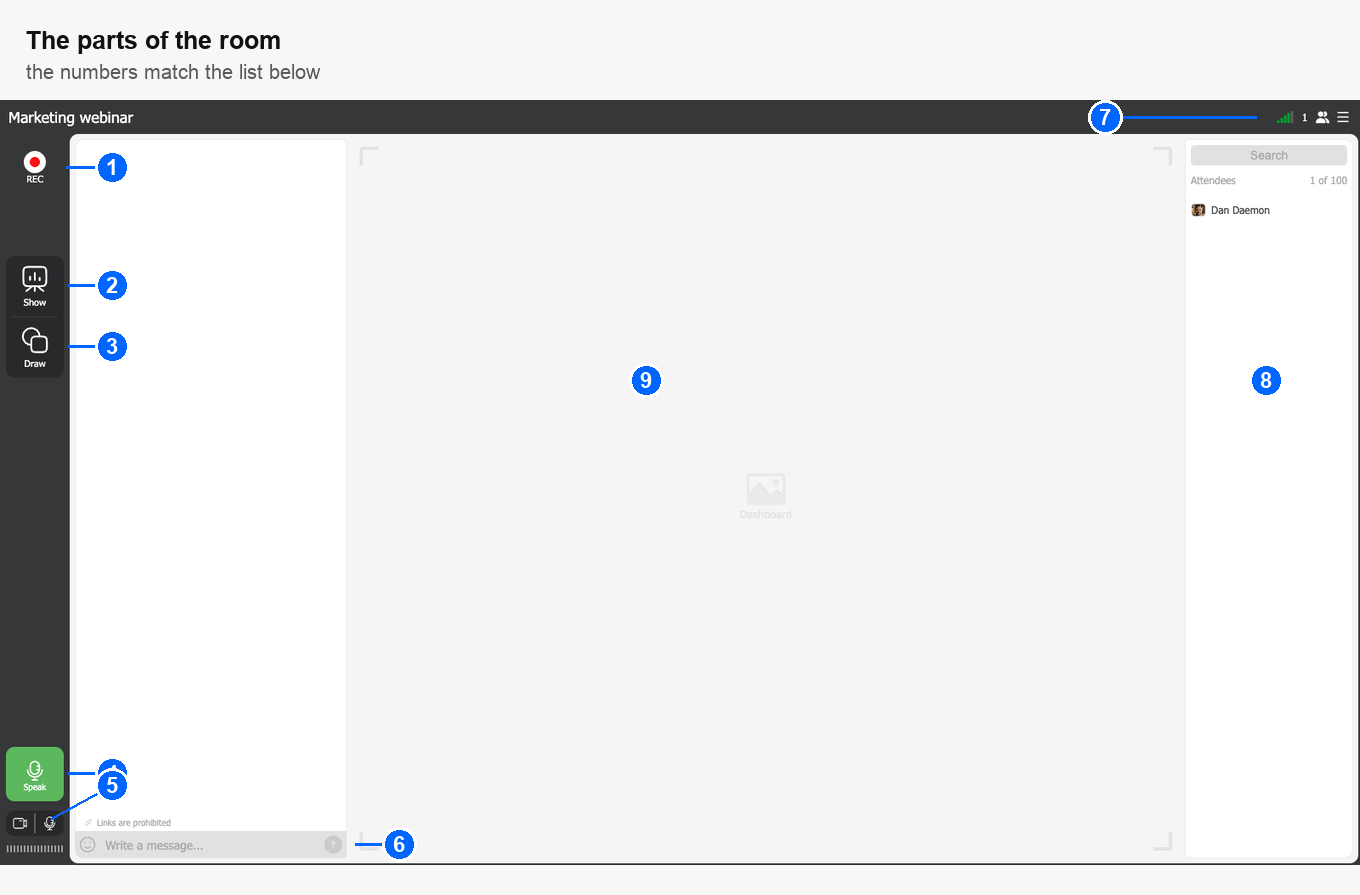
- «REC» ("REC") start en stopt de opname.
- «Tonen» ("Show") opent alles wat je op het werkgebied kunt zetten.
- «Teken» ("Draw") maakt van het werkgebied een whiteboard, en daar zit ook de aanwijzer.
- «Spreken» ("Speak") brengt je in de uitzending.
- De schakelaars voor camera en microfoon, met de niveaumeter eronder.
- Het chatvenster. De regel erboven zegt wat de huidige chatinstellingen toestaan.
- De kopregel, met de verbindingsmeter, het aantal deelnemers en de knop naar het menu van de ruimte.
- De deelnemerslijst, die het pictogram met de mensjes in de kopregel opent en sluit.
- Het werkgebied, waar je dia's, je video en je gedeelde scherm verschijnen.
Binnenkomen
Nodigde de accounthouder je uit als presentator? Dan heb je een persoonlijke toegangslink. Klik op de knop in de uitnodigingsmail en de ruimte opent in een nieuw tabblad. Je bent dan binnen, maar nog niet live. Zolang je niet op «Spreken» ("Speak") klikt, ziet niemand je, en dat is precies de stap die je de eerste keer zoekt.
Kom je binnen, dan biedt de ruimte een controle van je apparatuur en je verbinding aan. Die begint bij je internetsnelheid en gaat verder met de poorten en protocollen die de ruimte nodig heeft. Daarna komen je webcam, je microfoon en je luidsprekers. Neem hem de eerste keren aan. Onder de test staat een schakelaar, en die zorgt dat we hem voortaan niet meer aanbieden. Dezelfde controle buiten een evenement doet onze verbindingstester.
Live gaan
Klik op «Spreken» ("Speak"). Daarmee gaan je microfoon en je camera aan en zit je in de uitzending. Gebeurt er niets? Dan ligt het bijna altijd aan een toestemming van je browser en niet aan de ruimte. Alle gevallen loopt live gaan na. Op een Mac heeft macOS daarnaast een eigen toestemming, die hoe je op een Mac toegang geeft tot je camera en microfoon behandelt.
De knoppen voor camera en microfoon eronder zetten je beeld en je geluid uit zonder je uit de uitzending te halen. De balk daaronder toont je microfoonniveau.
Het menu van de ruimte
De knop rechtsboven opent het menu, en daarin staan vier groepen.
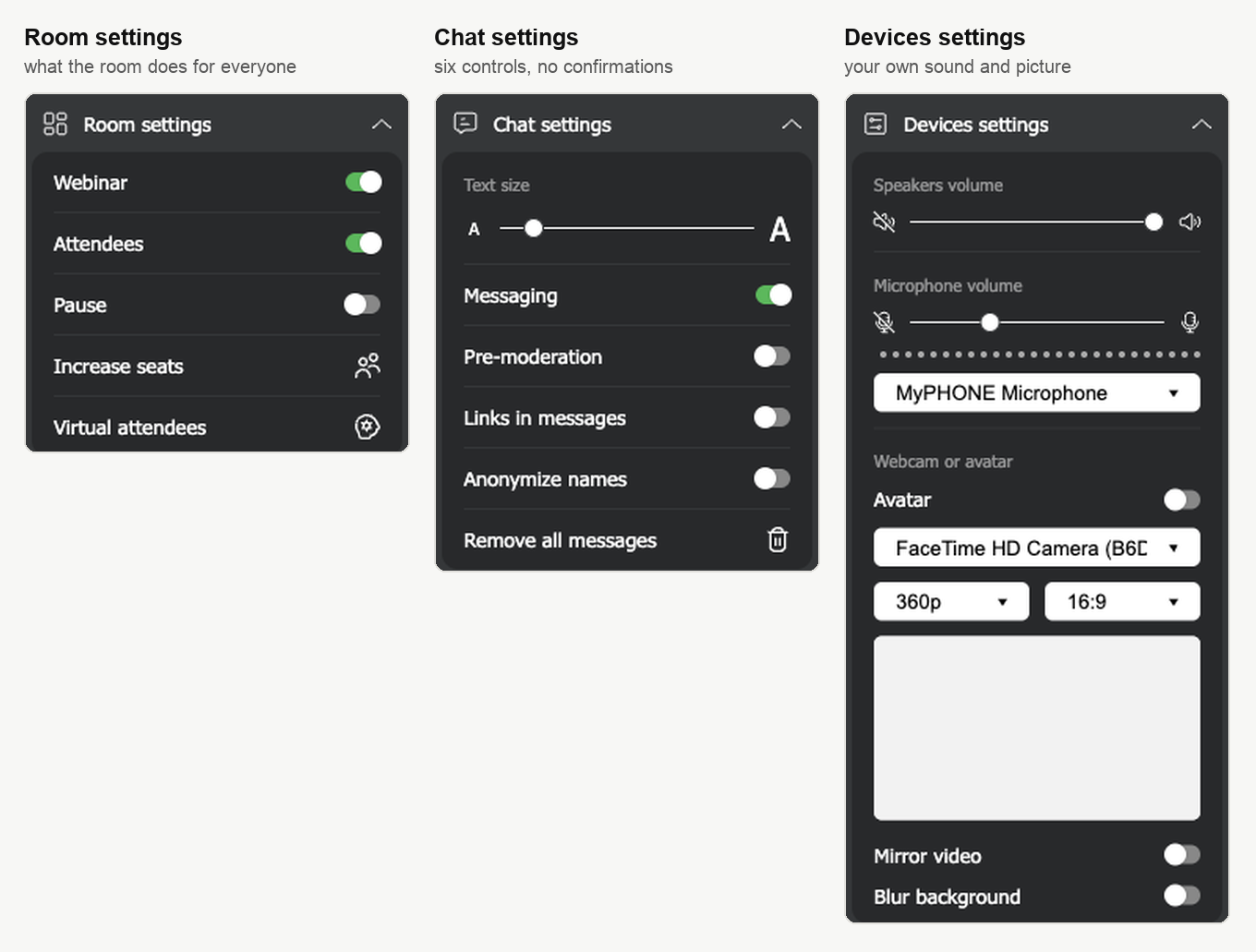
«Kamerinstellingen» ("Room settings") regelt alles wat de ruimte voor iedereen erin doet. De eerste regel toont de evenementmodus, «Webinar» ("Webinar") of «Meeting» ("Meeting"), en dat is een label en geen schakelaar. De modus kies je in het bedieningspaneel terwijl je het evenement plant. Verander je hem daar terwijl het webinar loopt, dan gaat de ruimte inderdaad mee, maar iedereen erin moet opnieuw verbinden. Midden in een sessie is dat dus geen goed idee.
«Deelnemers» ("Attendees") toont de deelnemerslijst en verbergt hem weer. Daarna volgen «Pauzeren» ("Pause"), «Zitplaatsen vergroten» ("Increase seats") en «Virtuele deelnemers» ("Virtual attendees"), en over alle drie staat hieronder meer. Een zesde punt schuift ertussen zodra een dia, een video of je scherm op het werkgebied staat, namelijk «Volledige schermmodus» ("Full screen mode"). Stop je met tonen, dan verdwijnt het weer. Wat die modus je publiek kost, behandelt de volledige schermmodus.
«Chatinstellingen» ("Chat settings") telt zes bedieningen. «Tekstgrootte» ("Text size") verandert de chattekst in je eigen browser en verder bij niemand. «Berichten» ("Messaging") staat standaard aan. Zet je hem uit, dan wordt het invoerveld van de deelnemers grijs terwijl jij en je medepresentatoren doorschrijven. «Pre-moderatie» ("Pre-moderation") houdt elk deelnemersbericht vast tot een moderator het doorlaat. «Links in berichten» ("Links in messages") staat standaard uit, en uit betekent dat links verboden zijn. «Namen anonimiseren» ("Anonymize names") toont deelnemers aan elkaar met hun initialen. «Verwijder alle berichten» ("Remove all messages") veegt de lopende chat voor iedereen leeg zodra je klikt, en niets vraagt vooraf om bevestiging. Alle zes, met het beeld vanaf de kant van het publiek, loopt chatmoderatie na.
«Apparaatinstellingen» ("Devices settings") gaat over je eigen geluid en beeld, in die volgorde. De luidsprekerschuif stel je zelf in. Daaronder draagt de microfoonschuif een niveaumeter, en op de gewone browserroute zet de ruimte dat niveau voor je. Daar hangt namelijk van af hoe de browser echo en ruis aanpakt. De schuif wordt pas van jou als de ruimte via onze eigen app uitzendt in plaats van via de browser. Dat zet de accounthouder vooraf aan, en daarover gaat alternatieve uitzendtechnologie. Wat er dan verandert, plus de echo die erbij komt kijken, legt geluidskwaliteit voor webinars uit.
Daaronder zit «Webcam of avatar» ("Webcam or avatar"). Daar kies je de camera, de resolutie (180p, 360p of 720p) en de verhouding (4:3 of 16:9), met een live voorbeeld ernaast. «Avatar» ("Avatar") koppelt de camera los en zet er een afbeelding voor in de plaats, die je uploadt, bijsnijdt of vervangt. «Video spiegelen» ("Mirror video") draait je eigen voorbeeld om. «Achtergrond vervagen» ("Blur background") maakt op de browserroute alles achter je zacht. Waarom de ruimte niet verder gaat dan vervagen, en wat de app nog niet meeneemt, legt een eigen achtergrond op de webcam uit. Op een Mac krijg je toch een echte vervanging, en die laat virtuele achtergronden op macOS zien.
In «Helpcentrum» ("Help center") staan «Systeemtest» ("System test") en «Documentatie» ("Documentation"). Onder de groepen staan de taal van de ruimte, «Afsluiten» ("Quit") en een punt «Downloaden» ("Download") voor ons uitzendprogramma.
De taalinstelling verandert alleen jouw browser. Deelnemers en je medepresentatoren houden de taal waarmee ze binnenkwamen.
Wat je kunt tonen
Alles wat je voor de ruimte kunt brengen zit achter «Tonen» ("Show") in de linkerbalk.
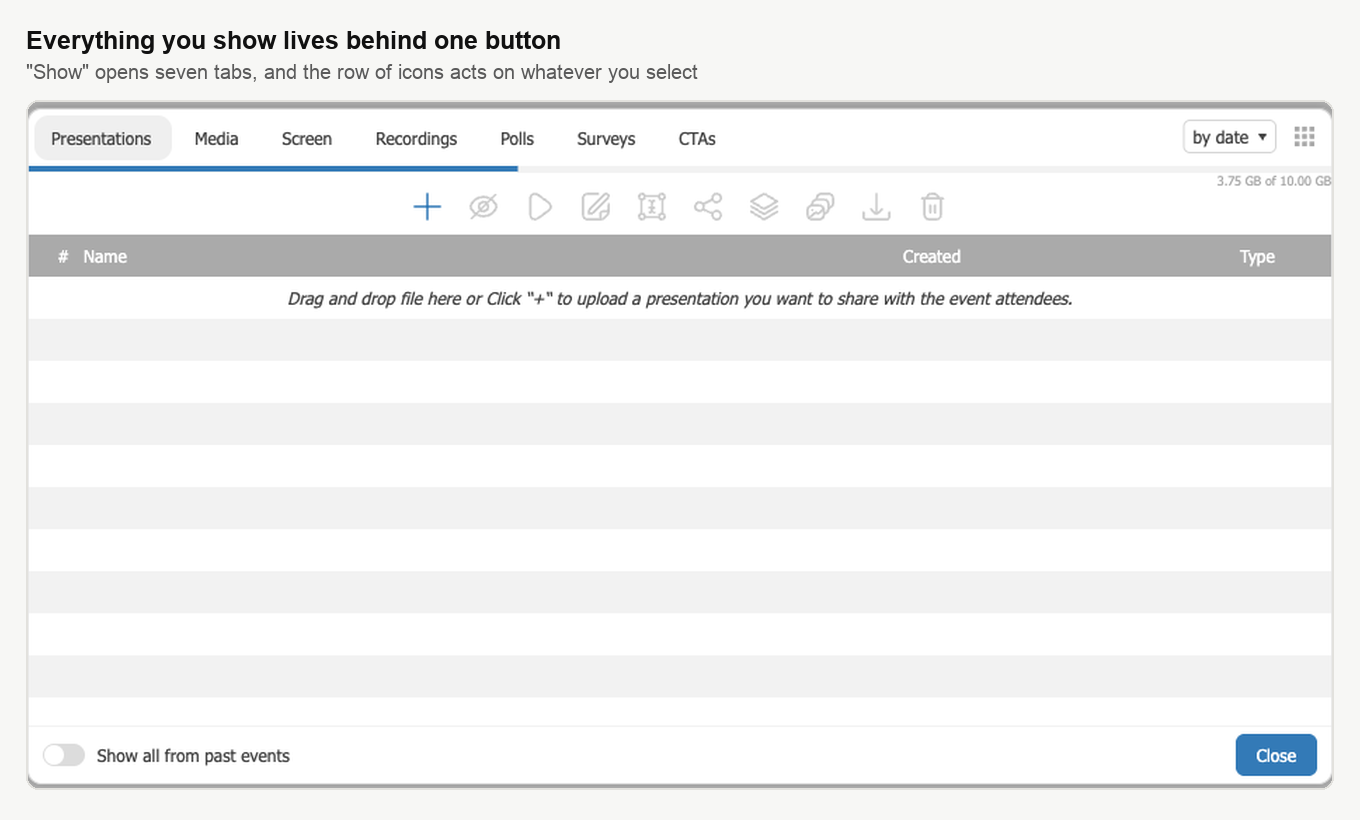
Bovenaan staan zeven tabbladen, en de rij pictogrammen eronder werkt op wat je selecteert. Dubbelklik op een regel en het tonen begint. Diezelfde rij beperkt de toegang tot één bestand en stuurt het naar de chat, zodat je publiek het kan meenemen. Verder hernoemt ze een bestand, dupliceert het, downloadt het en verwijdert het.
- «Presentaties» ("Presentations") nemen je dia's. Sleep een bestand op de lijst of klik op de plus. Welke formaten erdoor komen, staat in welke bestandsformaten je kunt gebruiken, en de grenzen voor grootte en aantal dia's in een presentatie uploaden. Elke upload gaat eerst door de verwerking, en een groot bestand wacht langer. Laad je materiaal dus de dag ervoor in en niet vlak voor de start.
- «Media» ("Media") neemt MP4, MOV en MP3 tot 4 GB, plus links van YouTube en Vimeo. Livestreams gedragen zich net als opgenomen video, en daarover gaat een YouTube-livestream afspelen.
- «Scherm» ("Screen") deelt een monitor of één venster via onze app. De hele weg, van het installeren tot de vraag waarom je het gedeelde beeld in je eigen ruimte niet ziet, behandelt hoe je je scherm deelt tijdens een webinar. Waarom die app er is, legt waarom schermdelen onze software nodig heeft uit.
- «Opnames» ("Recordings") is de plek waar afgeronde opnames landen.
- «Peilingen» ("Polls") en «Enquêtes» ("Surveys") zijn de twee manieren om de ruimte iets te vragen. Een peiling is één vraag met maximaal tien antwoorden. Een enquête is een langere reeks, met een tijdslimiet, punten en desgewenst geschudde vragen. Beide bouw je rustiger vooraf in het bedieningspaneel, en hoe dat gaat laat peilingen en toetsen zien.
- «CTAs» ("CTAs") zet een oproep tot actie voor de ruimte, als tekstmededeling met een knop of als banner in JPG, PNG of GIF. De rest staat in CTA-knoppen.
De teller in de hoek toont hoeveel van je opslag in gebruik is. «Alles tonen van eerdere evenementen» ("Show all from past events") onderaan haalt de bestanden van je andere evenementen erbij.
Een gestarte peiling of enquête legt zich over al het andere heen, dus je hoeft je dia's niet stil te zetten voor een vraag. Het venster blijft staan tot de deelnemer antwoordt. De resultaten wachten in de ruimte tot je ze wist of de peiling verwijdert. Te zien is het aandeel per antwoord, en daarbij hoe ieder afzonderlijk stemde.
Opnemen
Klik bovenaan de linkerbalk op «REC» ("REC"). Wil je stoppen? Klik dan opnieuw op de knop en bevestig.
Het bestand gaat daarna de omzetting in, en daarvoor hoef jij niets te doen. Hoe lang dat duurt hangt af van de grootte van de opname en van de drukte op de server. In de praktijk is het meestal ruim binnen de lengte van het webinar zelf klaar.
Eén opname loopt tot 10 uur en stopt dan vanzelf. Duurt je evenement langer, stop dan en start opnieuw. De delen komen als losse bestanden binnen, allemaal met de naam van de ruimte. Hernoem ze dus meteen, zolang je nog weet welk deel welk is.
Lengte en kwaliteit hangen allebei van je abonnement af. Starter breekt een opname na 20 minuten af en houdt het op 1080p, en abonnementen vanaf 500 deelnemers gaan tot 2160p. Opnames gebruiken je opslag, dus verwijder wat je niet meer nodig hebt. De overige instellingen staan in alles over de webinaropname.
De deelnemerslijst
Het pictogram met de mensjes in de kopregel opent en sluit de lijst. Het getal ernaast zegt hoeveel mensen binnen zijn. De lijst laat zien wie wil spreken of een vraag heeft aangekondigd. En één persoon vind je er het snelst mee terug.
Klik je op een naam, dan verschijnt er een strook acties naast.
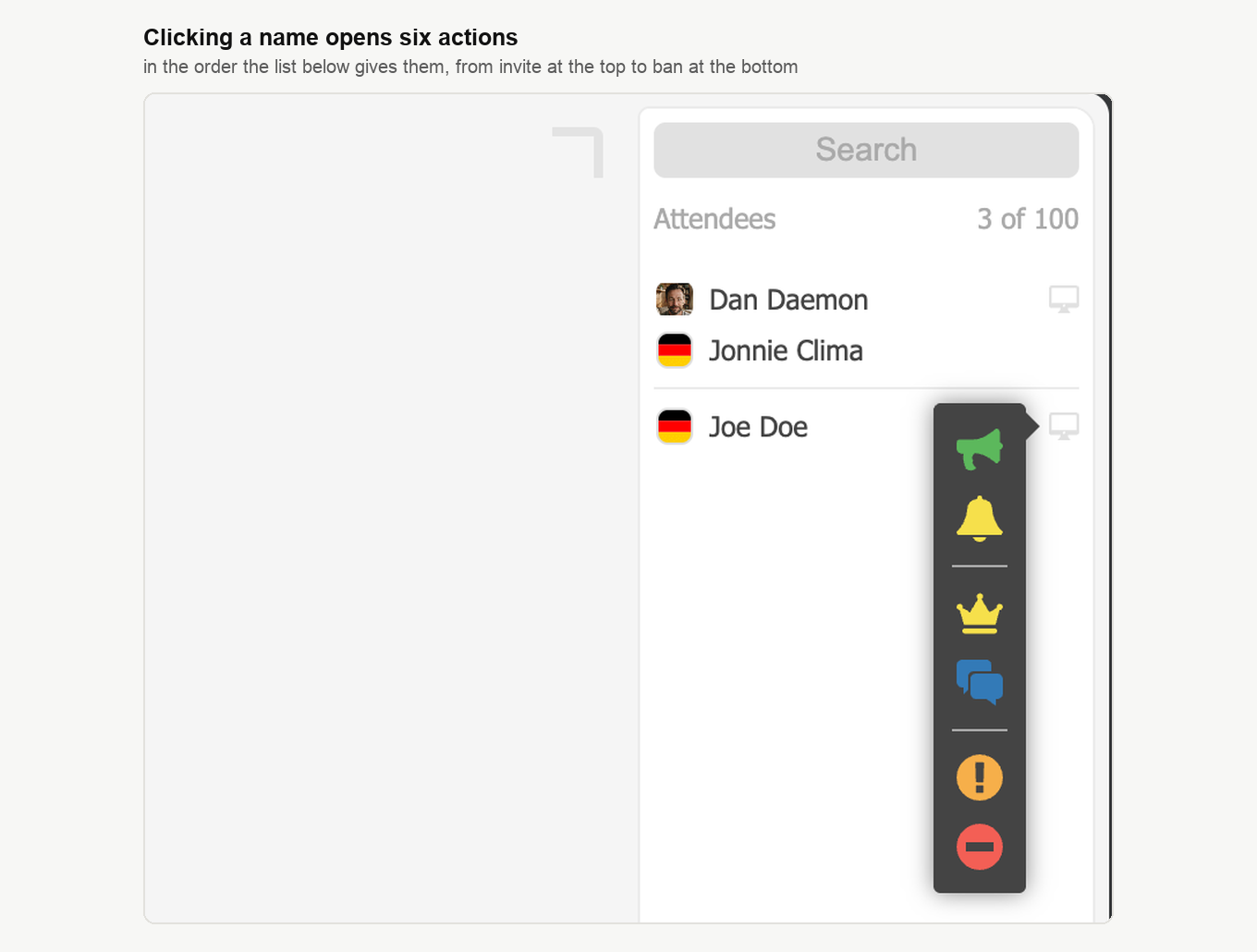
- «Uitnodigen voor gesprek» ("Invite to conversation") laat die deelnemer met camera en microfoon spreken. Beide bevestigingen, en wat hij zelf ziet, behandelt een deelnemer uitnodigen om te spreken.
- «Aandacht vestigen» ("Draw attention") speelt alleen die ene persoon een geluid voor.
- «Aanwijzen als presentator» ("Appoint as a presenter") promoveert hem voor de rest van het evenement.
- «Bericht verzenden» ("Send message") opent een privélijn naar hem.
- «Deelnemer afwijzen» ("Reject attendee") blokkeert hem tijdelijk, en de optie «Blokkeren tot het einde van het evenement» ("Block until event ends") houdt hem er de rest van het evenement uit.
- «Deelnemer verbannen» ("Ban attendee") sluit hem voorgoed uit. Het is geen IP-blokkade, en een lijst met geblokkeerden om te bewerken staat niet in het bedieningspaneel. Terug kom je alleen met de opdracht
attendeesUnbannedvan de publieke API, die het e-mailadres van de deelnemer aanneemt.
Diezelfde strook verschijnt boven een bericht in de chat, en uitvoeriger gaat chatmoderatie daarop in.
Het evenement pauzeren
«Pauzeren» ("Pause") in «Kamerinstellingen» ("Room settings") legt het evenement stil zonder het te beëindigen, en precies dat vraagt een koffiepauze. Weggaan en terugkomen is de zwaardere weg.
Voor de pauze vraagt de ruimte drie dingen. Hoe lang je weg denkt te zijn. Of ze «voor deelnemers» ("for attendees") sluit of «voor iedereen» ("for everyone"), met de presentatoren erbij. En welke tekst je publiek tijdens het wachten ziet.
Plaatsen bijkopen tijdens een evenement
Komen er meer mensen dan je abonnement dekt? Open dan het menu van de ruimte, klap «Kamerinstellingen» ("Room settings") open en kies «Zitplaatsen vergroten» ("Increase seats"). Ook het gratis Starter-abonnement heeft die keuze.
Bevestig de aankoop, kies daarna een betaalmethode en volg de aanwijzingen. Je browser opent de betaalpagina in een nieuw tabblad, en zodra de betaling doorkomt sluit dat venster.
Eén aankoop levert precies 100 plaatsen op, en de ruimte groeit binnen een paar seconden mee. Die plaatsen gelden tot het webinar afloopt. Daarna valt de capaciteit terug op wat je abonnement biedt. Hoeveel je er ook stapelt, geen enkele ruimte op het platform gaat voorbij 5.000 deelnemers.
Extra plaatsen tijdens een webinar gaat dieper in op de aankoop, inclusief waarom die alleen voor dat ene webinar geldt.
Virtuele deelnemers
Soms komen er minder mensen dan je verwachtte. Met «Virtuele deelnemers» ("Virtual attendees") in «Kamerinstellingen» ("Room settings") toon je dan een vollere ruimte dan de echte. In het venster stel je het aantal in en de verdeling tussen mannen en vrouwen. Verder kies je of de namen inheems of gemengd zijn, of ze achternamen dragen en hoeveel er uit je eigen land komen.
Hoe je ze vooraf in het bedieningspaneel klaarzet, en hoe je een hele namenlijst in één keer importeert, laat een automatisch webinar plannen zien.
Vertrekken
«Afsluiten» ("Quit") verbreekt je verbinding en sluit de sessie, waarna een afscheidsscherm verschijnt. Ging je per ongeluk weg? Dezelfde link waarmee je binnenkwam brengt je meteen terug.
Hulp krijgen
In het menu van de ruimte vind je «Helpcentrum» ("Help center"). Daar zit «Systeemtest» ("System test") voor je apparatuur en je verbinding, en «Documentatie» ("Documentation") voor onze handleidingen.
De knop voor de online chat zit in de hoek van de pagina, zowel in het bedieningspaneel als in de webinarruimte. Waar je hem verder nog opent, somt zo bereik je het online supportteam op.
Veelgestelde vragen
Moet ik iets installeren om te presenteren?
Nee. De webinarruimte opent in een tabblad van je browser en installeren hoeft niet. De enige uitzondering is het delen van je scherm, want dat loopt via onze eigen app. Alles vanaf de installatie behandelt hoe je je scherm deelt tijdens een webinar. In het menu van de ruimte staat verder een punt «Downloaden» ("Download") voor ons uitzendprogramma.
Kan ik de ruimte na de start nog tussen Webinar en Meeting omzetten?
Dat kan, maar niet vanuit de ruimte. De eerste regel van «Kamerinstellingen» ("Room settings") toont «Webinar» ("Webinar") of «Meeting» ("Meeting") als label en niet als schakelaar. De modus zelf kies je in het bedieningspaneel terwijl je het evenement plant. Verander je hem daar terwijl het webinar loopt, dan gaat de ruimte inderdaad mee, maar iedereen erin moet opnieuw verbinden. Midden in een sessie is dat dus geen goed idee.
Blijven de plaatsen die ik tijdens een evenement koop daarna staan?
Nee. Eén aankoop levert precies 100 plaatsen op en de ruimte groeit binnen een paar seconden mee, maar die plaatsen gelden tot het webinar afloopt. Daarna valt de capaciteit terug op wat je abonnement biedt. «Zitplaatsen vergroten» ("Increase seats") zit in «Kamerinstellingen» ("Room settings") in het menu van de ruimte, en ook het gratis Starter-abonnement heeft die keuze. Hoeveel je er ook stapelt, geen enkele ruimte op het platform gaat voorbij 5.000 deelnemers.
Ik heb de verkeerde deelnemer verbannen. Kan ik dat terugdraaien?
Vanuit de ruimte niet. «Deelnemer verbannen» ("Ban attendee") sluit iemand voorgoed uit, het is geen IP-blokkade, en een lijst met geblokkeerden om te bewerken staat ook niet in het bedieningspaneel. Terug kom je alleen met de opdracht attendeesUnbanned van de publieke API, die het e-mailadres van de deelnemer aanneemt. Moet iemand alleen uit dit evenement verdwijnen? Dan is «Deelnemer afwijzen» ("Reject attendee") de tijdelijke maatregel, met de optie «Blokkeren tot het einde van het evenement» ("Block until event ends") erbij.
Waarom stopte mijn opname vanzelf?
Daar zorgen twee grenzen voor. Starter breekt een opname na 20 minuten af, en één opname loopt hoe dan ook tot 10 uur en stopt dan vanzelf. Duurt je evenement langer, stop dan en start opnieuw. De delen komen als losse bestanden binnen, allemaal met de naam van de ruimte, dus hernoem ze zolang je nog weet welk deel welk is. De overige instellingen staan in alles over de webinaropname.
