
Uitzenden vanuit een bedrijfsnetwerk
Uitzenden vanuit een bedrijfsnetwerk is het moment waarop de meeste gastheren zich zorgen gaan maken. De firewall is streng, de laptop is door iemand anders ingericht, de VPN is verplicht, en niets daarvan valt te testen voor de dag zelf. Het korte antwoord is dat je in de meeste gevallen niets hoeft te doen, want de ruimte redt zich zelf met een dichtgetimmerd netwerk.
Hieronder staat wat er zonder jou gebeurt, hoe je merkt dat het gelukt is, en de kleinere reeks gevallen waarin onze app het waard is.
Wat het netwerk werkelijk blokkeert
Browsers dragen live geluid en beeld via WebRTC, en dat stuurt zijn media over UDP. Bedrijfsbeveiliging houdt zelden van UDP. Een firewall die alleen TCP op poort 80 en 443 doorlaat, een VPN die TCP tunnelt en de rest laat vallen, een apparaat dat pakketten uitleest en wantrouwt wat het niet kan plaatsen, elk daarvan stopt een WebRTC-stroom zonder het ooit aan te kondigen.
Die beperking is echt en volstrekt gewoon in de financiële wereld, bij de overheid, in de zorg en bij grote bedrijven. Het einde van je webinar is het daarmee niet.
Wat er al zonder jou gebeurt
Naast de browserroute draait ons eigen adaptieve uitzendprotocol. Het is niet op WebRTC gebouwd, in de meeste gevallen heeft het genoeg aan TCP-poort 443 alleen, en het schakelt zichzelf in voor elke vaste webinarruimte en elk ingepland evenement. Poort 443 is de poort die elke website over HTTPS gebruikt, dus het verkeer gaat langs de weg die je firewall toch al openhoudt.
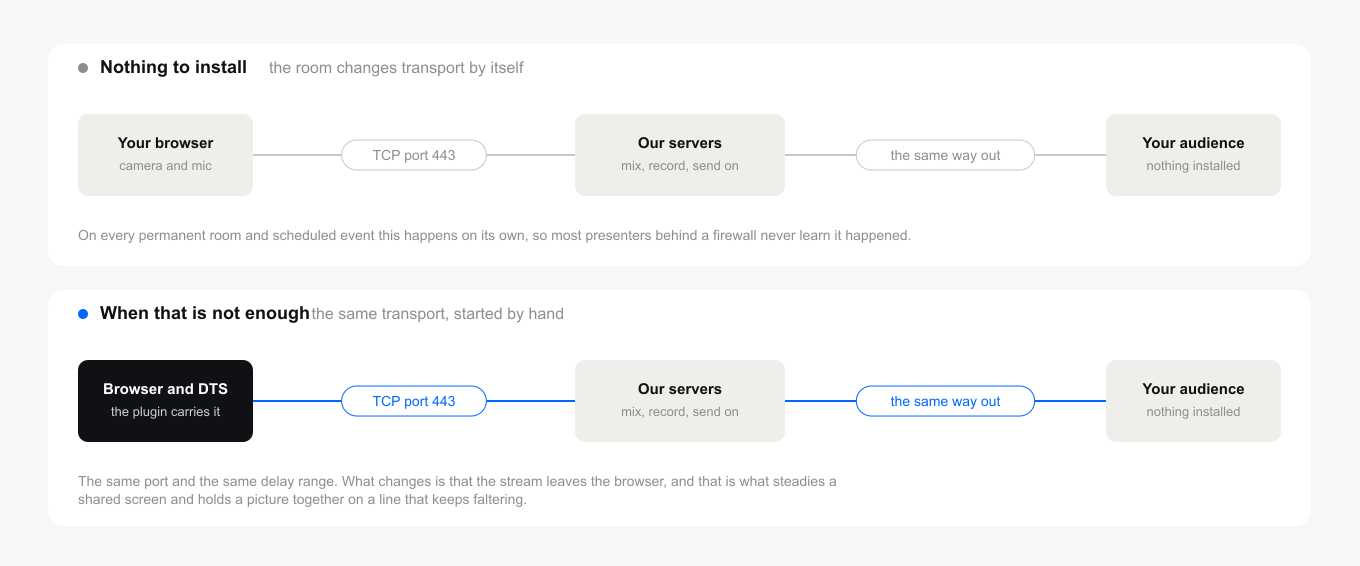
Onthoud vooral dit ene, beide routes komen op hetzelfde transport uit. De app starten zet je niet op een sneller of trager protocol, het start hetzelfde met de hand. Technische vereisten beschrijft het protocol, en vertraging van de uitzending zet uiteen welke vertraging je mag verwachten, tussen presentatoren op een gezonde lijn is dat 100 tot 600 milliseconden, en voor je publiek hetzelfde bereik plus een kleine egalisatiebuffer.
Wat geen enkel protocol kan, is bandbreedte verzinnen. Een lijn die werkelijk te traag of te wisselvallig is, kost je publiek nog steeds het beeld, en wat te doen als video bevriest of deelnemers wegvallen behandelt dat apart.
Hoe je het vooraf controleert
Wacht niet tot de dag zelf. Open onze verbindingstest vanaf de machine en het netwerk waarvandaan je gaat uitzenden, het liefst op hetzelfde tijdstip, want een bedrijfslijn om negen uur 's ochtends is niet de lijn die je om zeven uur 's avonds testte.
Ga daarna één keer de ruimte zelf binnen. Bij binnenkomst biedt die een controle van apparatuur en verbinding aan, en juist die controle loopt langs de echte weg. Verschijnt je camera en wordt je stem opgepikt, dan zit het netwerk je niet in de weg.
Wat het starten van de app oplevert
De DTS-app is de handbediende stand van datzelfde transport. Omdat dat toch al draait, is de vraag wat handmatig starten verandert, en het antwoord is dat de stroom de browser verlaat.
Dat telt in twee situaties. De eerste is schermdelen, want een browser levert bij pakketverlies gebroken of vage tekst, terwijl onze app erop gebouwd is die verliezen klein te houden zodat het beeld leesbaar blijft. De hele redenering staat in waarom schermdelen onze software nodig heeft. De tweede is een lijn die blijft haperen, waar de browserroute haar tijd besteedt aan herstellen en de app de stroom juist heel houdt.
Let op wat er niet in dat rijtje staat. De app koopt je geen kortere vertraging en redt geen verbinding waar de bandbreedte op is.
Wat de app kost
Het draait op Windows en macOS, dus een presentator op Linux blijft op de browserroute. De ruimte wordt omgezet door de accounteigenaar in het dashboard, en vanaf dat moment heeft iedereen die in die ruimte spreekt de app nodig, terwijl deelnemers niets installeren en gewoon binnenkomen zoals altijd.
Je installeert het één keer en start het daarna voor elke uitzending, want vanzelf begint het niet. Op deze route krijgt de ruimte er ook twee geluidsregelaars bij die de browser niet heeft, en verliest ze «Achtergrond vervagen» ("Blur background"), dat hier nog niet bestaat. De volledige installatiegids is alternatieve uitzendtechnologie (de DTS-app), en over de geluidsregelaars gaat geluidskwaliteit voor webinars.
Dat verlies treft in werkelijkheid alleen Windows. Op een Mac legt macOS de vervaging "Portrait" en de achtergrondvervanging "Background" zelf aan, en wel voordat het beeld ook maar bij een programma aankomt. Onze app krijgt een frame dat het effect al draagt, en beide blijven volledig werken. Virtuele achtergronden op macOS laat zien hoe je ze aanzet en waaraan je ziet of deze Mac "Background" überhaupt aanbiedt.
Werken via een VPN
Een verplichte bedrijfs-VPN is geen blokkade. De bekende zakelijke diensten dragen de ruimte, en wat dat mogelijk maakt is juist het automatische transport hierboven. Bij gratis VPN-diensten ligt het anders, hun bandbreedte is zelden genoeg voor rustig geluid en beeld, dus houd ze weg bij alles wat je uitzendt.
Twee producten vragen om een eigen regel voordat ze de ruimte doorlaten. De precieze omweg geeft uitzenden vanuit Opera met de ingebouwde VPN, en het tweede geval behandelen verbindingsproblemen met WebSocket door BitDefender VPN.
Als het platform zelf geblokkeerd is
Sommige netwerken gaan verder dan een protocol blokkeren en sluiten ons adres helemaal af. Dat ziet er anders uit, want de ruimte laadt dan helemaal niet in plaats van te laden zonder je camera. De weg eromheen is toegang via een spiegeldomein als het platform geblokkeerd is, en die kun je maar beter kennen voordat je hem nodig hebt.
Veelgestelde vragen
Mijn bedrijf blokkeert UDP. Moet ik iets installeren?
Meestal niet. Het adaptieve protocol schakelt zichzelf in voor elke vaste ruimte en elk ingepland evenement, en in de meeste gevallen heeft het genoeg aan TCP-poort 443, die je firewall toch al openzet voor gewoon webverkeer. Installeer de app wanneer schermdelen scherp moet blijven, of wanneer de browserroute hapert op een zwakke lijn.
Maakt de app de vertraging korter?
Nee. Het start hetzelfde transport dat de ruimte al gebruikt, dus de vertraging valt in beide gevallen in hetzelfde bereik, tussen presentatoren op een gezonde lijn is dat 100 tot 600 milliseconden. De app verandert de stabiliteit en niet de snelheid, want een stroom die niet hoeft te herstellen raakt ook niet achterop.
Hebben mijn deelnemers op het bedrijfsnetwerk iets nodig?
Nee. Deelnemers installeren niets en komen binnen via de gewone link. De app hoort alleen op de machines van wie in de ruimte spreekt, en naar een publiek achter een firewall draagt datzelfde automatische transport.
Kan ik het netwerk vooraf testen zonder een ruimte aan te maken?
Ja. Onze verbindingstest draait vanaf de machine en het netwerk waarvandaan je wilt uitzenden, en het loont om hem te draaien op het tijdstip waarop het evenement staat gepland, want een bedrijfslijn gedraagt zich anders door de werkdag heen.
Beveiliging vraagt welke poorten open moeten. Wat zeg ik ze?
TCP-poort 443, dezelfde die HTTPS gebruikt. Het adaptieve protocol is niet op WebRTC gebouwd en heeft in de meeste gevallen niets anders nodig. Stuur ze technische vereisten, en hoe de stroom onderweg beschermd is beschrijft platformbeveiliging.
Blijkt je netwerk strenger dan dit alles, open dan de online chat en vertel wat de ruimte doet als je op «Spreken» drukt. We werken het samen door.
