
Przesyłanie prezentacji na webinar
Prezentacje, obrazki, filmy z YouTube i Vimeo, ankiety, testy oraz przyciski wezwania do działania trafiają na webinar dwiema drogami. Prześlij je z panelu sterowania, gdy planujesz wydarzenie, albo prosto z pokoju webinarowego, gdy szykujesz wydarzenie lub już je prowadzisz.
Co zmienia miejsce przesłania
Od miejsca przesłania zależy, gdzie plik wyląduje i do kogo będzie należał. Plik z panelu sterowania trafia do wspólnej biblioteki, a z webinarem i z prezenterem wiążesz go potem sam. Plik z pokoju jest dostępny w tym webinarze od razu i przypisuje się do prezentera, na którego się zalogowałeś.
Limity rozmiaru i czas obróbki
Prezentacja albo obraz może mieć najwyżej 1 GB, a plik wideo lub audio 4 GB. Konwersja bierze pierwsze 300 slajdów i pomija resztę, więc dłuższą prezentację podziel na dwa pliki. Slajdy przyjmujemy w .pdf, .ppt, .pptx, .pptsx, .ppsx i .odp. Obrazki w .png, .jpg i .jpeg, a wideo i dźwięk w .mp4, .mov, .webm, .mkv i .mp3. Całą listę omawiają formaty plików. Każdy plik musi się też zmieścić w przestrzeni, która zostaje w twoim planie.
Każdy plik przechodzi obróbkę, zanim da się go pokazać. Platforma przerabia prezentację na własny format wewnętrzny i dzięki temu slajdy wyglądają tak samo na każdym urządzeniu. Animacji ani osadzonego wideo ten format nie niesie. Twoja prezentacja opiera się na stopniowym pojawianiu się obiektów albo na filmie w środku slajdu? Ani jedno, ani drugie nie przeżyje konwersji. Wideo prześlij osobnym plikiem.
Ile potrwa konwersja, rozstrzygają liczba slajdów i ich zawartość. Duży plik potrafi się przetwarzać do 10 minut. Dodajesz materiały tuż przed startem? Zostaw czas i na przesłanie, i na obróbkę.
Wgranie wygrywa z udostępnianiem ekranu, dopóki nie przegra
Do publiczności deck da się dowieźć na dwa sposoby, a zachowują się one na tyle różnie, że warto wybierać świadomie.
Wgrana prezentacja zostaje pocięta na slajdy, a każdy slajd jedzie do każdego widza jako osobny obraz, a nie jako kawałek wideo wychodzącego z pokoju. Tekst ląduje więc na jego ekranie tak ostry jak u ciebie, zamiast rozmyć się tak, jak rozmywa się udostępniony ekran po kompresji wideo. Wygląda przy tym tak samo na każdym urządzeniu, a ktoś oglądający z telefonu dostaje ten sam slajd co osoba przy dużym monitorze. Nikt nie musi w tym celu niczego instalować.
Oddajesz za to ruch. Każdy slajd staje się statyczną stroną, więc animacje, przejścia i wszyty w deck dźwięk nie przeżywają konwersji. Jeśli materiał trzyma się na którymś z nich, udostępnij ekran i prowadź deck z własnej maszyny, gdzie odtwarza się dokładnie tak jak lokalnie. Ta trasa wymaga naszego programu nadawczego po twojej stronie, o czym opowiada dlaczego udostępnianie ekranu wymaga naszego programu, a publiczność i tak niczego nie instaluje.
Cokolwiek wybierzesz, czytelne slajdy biją te efektowne. Arial, Tahoma, Verdana i Times New Roman od 14 pikseli trzymają się najlepiej, a całą konwersję omawiają formaty plików.
Przesyłanie z panelu sterowania
Otwórz w panelu sterowania sekcję «Pliki» ("Storage") i zostań na karcie «Pliki» ("Files"). «Prześlij plik» ("Upload a file") bierze prezentację albo obrazek, a «Dodaj YouTube lub Vimeo» ("Add YouTube or Vimeo") bierze link zamiast pliku.
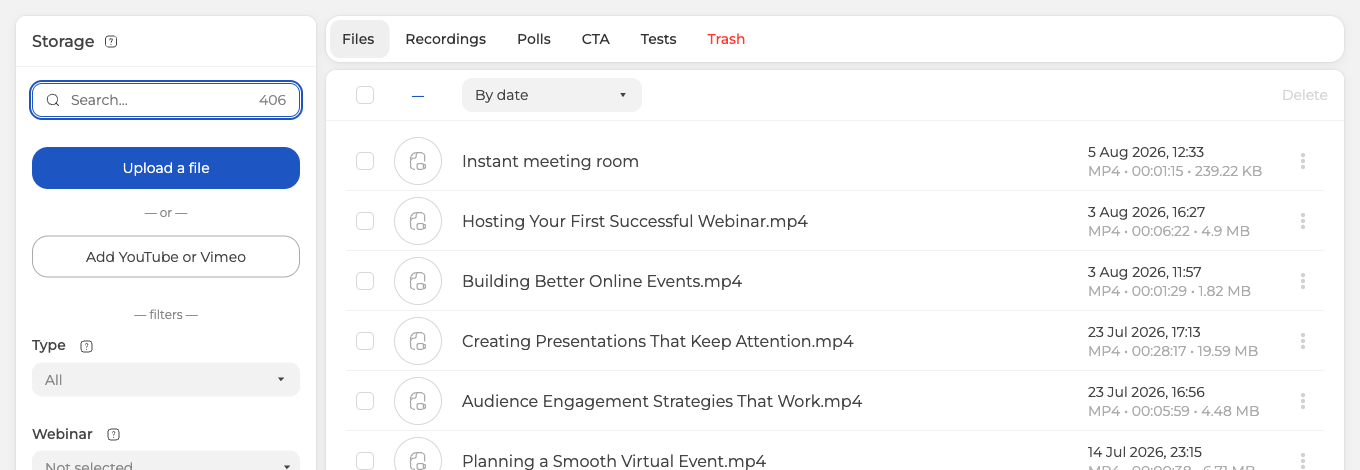
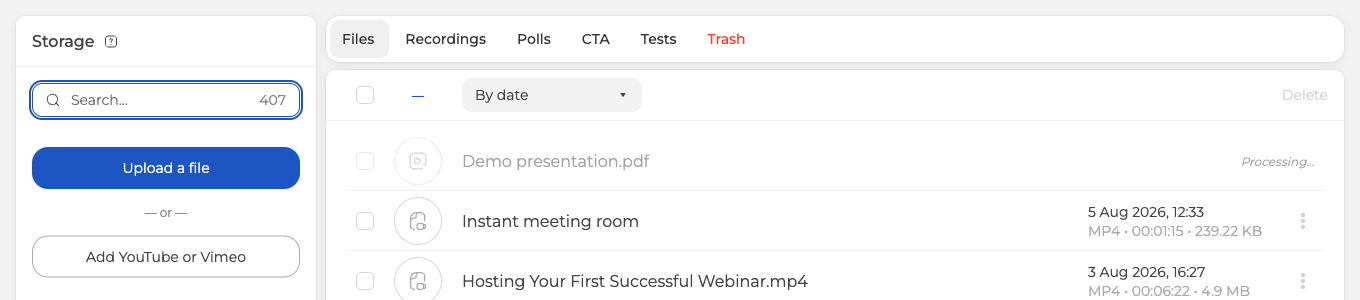
Wybierz plik, a przesyłanie ruszy samo. Wiersz stanie na górze listy z dopiskiem «Przetwarzanie...» ("Processing…") na cały czas konwersji.
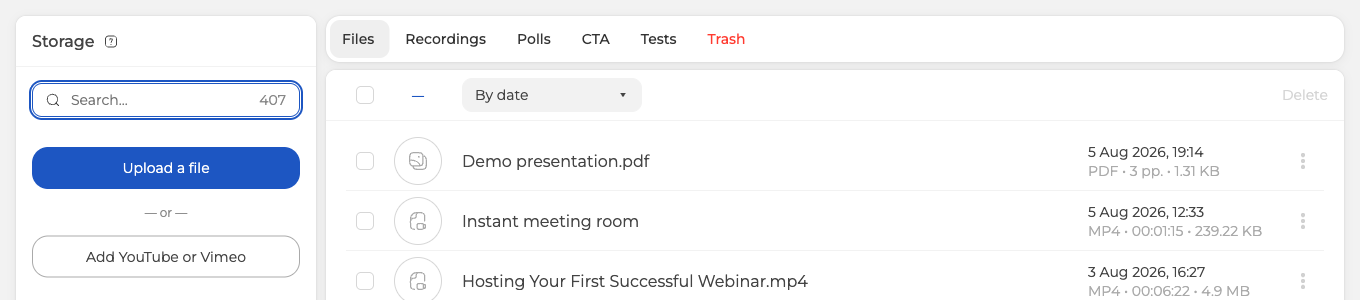
Gdy konwersja się skończy, wiersz pokaże, co naprawdę masz, czyli format, liczbę stron i rozmiar.
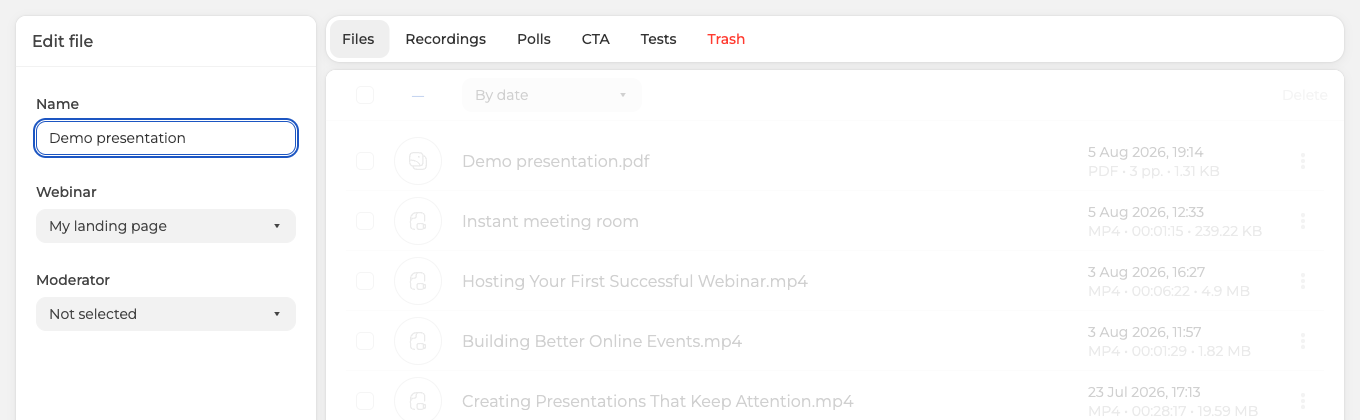
Trzy kropki na końcu wiersza kryją «Zobacz» ("View"), «Pobierz» ("Download"), «Ustawienia» ("Settings") i «Usuń» ("Delete"). «Ustawienia» otwierają «Edit file», gdzie zmienisz nazwę pliku, zwiążesz go z webinarem i wręczysz konkretnemu prezenterowi. Na koniec zapisz.
Plik bez powiązania z webinarem nie trafia na własną listę żadnego wydarzenia. W pokoju pojawia się dopiero wtedy, gdy na dole panelu materiałów włączony jest przełącznik «Pokaż wszystko z poprzednich wydarzeń» ("Show all from past events"), więc dopiero ten krok wstawia go prosto na listę wydarzenia.
Przesyłanie z pokoju webinarowego
Wejdź do pokoju i naciśnij «Pokaż» ("Show") na lewym pasku. Panel materiałów ma siedem kart, to «Prezentacje» ("Presentations"), «Wideo i audio» ("Media"), «Pokaz ekranu» ("Screen"), «Nagrania» ("Recordings"), «Ankiety» ("Polls"), «Testy» ("Surveys") i «CTA» ("CTAs"). Slajdom miejsce na pierwszej.
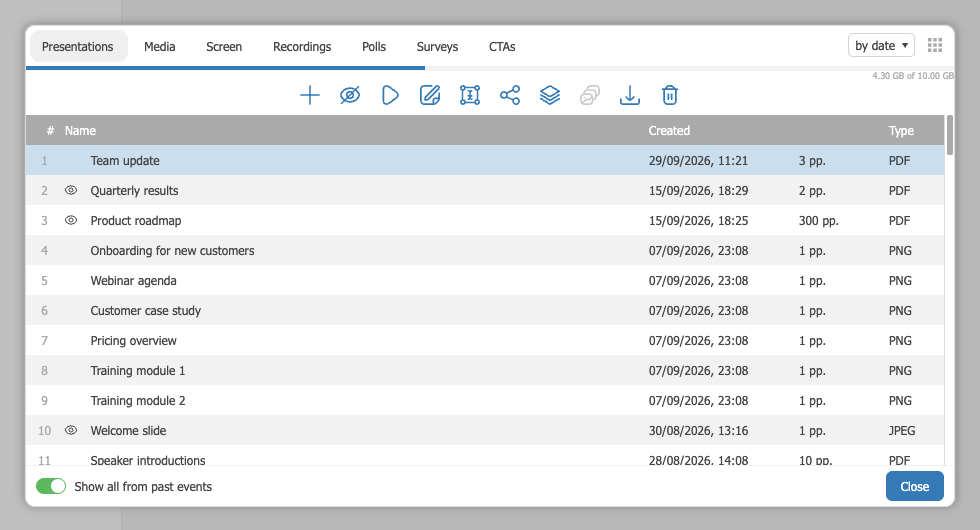
Naciśnij przycisk z plusem albo przeciągnij plik prosto na listę, panel sam to podpowiada. Przesyłanie i konwersja idą dokładnie tak jak w panelu sterowania, a plik pokażesz, gdy tylko się skończą. Karta «Wideo i audio» ("Media") działa tak samo dla .mp4, .mov i .mp3, tylko obok «Wybierz plik» ("Select file") stoi tam jeszcze pole na link do YouTube lub Vimeo. Tę stronę omawia transmisja na żywo z YouTube. Plik .webm albo .mkv prześlij za to przez «Pliki» ("Storage") w panelu sterowania.
Kto widzi przesłany plik
Każdy plik ma dwa powiązania, z webinarem i z prezenterem, i razem decydują one, który prowadzący znajdzie go w pokoju i na której liście.
Plik przesłany z panelu sterowania zawsze możesz wręczyć temu prezenterowi, który ma go widzieć. Otwórz «Ustawienia» ("Settings") w wierszu pliku i wybierz tego prezentera w «Edit file», a pozostali prowadzący pliku nie zobaczą. Zostaw w polu «Nie wybrano» ("Not selected"), a z pliku skorzysta każdy prowadzący. Dopóki jednak plik nie ma też webinaru, nie trafia na własną listę żadnego wydarzenia, a panel materiałów w pokoju pokazuje tylko tę listę, gdy na dole panelu wyłączony jest przełącznik «Pokaż wszystko z poprzednich wydarzeń» ("Show all from past events"). Włącz go, a plik się pojawi. Wbrew nazwie przełącznik dociąga wszystkie pliki, które wolno ci widzieć, z każdego twojego webinaru albo bez żadnego webinaru.
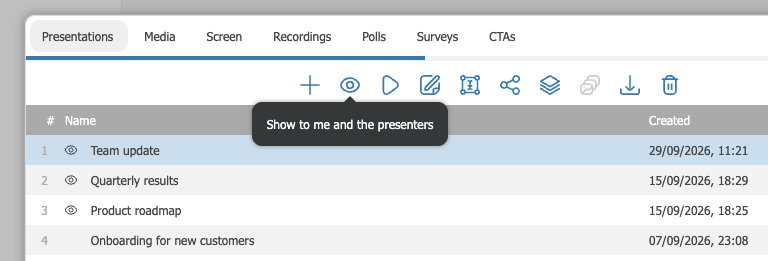
Plik przesłany z pokoju należy do prowadzącego, który go przesłał, a pozostali prowadzący go nie widzą. Aby udostępnić go zespołowi, zaznacz plik na liście i kliknij ikonę oka tuż za przyciskiem z plusem. Ikona pokazuje, w jakim stanie plik jest teraz. Przekreślone oko z podpowiedzią «Dostępny tylko dla mnie» ("Show me only") oznacza, że plik jest tylko twój. Otwarte oko z podpowiedzią «Dostępny dla wszystkich prowadzących» ("Show to me and the presenters") oznacza, że widzi go każdy prowadzący, i wtedy małe oko pojawia się też przed nazwą pliku. Listy pozostałych prowadzących w pokoju odświeżają się od razu, bez przeładowania. Kliknięcie otwartego oka znów robi plik prywatnym, tym razem dla tego, kto kliknął, więc kolega, który to zrobi, zabierze plik także z twojej listy.
Który sposób wybrać
Panel sterowania nadaje się do wczesnych przygotowań, gdy zbierasz i porządkujesz materiały na długo przed wydarzeniem. Pokój webinarowy przyda się do szybkiego przesłania, gdy wydarzenie już trwa.
Ankiety, testy i przyciski wezwania do działania tworzysz w formularzu, a nie przesyłasz. Plik jest związany naraz tylko z jednym webinarem i jednym prezenterem, a «Nie wybrano» ("Not selected") w polu prezentera zostawia go otwartym dla wszystkich prowadzących. Tej samej prezentacji i tak nie wgrywasz dwa razy, bo «Pokaż wszystko z poprzednich wydarzeń» ("Show all from past events") na dole panelu materiałów w pokoju dociąga to, co przesłałeś na inne wydarzenia.
Plik nie chce się przesłać albo dociera do pokoju popsuty? Napisz na czacie online i podaj format, rozmiar oraz drogę, którą szedłeś.
Często zadawane pytania
Animacja slajdów i wideo w prezentacji nie odtwarzają się. Co się stało?
Usunęła je konwersja. Platforma przerabia prezentację na własny format wewnętrzny, żeby slajdy wyglądały tak samo na każdym urządzeniu, a animacji ani osadzonego wideo ten format nie niesie. Wideo prześlij osobnym plikiem, platforma przyjmuje je do 4 GB.
Plik jest przesłany, a na webinarze go nie ma. Co pominąłem?
Prawie na pewno powiązanie. Plik bez powiązania z webinarem nie trafia na listę wydarzenia, a w pokoju pojawia się tylko przy włączonym «Pokaż wszystko z poprzednich wydarzeń» ("Show all from past events"). Naciśnij trzy kropki na końcu wiersza i wybierz «Ustawienia» ("Settings"). Otworzy się «Edit file», gdzie zmienisz nazwę pliku, zwiążesz go z webinarem i wręczysz konkretnemu prezenterowi. Plik wręczony jednemu prezenterowi pozostaje ukryty przed pozostałymi, więc zostaw «Nie wybrano» ("Not selected"), jeśli ma go widzieć cały zespół. Na koniec zapisz.
Kolega przesłał prezentację w pokoju, a ja jej nie widzę. Dlaczego?
Plik przesłany z pokoju należy do tego, kto go przesłał, dopóki ten go nie udostępni. Poproś kolegę, żeby zaznaczył plik i kliknął przekreślone oko tuż za przyciskiem z plusem, a oko otworzy się z podpowiedzią «Dostępny dla wszystkich prowadzących» ("Show to me and the presenters"). Wtedy plik pojawi się na liście tego webinaru u każdego prowadzącego, a w twoich innych webinarach przy włączonym «Pokaż wszystko z poprzednich wydarzeń» ("Show all from past events").
Na ile przed wydarzeniem przesłać slajdy?
Zostaw czas i na przesłanie, i na obróbkę, bo bez obróbki pliku nie pokażesz, a duży zabierze do 10 minut. Ile dokładnie, rozstrzygają liczba slajdów i ich zawartość. Dopóki platforma nie skończy, wiersz stoi na górze listy z dopiskiem «Przetwarzanie...» ("Processing…").
Czy mogę odtworzyć wideo w trakcie webinaru?
Tak, osobnym plikiem do 4 GB w .mp4, .mov, .webm, .mkv albo .mp3, bo film w środku slajdu konwersji nie przeżyje. Karta «Wideo i audio» ("Media") w pokoju przyjmuje .mp4, .mov i .mp3, więc plik .webm albo .mkv prześlij przez «Pliki» ("Storage") w panelu sterowania. Nie musisz go nawet przesyłać, wystarczy się do niego odwołać. «Dodaj YouTube lub Vimeo» ("Add YouTube or Vimeo") w sekcji «Pliki» ("Storage") przyjmuje link. Takie samo pole stoi w pokoju, na karcie «Wideo i audio» ("Media") obok «Wybierz plik» ("Select file"). Tę stronę omawia transmisja na żywo z YouTube.
Prowadzę ten sam webinar co miesiąc. Wgrywać prezentację za każdym razem?
Nie, jedno przesłanie starczy na wszystkie edycje, choć plik jest związany naraz tylko z jednym webinarem. Wszystko, co prześlesz, zostaje w bibliotece, a «Pokaż wszystko z poprzednich wydarzeń» ("Show all from past events") na dole panelu materiałów w pokoju dociąga pliki z twoich wcześniejszych wydarzeń. Jeśli wolisz mieć prezentację na własnej liście nowego wydarzenia, zmień jej webinar przez «Ustawienia» ("Settings") w panelu sterowania. Z plikiem przesłanym z pokoju jest odwrotnie, bo od razu działa w tym webinarze i przypisuje się do prezentera, na którego się zalogowałeś.
