
Загрузка презентации на вебинар
Презентации, картинки, ролики с YouTube и Vimeo, опросы, тесты и кнопки призыва к действию попадают на вебинар двумя путями. Загрузите их из панели управления, пока планируете мероприятие, или прямо из вебинарной комнаты, когда готовитесь к эфиру или уже ведёте его.
Что меняет место загрузки
От места загрузки зависит, где файл будет лежать и кому достанется. Загруженный из панели управления попадает в общее хранилище, а к вебинару и к ведущему вы привязываете его сами. Загруженный из комнаты доступен в этом вебинаре сразу и закреплён за тем ведущим, под которым вы вошли.
Ограничения по размеру и время обработки
Для презентации или картинки потолок 1 ГБ, для видео- или аудиофайла 4 ГБ. Конвертация берёт первые 300 слайдов и отбрасывает остальные, так что длинную презентацию разбейте на два файла. Слайды принимаются в .pdf, .ppt, .pptx, .pptsx, .ppsx и .odp. Картинки в .png, .jpg и .jpeg, видео и звук в .mp4, .mov, .webm, .mkv и .mp3. Весь список разбирают форматы файлов. Кроме того, каждый файл должен поместиться в хранилище, которое осталось на тарифе.
Каждый файл проходит обработку, прежде чем его можно показать. Платформа переводит презентацию в свой внутренний формат, и слайды выглядят одинаково на любом устройстве. Анимации и встроенного видео этот формат не несёт. Держится презентация на пошаговом появлении объектов или на ролике внутри слайда? Ни то, ни другое конвертацию не переживёт. Видео загружайте отдельным файлом.
Сколько займёт конвертация, решают число слайдов и их содержимое. Крупный файл может обрабатываться до 10 минут. Добавляете материалы незадолго до начала? Заложите время и на загрузку, и на обработку.
Загрузка выигрывает у показа экрана, пока не проигрывает
Донести колоду до аудитории можно двумя способами, и ведут они себя достаточно по-разному, чтобы выбирать осознанно.
Загруженная презентация разбирается на слайды, и каждый слайд едет к каждому зрителю отдельной картинкой, а не куском видео, выходящего из комнаты. Поэтому текст ложится на его экран таким же чётким, как у вас, вместо того чтобы поплыть, как плывёт расшаренный экран после видеосжатия. Выглядит она вдобавок одинаково на любом устройстве, и тот, кто смотрит с телефона, получает тот же слайд, что и сидящий за большим монитором. Ставить для этого никому ничего не нужно.
Отдаёте вы за это движение. Каждый слайд становится статической страницей, поэтому анимация, переходы и вшитый в колоду звук конвертацию не переживают. Если материал держится на чём-то из этого, показывайте экран и ведите колоду со своей машины, где она играет ровно так же, как локально. Этот маршрут требует нашей программы вещания на вашей стороне, о чём рассказывает почему показ экрана требует нашей программы, а аудитория и в этом случае не ставит ничего.
Что бы вы ни выбрали, читаемые слайды лучше остроумных. Arial, Tahoma, Verdana и Times New Roman от 14 пикселей держатся лучше всего, а конвертацию целиком разбирают форматы файлов.
Загрузка из панели управления
Откройте в панели управления раздел «Материалы» ("Storage") и оставайтесь на вкладке «Файлы» ("Files"). «Загрузить файл» ("Upload a file") берёт презентацию или картинку, а «Добавить YouTube или Vimeo» ("Add YouTube or Vimeo") берёт ссылку вместо файла.
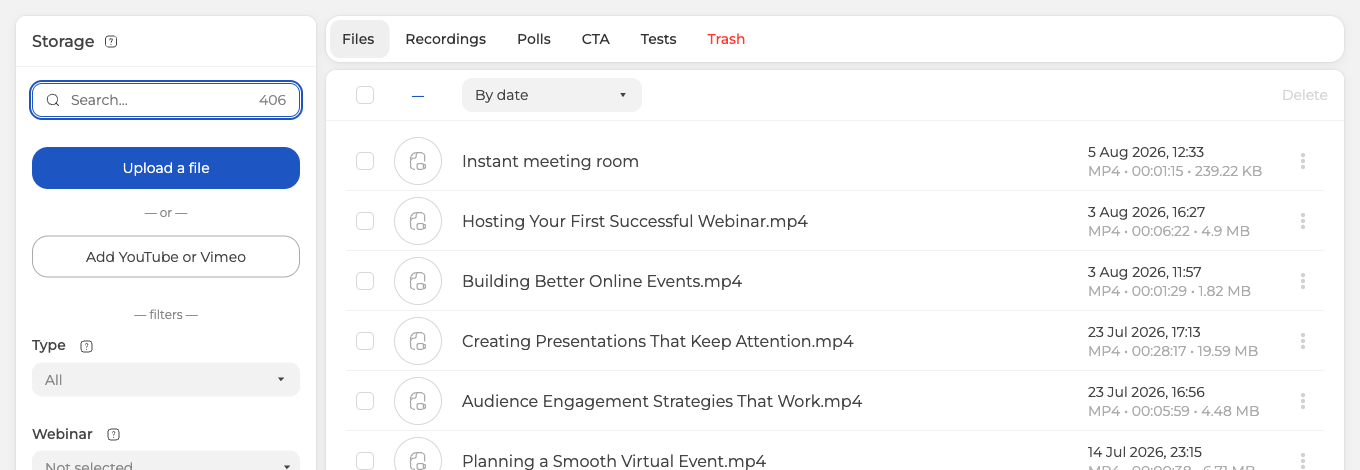
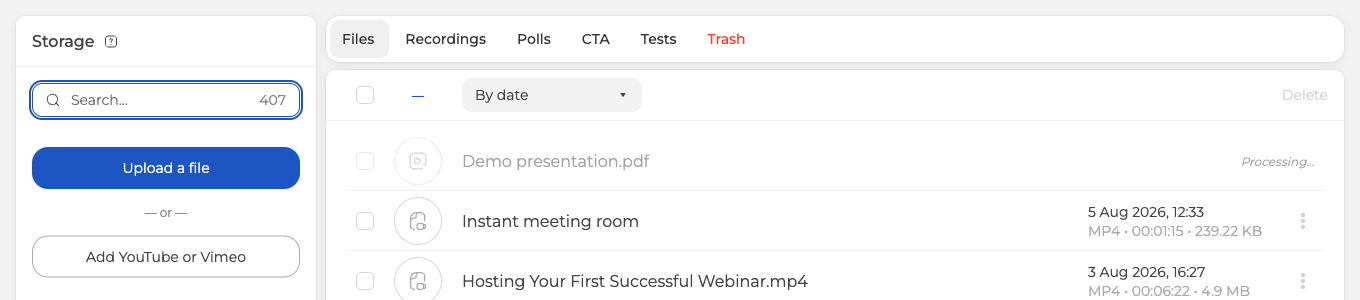
Выберите файл, и загрузка начнётся сама. Строка встанет наверху списка с пометкой «Обработка...» ("Processing…") на всё время конвертации.
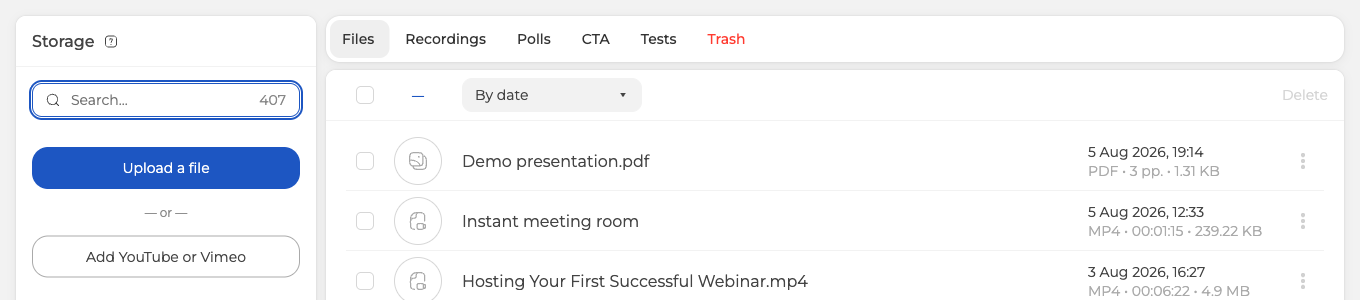
Когда конвертация закончится, строка покажет, что у вас получилось, то есть формат, число страниц и размер.
Три точки в конце строки прячут «Посмотреть» ("View"), «Скачать» ("Download"), «Настройки» ("Settings") и «Удалить» ("Delete"). «Настройки» открывают «Редактирование файла» ("Edit file"), где файл переименовывают, привязывают к вебинару и вручают конкретному ведущему. В конце сохраните.
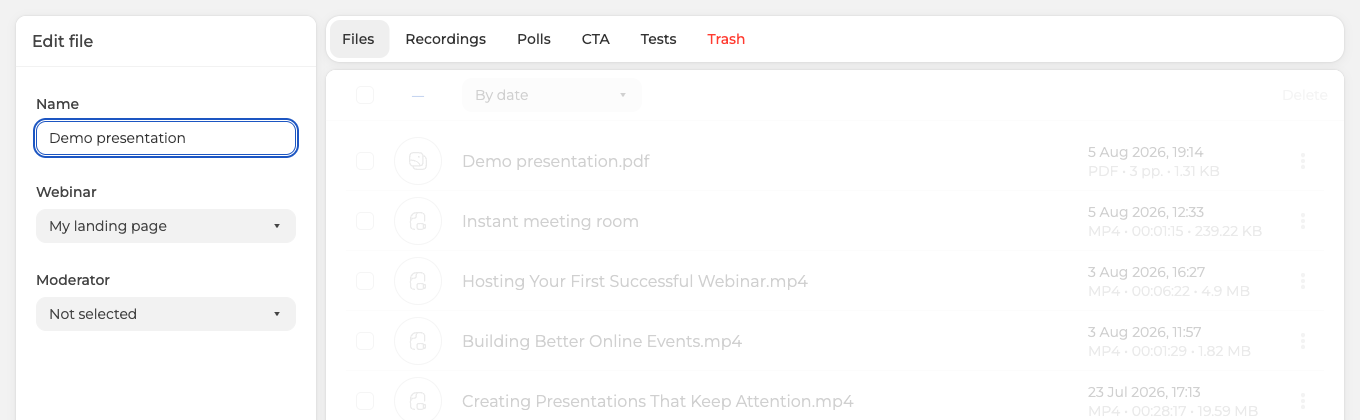
Файл без привязки к вебинару не попадает в собственный список ни одного мероприятия. В комнате он появляется, только когда внизу панели материалов включён переключатель «Показать все из прошлых мероприятий» ("Show all from past events"), поэтому именно этот шаг ставит его прямо в список мероприятия.
Загрузка из вебинарной комнаты
Войдите в комнату и нажмите «Показать» ("Show") на левой панели. У панели материалов семь вкладок, это «Презентации» ("Presentations"), «Видео и аудио» ("Media"), «Показ экрана» ("Screen"), «Записи» ("Recordings"), «Опросы» ("Polls"), «Тесты» ("Surveys") и «CTA» ("CTAs"). Слайдам место на первой.
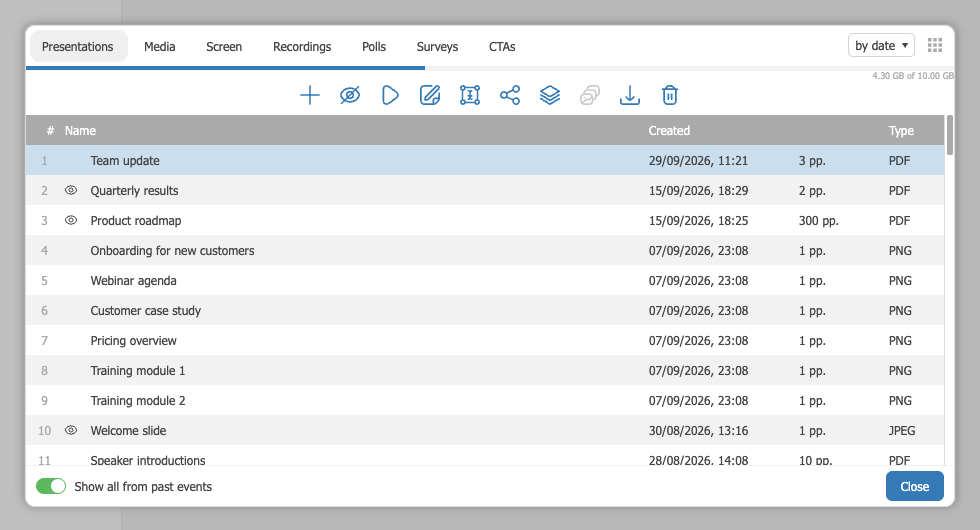
Нажмите кнопку с плюсом или перетащите файл прямо в список, панель сама это предлагает. Загрузка и конвертация идут точно так же, как в панели управления, и показывать файл можно сразу, как только они закончатся. Вкладка «Видео и аудио» ("Media") работает так же с .mp4, .mov и .mp3, только рядом с «Выберите файл» ("Select file") там стоит ещё и поле для ссылки на YouTube или Vimeo. Эту сторону разбирает трансляция прямого эфира с YouTube. Файл .webm или .mkv загружайте через «Материалы» ("Storage") в панели управления.
Кто видит загруженный файл
У каждого файла две привязки, к вебинару и к ведущему, и вместе они решают, кто из ведущих найдёт его в комнате и в каком списке.
Файл, загруженный из панели управления, всегда можно вручить тому ведущему, который должен его видеть. Откройте «Настройки» ("Settings") в строке файла и выберите этого ведущего в «Редактирование файла» ("Edit file"), и остальные ведущие файла не увидят. Оставьте в поле «Не выбрано» ("Not selected"), и файлом сможет пользоваться любой ведущий. Но пока у файла нет ещё и вебинара, он не попадает в собственный список ни одного мероприятия, а панель материалов в комнате показывает только этот список, когда внизу панели выключен «Показать все из прошлых мероприятий» ("Show all from past events"). Включите переключатель, и файл появится. Вопреки названию, он подтягивает все файлы, которые вам разрешено видеть, из любого вашего вебинара или вовсе без вебинара.
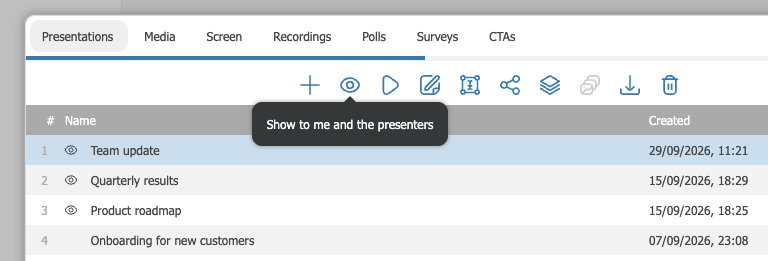
Файл, загруженный из комнаты, принадлежит загрузившему его ведущему, и остальные ведущие его не видят. Чтобы открыть его команде, выделите файл в списке и нажмите значок с глазом сразу после кнопки с плюсом. Значок показывает, в каком состоянии файл сейчас. Перечёркнутый глаз с подсказкой «Доступно только мне» ("Show me only") значит, что файл только ваш. Открытый глаз с подсказкой «Доступно всем ведущим» ("Show to me and the presenters") значит, что его видит любой ведущий, и тогда маленький глаз появляется ещё и перед названием файла. Списки остальных ведущих в комнате обновляются сразу, без перезагрузки. Нажатие на открытый глаз снова делает файл личным, теперь уже для того, кто нажал, поэтому коллега, нажавший его, заберёт файл и из вашего списка.
Какой способ выбрать
Панель управления удобна на ранней подготовке, когда материалы собираются и раскладываются задолго до мероприятия. Комната нужна для быстрой загрузки, когда мероприятие уже идёт.
Опросы, тесты и кнопки призыва к действию не загружают, а создают в форме. Файл привязан одновременно только к одному вебинару и одному ведущему, а «Не выбрано» ("Not selected") в поле ведущего открывает его всем ведущим. Одну и ту же презентацию всё равно грузят один раз, ведь «Показать все из прошлых мероприятий» ("Show all from past events") внизу панели материалов в комнате подтягивает то, что вы загружали для других мероприятий.
Файл не грузится или приходит в комнату испорченным? Напишите в онлайн-чат и укажите формат, размер и путь, которым вы шли.
Часто задаваемые вопросы
Анимация слайдов и видео внутри презентации не проигрываются. Что случилось?
Их убрала конвертация. Платформа переводит презентацию в свой внутренний формат, чтобы слайды выглядели одинаково на любом устройстве, а анимации и встроенного видео этот формат не несёт. Видео загружайте отдельным файлом, платформа принимает его до 4 ГБ.
Файл загружен, но в вебинаре его нет. Что я упустил?
Почти наверняка привязку. Файл без привязки к вебинару не попадает в список мероприятия, а в комнате появляется только при включённом «Показать все из прошлых мероприятий» ("Show all from past events"). Нажмите три точки в конце строки и выберите «Настройки» ("Settings"). Откроется «Редактирование файла» ("Edit file"), где файл переименовывают, привязывают к вебинару и вручают конкретному ведущему. Файл, врученный одному ведущему, скрыт от остальных ведущих, поэтому оставьте «Не выбрано» ("Not selected"), если он нужен всей команде. В конце сохраните.
Коллега загрузил презентацию в комнате, а я её не вижу. Почему?
Файл, загруженный из комнаты, принадлежит тому, кто его загрузил, пока тот его не откроет. Попросите коллегу выделить файл и нажать перечёркнутый глаз сразу после кнопки с плюсом, и глаз откроется с подсказкой «Доступно всем ведущим» ("Show to me and the presenters"). После этого файл появится в списке того вебинара у каждого ведущего, а в других ваших вебинарах при включённом «Показать все из прошлых мероприятий» ("Show all from past events").
За сколько до мероприятия грузить слайды?
Заложите время и на загрузку, и на обработку, ведь без обработки файл не показать, а крупный отнимет до 10 минут. Сколько именно, решают число слайдов и их содержимое. Пока платформа не закончит, строка стоит наверху списка с пометкой «Обработка...» ("Processing…").
Можно ли проиграть видео во время вебинара?
Да, отдельным файлом до 4 ГБ в .mp4, .mov, .webm, .mkv или .mp3, ведь ролик внутри слайда конвертацию не переживает. Вкладка «Видео и аудио» ("Media") в комнате берёт .mp4, .mov и .mp3, поэтому файл .webm или .mkv загружайте через «Материалы» ("Storage") в панели управления. Можно и не загружать, а сослаться. «Добавить YouTube или Vimeo» ("Add YouTube or Vimeo") в разделе «Материалы» ("Storage") принимает ссылку. Такое же поле стоит и в комнате, на вкладке «Видео и аудио» ("Media") рядом с «Выберите файл» ("Select file"). Эту сторону разбирает трансляция прямого эфира с YouTube.
Я провожу один и тот же вебинар каждый месяц. Грузить презентацию заново?
Нет, одной загрузки хватит на все проведения, хотя файл привязан одновременно только к одному вебинару. Всё загруженное остаётся в хранилище, а «Показать все из прошлых мероприятий» ("Show all from past events") внизу панели материалов в комнате подтягивает файлы ваших прошлых мероприятий. Если хотите видеть презентацию прямо в списке нового мероприятия, смените её вебинар через «Настройки» ("Settings") в панели управления. Загруженный из комнаты, наоборот, доступен сразу в том вебинаре и закреплён за тем ведущим, под которым вы вошли.
