
Een presentatie uploaden naar een webinar
Presentaties, afbeeldingen, video's van YouTube of Vimeo, peilingen, toetsen en knoppen met een oproep tot actie komen langs twee wegen in een webinar. Upload ze vanuit het dashboard terwijl je het evenement plant, of vanuit de webinarruimte terwijl je je voorbereidt of al uitzendt.
Wat de uploadplek verandert
Waar je vandaan uploadt, bepaalt waar het bestand ligt en van wie het is. Een bestand uit het dashboard komt in je hoofdopslag. Je koppelt het daarna zelf aan een webinar en aan een presentator. Een bestand uit de ruimte is meteen beschikbaar in dat webinar en hangt aan de presentator waaronder je bent ingelogd.
Limieten en verwerkingstijd
Een presentatie of afbeelding mag tot 1 GB zijn, een video- of audiobestand tot 4 GB. De conversie neemt de eerste 300 slides mee en laat de rest weg, dus verdeel een langere presentatie over twee bestanden. Voor slides gaan .pdf, .ppt, .pptx, .pptsx, .ppsx en .odp erin. Afbeeldingen in .png, .jpg en .jpeg, media in .mp4, .mov, .webm, .mkv en .mp3. De hele lijst behandelt bestandsformaten. Elk bestand moet bovendien passen in de opslag die je abonnement nog over heeft.
Het platform verwerkt elk bestand voordat je het kunt tonen. Het zet je presentatie om naar een eigen intern formaat, zodat de slides er op elk apparaat hetzelfde uitzien. Animatie en ingesloten video draagt dat formaat niet. Leunt je deck op objecten die stap voor stap verschijnen, of op een clip in een slide? Geen van beide overleeft de conversie. Upload de video dan als apart bestand.
Hoe lang de conversie duurt, hangt af van het aantal slides en van wat erin zit. Een groot bestand kost tot ongeveer 10 minuten. Voeg je materiaal kort voor de start toe? Reken dan op allebei, de upload en de conversie.
Uploaden wint van schermdelen, tot het moment dat het verliest
Een deck bereikt zijn publiek langs twee wegen, en die gedragen zich verschillend genoeg om bewust te kiezen.
Een geüploade presentatie wordt in dia's geknipt, en elke dia reist naar elke kijker als eigen afbeelding in plaats van als stuk video dat de ruimte verlaat. Tekst landt daardoor op zijn scherm net zo scherp als op dat van jou, in plaats van zacht te worden zoals een gedeeld scherm zacht wordt na videocompressie. Hij ziet er bovendien op elk apparaat hetzelfde uit, en wie vanaf een telefoon kijkt krijgt dezelfde dia als wie achter een grote monitor zit. Niemand hoeft er iets voor te installeren.
Wat je ervoor inlevert is beweging. Elke dia wordt een statische pagina, dus animaties, overgangen en in het deck ingebouwd geluid overleven de conversie niet. Steunt je materiaal op een daarvan, deel dan je scherm en draai het deck vanaf je eigen machine, waar het precies zo speelt als lokaal. Die route vraagt onze uitzendsoftware aan jouw kant, wat waarom schermdelen onze software nodig heeft uitlegt, terwijl je publiek in beide gevallen niets installeert.
Wat je ook kiest, leesbare dia's verslaan slimme. Arial, Tahoma, Verdana en Times New Roman vanaf 14 pixels houden zich het beste, en de conversie in zijn geheel behandelen de bestandsformaten.
Uploaden vanuit het dashboard
Open in het dashboard «Opslag» ("Storage") en blijf op het tabblad «Bestanden» ("Files"). «Bestand uploaden» ("Upload a file") neemt een presentatie of een afbeelding. «Voeg YouTube- of Vimeo-video toe» ("Add YouTube or Vimeo") neemt een link in plaats van een bestand.
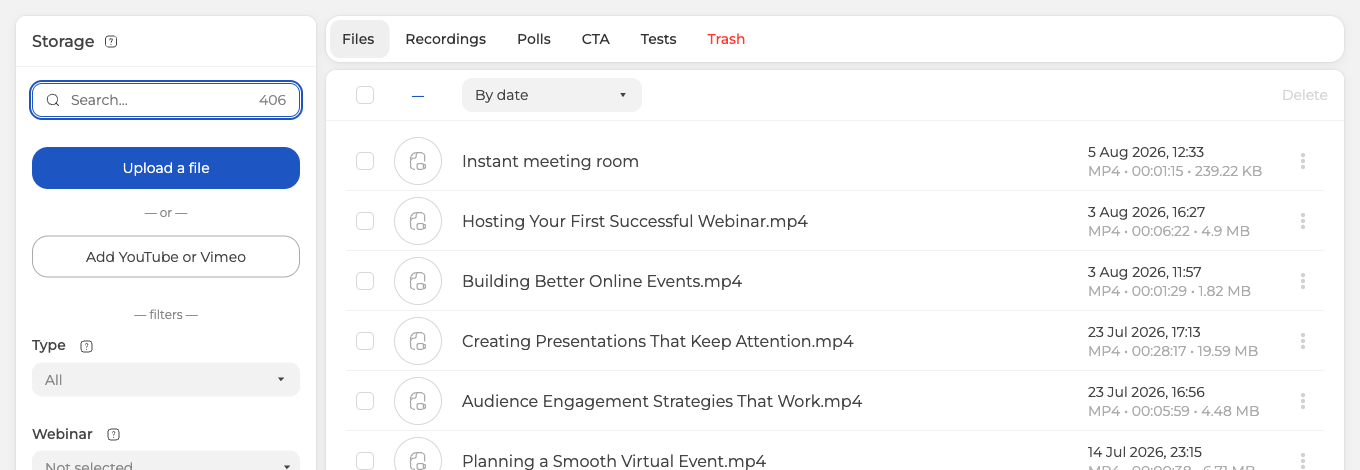
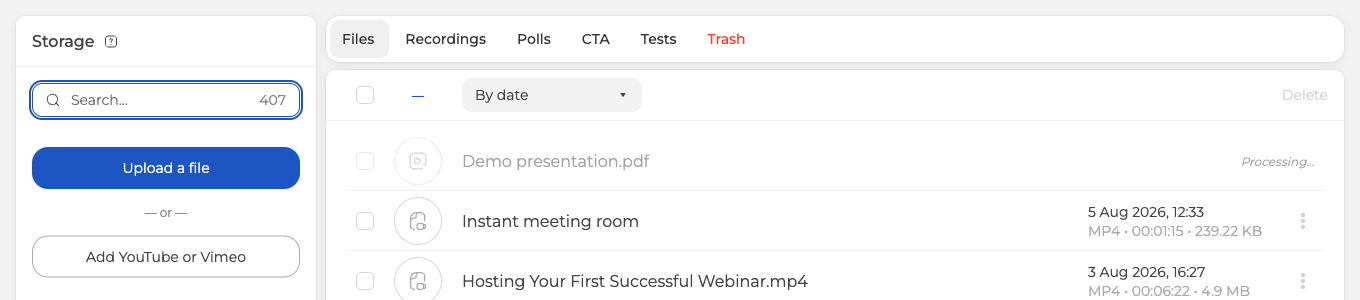
Kies je bestand en de upload begint vanzelf. De regel komt bovenaan de lijst te staan. Zolang het platform omzet, draagt hij de melding «Bezig met verwerken...» ("Processing…").
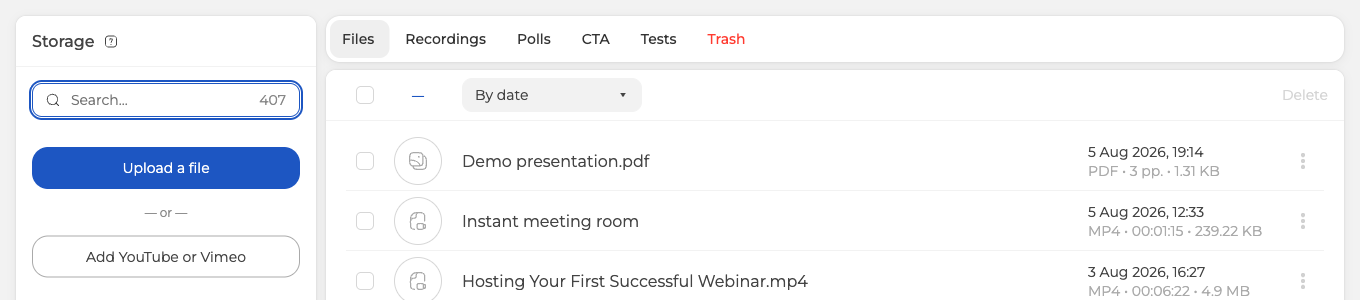
Is de conversie klaar, dan toont de regel wat je werkelijk hebt, dus het formaat, het aantal pagina's en de grootte.
De drie puntjes aan het eind van de regel bergen «Bekijken» ("View"), «Downloaden» ("Download"), «Instellingen» ("Settings") en «Verwijderen» ("Delete"). «Instellingen» opent «Bestand bewerken» ("Edit file"), waar je het bestand hernoemt, aan een webinar koppelt en aan een bepaalde moderator geeft. Sla het daarna op.
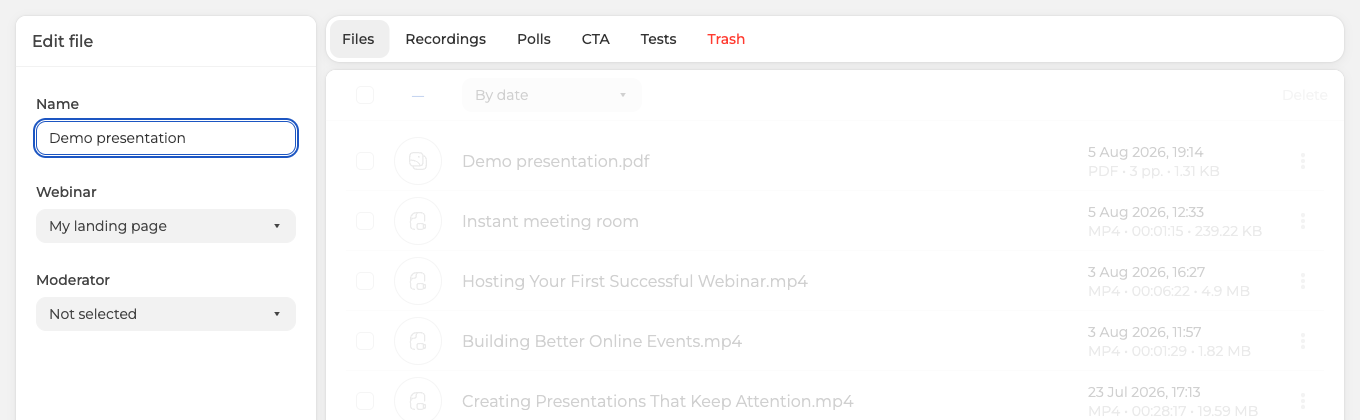
Een bestand zonder webinar staat in de eigen lijst van geen enkel evenement. In de ruimte duikt het pas op als onderaan het materialenpaneel de schakelaar «Alles tonen van eerdere evenementen» ("Show all from past events") aanstaat. Juist deze stap zet het dus meteen in de lijst van het evenement.
Uploaden vanuit de webinarruimte
Ga de ruimte in en klik op «Tonen» ("Show") in de linker werkbalk. Het materialenpaneel heeft zeven tabbladen, namelijk «Presentaties» ("Presentations"), «Media», «Scherm» ("Screen"), «Opnames» ("Recordings"), «Peilingen» ("Polls"), «Enquêtes» ("Surveys") en «CTAs». Slides horen op de eerste.
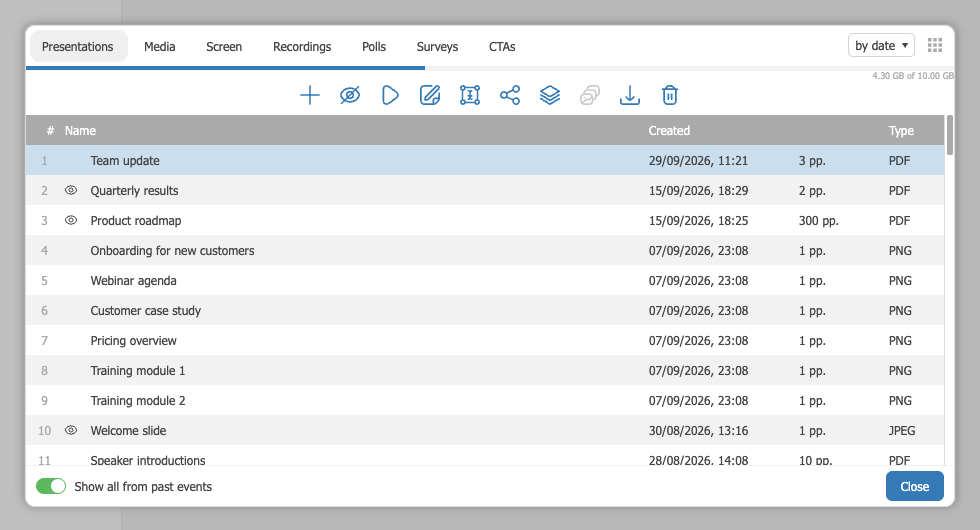
Klik op de plusknop, of sleep het bestand zo de lijst in, want daar nodigt het paneel je toe uit. Upload en conversie lopen precies als in het dashboard, en zodra ze klaar zijn kun je het bestand tonen. Het tabblad «Media» werkt hetzelfde voor .mp4, .mov en .mp3, met naast «Selecteer bestand» ("Select file") een veld voor een YouTube- of Vimeo-link. Die kant behandelt een YouTube-livestream afspelen. Een .webm- of .mkv-bestand upload je in plaats daarvan via «Opslag» ("Storage") in je dashboard.
Wie een geüpload bestand ziet
Elk bestand heeft twee koppelingen, aan een webinar en aan een moderator, en samen bepalen ze welke moderators het in de ruimte vinden en in welke lijst.
Een bestand dat je via het dashboard uploadt, kun je altijd geven aan de moderator die het moet zien. Open «Instellingen» ("Settings") op de regel van het bestand en kies die moderator in «Bestand bewerken» ("Edit file"), dan blijft het bestand verborgen voor de andere moderators. Laat je het veld op «Niet geselecteerd» ("Not selected") staan, dan kan elke moderator het gebruiken. Zolang het niet ook een webinar heeft, staat het echter in de eigen lijst van geen enkel evenement, en die lijst is alles wat het materialenpaneel in de ruimte laat zien wanneer «Alles tonen van eerdere evenementen» ("Show all from past events") onderaan het paneel uitstaat. Zet de schakelaar aan en het bestand verschijnt. Ondanks de naam haalt de schakelaar alle bestanden erbij die je mag zien, uit elk van je webinars of uit geen enkel.
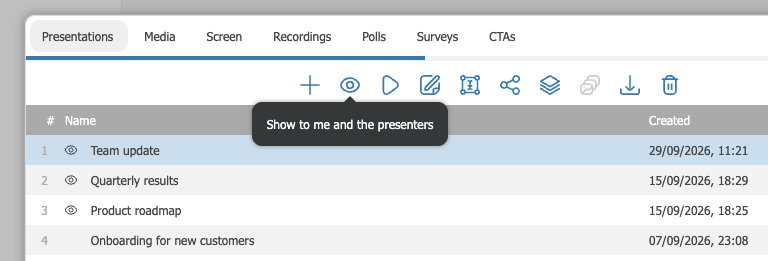
Een bestand dat je in de ruimte uploadt, hoort bij de moderator die het uploadde, en de andere moderators zien het niet. Om het te delen, selecteer je het bestand in de lijst en klik je op het oogpictogram direct na de plusknop. Het pictogram toont hoe het bestand er nu voor staat. Een doorgestreept oog met de tooltip «Toon alleen aan mij» ("Show me only") betekent dat het bestand alleen van jou is. Een open oog met «Toon aan mij en de presentatoren» ("Show to me and the presenters") betekent dat elke moderator het ziet, en dan staat er ook een klein oog voor de naam van het bestand. De lijsten van de andere moderators in de ruimte werken meteen bij, zonder herladen. Een klik op het open oog maakt het bestand weer privé, dit keer voor wie klikte, dus een collega die dat doet, haalt het bestand ook uit jouw lijst.
Welke manier je kiest
Het dashboard past bij vroege voorbereiding, wanneer je materiaal ruim voor het evenement verzamelt en ordent. De webinarruimte gebruik je voor een snelle upload als het evenement al loopt.
Peilingen, toetsen en knoppen met een oproep tot actie maak je in een formulier, in plaats van ze te uploaden. Een bestand hangt aan hoogstens één webinar en één moderator tegelijk, en «Niet geselecteerd» ("Not selected") in het moderatorveld maakt het open voor alle moderators. Een presentatie upload je toch maar één keer, want «Alles tonen van eerdere evenementen» ("Show all from past events") onderaan het materialenpaneel van de ruimte haalt erbij wat je voor je andere evenementen uploadde.
Wil een bestand niet uploaden, of komt het verminkt in de ruimte aan? Neem contact op via de online chat en noem het formaat, de grootte en de route die je nam.
Veelgestelde vragen
Mijn slideanimatie en de video in mijn presentatie spelen niet af. Wat is er gebeurd?
De conversie heeft ze weggehaald. Het platform zet je presentatie om naar een eigen intern formaat, zodat de slides er op elk apparaat hetzelfde uitzien. Animatie en ingesloten video draagt dat formaat niet. Upload de video als apart bestand, want daarvoor geldt een grens van 4 GB.
Ik heb het bestand geüpload, maar in mijn webinar staat het niet. Wat mis ik?
Bijna zeker de koppeling, want een bestand zonder webinar staat niet in de lijst van het evenement en duikt in de ruimte alleen op met «Alles tonen van eerdere evenementen» ("Show all from past events") aan. Klik op de drie puntjes aan het eind van de regel en kies «Instellingen» ("Settings"). Dan opent «Bestand bewerken» ("Edit file"), waar je het bestand hernoemt, aan een webinar koppelt en aan een bepaalde moderator geeft. Een bestand dat je aan één moderator geeft, blijft verborgen voor de andere moderators, dus laat «Niet geselecteerd» ("Not selected") staan als het hele team het nodig heeft. Sla het daarna op.
Een collega heeft in de ruimte een presentatie geüpload, maar ik zie die niet. Waarom?
Een bestand dat in de ruimte is geüpload, hoort bij wie het uploadde, tot die het deelt. Vraag je collega het bestand te selecteren en op het doorgestreepte oog direct na de plusknop te klikken, dat dan opengaat met de tooltip «Toon aan mij en de presentatoren» ("Show to me and the presenters"). Daarna verschijnt het bestand in de lijst van dat webinar bij elke moderator, en in je andere webinars zodra «Alles tonen van eerdere evenementen» ("Show all from past events") aanstaat.
Hoe lang voor het evenement moet ik mijn slides uploaden?
Reken op allebei, de upload en de conversie. Zonder verwerking valt er niets te tonen, en een groot bestand kost tot ongeveer 10 minuten. Hoe lang precies, hangt af van het aantal slides en van wat erin zit. Tot het platform klaar is, staat de regel bovenaan de lijst met de melding «Bezig met verwerken...» ("Processing…").
Kan ik tijdens het webinar een video afspelen?
Ja, als apart bestand tot 4 GB in .mp4, .mov, .webm, .mkv of .mp3. Een clip in een slide overleeft de conversie namelijk niet. Het tabblad «Media» in de ruimte neemt .mp4, .mov en .mp3, dus een .webm- of .mkv-bestand upload je via «Opslag» ("Storage") in je dashboard. Je kunt er ook naar verwijzen in plaats van uploaden, want «Voeg YouTube- of Vimeo-video toe» ("Add YouTube or Vimeo") in «Opslag» ("Storage") neemt een link. Hetzelfde veld staat in de ruimte, op het tabblad «Media» naast «Selecteer bestand» ("Select file"). Die kant behandelt een YouTube-livestream afspelen.
Ik geef elke maand hetzelfde webinar. Moet ik de presentatie steeds opnieuw uploaden?
Nee, één upload dekt elke ronde, ook al hangt een bestand aan hoogstens één webinar tegelijk. Alles wat je uploadt blijft in je opslag, en «Alles tonen van eerdere evenementen» ("Show all from past events") onderaan het materialenpaneel van de ruimte haalt de bestanden van je eerdere evenementen erbij. Wil je de presentatie liever in de eigen lijst van het nieuwe evenement, verander dan het webinar ervan onder «Instellingen» ("Settings") in het dashboard. Een bestand uit de ruimte is juist meteen beschikbaar in dat ene webinar en hangt aan de presentator waaronder je bent ingelogd.
