
Zeitzonen und Webinare
Die Zeitzone in Ihrem Konto ist die Zone, in der Sie planen. Tragen Sie einem Webinar 16:00 ein, versteht die Plattform das als 16:00 bei Ihnen. Alles Weitere rechnet sie von diesem Moment aus, also Startzeiten, Erinnerungen und die Registrierungsseite. Das Panel sagt in seinem eigenen Hinweis dasselbe, alle geplanten Webinare richten sich nach dieser Einstellung.
Die Stunde, die Ihr Publikum liest, entscheidet die Zone nicht. Jeder bekommt die Zeit in seiner eigenen.
Wo die Einstellung sitzt
Öffnen Sie Ihr Profil über die Karte unten in der Seitenleiste und bleiben Sie auf dem Reiter „Profil“ ("Profile"). „Zeitzone“ ("Time zone") steht dort als zweite Einstellung.
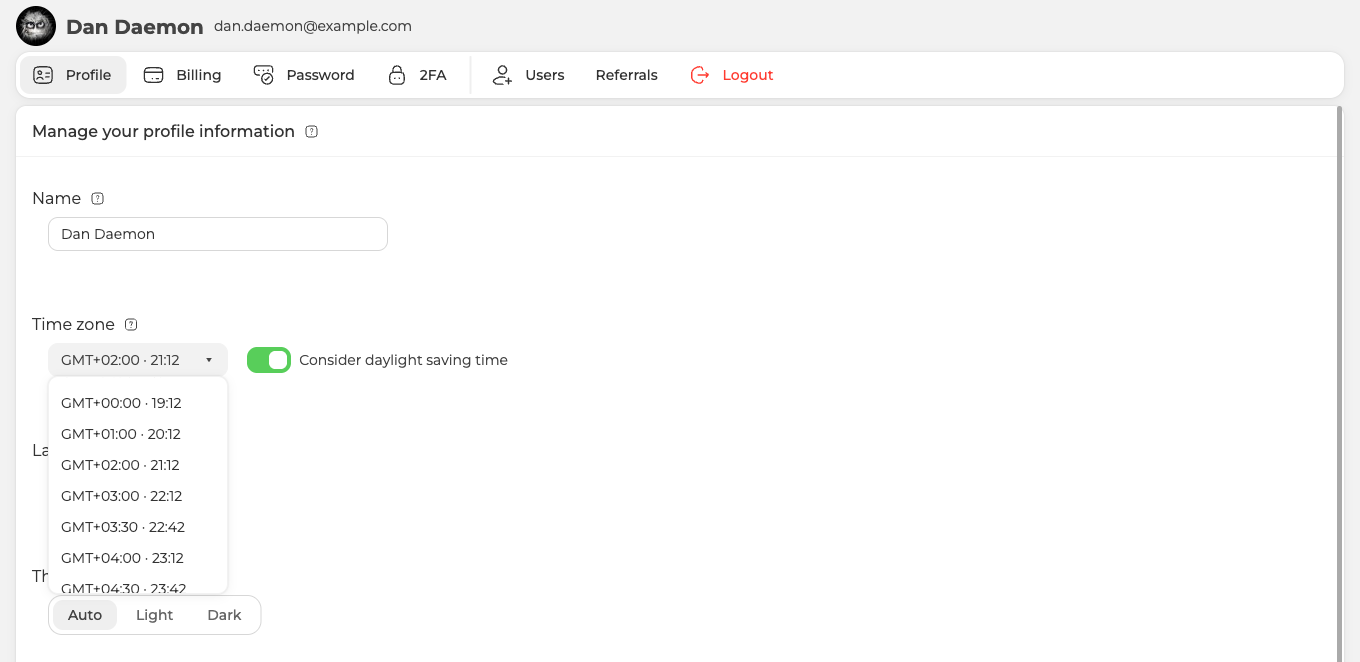
Neben dem Versatz steht bei jeder Zone ihre aktuelle Ortszeit. Am schnellsten finden Sie die richtige also über die Zeile, deren Uhr zu Ihrer eigenen passt. Nach der Wahl zeigt das Feld diese Zeit weiter, und so haben Sie eine ständige Kontrolle mit einem Blick. Steht neben Ihrer Zone nicht Ihre Zeit? Dann ist die Zone falsch.
Die Einstellung gehört zum Konto und nicht zu einem einzelnen Webinar. Sie gilt also für alles, was Sie danach planen.
Was Ihre Teilnehmer sehen
Den Start rechnet die Seite in die Ortszeit jedes Besuchers um, selbst rechnen muss dort niemand. Vier Leute öffnen dasselbe Webinar im selben Augenblick, jeder von einem anderen Ort. Und so sieht es für sie aus.
| Wo der Besucher sitzt | Was die Registrierungsseite zeigt |
|---|---|
| GMT+2 | 9. August, 23:00 |
| New York, GMT-4 | 9. August, 17:00 |
| Tokio, GMT+9 | 10. August, 06:00 |
| UTC | 9. August, 21:00 |
Vier verschiedene Uhrzeiten, ein einziger Augenblick, und der Countdown auf der Seite läuft bei allen auf dieselbe Sekunde. Dasselbe Thema von der Planung her behandelt ein Webinar planen.
Die Gefahr liegt also woanders. Eine falsche Zone lässt Sie den falschen Augenblick planen, und dann kommen alle pünktlich zu einer Zeit, die Sie nicht gemeint haben. Aus demselben Grund lohnt sich in eigenen Ankündigungen ein Versatz hinter der Stunde, etwa 16:00 GMT+2. Das gilt für einen Beitrag in einem sozialen Netzwerk wie für Ihre eigene Rundmail. Ihren Text rechnet niemand für Sie um.
Sommerzeit
Neben der Zone sitzt „Beachten Sie die Sommerzeit“ ("Consider daylight saving time"), und voreingestellt ist der Schalter an. Solange er an ist, folgt die Plattform der saisonalen Umstellung und verschiebt Ihre Veranstaltungszeiten mit. Schalten Sie ihn aus, bleiben Ihre Zeiten genau dort, wohin Sie sie gesetzt haben, während ringsum die Uhren umspringen.
In beiden Fällen verdient eine Veranstaltung nahe an einer Umstellung einen zweiten Blick. Dasselbe gilt für ein Publikum in einer Region, die an einem anderen Datum umstellt als Sie.
Wenn ein Webinar zur falschen Stunde lief
- Sehen Sie auf die Uhr neben Ihrer Zone. Passt sie nicht zu Ihrer eigenen, ist die Zone falsch, und jede darunter angelegte Veranstaltung liegt um genau diese Differenz daneben.
- Erst die Zone, dann die Veranstaltungen. Öffnen Sie jedes geplante Webinar erneut und prüfen Sie, ob der Start die gemeinte Stunde zeigt, bevor Sie wieder etwas ankündigen.
- Schon verschickte Bestätigungen lassen sich nicht korrigieren. Sie tragen die Stunde, mit der sie hinausgingen, die neue Zeit müssen die Empfänger also direkt von Ihnen hören.
- Umzug und Reisen verschieben die Einstellung nicht. Sie bleibt dort, wohin Sie sie zuletzt gesetzt haben, und daran denkt man besser nach einem Umzug als nach einem Urlaub.
Stimmen die Stunden danach immer noch nicht? Schreiben Sie in den Online-Chat und nennen Sie uns die Veranstaltung, die Zone in Ihrem Profil und die Stunde, die Ihre Teilnehmer sehen.
Häufig gestellte Fragen
Kann ich für ein einzelnes Webinar eine andere Zeitzone setzen?
Nein. Die Zone gehört zum Konto und nicht zu einem einzelnen Webinar, sie gilt also für alles, was Sie danach planen. Die Stunde, die Ihr Publikum liest, entscheidet sie ohnehin nicht, denn jeder sieht den Start in seiner eigenen Ortszeit.
Muss ich in einer eigenen Ankündigung die Zeitzone nennen?
Ja, und zwar als Versatz hinter der Stunde, etwa 16:00 GMT+2. Ihren Text rechnet niemand für Sie um. Die Registrierungsseite rechnet selbst, und ihr Countdown läuft bei allen auf dieselbe Sekunde. Ein Beitrag in einem sozialen Netzwerk oder Ihre eigene Rundmail tragen dagegen genau die Stunde, die Sie getippt haben.
Mein Publikum sitzt in einem Land, das an einem anderen Datum umstellt als ich. Was prüfe ich?
Sehen Sie sich jede Veranstaltung nahe an einer der beiden Umstellungen noch einmal an, denn genau dort zeigt sich die Abweichung. Neben der Zone sitzt „Beachten Sie die Sommerzeit“ ("Consider daylight saving time"), und voreingestellt ist der Schalter an. Solange der Schalter an ist, folgt die Plattform der saisonalen Umstellung und verschiebt Ihre Veranstaltungszeiten mit. Schalten Sie ihn aus, bleiben Ihre Zeiten genau dort, wohin Sie sie gesetzt haben, während ringsum die Uhren umspringen.
Ich habe schon Bestätigungen mit der falschen Stunde verschickt. Lassen die sich korrigieren?
Nein. Sie tragen die Stunde, mit der sie hinausgingen, die neue Zeit müssen die Empfänger also direkt von Ihnen hören. Bringen Sie zuerst die Zone in Ordnung und öffnen Sie danach jedes geplante Webinar erneut. Prüfen Sie, ob der Start die gemeinte Stunde zeigt, und erst danach kündigen Sie wieder etwas an.
Ich bin in ein anderes Land gezogen. Zieht meine Zeitzone mit?
Nein. Sie bleibt dort, wohin Sie sie zuletzt gesetzt haben, und daran denkt man besser nach einem Umzug als nach einem Urlaub. Die Kontrolle dauert eine Sekunde, denn jede Zone in der Liste zeigt ihre aktuelle Ortszeit. Ist die Uhr neben Ihrer Zone nicht Ihre Uhr, stimmt die Zone nicht. Ändern können Sie sie auf dem Reiter „Profil“ ("Profile"), den Sie über die Karte unten in der Seitenleiste öffnen.
