
Planowanie webinaru
Webinar składasz tu w kilka minut. Każde ustawienie techniczne zajmuje własny mały krok, a obok stoi podpowiedź. Myśleć możesz więc o treści i o publiczności. Kroki niżej prowadzą od wyboru daty aż po wgranie materiałów i wysyłkę zaproszeń. Jeśli zaczynasz zupełnie od zera, konfiguracja webinaru od zera krok po kroku przechodzi całą drogę wokół nich, od konta i strefy czasowej po próbę, antenę i nagranie.
Podstawowa konfiguracja
Krok 1. Otwórz kalendarz
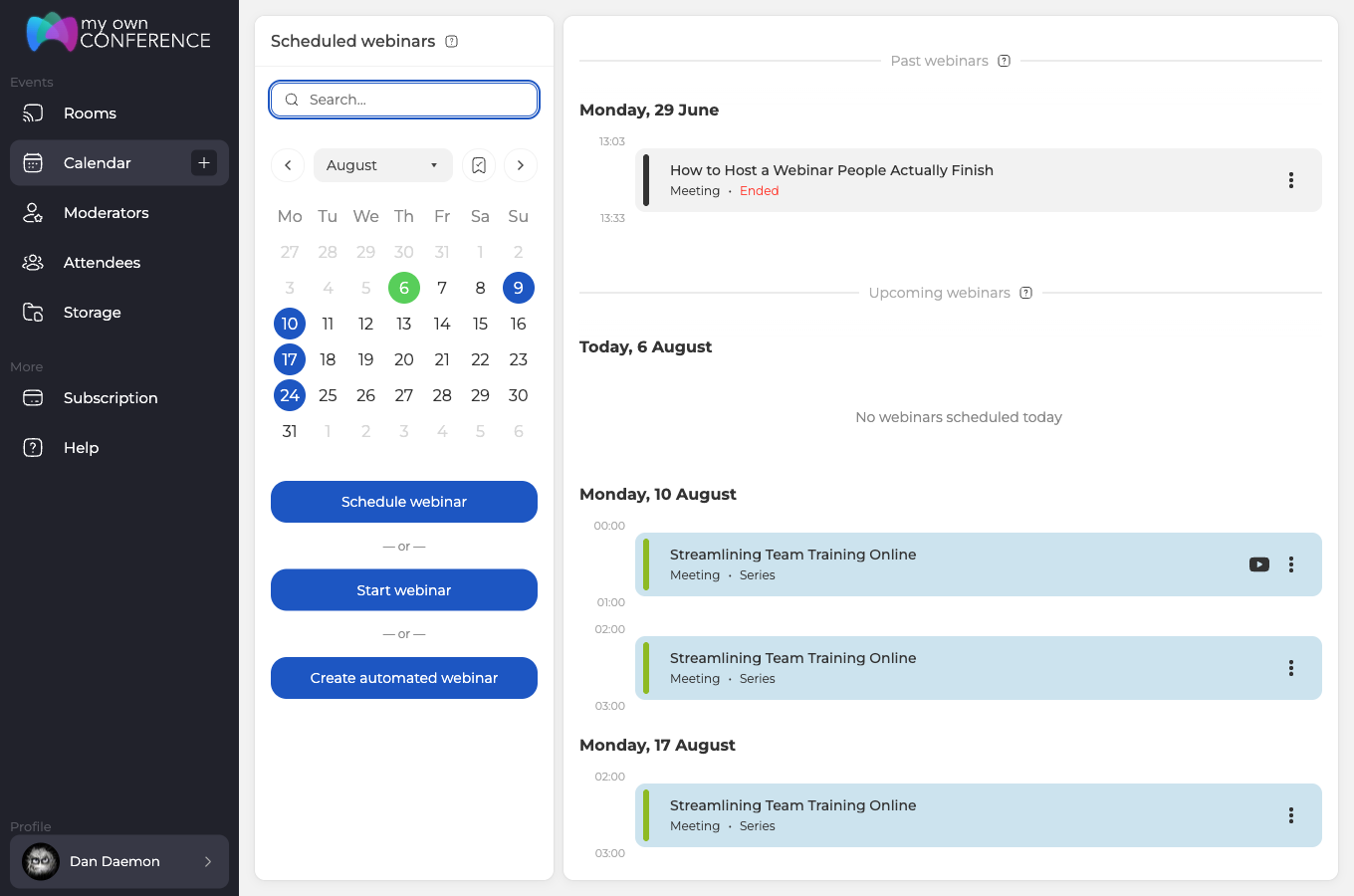
Wejdź do kalendarza. Wszystko, co już się odbyło, leży w sekcji «Poprzednie webinary» ("Past webinars"), a wszystko przyszłe w sekcji «Nadchodzące webinary» ("Upcoming webinars"). Nowy webinar zaczyna się też stąd.
Krok 2. Załóż webinar
Pod siatką miesiąca w lewej kolumnie stoją trzy przyciski. Pełny formularz tworzenia otwiera «Zaplanuj webinar» ("Schedule webinar"). «Rozpocznij webinar» ("Start webinar") sadza cię w pokoju od razu, zupełnie bez planowania. «Automatyczny webinar» ("Create automated webinar") szykuje wydarzenie, na którym według harmonogramu leci nagranie. Uwaga, «Rozpocznij webinar» otwiera nowy pokój, a nie uruchamia już zaplanowanego wydarzenia. Jak te zaplanowane wchodzą na antenę, omawia uruchomienie zaplanowanego webinaru.
Krok 3. Nazwa, data i godzina
W lewej kolumnie leżą trzy rzeczy, bez których webinaru nie ma. Nazwę uczestnicy widzą pierwszą, bo idzie ona do maili, stoi na stronie rejestracji i wisi w samym pokoju. Najpierw zrób ją zrozumiałą, a dopiero potem efektowną.
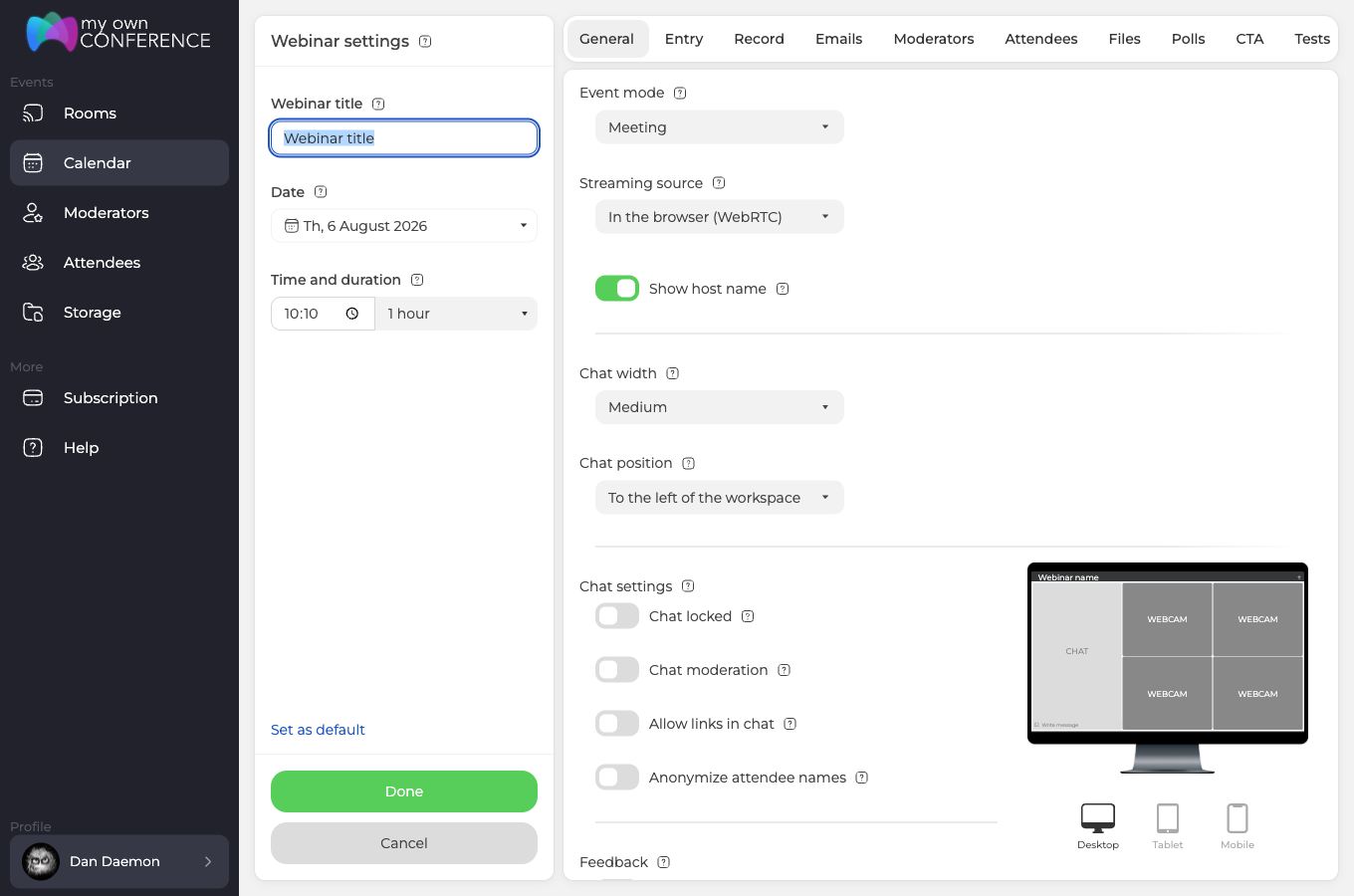
«Czas i długość» ("Time and duration") stoją w jednym wierszu. Długość jest orientacyjna, więc webinar się od niej nie urywa. W pokoju zmienia ona o wiele mniej, niż się wydaje.
- Sam pokój zamyka się dopiero po 8 godzinach bez ruchu.
- Przycisk «Zakończ» ("Finish") na dole lewego paska działa w każdej chwili, cokolwiek stoi w planie.
Godziny liczą się według strefy czasowej z profilu. W mailach i na stronach rejestracji stoją więc poprawnie, a każdy uczestnik widzi początek już w swoim czasie lokalnym.
Krok 4. Seria zamiast jednego wydarzenia
Kliknij pole daty, a rozwinie się mały kalendarz z dwoma przełącznikami u góry.
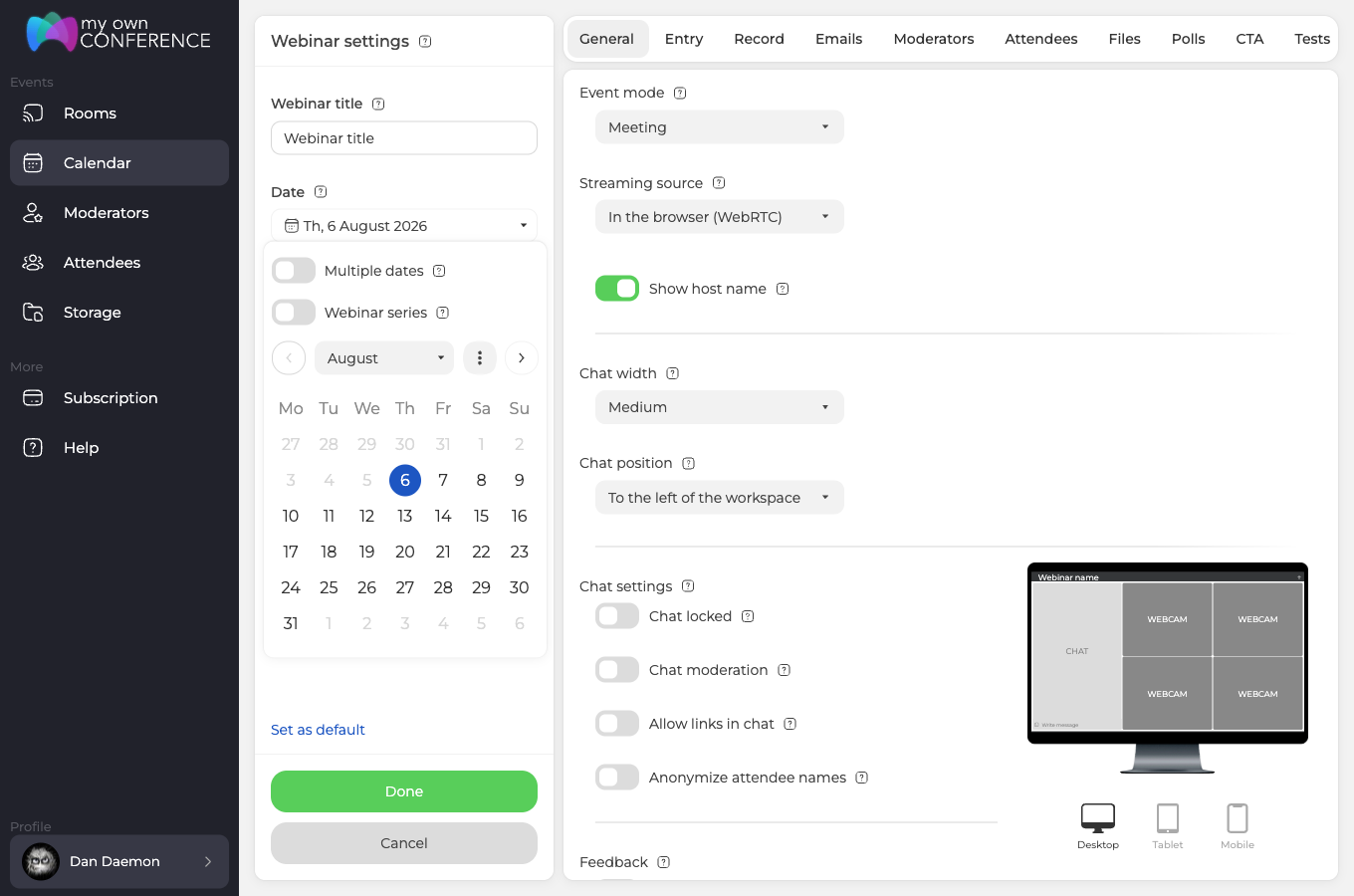
Włącz «Wiele dat» ("Multiple dates"), a zaznaczysz tyle dni, ile potrzebujesz. Tym samym ruchem sam włącza się «Seria webinarów» ("Webinar series"), a to on wiąże wybrane dni w jedną serię, zamiast zostawiać stertę osobnych wydarzeń. Pole przestaje potem pokazywać datę i podaje liczbę wybranych dni.
Ustawienia zaawansowane
Krok 5. Ustawienia ogólne
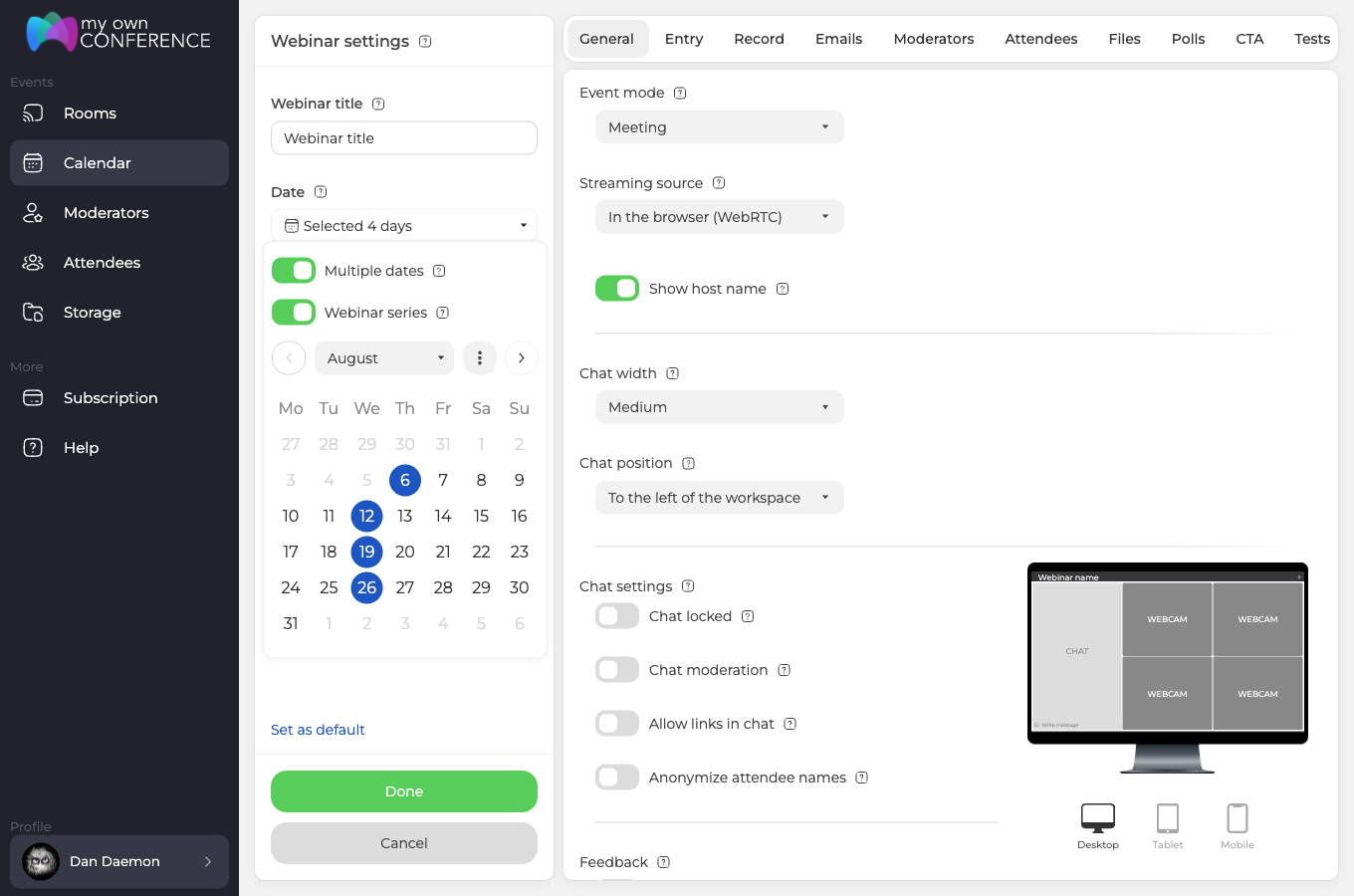
Pierwszy idzie «Tryb transmisji» ("Event mode"), a warianty są dwa. «Webinar» ("Webinar") zostawia publiczności rolę widzów, a «Spotkanie» ("Meeting") daje mówić wszystkim. Zaraz pod nim stoją technologia transmisji oraz szerokość i położenie czatu. To te same trzy ustawienia, które widać w formularzu tworzenia z trzeciego kroku.
Przewiń niżej, a ta sama karta ustala zachowanie pokoju, gdy ludzie są już w środku. Czat da się zablokować, postawić na moderację, wpuścić do niego linki i zanonimizować w nim nazwy. Tu też otworzysz sekcję pytań i odpowiedzi, pozwolisz uczestnikom prosić o mikrofon, schowasz listę uczestników i wybierzesz język pokoju oraz jego maili.
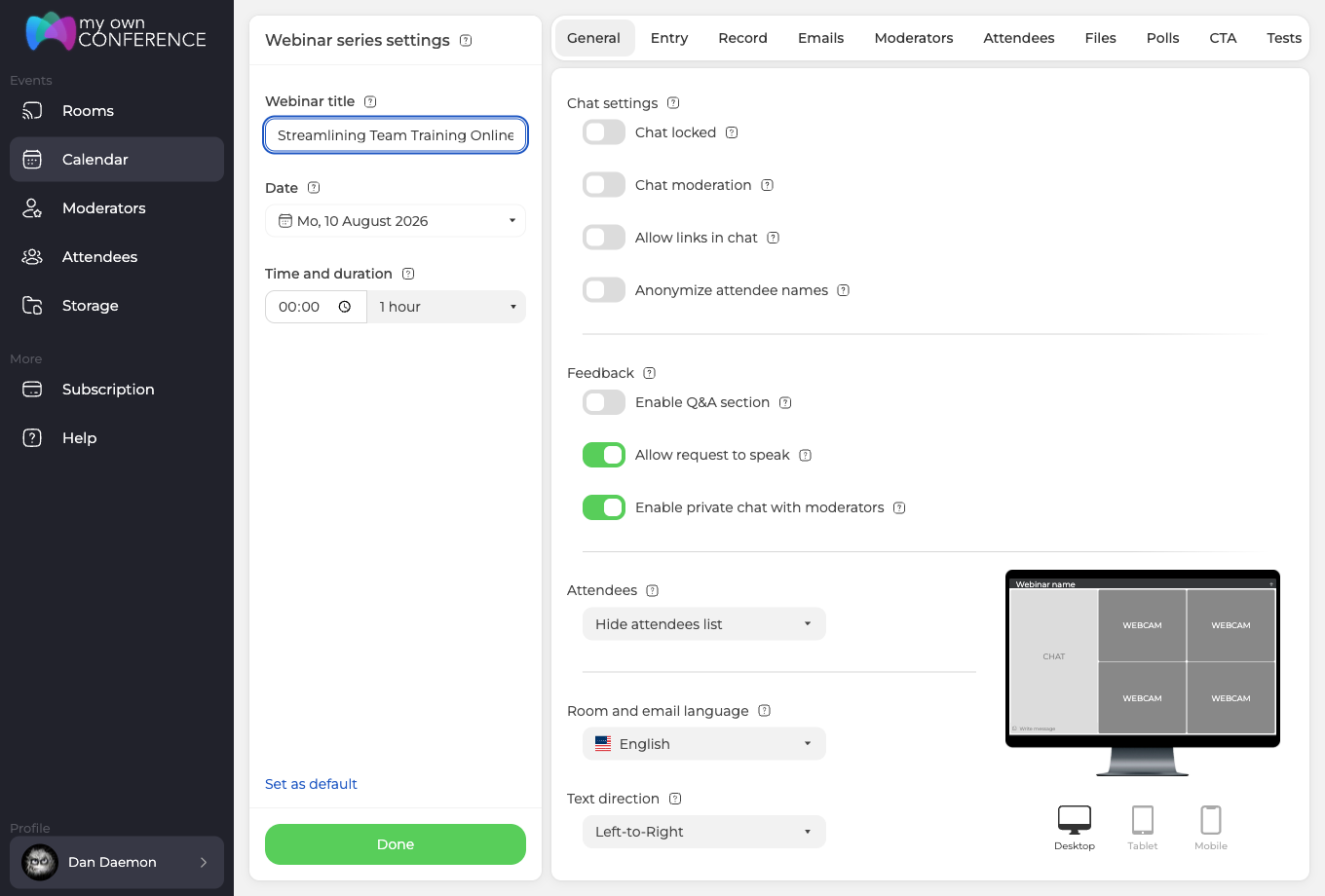
Jeszcze niżej leży wszystko, co robi pokój twoim. Są tam kolory tła i pierwszego planu, logo 38 na 38 pikseli i baner 380 na 38. Obok stoi pole «Strona podziękowania po webinarze» ("Thank you page"), czyli adres, pod który ludzie trafiają na koniec webinaru albo gdy wychodzą wcześniej.
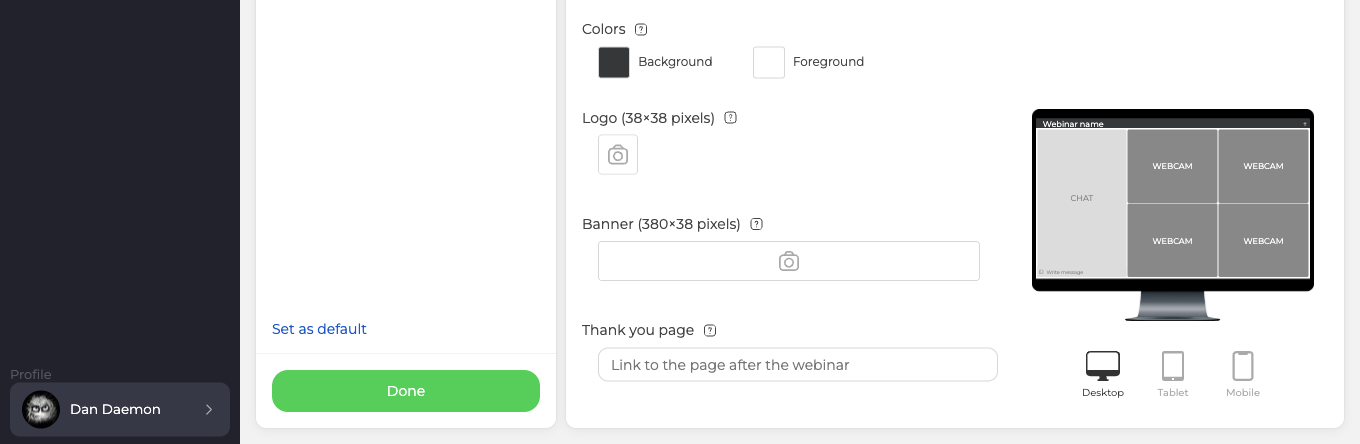
Poświęć tu kilka minut, bo pierwsze wrażenie składa się właśnie z tego. Każde pole tego bloku, wraz z klikalnymi łączami ukrytymi pod dwoma wgraniami, omawia branding pokoju webinarowego.
Krok 6. Ustawienia wejścia
Ta karta decyduje, jak ludzie dostają się do środka. «Formularz logowania» ("Login form") zaczyna się od pól «Imię Nazwisko» ("Full name") i «E-mail» ("Email"), a przycisk «Dodaj pole» ("+ Add field") dopyta o wszystko inne, czego potrzebujesz. Wejście zostawisz tylko na link zaproszenia, zrobisz je płatnym albo zatrzymasz rejestrację na limicie planu. Formularz osadzisz też na własnej stronie, a obok ustawiasz, na ile przed startem otwierają się drzwi.
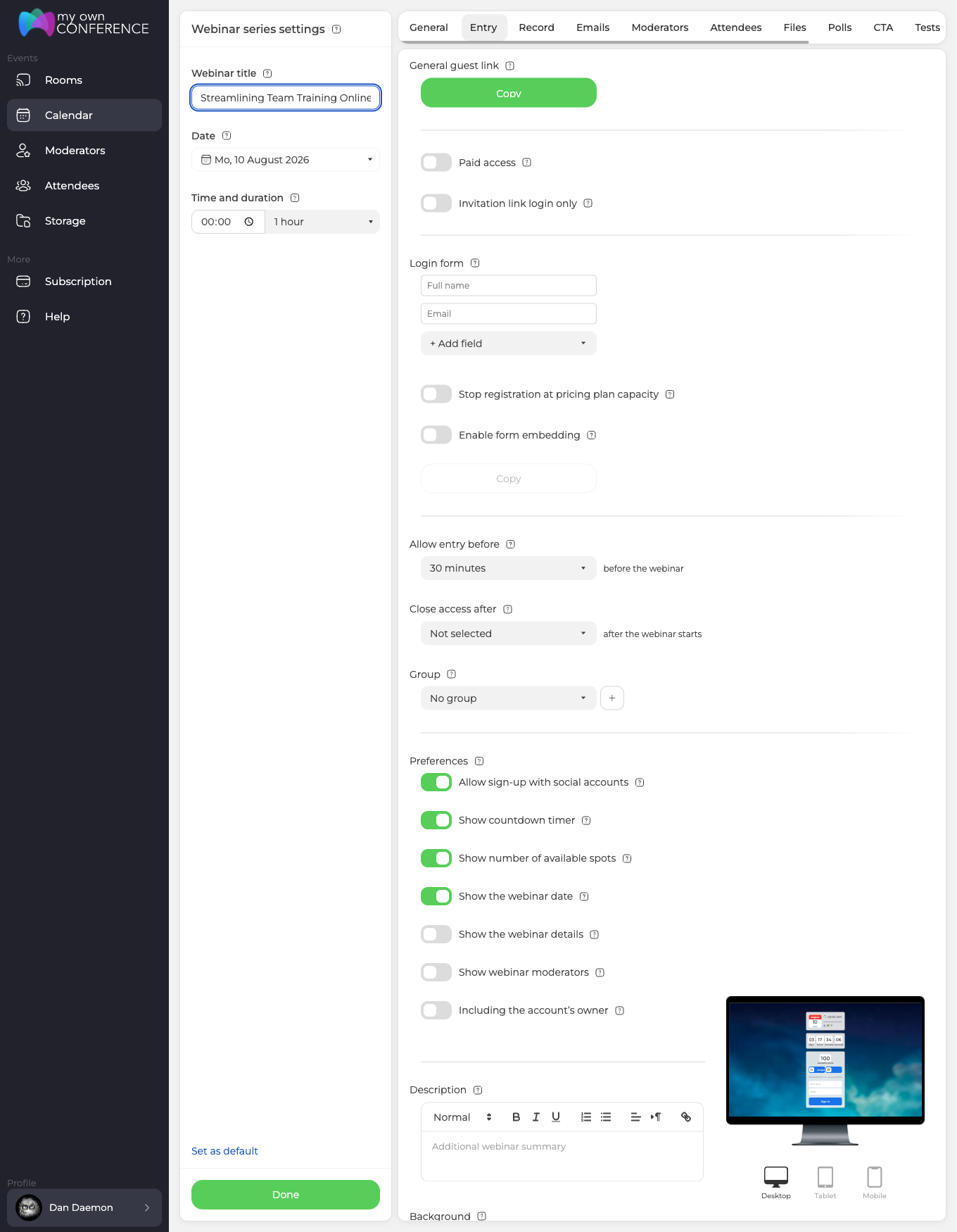
Po prawej idzie żywy podgląd strony rejestracji, więc każdą zmianę widać od razu.
Krok 7. Ustawienia nagrania
Ważne są tu dwa ustawienia, «Jakość» ("Quality") i «Tryb» ("Mode"). Tryb decyduje, ile pokoju trafi do pliku, a warianty są trzy.
- «Kamery, mikrofony, obszar roboczy i interfejs» ("Webcams, microphones, working area, and interface") zapisuje pokój dokładnie takim, jaki był.
- «Kamery, mikrofony i obszar roboczy» ("Webcams, microphones, and working area") zostawia treść i zdejmuje panel dookoła niej.
- «Tylko kamery i mikrofony» ("Webcams and microphones only") nagrywa prelegentów i nic więcej.
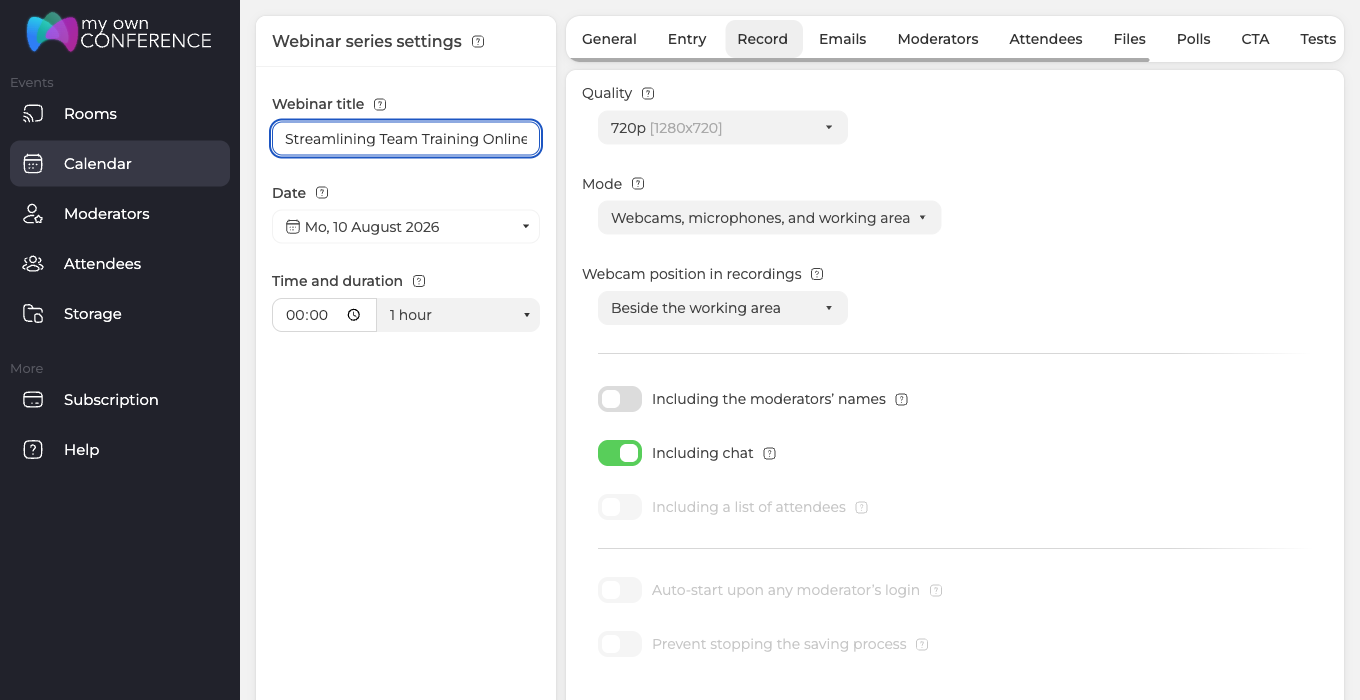
Wybór «Tylko kamery i mikrofony» zrzuca jakość do 480p i tam ją zamyka. Tak to zaplanowano, bo nagraniu z samych kamer większa nie jest potrzebna.
Wyłączyć nagrywania na tej karcie się nie da, takiego wariantu tu nie ma. Nagrywanie zwykle włącza się w pokoju, a te ustawienia opisują, co wtedy trafi do pliku. Wyjątek stoi na dole tej samej karty, gdzie plany od 300 uczestników włączają nagrywanie same. Omawia to automatyczne nagrywanie webinaru.
Jeden szczegół. «W tym lista uczestników» ("Including a list of attendees") wymaga dwóch rzeczy naraz, tryb musi obejmować interfejs, a ustawienie «Uczestnicy» ("Attendees") na karcie «Ogólne» ("General") musi listę pokazywać. Zabraknie jednej, a opcja zgaśnie.
Krok 8. Maile z zaproszeniami
Tu składasz to, co ląduje ludziom w skrzynce, czyli baner, podpis, zaproszenie do kalendarza i adresy pod przyciskami wiadomości. Trzy pola z adresami omawiają tagi UTM.
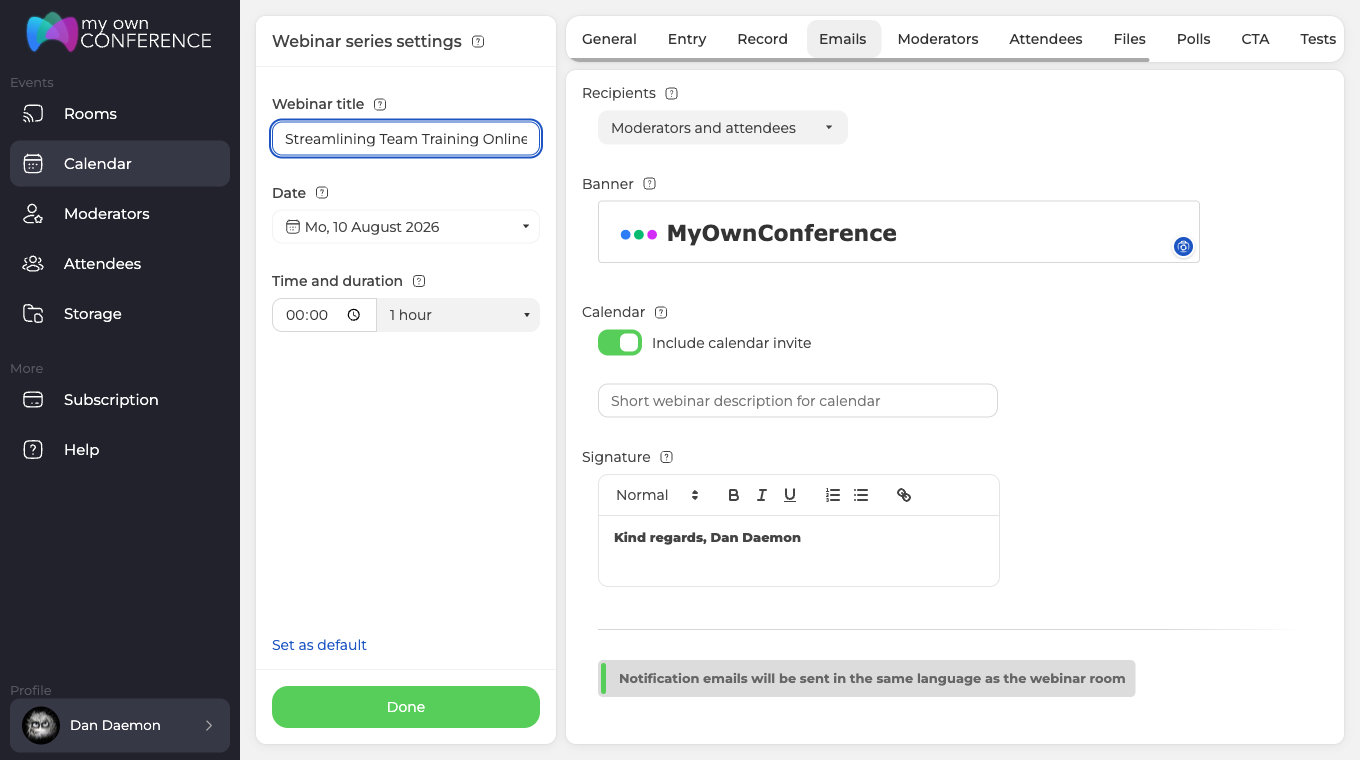
Treści maili nie zmienisz, a jest to zamierzone, bo stałe sformułowania trzymają dostarczalność wysoko. Baner i podpis układasz swobodnie.
Niżej leży cały harmonogram, a na starcie włączone są wszystkie osiem wiadomości.
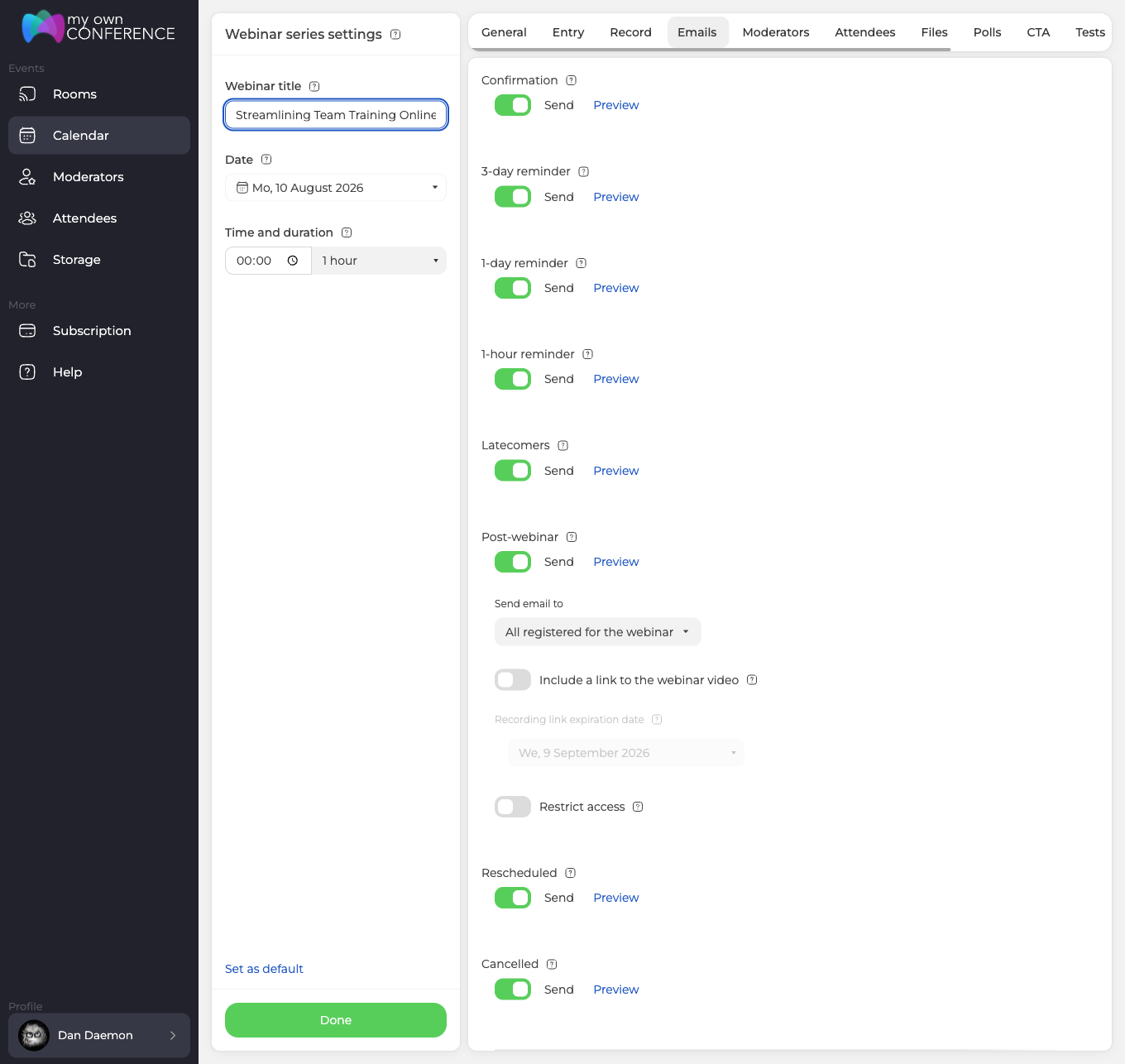
- «Potwierdzenie» ("Confirmation") wychodzi zaraz po rejestracji.
- Trzy przypomnienia, na 3 dni, na 1 dzień i na 1 godzinę przed, odliczają czas do startu.
- «Spóźnialscy» ("Latecomers") to wiadomość dla tych, którzy nie weszli, choć webinar już się zaczął.
- «Po webinarze» ("Post-webinar") idzie w ślad za wydarzeniem i może nieść link do nagrania. Ten żyje 30 dni, jeśli nie zmienisz daty.
- «Przełożone» ("Rescheduled") i «Anulowane» ("Cancelled") odezwą się tylko wtedy, gdy przeniesiesz albo odwołasz wydarzenie.
Każdą z nich wyłączysz przełącznikiem «Wyślij» ("Send"), a przycisk «Podgląd» ("Preview") wcześniej pokaże, jak wiadomość wygląda.
Zapraszanie prowadzących
Krok 9. Otwórz listę prowadzących
Karta «Prezenterzy» ("Moderators") pokazuje wszystkich, których masz na koncie, a pole wyboru decyduje, kogo zapraszasz na ten konkretny webinar. Zaproszeni są tylko zaznaczeni i o tym właśnie mówi napis nad listą.
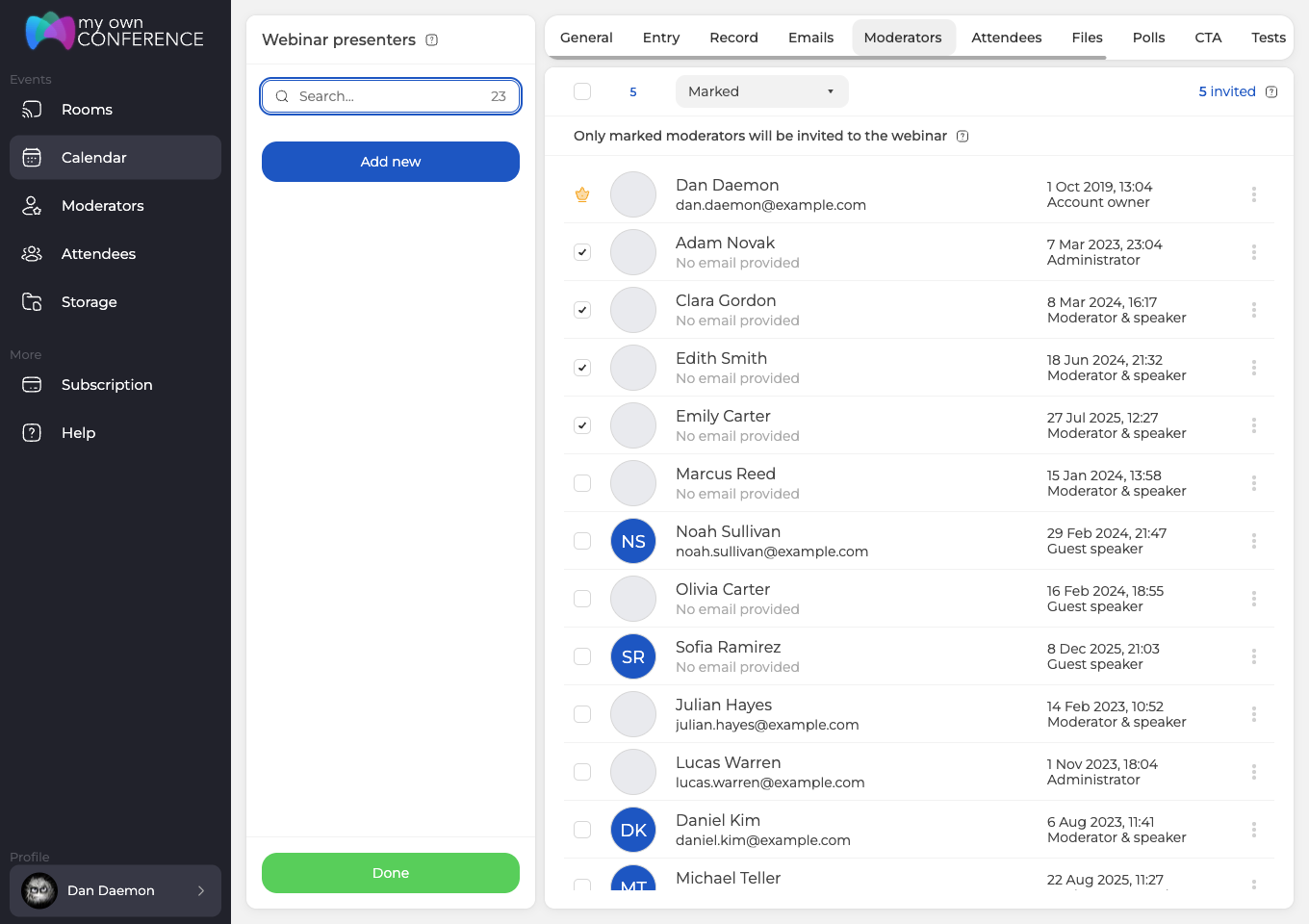
Właściciel konta ma zamiast pola wyboru koronę, bo tego dostępu nie da się zdjąć. Z listy prowadzących, którą widzą uczestnicy, właściciela i tak schowasz przez ustawienia okna wejścia.
Role nie są jednakowe. Administrator, tak samo jak «Moderator i prelegent» ("Moderator & speaker"), może wejść na antenę i rządzić pokojem, a «Zaproszony prelegent» ("Guest speaker") wchodzi wystąpić, bez pozostałych uprawnień.
Krok 10. Wybierz, kto prowadzi
Zaznacz potrzebne osoby. Licznik po lewej u góry zmienia się na bieżąco, a napis po prawej mówi, ilu prowadzących jest przypiętych w tej chwili.
Pole wyboru w nagłówku zaznacza od razu wszystkich, a drugie kliknięcie zdejmuje zaznaczenie. Lista obok filtruje ludzi, co ratuje wtedy, gdy prowadzących jest więcej, niż mieści ekran.
Zdejmij komuś zaznaczenie, a wypadnie z tego webinaru. Nie zaznaczysz nikogo, poprowadzi sam właściciel konta.
Zapraszanie uczestników
Krok 11. Otwórz listę uczestników
Publiczność bierze się z książki adresowej, którą już zebrałeś, więc nikogo nie trzeba wpisywać od nowa. Zaznacz tych, dla których jest ten webinar.
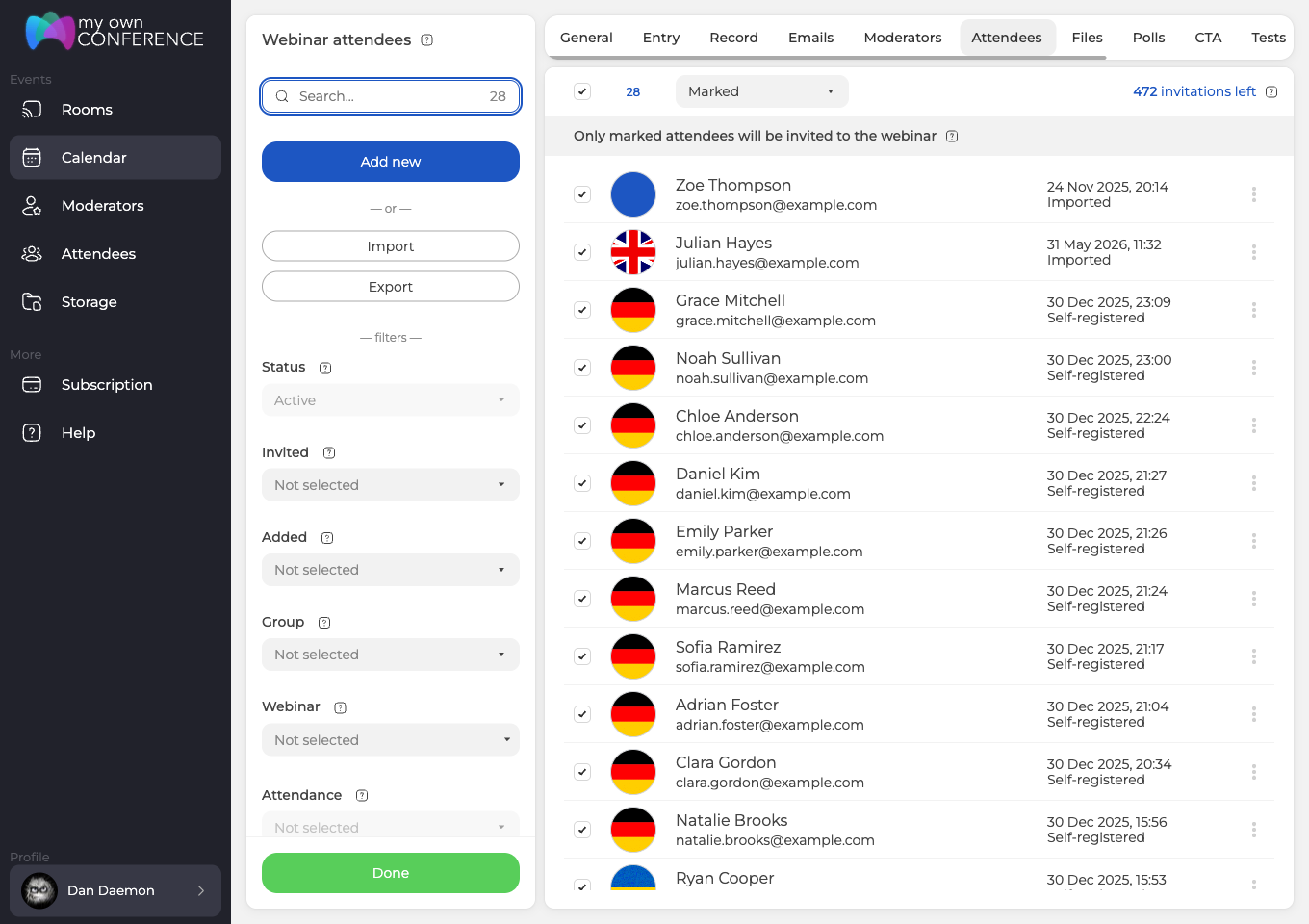
Patrzeć trzeba na licznik po prawej u góry, bo pokazuje, ile zaproszeń plan zostawił na to wydarzenie. Sortowanie po zaznaczeniu podnosi na górę już wybranych, co ratuje przy długiej książce. W lewej kolumnie stoi jeszcze osiem filtrów, a zawężają one książkę w trakcie wybierania. Są to status, zaproszenia, sposób dodania, grupa, webinar, obecność, odtworzenia nagrania i płatność. Co znaczy każdy z nich, a przy okazji nieaktywni i zablokowani, omawia zapraszanie uczestników i praca z nimi.
Książka jest jeszcze pusta? Dodawaj po jednym, imieniem i adresem, albo wgraj gotową listę z pliku CSV lub XLSX. Wkleić adresy prosto w pole też można.
Pliki, wideo, ankiety, testy i CTA
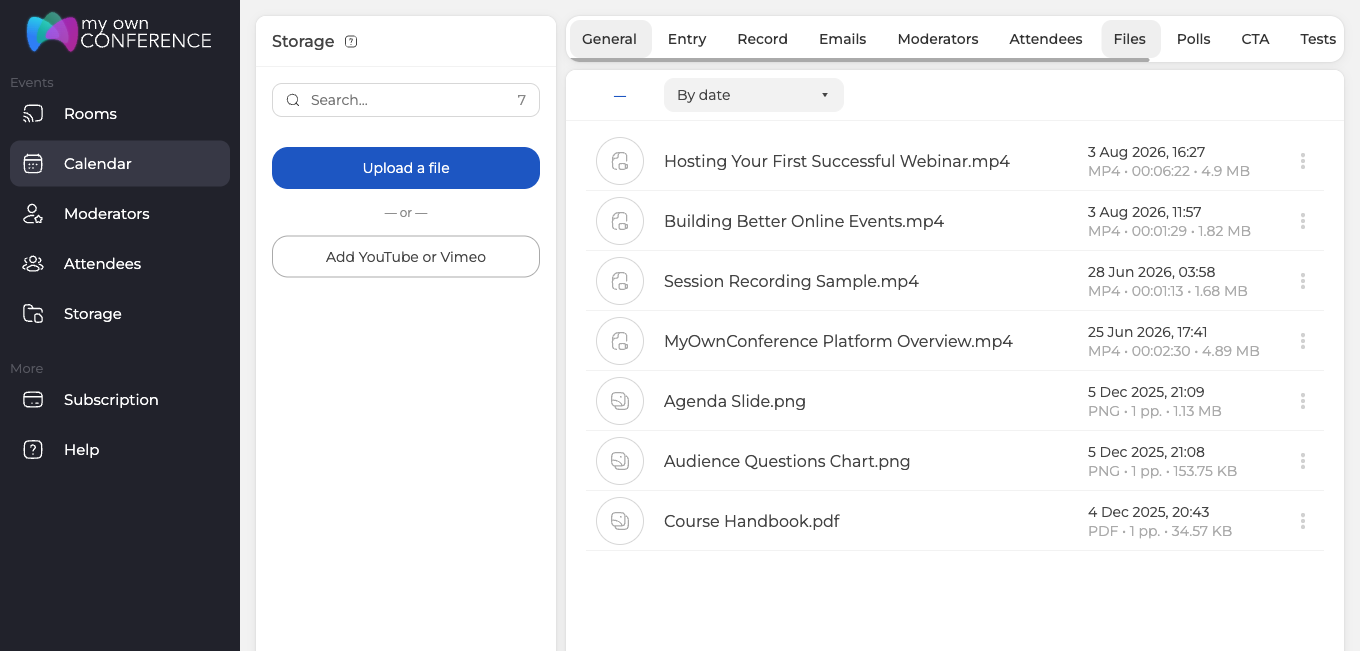
Materiały przygotowane wcześniej oszczędzają czas na samym wydarzeniu. Wszystkie te karty działają tak samo, więc do webinaru przypinasz potrzebne, a reszta zostaje w sekcji «Pliki» ("Storage").
Prezentacje, obrazki i wideo wgrywaj z wyprzedzeniem.
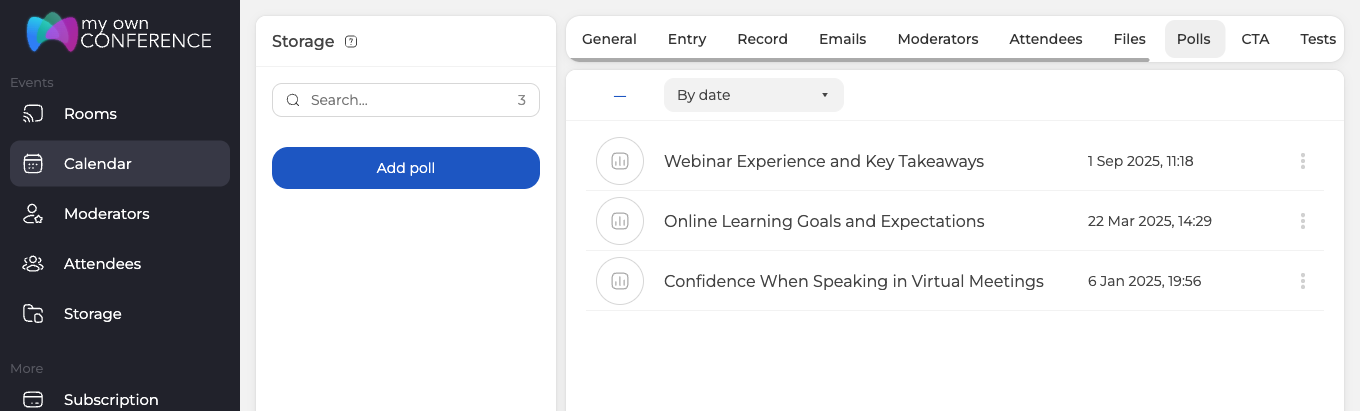
Ankiety najszybciej rozruszają milczący pokój.
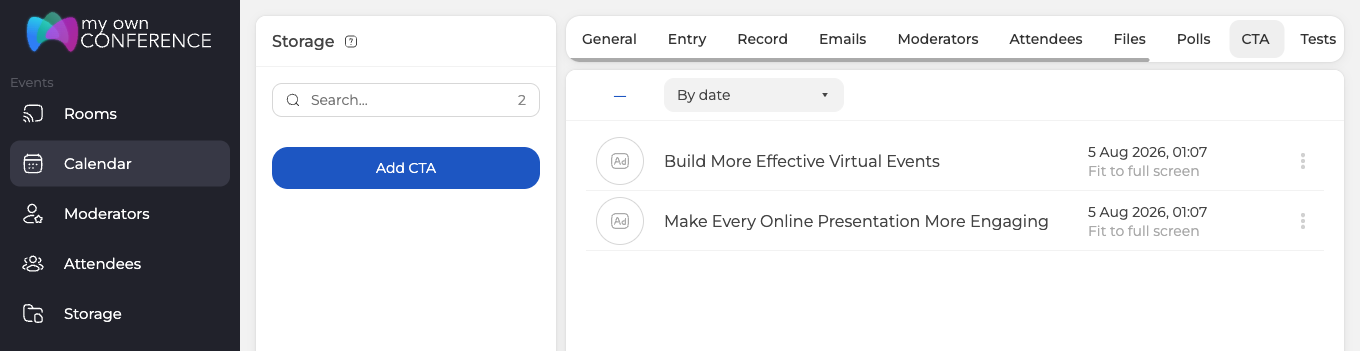
Przyciski wezwania do działania popychają ludzi do konkretnego kroku, choćby do zakupu, przejścia na stronę albo rejestracji.
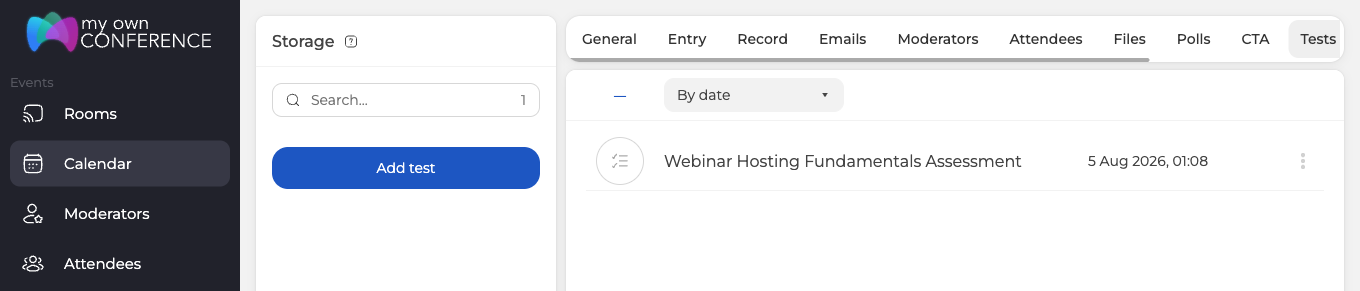
Testy pasują webinarowi, który czegoś uczy albo kończy się certyfikatem. Uruchamiasz je ręcznie w trakcie spotkania.
Wszystko gotowe
Ustawienia wypełnione, prowadzący i uczestnicy zaproszeni, materiały wgrane. Kliknij «Zrobione» ("Done"), a webinar jest zaplanowany.
Od razu pojawia się w sekcji «Nadchodzące webinary» ("Upcoming webinars"), a jego dzień podświetla się w siatce miesiąca. Wydarzenie, które zaczyna się koło północy, potrafi postawić znacznik na sąsiednim dniu. Siatka liczy daty według UTC, a lista pod nią pokazuje je w twojej strefie czasowej. Gdy webinar się odbędzie, podświetlenie szarzeje, a wydarzenie zjeżdża do sekcji «Poprzednie webinary» ("Past webinars"), gdzie zostają jego statystyki i nagrania. Otwieraj je z dowolnej listy, kiedy trzeba coś zmienić, bo wszystkie ustawienia z tych kroków są na miejscu.
Utworzony webinar nie pojawił się tam, gdzie powinien? Napisz na czacie online i podaj jego nazwę oraz datę i godzinę, które ustawiłeś.
Często zadawane pytania
Co się stanie, jeśli webinar przerośnie zadaną długość?
Nic go nie zatrzyma. Długość jest orientacyjna, więc czas mija, a webinar idzie dalej. Przycisk «Zakończ» ("Finish") na dole lewego paska działa w każdej chwili, cokolwiek stoi w planie. Sam pokój zamyka się dopiero po 8 godzinach bez ruchu.
Czy po kliknięciu «Zrobione» ("Done") da się coś jeszcze zmienić?
Tak, wszystkie ustawienia z tych kroków są na miejscu. Otwórz wydarzenie z sekcji «Nadchodzące webinary» ("Upcoming webinars"), gdzie pojawia się od razu. Te, które już się odbyły, znajdziesz w sekcji «Poprzednie webinary» ("Past webinars"), a zostają tam ich statystyki i nagrania.
Dlaczego w siatce miesiąca webinar stoi pod innym dniem niż w liście?
Wydarzenie, które zaczyna się koło północy, stawia znacznik na sąsiednim dniu, bo siatka liczy daty według UTC, a lista pod nią pokazuje je w twojej strefie czasowej. Wierzyć trzeba liście, skoro godziny ustawiałeś według strefy czasowej z profilu.
Ilu ludzi zaproszę na jeden webinar?
Tylu, ile zaproszeń plan zostawił na to wydarzenie, a licznik po prawej u góry listy uczestników pokazuje tę liczbę w trakcie zaznaczania. Karta «Wejście» ("Entry") ma osobne ustawienie, które zatrzymuje rejestrację na limicie planu. Książka adresowa jest jeszcze pusta? Dodawaj po jednym, imieniem i adresem, albo wgraj gotową listę z pliku CSV lub XLSX.
Jak długo żyje link do nagrania w mailu po webinarze?
30 dni, jeśli nie zmienisz daty. Link jedzie w wiadomości «Po webinarze» ("Post-webinar"), jednej z ośmiu automatycznych, a na starcie włączone są wszystkie. Każdą wyłączysz przełącznikiem «Wyślij» ("Send"), a «Podgląd» ("Preview") wcześniej pokaże, jak wiadomość wygląda.
