
Czym jest pokój webinarowy
Pokój webinarowy to wirtualna przestrzeń na wydarzenia w sieci, czyli szkolenia, prezentacje, warsztaty i każdą inną rozmowę z żywą publicznością. U nas pokój powstaje sam razem z webinarem i wiedzy technicznej od ciebie nie wymaga. Wszystko, czego trzeba do wejścia na antenę, już tam stoi.
Jak działa pokój
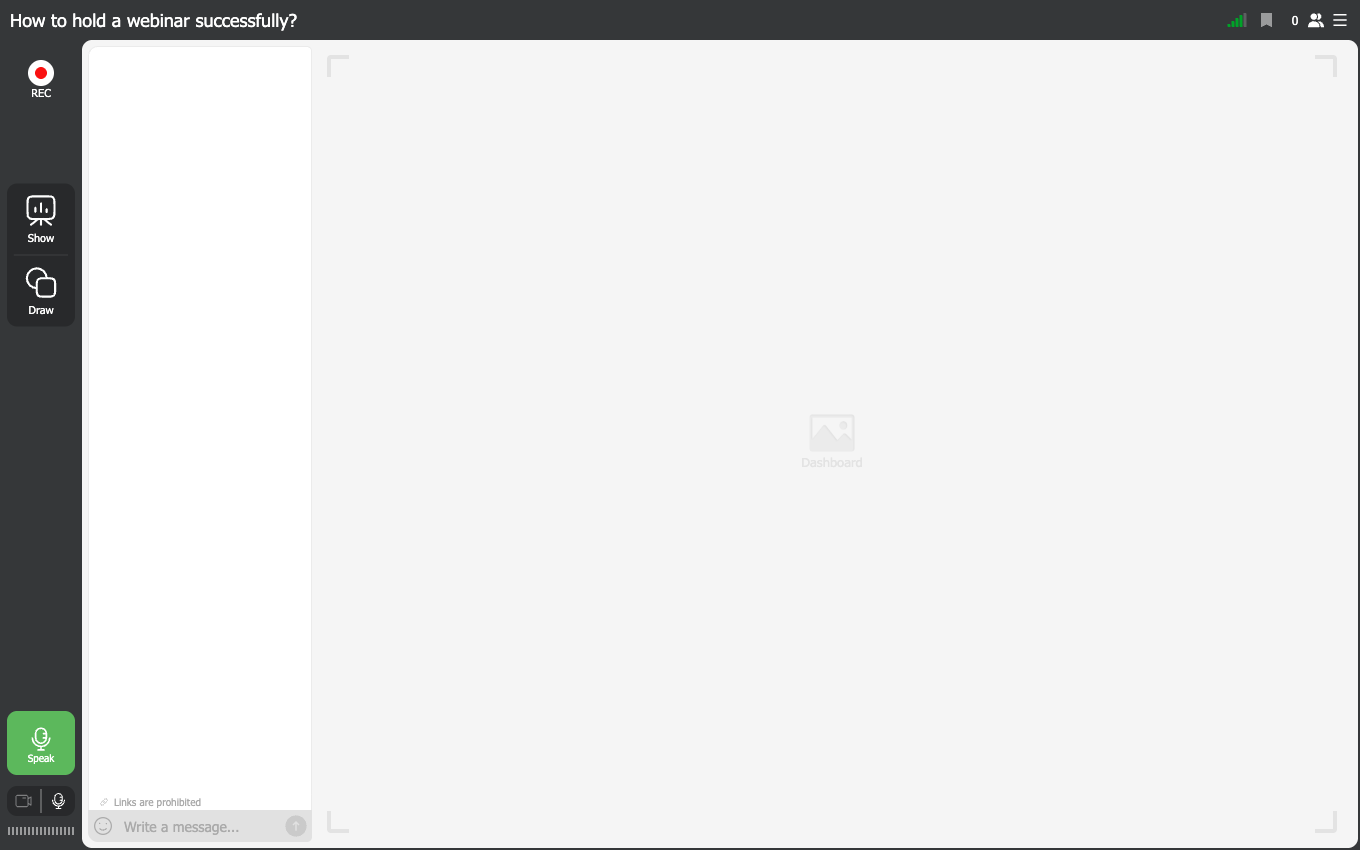
Wchodzisz i wszystkie narzędzia masz przed sobą, a jest ich niewiele. Przy lewej krawędzi stoją «Nagraj» ("REC") do nagrywania i «Pokaż» ("Show") do wszystkiego, co wynosisz na scenę. Niżej «Rysuj» ("Draw") do zaznaczania i zielona «Mów» ("Speak"), którą wchodzisz na antenę. Pod nimi przełączniki kamery i mikrofonu. Czat idzie wzdłuż lewej krawędzi sceny, a rząd ikon po prawej u góry odpowiada za jakość połączenia, licznik uczestników i menu pokoju.
Instalować nie ma czego. Wszystko działa w przeglądarce, obojętnie z jakiego urządzenia wchodzisz ty i twoi uczestnicy.
Za przyciskiem «Pokaż» wydarzenie przestaje być gadającą głową. Materiały otwierają się w siedmiu kartach, czyli prezentacje, wideo i audio, twój ekran, wcześniejsze nagrania, ankiety, testy i wezwania do działania. Co wybierzesz, to pojawi się na scenie u wszystkich.
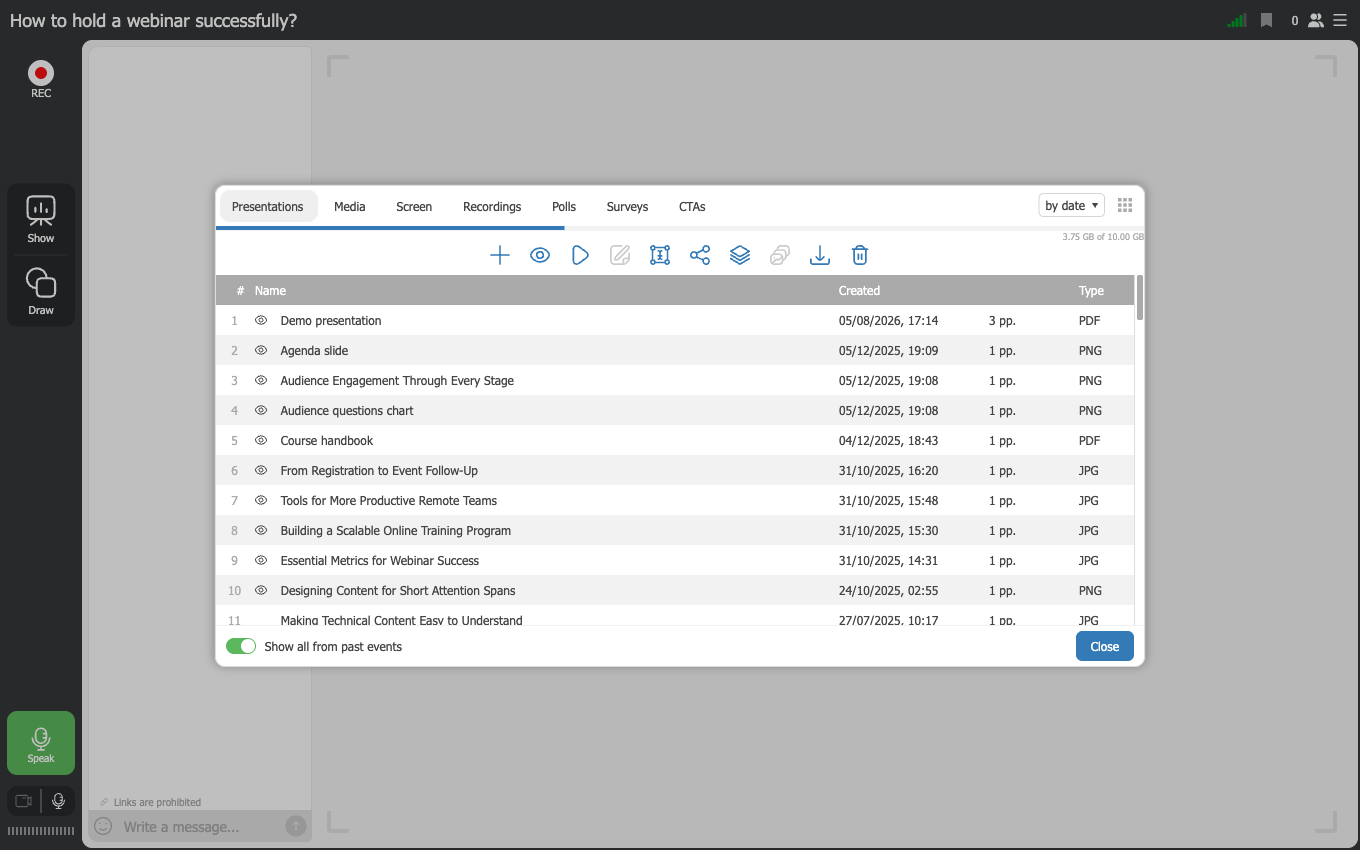
Domyślnie panel trzyma pliki tylko tego wydarzenia. Przełącznik «Pokaż wszystko z poprzednich wydarzeń» ("Show all from past events") na dole otwiera wszystkie pliki na koncie, które wolno ci widzieć. Właśnie on jest potrzebny, gdy plik wgrałeś na poprzedni webinar.
Nagrywanie, analityka i ankiety są wbudowane. Dlatego pokój to również miejsce, gdzie zbierasz informacje zwrotne, patrzysz, jak żywa była publiczność, i dostajesz materiał do ponownego użycia. Jakość nagrania idzie za planem, więc Starter dochodzi do 1080p, a plany od 500 uczestników do 2160p. Na Starterze nagranie urywa się po 20 minutach.
Ile osób się mieści
Pokój równie spokojnie utrzyma małe spotkanie wewnętrzne i dużą transmisję publiczną. Darmowy Starter daje 5 uczestników i 2 prelegentów na antenie naraz. Płatne plany idą dalej, aż do wspólnego pułapu platformy, czyli 5000 uczestników.
Webinar czy spotkanie, i dlaczego to ważne
Ten sam pokój działa w dwóch trybach, a o tym, który masz, decyduje jedno ustawienie w zakładce «Ogólne» ("General") wydarzenia.
«Webinar» ("Webinar") sadza publiczność w roli widzów. Ludzie oglądają, czytają, piszą na czacie, a ich kamery i mikrofony milczą, dopóki prowadzący kogoś nie poprosi o głos. Właśnie to trzyma pokój na dwieście osób z dala od hałasu i właśnie ten tryb bierz, o ile nie masz powodu postąpić inaczej.
«Spotkanie» ("Meeting") daje głos wszystkim od samego początku, co pasuje do sesji roboczej, w której wypowiedzieć ma się każdy.
Przenieść pokój z jednego trybu do drugiego da się i później, ale wyłącznie z panelu, a nie od środka, przy czym wszyscy, którzy już są w środku, łączą się na nowo. Dlatego lepiej zdecydować, zanim kogokolwiek zaprosisz. To ustawienie wraz z resztą zakładki omawia planowanie webinaru, a jak wygląda etykieta trybu na antenie, pokazuje pokój webinarowy dla prowadzącego.
Kto co może i dlaczego w pokoju jest cicho
Duże wydarzenie zamienia się w jarmark tylko wtedy, gdy platforma na to pozwala, a w trybie «Webinar» ("Webinar") ta nie pozwala. Zanim zaprosisz pięćset osób, warto wiedzieć, gdzie dokładnie przebiegają granice.
Uczestnicy wchodzą w ciszy i w ciszy zostają. Ich kamery i mikrofony są wyłączone przy wejściu, a w całym ich interfejsie nie ma ani jednej dźwigni, żeby cokolwiek z tego włączyć. Nikogo nie trzeba wyciszać, bo nikt nigdy nie był włączony.
Udostępnić ekranu uczestnik nie może w ogóle. Całe jego menu to «Informacje zwrotne» ("Feedback"), «Ustawienia pokoju» ("Room settings") z trybem pełnoekranowym w środku, «Ustawienia czatu» ("Chat settings"), «Kamera internetowa i mikrofon» ("Devices settings") oraz przełącznik języka. Udostępnianie ekranu, program nadawczy i pozostałe źródła transmisji mieszkają po twojej stronie pokoju i po jego stronie nie pojawiają się nigdy.
Wejście na antenę to twoje zaproszenie, a nie jego decyzja. Uczestnik może podnieść rękę przyciskiem «Poproś o zabranie głosu» ("Ask to speak"), jeśli dopuściłeś takie prośby, a ty możesz oddać głos i bez proszenia, ale mikrofon w obu przypadkach otwiera się dopiero po twojej zgodzie. Ktoś podniesiony w ten sposób mówi na kamerę przez przeglądarkę i udostępniania ekranu i tak nie dostaje. Jeśli gość naprawdę ma wystąpić, załóż go wcześniej w panelu w zakładce «Prezenterzy» ("Moderators") z rolą «Zaproszony prelegent» ("Guest speaker"), a przyjdzie jako prelegent, a nie jako awansowany widz. Obie trasy omawia zaproszenie uczestnika do rozmowy, a role omawia zarządzanie moderatorami i prowadzącymi.
Czat jest w twoich rękach, a domyślnie i tak jest cichy. «Moderacja czatu» ("Pre-moderation") przytrzymuje każdą wiadomość, dopóki jej nie przepuścisz, więc nic nieprzeczytanego do pokoju nie trafia. «Linki na czacie» ("Links in messages") są na starcie wyłączone, czyli publiczność nie może wrzucać adresów, dopóki na to nie pozwolisz. «Anonimizuj imiona uczestników» ("Anonymize attendee names") sprowadza imiona do inicjałów, ustawienie «Uczestnicy» ("Attendees") potrafi zabrać widowni listę w całości, a osobna sekcja pytań i odpowiedzi trzyma pytania w kolejce, zamiast pozwalać im przelatywać na czacie. Wszystko to ustawia się z góry w zakładce «Ogólne» ("General") wydarzenia i zmienia w locie z «Ustawień czatu» w menu pokoju. Sześć kontrolek po kolei omawia moderacja czatu.
Jak daleko pokój się skaluje, decyduje twój plan, a nie pokój, i ten sufit też nie jest ścianą, bo prowadzący może poszerzyć pokój od środka w trakcie wydarzenia. Sufit każdego planu i to, co się dzieje, gdy przyjdzie więcej ludzi, niż opłaciłeś, omawia wybór i opłacenie planu.
Dla kogo jest
Trenerzy i wykładowcy, szkoleniowcy firmowi, specjaliści HR, marketingowcy i wszyscy inni, którym zależy na tym, żeby kontakt w sieci działał naprawdę. Dziedzina nie ma znaczenia, bo pod spodem wszystko jest zbudowane tak samo, a ustawienia dopasujesz do potrzebnego formatu.
W odróżnieniu od zwykłej rozmowy wideo w Zoomie czy Skypie pokój webinarowy oddaje prowadzącemu pełną kontrolę nad przebiegiem. To ty decydujesz, jak zbudowane jest spotkanie i na co pozwalasz uczestnikom.
Żeby zacząć, utwórz wydarzenie. Pokój będzie już na nie gotowy. Całą drogę od nowego konta do żywego pokoju przechodzi konfiguracja webinaru od zera krok po kroku.
Jeśli coś działa inaczej
Coś w pokoju zachowuje się nie tak, jak tu opisujemy? Napisz na czacie online i podaj, jakie to było wydarzenie i co wtedy robiłeś.
Często zadawane pytania
Czy pokój trzeba tworzyć osobno od webinaru?
Nie. Pokój powstaje sam razem z webinarem i wiedzy technicznej od ciebie nie wymaga, bo wszystko, czego trzeba do wejścia na antenę, już tam stoi. Utwórz wydarzenie, a pokój będzie na nie gotowy.
Czy uczestnicy muszą coś instalować, żeby wejść?
Nie. Ani ty, ani oni niczego nie instalujecie, bo wszystko działa w przeglądarce, z jakiegokolwiek urządzenia wchodzicie. Wchodzisz i narzędzia masz już przed sobą, a jest ich niewiele.
Plik z poprzedniego webinaru zniknął z listy. Gdzie jest?
Leży na miejscu, w twoim koncie, tylko schowany. Domyślnie panel za przyciskiem «Pokaż» ("Show") trzyma pliki tylko tego wydarzenia. Na dole stoi przełącznik «Pokaż wszystko z poprzednich wydarzeń» ("Show all from past events") i on otwiera wszystkie pliki na koncie, które wolno ci widzieć. Właśnie jego szukasz, gdy plik wgrałeś na poprzedni webinar.
Dlaczego moje nagranie zatrzymuje się po 20 minutach?
Masz darmowy plan Starter, a na nim nagranie urywa się po 20 minutach. Jakość idzie za planem tak samo, dlatego Starter dochodzi do 1080p, a plany od 500 uczestników do 2160p. Samo nagrywanie, analityka i ankiety są wbudowane w pokój.
Czy na darmowym planie poprowadzimy webinar we dwoje?
Tak. Darmowy Starter daje 5 uczestników i 2 prelegentów na antenie naraz. Płatne plany idą dalej, aż do wspólnego pułapu platformy, czyli 5000 uczestników, a pokój równie spokojnie utrzyma i małe spotkanie wewnętrzne, i dużą transmisję publiczną.
