
Modo de página de destino
Qualquer uma das suas salas de webinar passa para o modo de página de destino. Em vez da sala, o link passa a mostrar uma página de registo. A página recolhe endereços de email e outros contactos, como telefones ou nomes de organizações e departamentos. E continua a recolhê-los mesmo quando não tem nada agendado.
Uma página de destino não está presa a um webinar concreto e acompanha o resto do seu marketing. Use-a para juntar interessados em eventos que ainda não têm data. O link nunca muda, por isso ponha-o no seu site ou nos materiais e esqueça-o.
Todos os que se inscrevem aparecem na secção «Participantes» ("Attendees") do painel de controlo. É de lá que os convida para um evento futuro.
Antes de ligar o modo
Enquanto o modo está ligado, a própria sala de webinar deixa de funcionar. Quem seguir o link chega à página de registo, e isso vale também para si. Já não entra para carregar materiais nem para dar uma sessão. Precisa da sala de volta? Desligue o modo.
Ligar o modo também não é uma mudança silenciosa. O painel não avança sem confirmação, porque o modo entra em vigor de imediato.
Ao ativar o modo de página de destino, o webinar atual termina e todos os participantes saem dele. Quer continuar?
Leia isso à letra. Está uma sessão a decorrer na sala? Toda a gente lá dentro sai. Espere que a sala esvazie, a menos que queira mesmo limpá-la.
Como ligar o modo
Abra «Salas» ("Rooms") no painel de controlo. Estão ali todas as suas salas de webinar.
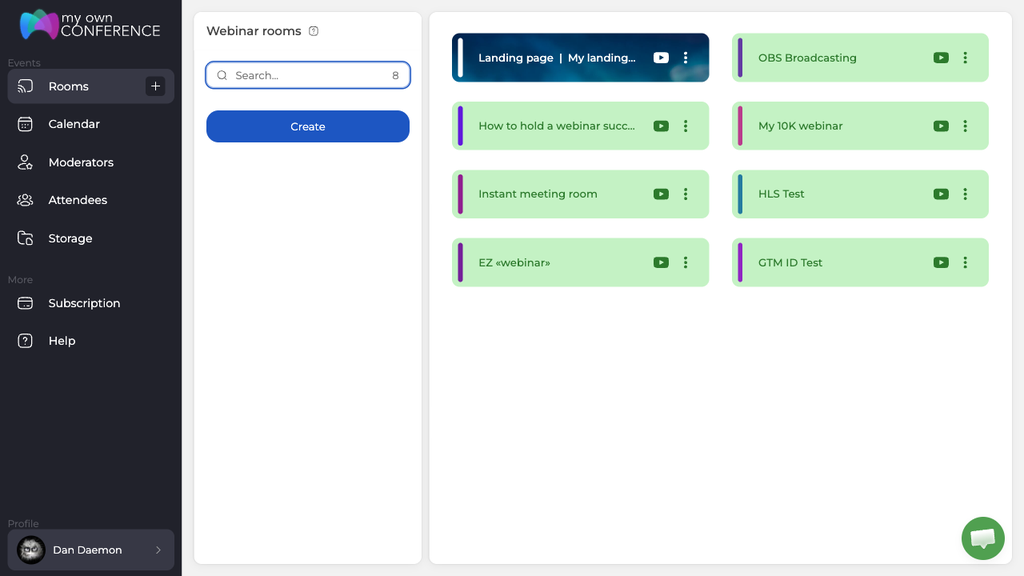
Clique nos três pontos da sala que quer usar e escolha «Definições» ("Settings").
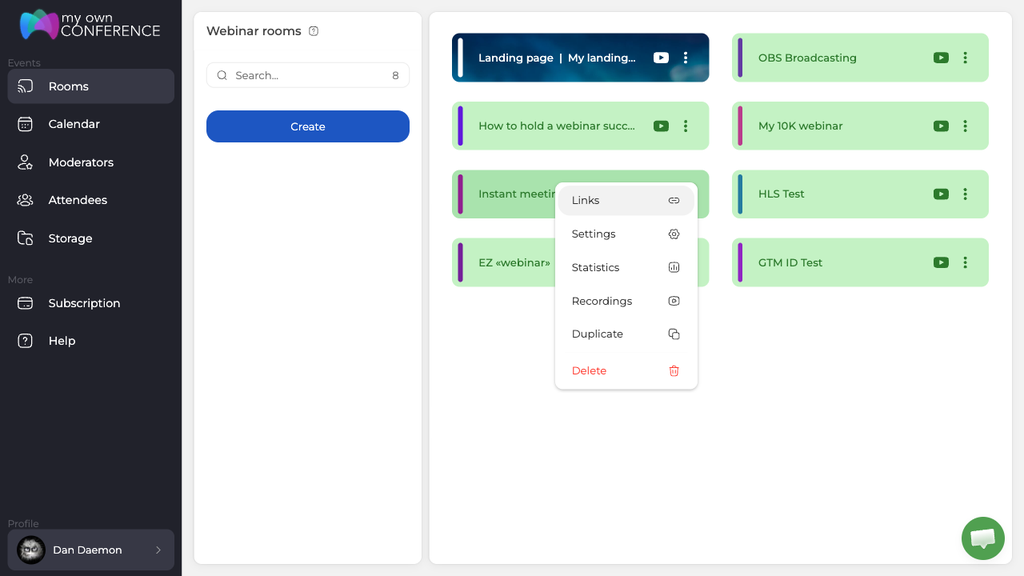
O interruptor «Modo página de destino» ("Landing page mode") fica no fim da coluna esquerda. Está logo por cima do botão «Concluir» ("Done").
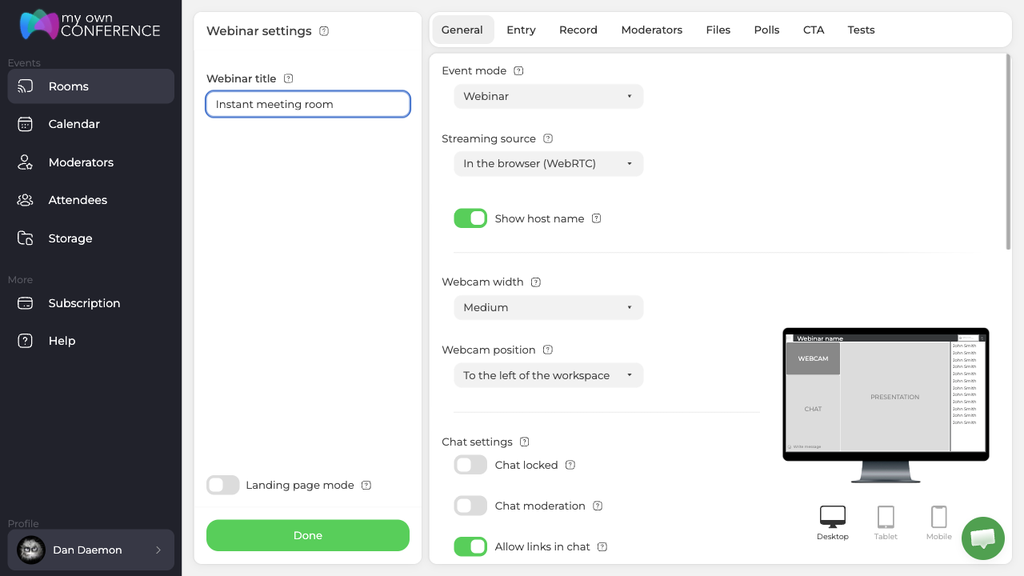
Responda «Sim» ("Yes") e o painel passa à edição da página de destino. Em cima aparece um aviso de que o modo normal de webinar está desligado. Os separadores de configuração desaparecem, porque já não há sala para configurar. Tudo o que está à direita pertence agora à página de registo.
O que pode configurar
No topo do painel está o indispensável para a página funcionar.
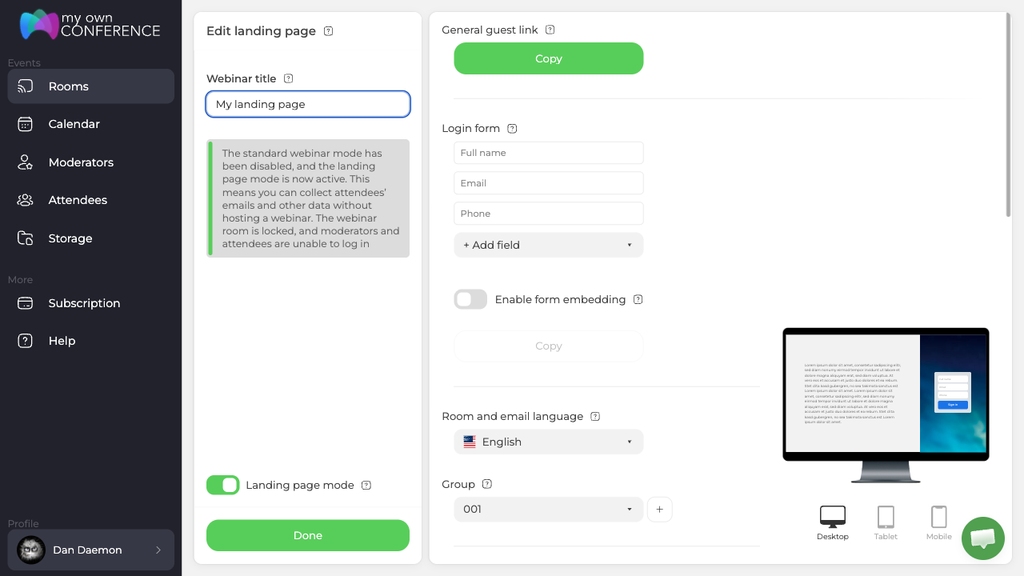
«Link geral de convidado» ("General guest link") é o endereço da página. Clique em «Copiar» ("Copy") e partilhe-o onde quiser.
«Formulário de acesso» ("Login form") decide o que o visitante preenche. Por omissão traz nome completo, email e telefone. Atrás de «+ Adicionar campo» ("+ Add field") há dezoito tipos de campo ao todo. Entre eles estão ID, nome próprio, mensageiro, data de nascimento e código postal. Seguem-se cidade, região, distrito, morada, empresa, código da empresa, NIF, trabalho, especialidade, cargo e departamento. O código da empresa e o NIF são coisas diferentes, por isso escolha o que a contabilidade precisar. Peça só o que vai usar, porque cada campo a mais custa-lhe inscrições.
«Ativar incorporação de formulário» ("Enable form embedding") acrescenta um segundo botão «Copiar», agora com o código para incorporar. Esse formulário passa a viver numa página do seu site em vez da nossa.
O idioma da sala e dos emails define a língua da página e das mensagens que ela envia. O grupo decide onde ficam os inscritos. É isso que lhe permite convidar depois esse público exato.
Mais abaixo estão as definições de apresentação.
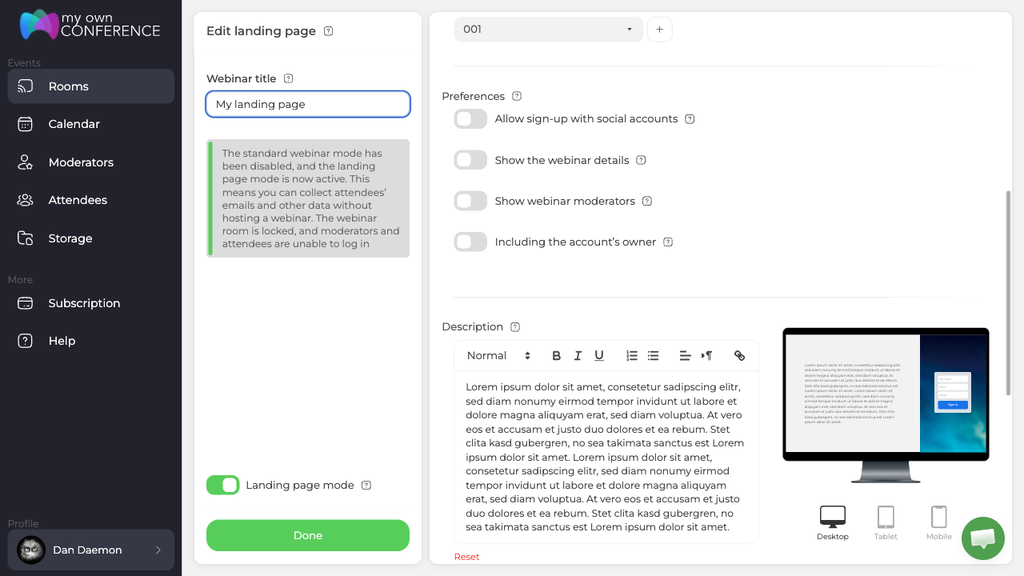
«Preferências» ("Preferences") controlam o que a página mostra. Pode permitir a inscrição com uma conta social e mostrar os detalhes do webinar. Também pode listar os moderadores e decidir se o dono da conta aparece entre eles.
A descrição é um editor com formatação e não um campo de texto simples. Aceita títulos, negrito, listas e links. O botão de reposição devolve o texto original.
O último bloco trata do aspeto e da analítica.
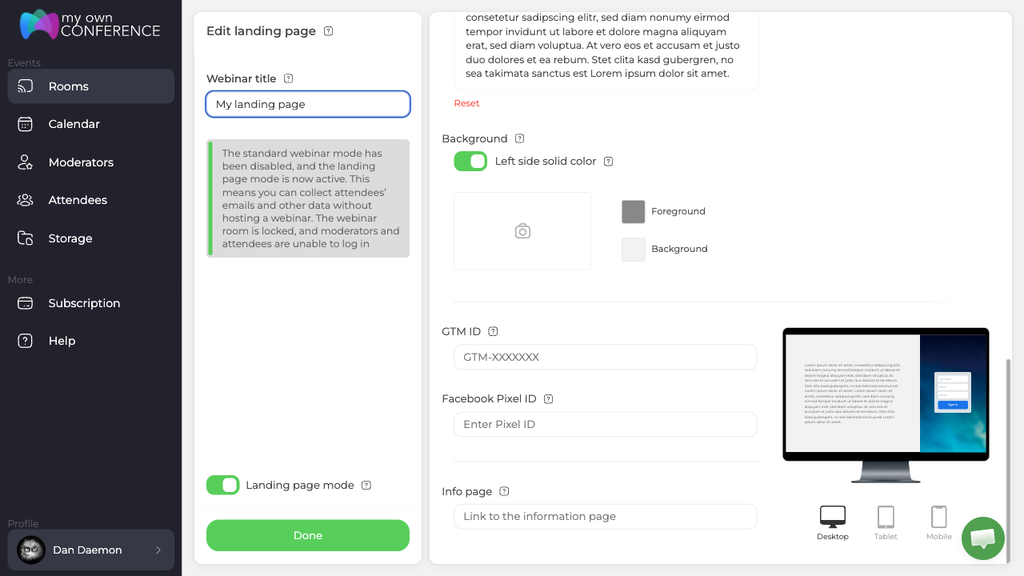
O fundo manda no aspeto da página. O interruptor pinta de cor sólida apenas a metade esquerda, não a página inteira. Ao lado ficam o envio de uma imagem e duas amostras de cor, uma para o texto e outra para o fundo. O envio aceita .jpg, .jpeg, .gif e .png. A pré-visualização atualiza-se enquanto trabalha, e pode vê-la como computador, tablet ou telemóvel.
«ID do GTM» ("GTM ID") e «ID do Facebook Pixel» ("Facebook Pixel ID") ligam a página ao Google Tag Manager e ao Facebook. As inscrições chegam assim à analítica com que já mede as campanhas.
Quem acaba de se inscrever vai parar à «Página de informação» ("Info page"). Use-a para agradecer ou para apontar o que vem a seguir. Aqui não existe o interruptor «Abrir numa nova janela» ("Open in new window"), ao contrário de um webinar agendado. A diferença está em página de informação após o registo.
Clique em «Concluir» ("Done") para guardar.
Como partilhar a página
O link sai sempre da própria sala. Clique nos três pontos da sala e escolha «Links». Abre-se um painel intitulado «URL da página de destino» ("Landing page URL") com o seu botão de copiar.
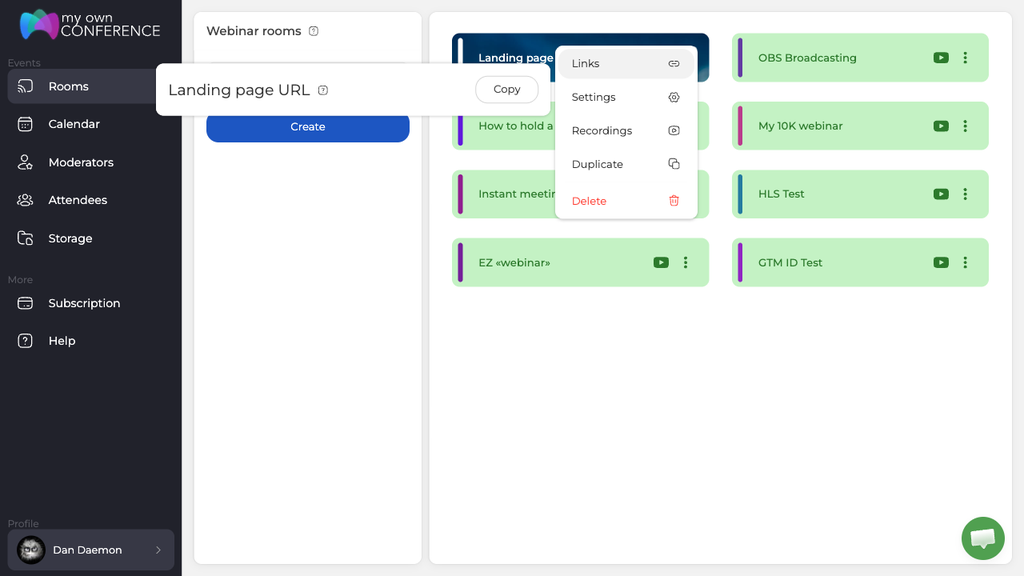
Uma sala em modo de página de destino não tem links separados para moderadores nem para participantes, porque ninguém entra nela. Há um único endereço e dura tanto quanto a sala.
Para voltar atrás, use esse mesmo interruptor. «Modo página de destino» ("Landing page mode") continua onde estava, no fim da coluna esquerda e por cima de «Concluir» ("Done"). Os separadores de configuração já não estão, mas o interruptor continua acessível. Todos os que se inscreveram enquanto a página esteve viva ficam na secção «Participantes». São contactos da conta e não da sala.
Enquanto o modo está ligado mudam mais duas coisas. Na lista, a sala leva a etiqueta «Página de destino», e assim vê num relance qual delas recolhe inscrições. E «Estatísticas» ("Statistics") sai do menu dos três pontos, porque não há sessões para relatar.
Todos os que se registam pela página caem na secção «Participantes» marcados como auto-inscritos, dentro do grupo que escolheu. Para saber o que fazer com eles, leia convidar e gerir participantes. A sala no seu estado normal é o tema de link permanente para a sala de webinar.
A página funciona e as inscrições não chegam à sua lista de participantes? Escreva-nos pelo chat online e diga o nome do webinar e o endereço que publicou.
Perguntas frequentes
Perco os inscritos quando desligo o modo?
Não. Todos os que se inscreveram enquanto a página esteve viva ficam na secção «Participantes» ("Attendees"). São contactos da conta e não da sala. Ficam ali marcados como auto-inscritos, dentro do grupo que escolheu, e por isso pode convidar depois exatamente esse público. Para saber o que fazer com eles, leia convidar e gerir participantes.
O endereço muda quando ligo ou desligo o modo?
Não, o link nunca muda, por isso ponha-o no seu site ou nos materiais e esqueça-o. Enquanto o modo está ligado só existe esse endereço, porque uma sala assim não tem links separados para moderadores nem para participantes. Dura tanto quanto a sala. Para o ver, clique nos três pontos da sala e escolha «Links». Abre-se então o painel «URL da página de destino» ("Landing page URL") com o seu botão de copiar.
Posso pôr o formulário de inscrição no meu próprio site?
Sim. «Ativar incorporação de formulário» ("Enable form embedding") dá-lhe um segundo botão «Copiar» ("Copy"), já com o código de incorporação. Esse formulário passa a viver numa página do seu site em vez da nossa. «ID do GTM» ("GTM ID") e «ID do Facebook Pixel» ("Facebook Pixel ID") ligam a página ao Google Tag Manager e ao Facebook. As inscrições chegam assim à analítica com que já mede as campanhas.
O que posso pedir a um visitante além do email?
Por omissão tem nome completo, email e telefone. Atrás de «+ Adicionar campo» ("+ Add field") há dezoito tipos de campo ao todo. Entre eles estão ID, nome próprio, mensageiro, data de nascimento, código postal, cidade, empresa, código da empresa, NIF, trabalho e departamento. O código da empresa e o NIF são coisas diferentes, por isso escolha o que a contabilidade precisar. Peça só o que vai usar, porque cada campo a mais custa-lhe inscrições.
Porque desapareceram as «Estatísticas» ("Statistics") do menu da sala?
Porque não há sessões para relatar enquanto o modo está ligado. Já agora, na lista a sala leva a etiqueta «Página de destino», e assim vê num relance qual delas recolhe inscrições. As duas mudanças duram só o que durar o modo. O interruptor que as reverte, «Modo página de destino» ("Landing page mode"), fica no fim da coluna esquerda, por cima de «Concluir» ("Done").
