
Вихід в ефір (кнопка «Говорити» і дозволи браузера)
Вхід у вебінарну кімнату не виводить вас в ефір, і так задумано. Спершу ви заходите, дивитеся на свою камеру й на свої нотатки, а в ефір ідете, коли готові. До цієї миті вас ніхто не бачить і не чує, і саме тому цілком справна кімната має вигляд такої, де нічого не працює.
Ефір починає «Говорити» ("Speak"), велика кнопка внизу лівої панелі. На ній намальовано мікрофон, і вона єдина кольорова в цьому куті. Зеленою вона стає, коли кімната готова, сірою лишається в ту мить, поки кімната ще зʼєднується, а червоною горить, поки ви в ефірі.
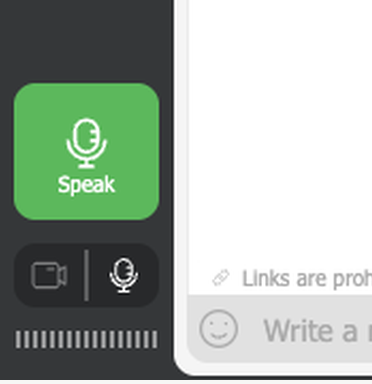
Натисніть її, і браузер попросить дозвіл на камеру й мікрофон. Від браузера до браузера змінюються тільки слова в цьому запиті, суть скрізь одна.
Спершу треба потрапити всередину, а далі залежить від того, що ви створили. Про постійну кімнату розповідає публічний захід у вебінарній кімнаті. Захід з датою розбирає запуск запланованого вебінару.
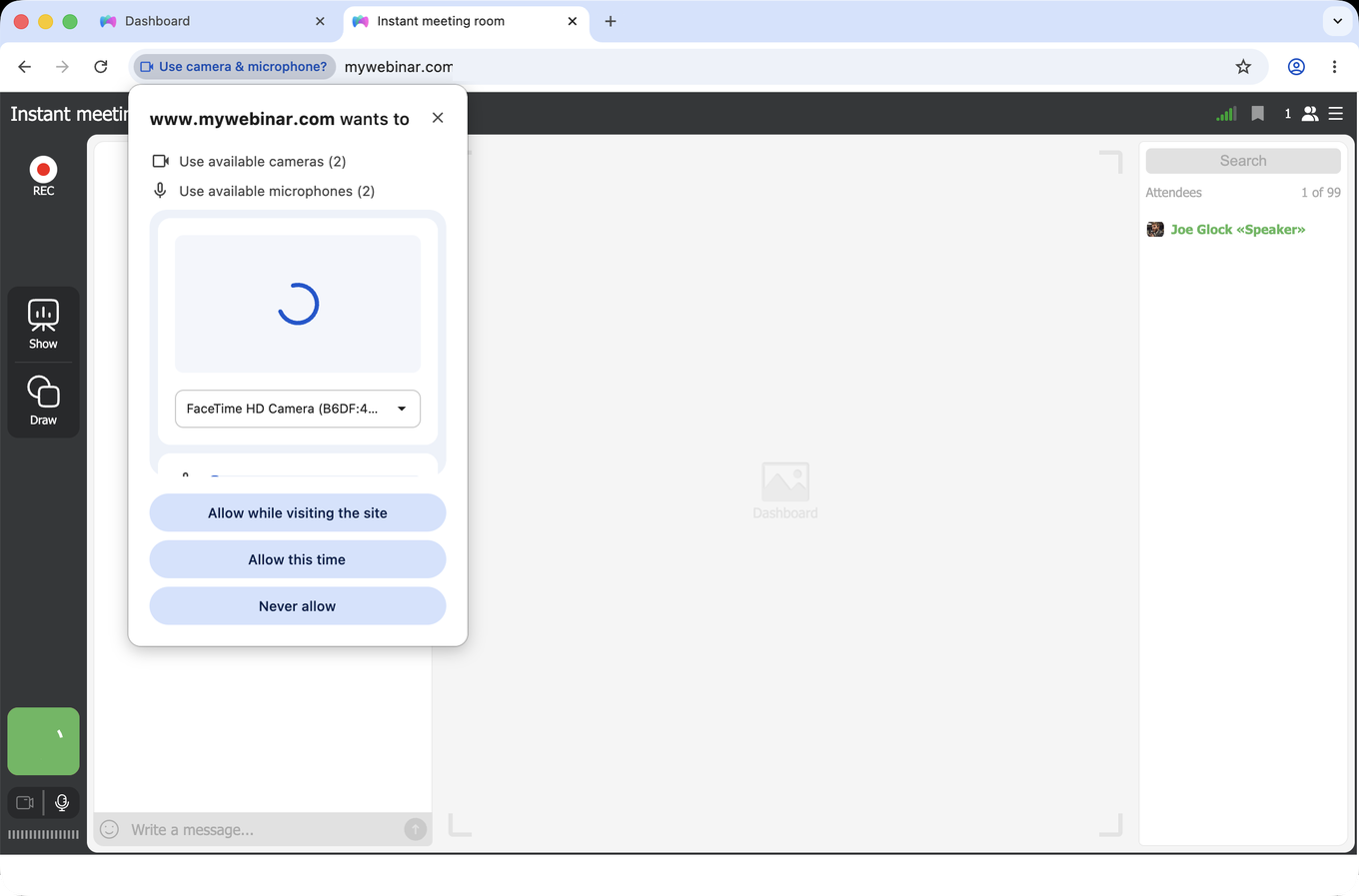
Запит надходить з www.mywebinar.com, за цією адресою працює сама кімната. Компанія фільтрує трафік? Внесіть адресу в список дозволених, інакше запит проковтнуть раніше, ніж ви його побачите. Решту доменів, які варто відкрити заразом, перелічують технічні вимоги.
Перш ніж погодитися, подивіться на адресу в самому запиті. Якщо ви увійшли до кімнати за дзеркальним посиланням, там стоїть go.myownconference.com або go.myownconference.co. Стоїть щось інше, отже, запит не наш.
Пункти в запитах названі англійською, як і на знімках екрана. В українському браузері вони звуться українською і стоять на тих самих місцях.
Google Chrome
Chrome питає про всі камери й мікрофони, які бачить, і показує превʼю, щоб ви впевнилися у виборі. Ведете вебінари регулярно? Беріть "Allow while visiting the site", тоді наступного разу запиту не буде.
Mozilla Firefox
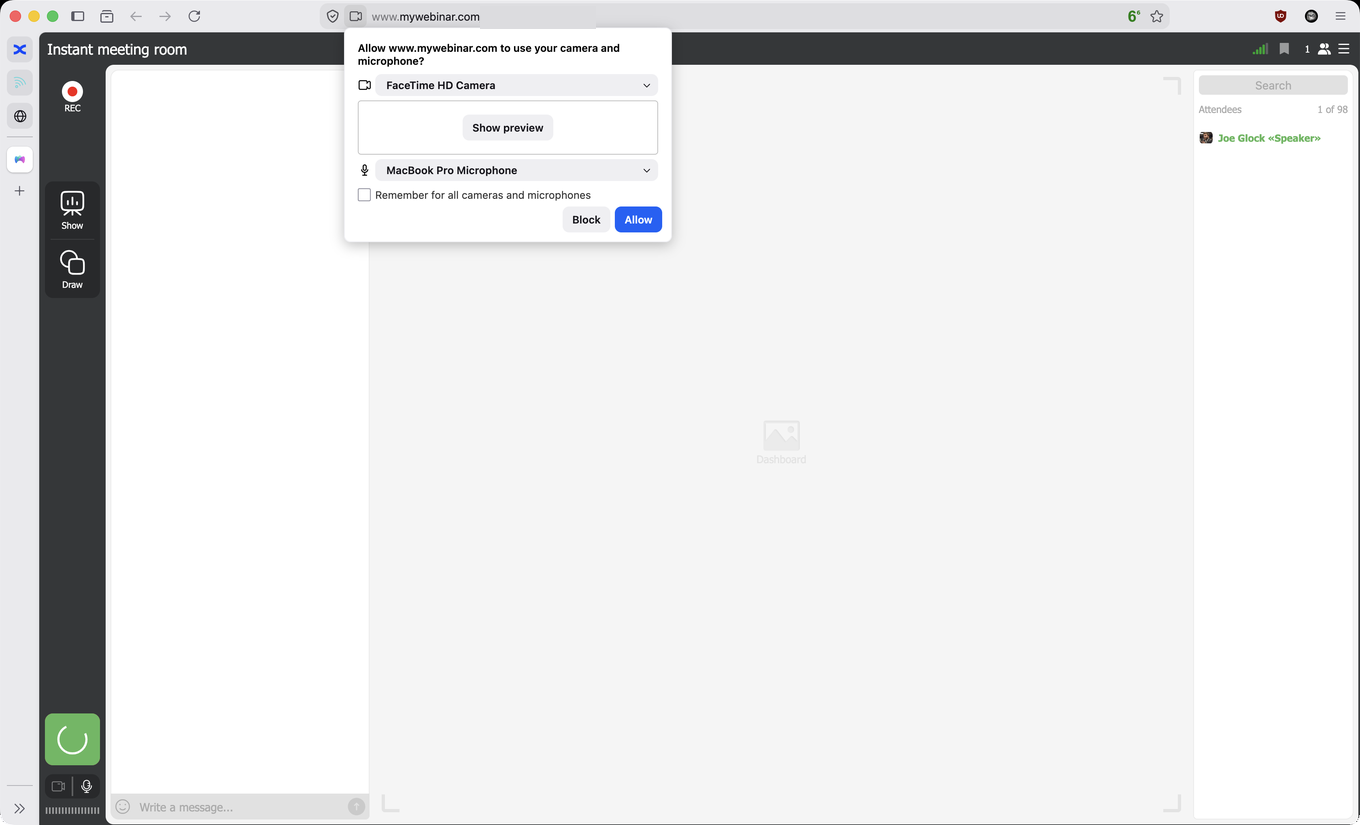
Firefox розводить камеру й мікрофон по двох списках. Пристроїв підключено кілька? Виберіть потрібну пару просто в запиті, до того як дозволите. Галочка "Remember for all cameras and microphones" закріпить вибір.
Apple Safari
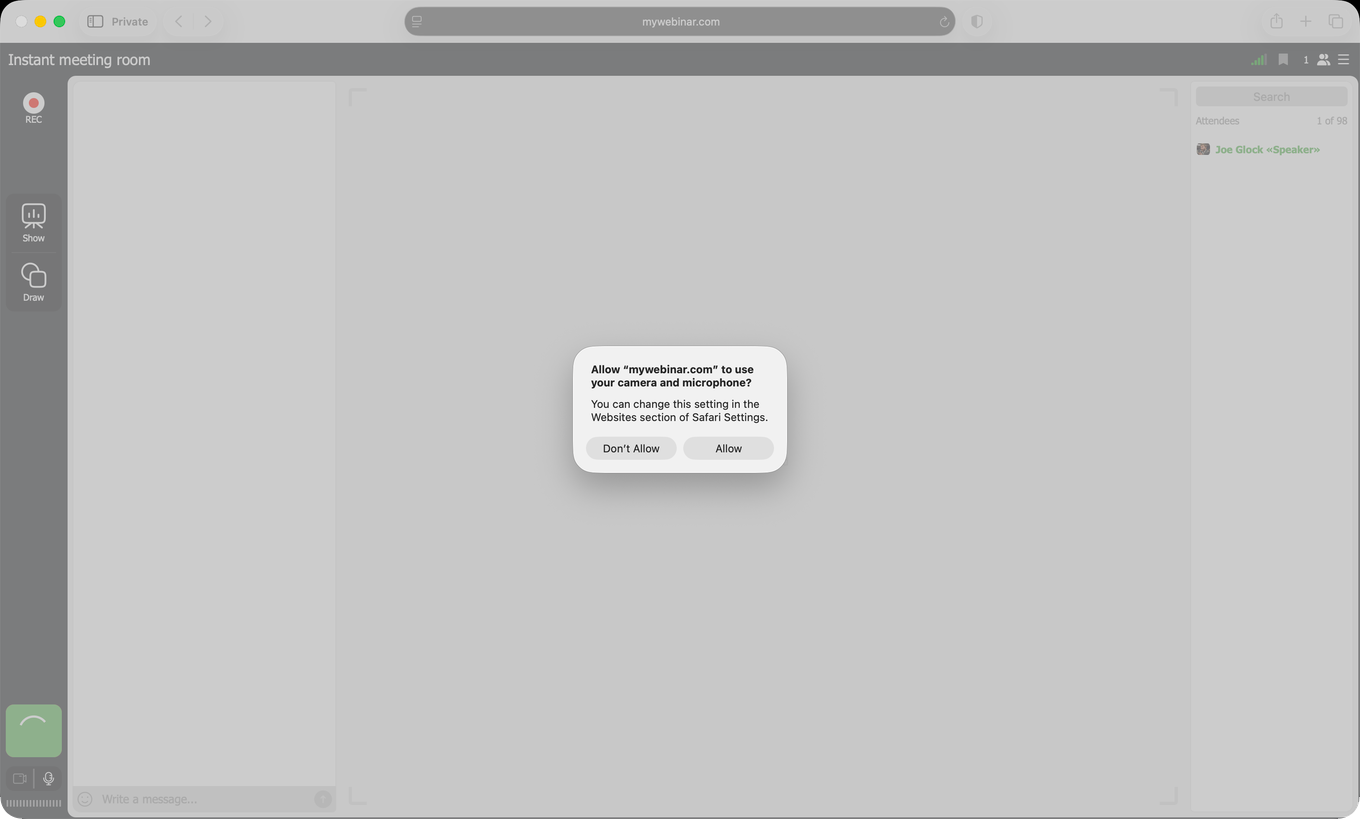
Safari небагатослівний і питає про обидва пристрої одразу. Відповідь він памʼятає по сайтах, тому ведучий, який дозволив один раз, наступного разу виходить в ефір без питань.
Opera
Opera стоїть на тому самому рушії, що й Chrome, і пропонує ті самі три варіанти. Постійному ведучому знову зручніше "Allow while visiting the site".
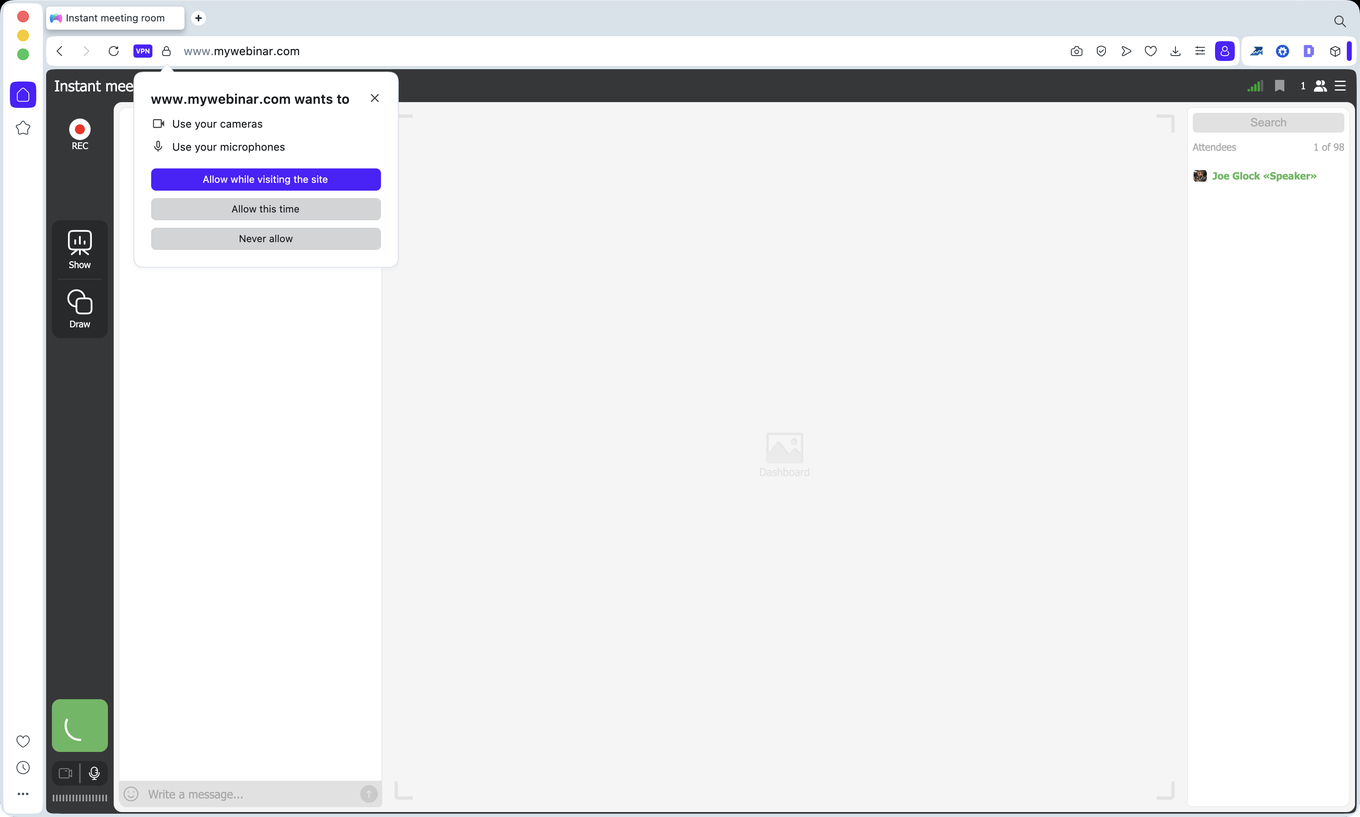
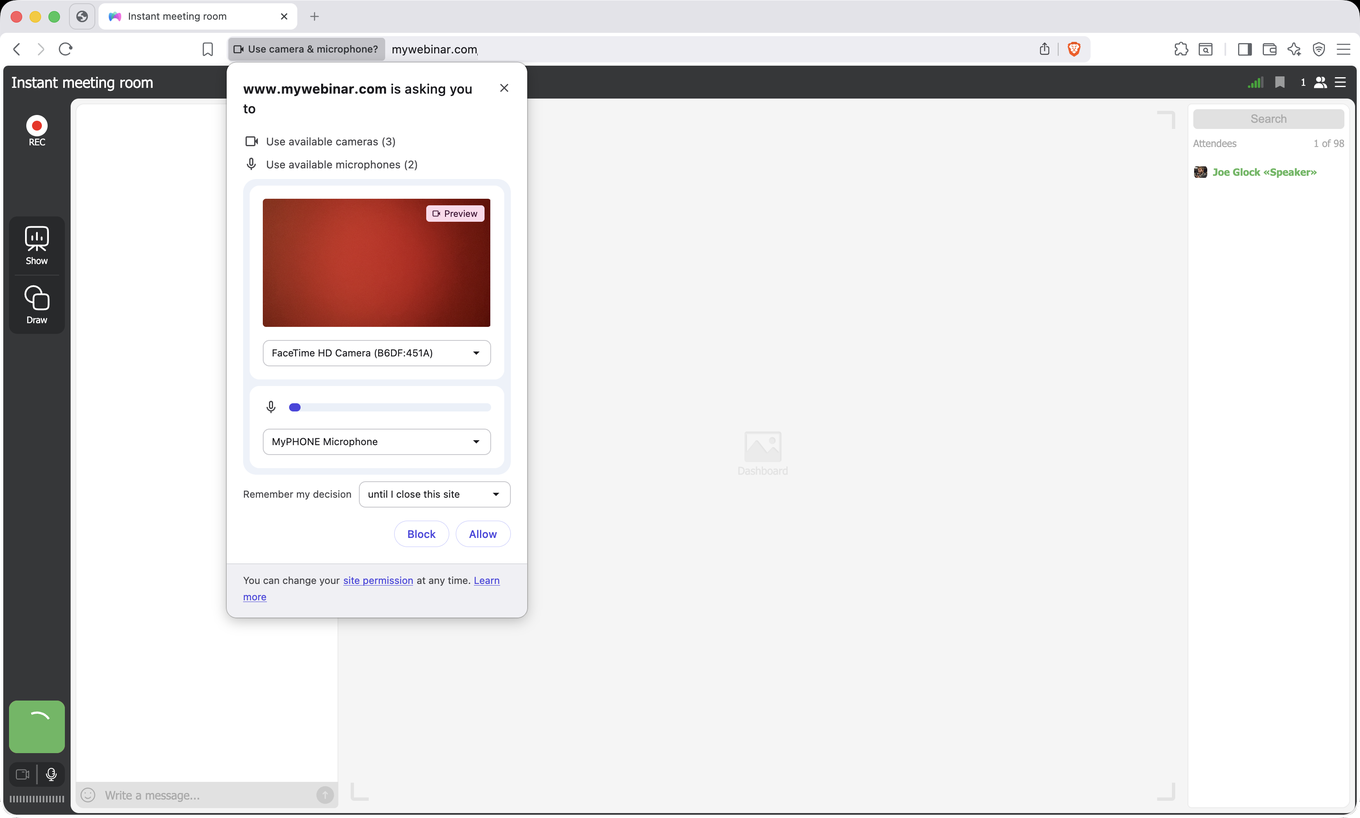
Brave
Brave показує превʼю і дає вибрати, як довго діє дозвіл, від одного візиту до закриття сайту.
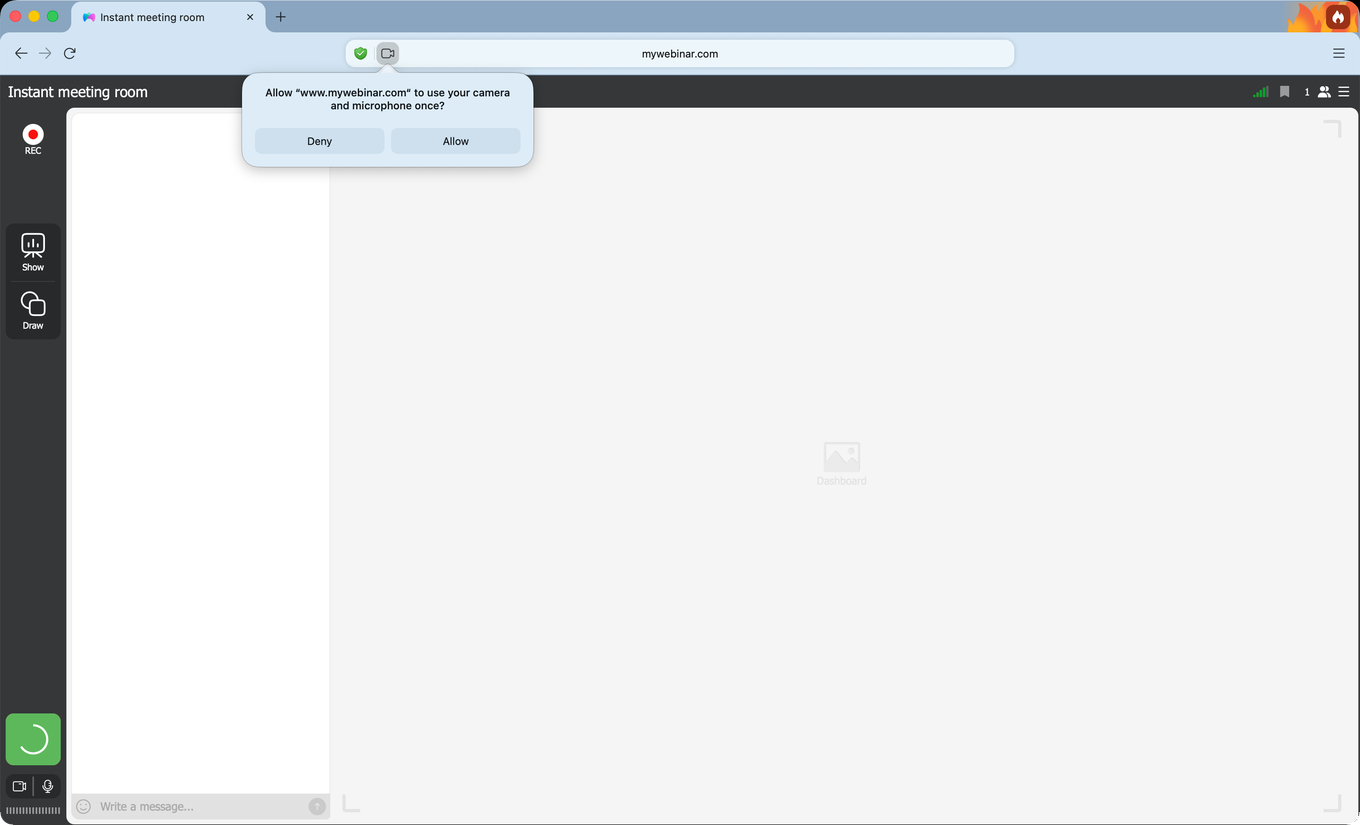
DuckDuckGo
Браузер DuckDuckGo питає про обидва пристрої однією фразою, і в ній важить слово "once". Дозвіл діє на поточний візит і не зберігається, тож наступного разу чекайте на запит знову.
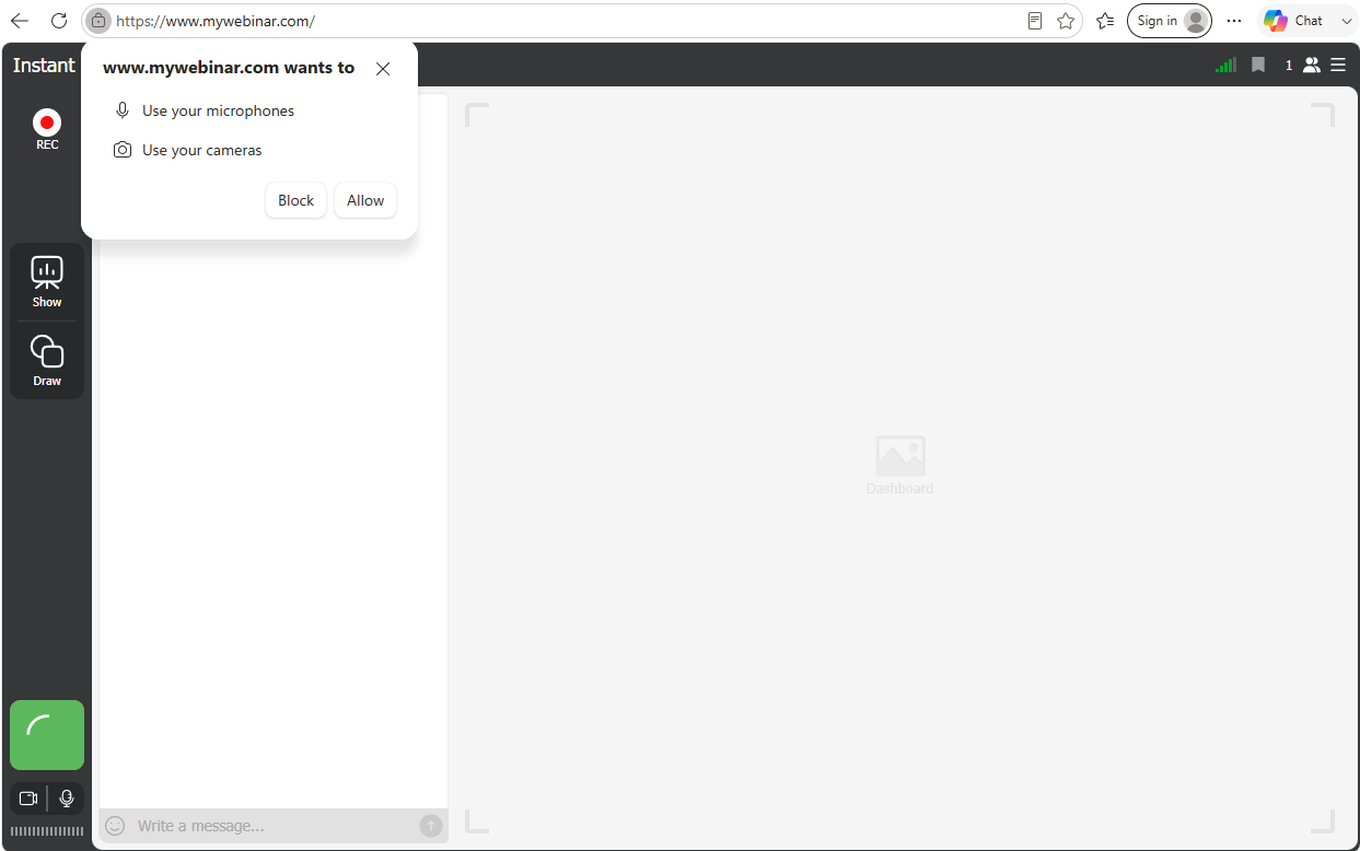
Microsoft Edge
Edge працює на рушії Chrome, але питає коротше. Він називає обидва пристрої і пропонує "Block" або "Allow". Вибору терміну, який дають Chrome і Opera, тут немає.
Якщо ви раніше заборонили доступ
Відмову браузер запамʼятовує і більше не питає, а кімната просто скаже, що пристрій недоступний. Знімається відмова за кілька секунд, і шлях скрізь приблизно один.
У Chrome, Edge, Opera і Brave натисніть значок камери праворуч в адресному рядку, поверніть сайту дозвіл і перезавантажте вкладку.
У Firefox натисніть значки камери й мікрофона в адресному рядку і зніміть статус "Blocked Temporarily" у розділі "Permissions".
У Safari відкрийте "Settings", у старих версіях macOS це "Preferences", і перейдіть на вкладку "Websites". Ліворуч виберіть "Camera", поставте www.mywebinar.com у "Allow", повторіть те саме в "Microphone" і перезапустіть Safari.
Поки ви в ефірі
В ефірі можна розгорнути вікно з відео, вмикати й вимикати камеру, глушити і знову вмикати мікрофон, а ще завершити виступ.
Змінити камеру чи мікрофон вийде в меню кімнати. Відкрийте його значком у правому верхньому куті й розгорніть «Камера і мікрофон» ("Devices settings").
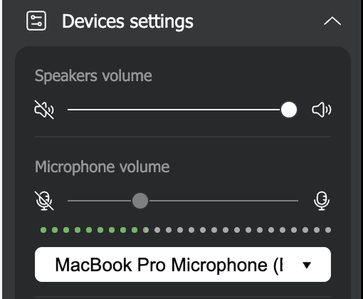
Хочете замовкнути на хвилину і повернутися до розмови? Тягніться саме до мікрофона. Рівень мікрофона виставляється за вас, поки звук несе браузер. Так задумано, і чому саме так, пояснює що робити, якщо на вебінарі ехо. Там само розібрано випадок, коли повзунок таки вільний.
Одну звичку варто завести з самого початку. Тримайте кімнату в тій вкладці, на яку дивитеся. Фонові вкладки браузери присипляють заради памʼяті, а сонна вкладка тягне за собою і звʼязок. Як вимкнути сон вкладок у браузері показує, де один раз завести виняток, і перемикання вкладок перестане бути ризиком.
Коли камера чи мікрофон не запускаються
Зазвичай річ в одному з двох.
Браузер закрив доступ, і кімната каже про це прямо, а не лишає вас гадати. Таке вікно зʼявляється тільки з цієї причини, тож воно одразу відсікає все інше на сторінці.
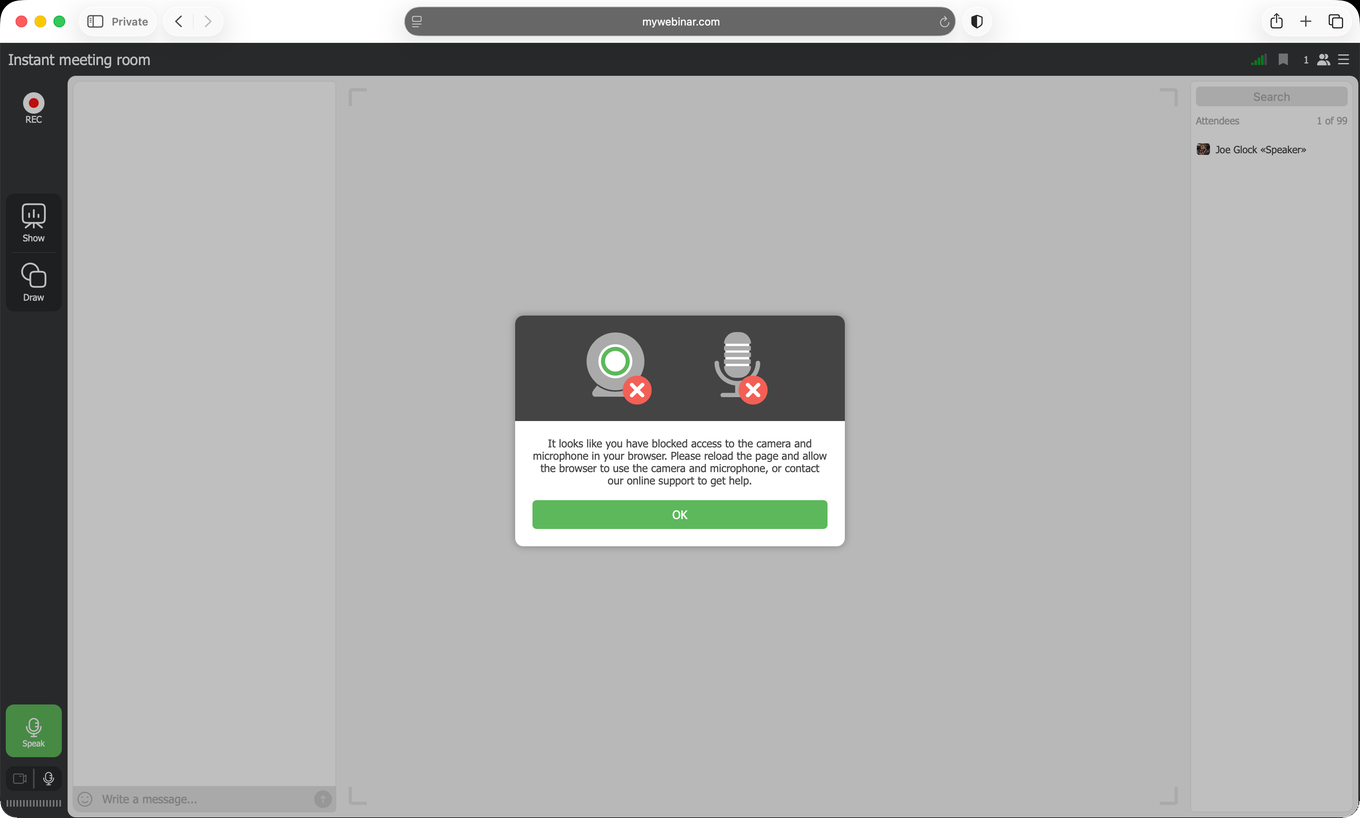
Перезавантажте сторінку і погодьтеся, коли запит повернеться. Не повернувся, отже, відмова запамʼяталася. Спершу зніміть її за кроками вище.
Друге пояснення простіше. Пристрій зайнятий іншою програмою. Viber, WhatsApp і Messenger тримають камеру з мікрофоном увесь час, поки запущені. Закрийте їх і перезайдіть у кімнату. У впертих випадках виручає перезавантаження компʼютера.
Ні те, ні інше? Пройдіть за списком.
- Перевірте, що камера й мікрофон підключені як слід і працюють. Що додатково потрібно знімній камері, розбирає підключення та налаштування зовнішньої USB-камери.
- Оновіть вкладку браузера або перезавантажте компʼютер.
- Очистіть кеш браузера.
- Переконайтеся, що сайт має потрібні дозволи.
- На Mac перевірте, що сама macOS дозволяє браузеру користуватися камерою й мікрофоном. Це показано в статті як дозволити доступ до камери й мікрофона на Mac, зокрема для Safari.
- Оновіть браузер до останньої версії або спробуйте інший.
Прогнати все це до заходу, а не посеред нього, допомагає наш тестер звʼязку.
Як завершити ефір
Зелена кнопка «Говорити» ("Speak") в ефірі стає червоною «Завершити» ("Finish"), на тому самому місці внизу ліворуч.
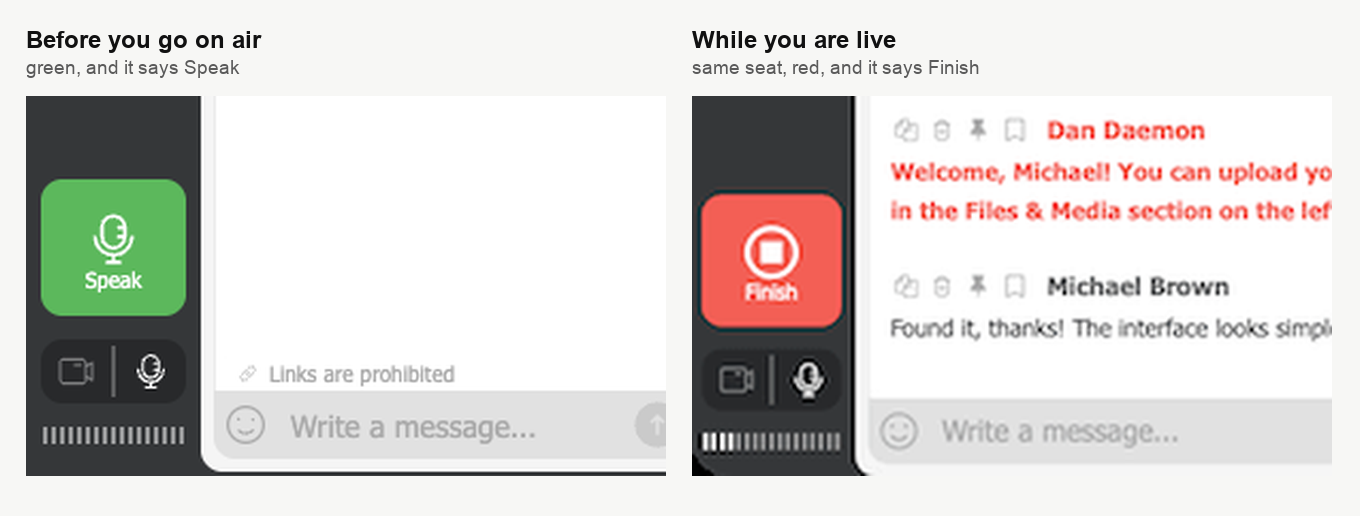
Натиснули, і ви поза ефіром, а кімната навколо лишається відкритою.
Коли захід закінчився зовсім, виходьте через «Вийти» ("Quit") у меню кімнати, а не закривайте вкладку.
Усе ще не в ефірі
Напишіть в онлайн-чат, і служба підтримки розбереться разом з вами.
Часті питання
Як зрозуміти, що запит прийшов саме з вебінарної кімнати?
У запиті має стояти www.mywebinar.com, за цією адресою працює сама кімната. Подивіться на адресу, перш ніж погодитися. Якщо ви увійшли за дзеркальним посиланням, у запиті стоїть go.myownconference.com або go.myownconference.co. Запит з будь-якою іншою адресою не наш. Слова навколо адреси змінюються від браузера до браузера, сама адреса ні.
Браузер питатиме про камеру щоразу?
Залежно від браузера. У Chrome і Opera від повторного запиту рятує "Allow while visiting the site". У Firefox для цього є "Remember for all cameras and microphones", а Safari памʼятає відповідь по сайтах сам. Браузер DuckDuckGo дозволяє на один візит і відповідь не зберігає, тож запит прийде знову. Edge пропонує лише "Block" і "Allow", без вибору терміну.
Я натиснув «Говорити» ("Speak"), а запиту не було взагалі?
Причин дві. Або ви вже відмовляли раніше. Відмову браузер запамʼятовує, і кімната просто пише, що пристрій недоступний. Зніміть заборону значком камери праворуч в адресному рядку і перезавантажте вкладку. Або компанія фільтрує трафік і запит проковтнули раніше, ніж ви його побачили. Тоді www.mywebinar.com треба внести в список дозволених, а решту доменів, які варто відкрити заразом, перелічують технічні вимоги.
Кнопка «Завершити» ("Finish") закриває вебінар для всіх?
Ні. Вона знімає з ефіру вас, а кімната лишається відкритою. Хочете просто замовкнути на хвилину і повернутися? Заглушіть мікрофон. А коли захід закінчився зовсім, виходьте через «Вийти» ("Quit") у меню кімнати, а не закривайте вкладку.
Чому не рухається повзунок мікрофона?
Так задумано. Поки звук несе браузер, рівень мікрофона виставляється за вас, і чому так, пояснює що робити, якщо на вебінарі ехо. Там само розібрано випадок, коли повзунок вільний. Сам повзунок лежить у меню кімнати у правому верхньому куті, у розділі «Камера і мікрофон» ("Devices settings"), там само змінюються камера й мікрофон.
