
Ein Webinar planen
Ein Webinar hier zu planen dauert wenige Minuten. Jede technische Einstellung sitzt in ihrem eigenen kleinen Schritt, mit einem Hinweis daneben. Ihre Aufmerksamkeit bleibt darum beim Inhalt und beim Publikum. Die Schritte unten reichen vom Termin über die Materialien bis zu den Einladungen. Wenn Sie bei null anfangen, geht ein Webinar von Grund auf einrichten, Schritt für Schritt den ganzen Weg darum herum ab, vom Konto und der Zeitzone bis zur Probe, zur Sendung und zur Aufzeichnung.
Grundeinstellungen
Schritt 1: Den Kalender öffnen
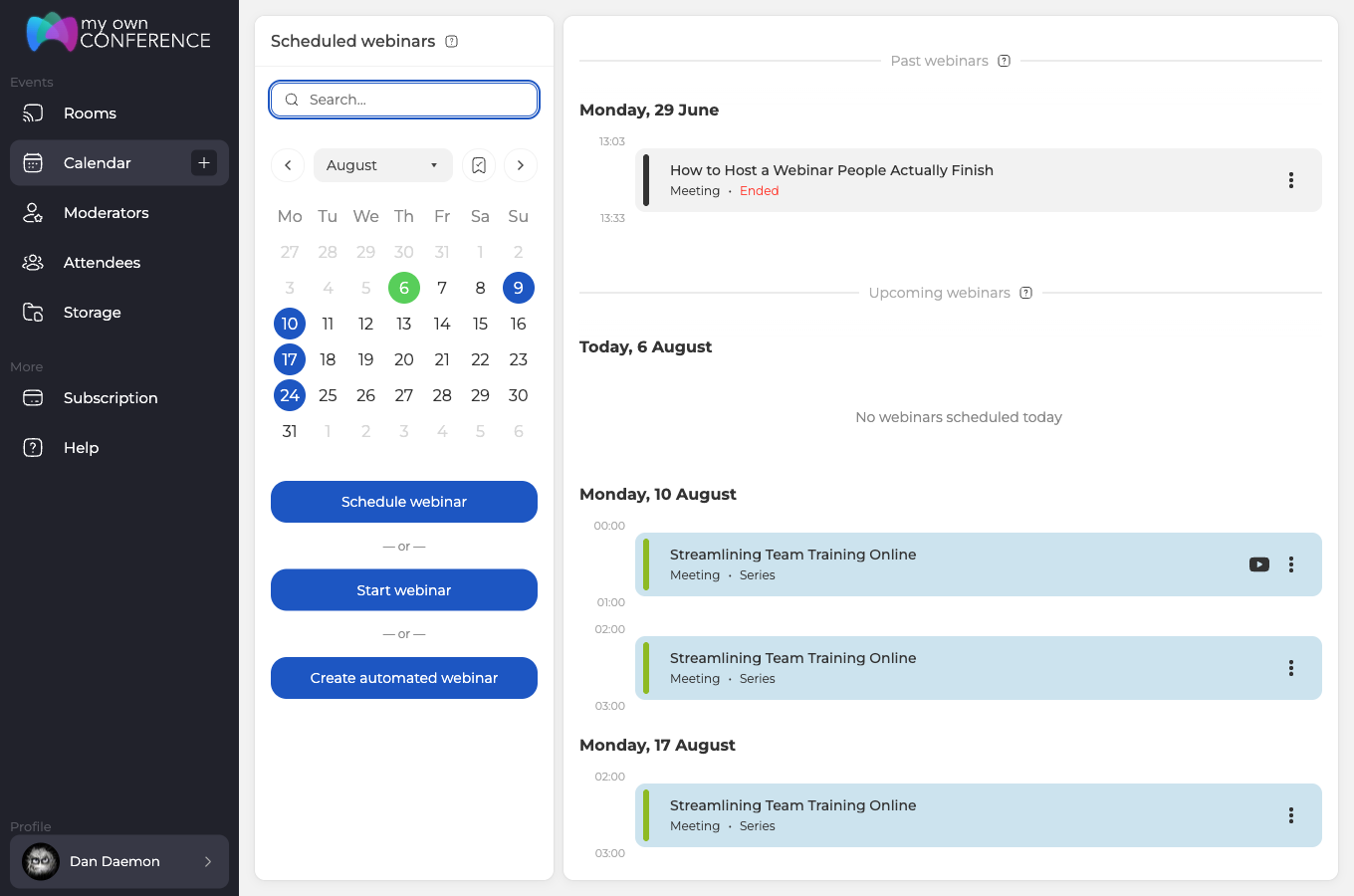
Gehen Sie in den Kalender. Alles, was schon gelaufen ist, listet er unter „Vergangene Webinare“ ("Past webinars"), alles Kommende unter „Bevorstehende Webinare“ ("Upcoming webinars"). Ein neues Webinar beginnt ebenfalls hier.
Schritt 2: Ein neues Webinar beginnen
Unter dem Monatsraster stehen in der linken Spalte drei Buttons. Das vollständige Formular öffnet „Webinar planen“ ("Schedule webinar"). „Webinar starten“ ("Start webinar") wirft Sie ohne all diese Planung direkt in einen Raum. „Autowebinar erstellen“ ("Create automated webinar") baut eine Veranstaltung, die eine Aufzeichnung nach Zeitplan abspielt. Beachten Sie, dass „Webinar starten“ einen eigenen neuen Raum öffnet, statt ein bereits geplantes Event zu starten. Wie geplante Events auf Sendung gehen, behandelt der Start eines geplanten Webinars.
Schritt 3: Erst der Name, dann Datum und Uhrzeit
In der linken Spalte liegen die drei Dinge, ohne die kein Webinar auskommt. Den Titel sehen Teilnehmer als Erstes, denn er steht in Ihren E-Mails, auf der Registrierungsseite und im Raum selbst. Machen Sie ihn erst klar und dann schön.
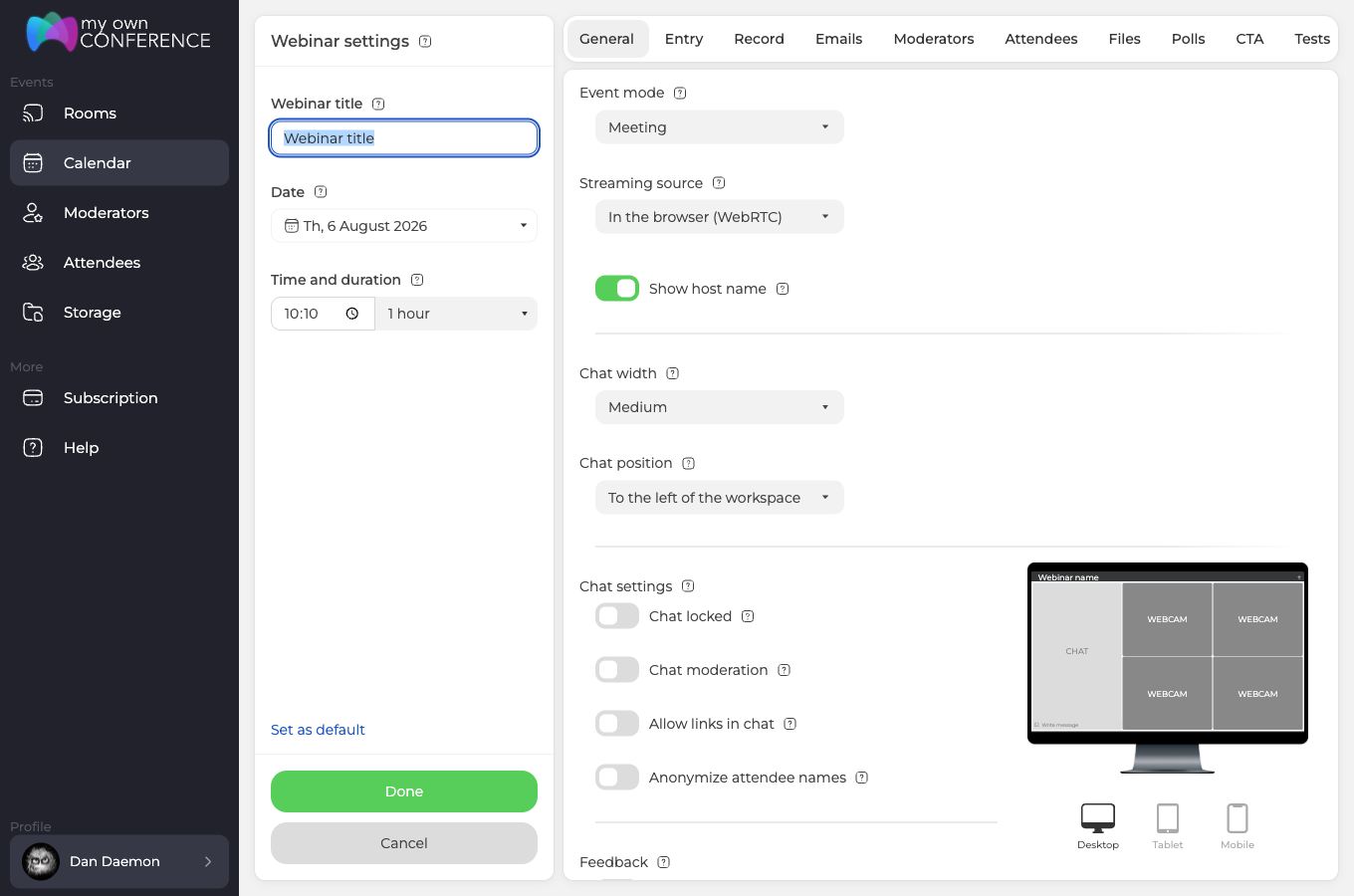
„Zeit und Dauer“ ("Time and duration") teilen sich eine Zeile. Die Dauer ist informativ, das Webinar bricht also nicht ab, wenn die Zeit um ist. Im Raum ändert sie weniger, als man denkt.
- Der Raum schließt von allein erst nach 8 Stunden ohne Aktivität.
- Der Button „Beenden“ ("Finish") unten in der linken Leiste ist jederzeit verfügbar, egal was die geplante Endzeit sagt.
Die Zeiten folgen der Zeitzone aus Ihrem Profil. In E-Mails und auf Registrierungsseiten erscheinen sie darum richtig, und jeder Teilnehmer sieht den Start in seiner eigenen Ortszeit.
Schritt 4: Eine Reihe statt einer einzelnen Veranstaltung
Klicken Sie in das Datumsfeld, und ein kleiner Kalender klappt auf, mit zwei Schaltern darüber.
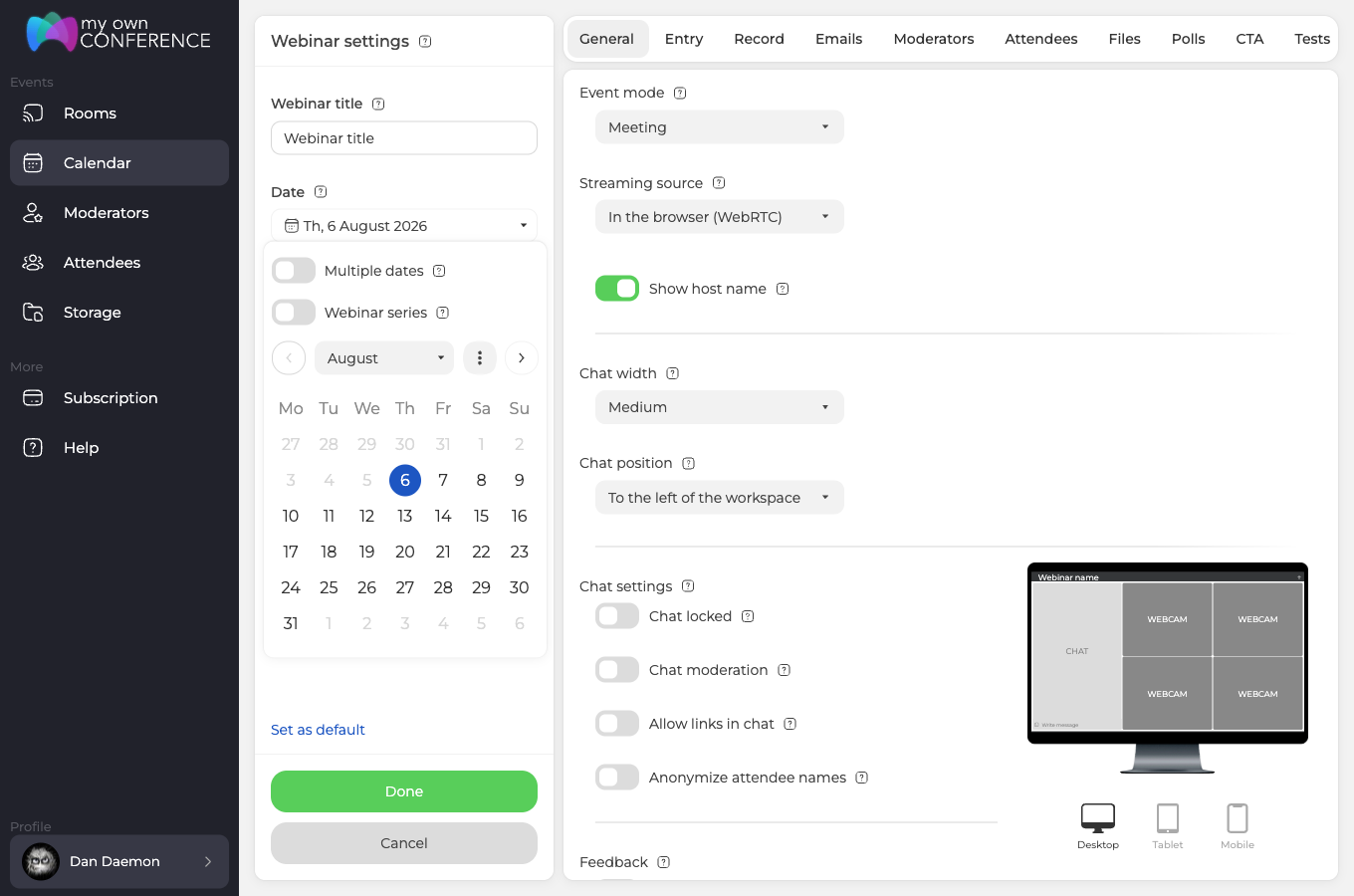
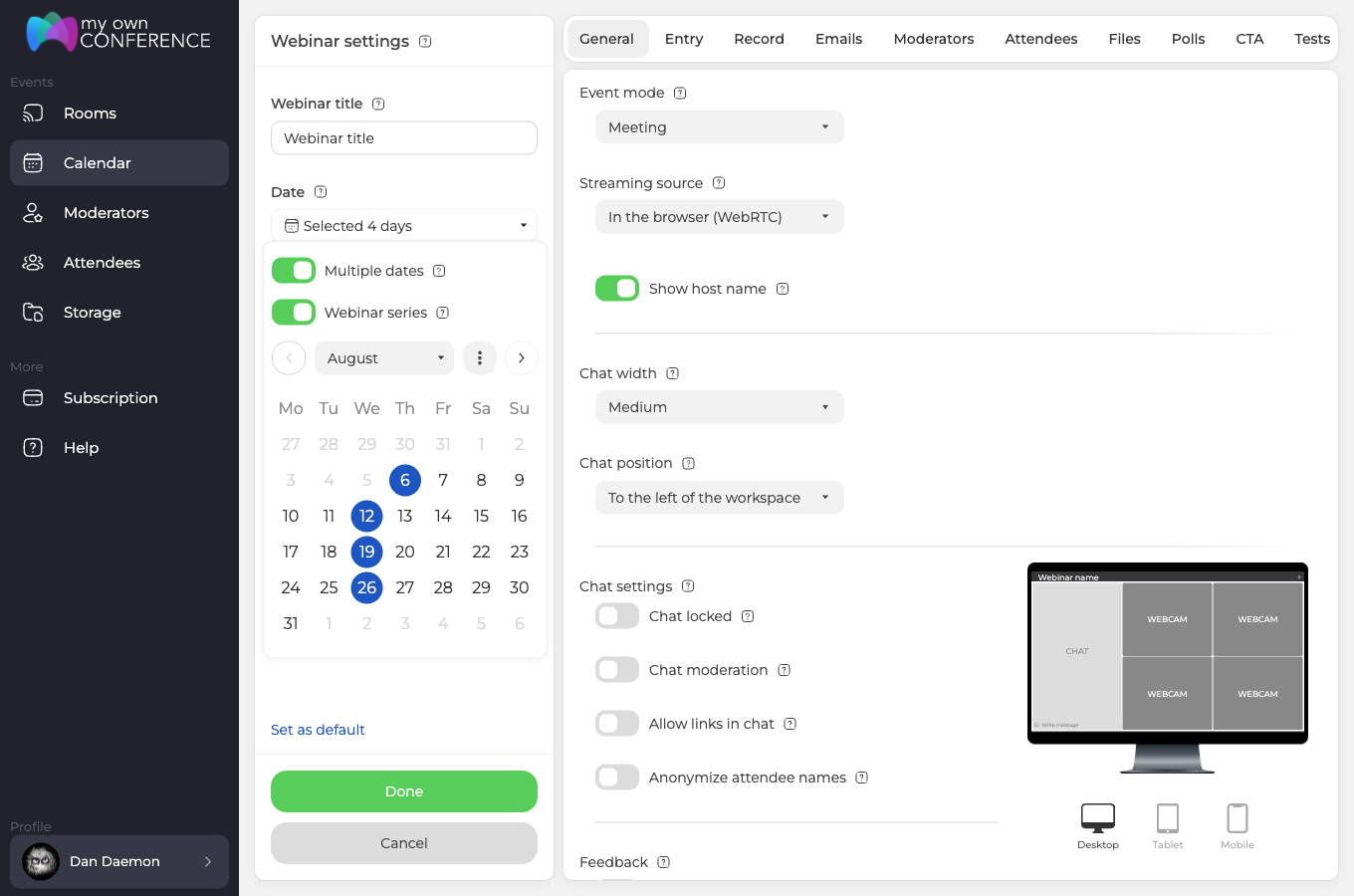
Schalten Sie „Mehrere Termine“ ("Multiple dates") ein, dann markieren Sie so viele Tage, wie Sie brauchen. Im selben Moment geht „Webinarreihe“ ("Webinar series") von allein an, und das bindet die Termine zu einer Reihe statt zu einem Haufen unverbundener Events. Das Feld zeigt danach keinen Termin mehr, sondern die Anzahl der gewählten Tage.
Erweiterte Einstellungen
Schritt 5: Allgemeine Einstellungen
Zuerst kommt „Veranstaltungsmodus“ ("Event mode"), und davon gibt es zwei. „Webinar“ ("Webinar") gibt Ihrem Publikum die Rolle von Zuschauern, „Meeting“ ("Meeting") lässt alle sprechen. Direkt darunter sitzen die Streaming-Quelle sowie Breite und Position des Chats, dieselben drei Einstellungen aus dem Formular in Schritt 3.
Scrollen Sie weiter, und derselbe Reiter bestimmt, wie sich der Raum verhält, sobald die Leute drin sind. Sie sperren den Chat, moderieren ihn vorab, erlauben Links darin und anonymisieren die Namen. Sie öffnen einen Bereich für Fragen und Antworten, lassen Teilnehmer das Mikrofon erbitten, blenden die Teilnehmerliste aus und wählen die Sprache für Raum und E-Mails.
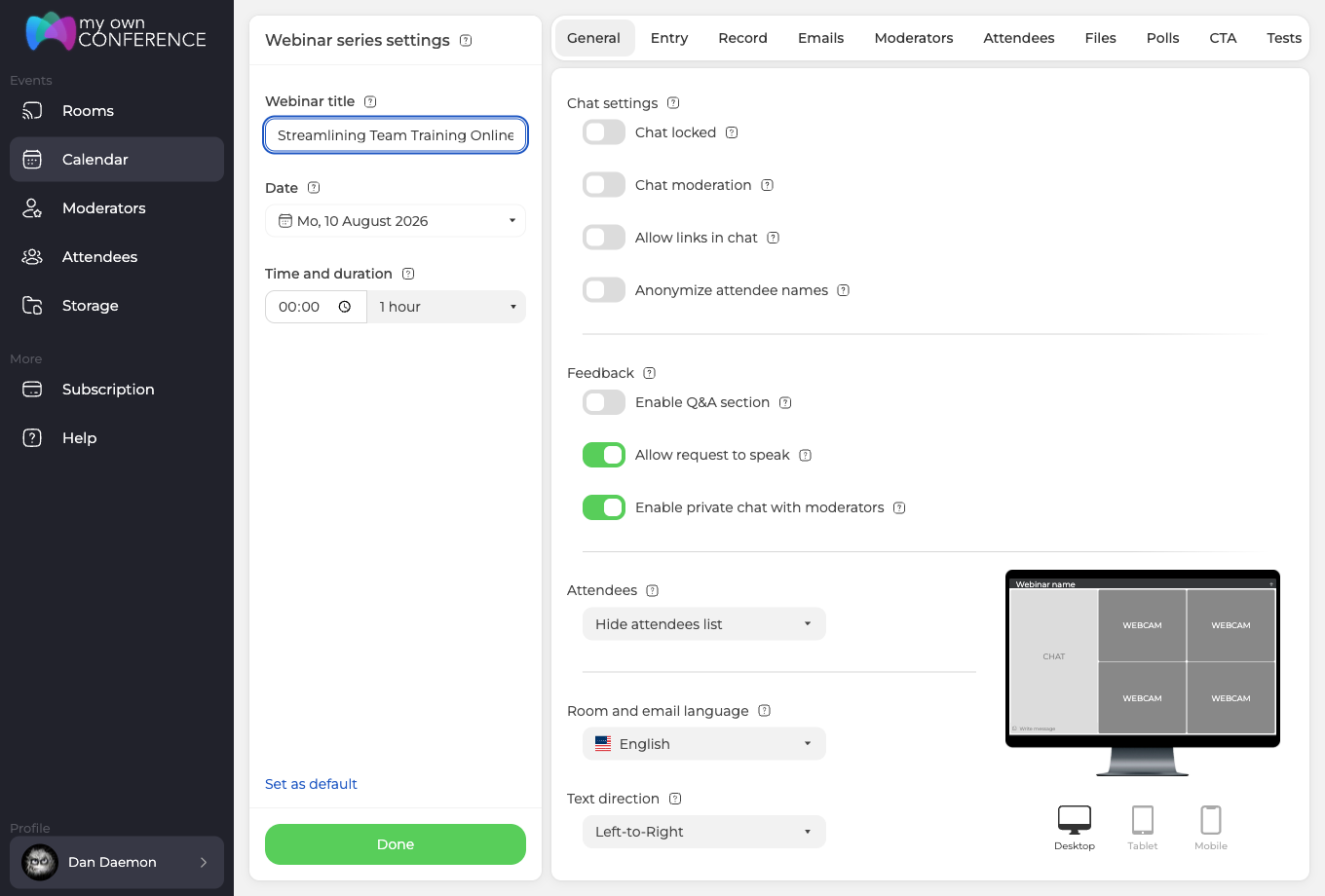
Weiter unten steht alles, was den Raum zu Ihrem macht. Sie bekommen Hintergrund- und Vordergrundfarben, ein Logo mit 38 mal 38 Pixeln und ein Banner mit 380 mal 38. Dazu kommt das Feld „Dankeseite“ ("Thank you page") für die Adresse, auf der Leute am Ende des Webinars landen. Wer früher geht, landet ebenfalls dort.
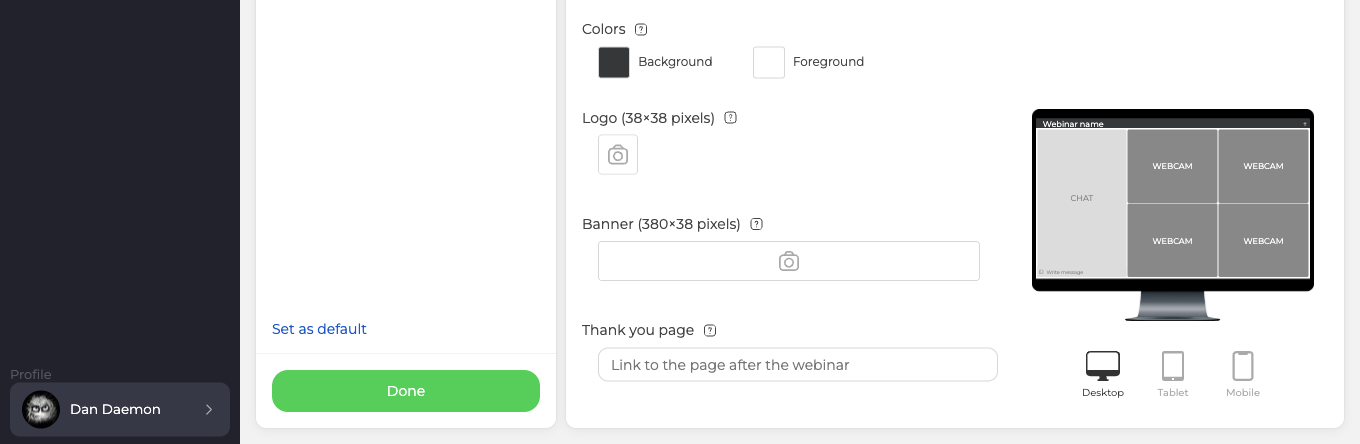
Nehmen Sie sich hier ein paar Minuten, denn genau daraus entsteht der erste Eindruck. Jedes Feld dieses Blocks, samt der Klick-Links unter den beiden Uploads, behandelt das Branding des Webinar-Raums.
Schritt 6: Einstellungen für den Eingang
Dieser Reiter entscheidet, wie Leute hereinkommen. Das „Anmeldeformular“ ("Login form") beginnt mit „Vollständiger Name“ ("Full name") und „E-Mail“ ("Email"), und „+ Feld hinzufügen“ ("+ Add field") fragt alles Weitere ab. Sie beschränken den Eingang auf den Einladungslink, nehmen Geld für den Zugang und stoppen die Registrierung an der Tarifgrenze. Sie betten das Formular auf Ihrer eigenen Website ein und legen fest, wie lange vor dem Start die Türen aufgehen.
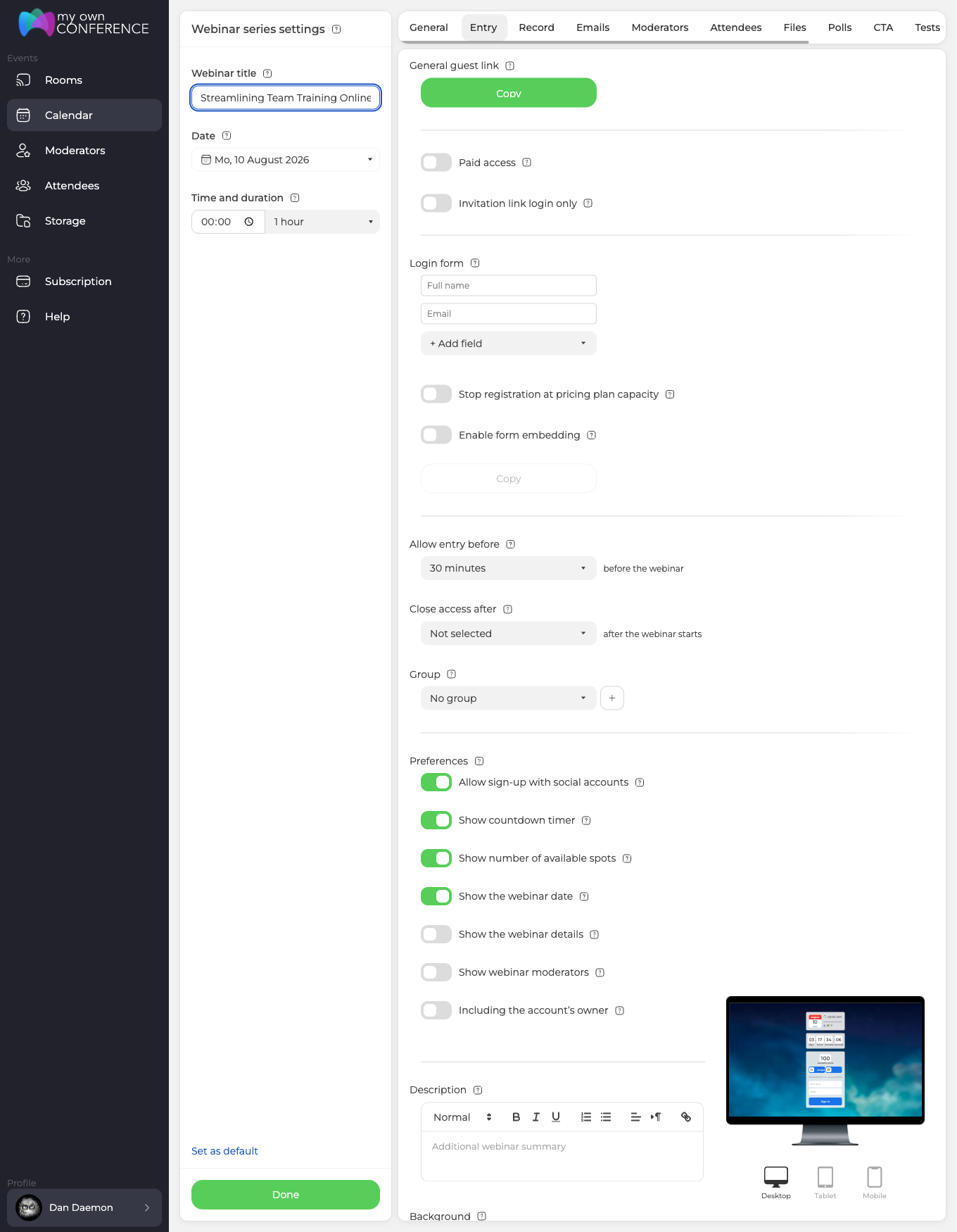
Rechts steht eine lebende Vorschau der Registrierungsseite, so sehen Sie jede Änderung sofort.
Schritt 7: Aufnahme-Optionen
Wichtig sind hier zwei Einstellungen, „Qualität“ ("Quality") und „Modus“ ("Mode"). Der Modus entscheidet, wie viel vom Raum in der Datei landet, und bietet drei Möglichkeiten.
- „Kameras, Mikrofone, Arbeitsbereich und Schnittstelle“ ("Webcams, microphones, working area, and interface") hält den Raum genau so fest, wie er aussah.
- „Kameras, Mikrofone und Arbeitsbereich“ ("Webcams, microphones, and working area") behält den Inhalt und lässt das Panel drumherum weg.
- „Nur Kameras und Mikrofone“ ("Webcams and microphones only") nimmt die Sprecher auf und sonst nichts.
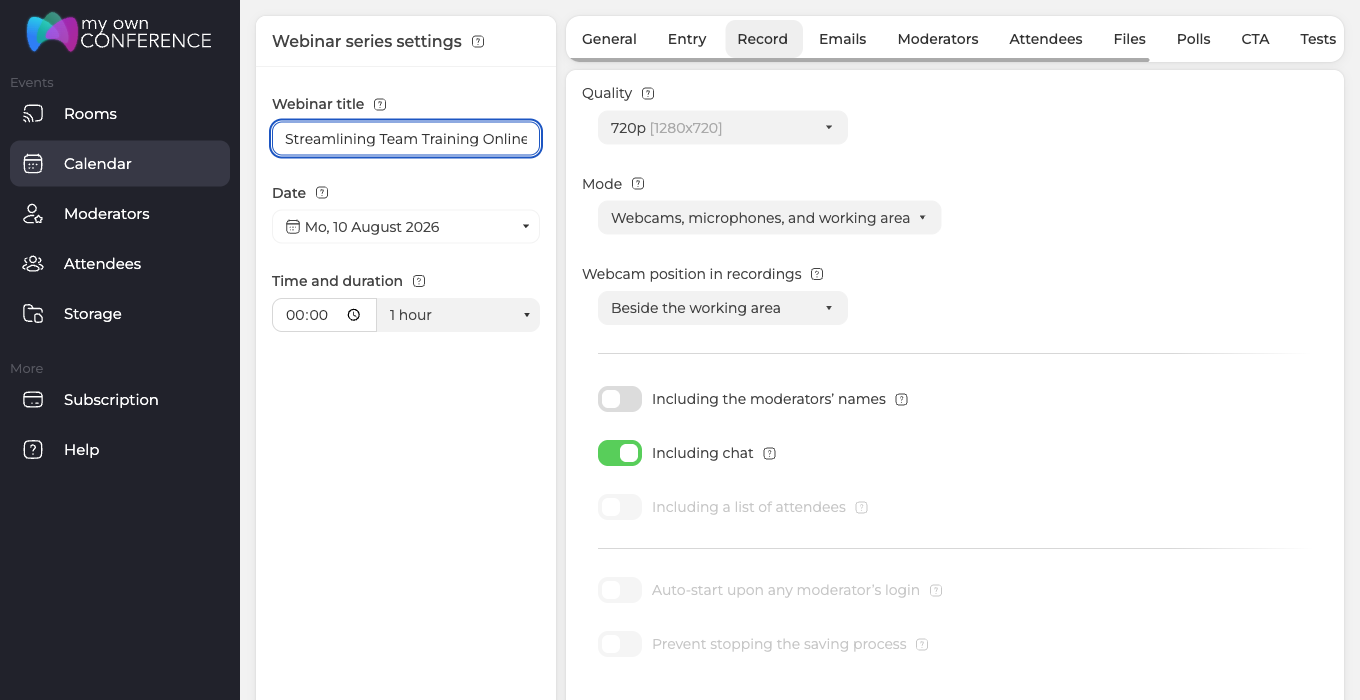
„Nur Kameras und Mikrofone“ senkt die Qualität auf 480p und sperrt sie dort. Das ist Absicht, denn eine reine Kamera-Aufnahme braucht nicht mehr.
Eine Option gegen das Aufzeichnen gibt es auf diesem Reiter nicht. Die Aufnahme startet meist im Raum, und diese Einstellungen beschreiben, was sie dann erfasst. Die Ausnahme steht unten auf demselben Reiter, wo Tarife ab 300 Teilnehmern die Aufnahme selbst einschalten. Das behandelt die automatische Webinar-Aufzeichnung.
Eine Feinheit lohnt sich zu wissen. „Teilnehmerliste einschließen“ ("Including a list of attendees") braucht zwei Dinge gleichzeitig. Der Modus muss die Schnittstelle enthalten, und die Einstellung „Teilnehmer“ ("Attendees") auf dem Reiter „Allgemein“ ("General") muss die Liste zeigen. Fehlt eines davon, wird die Option grau.
Schritt 8: Einladungs-E-Mails
Hier gestalten Sie, was in den Postfächern landet, also Banner, Signatur, Kalendereinladung und die Adressen hinter den Buttons der Nachricht. Diese drei Adressfelder behandeln UTM-Tags.
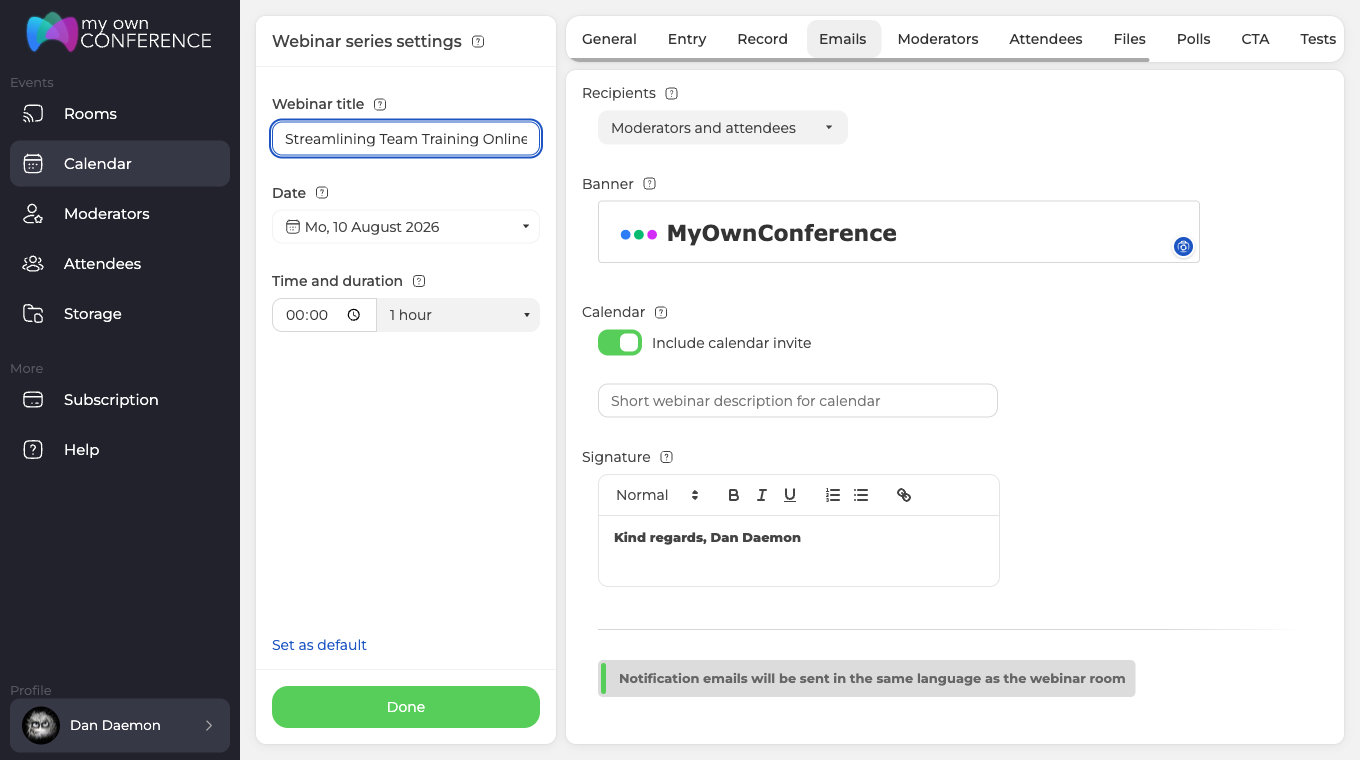
Den Fließtext der E-Mails können Sie nicht bearbeiten, und das ist Absicht, denn feste Formulierungen halten die Zustellrate hoch. Banner und Signatur gestalten Sie frei.
Darunter liegt der volle Zeitplan, und zu Beginn sind alle acht Nachrichten eingeschaltet.
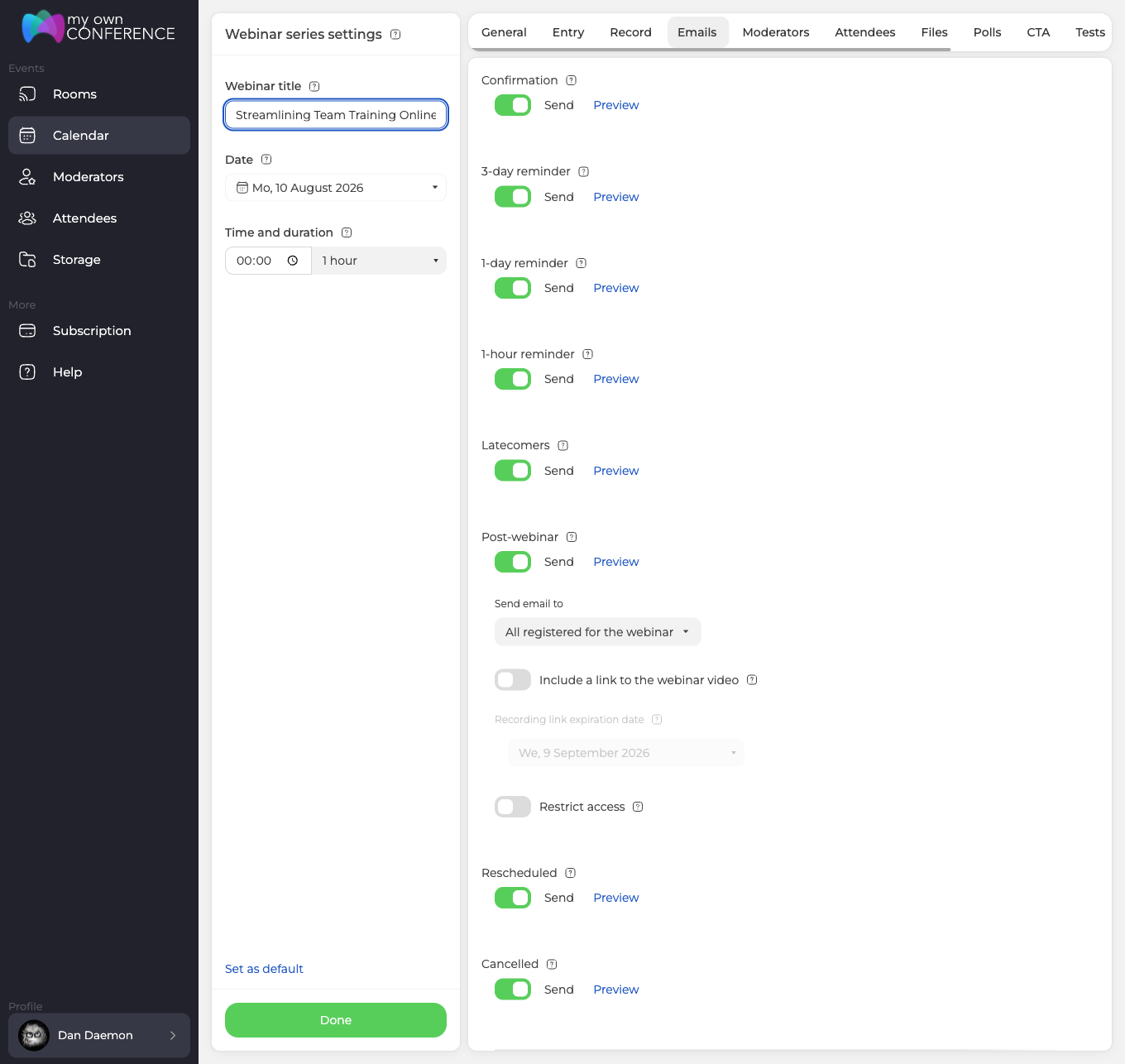
- „Bestätigung“ ("Confirmation") geht raus, sobald sich jemand registriert.
- „3-Tages-Erinnerung“ ("3-day"), „1-Tages-Erinnerung“ ("1-day") und „1-Stunden-Erinnerung“ ("1-hour") zählen zum Start herunter.
- „Spätankömmlinge“ ("Latecomers") fängt jeden ein, der beim Start noch nicht drin ist.
- „Nach dem Webinar“ ("Post-webinar") folgt der Veranstaltung und kann einen Link zur Aufzeichnung tragen, der nach 30 Tagen abläuft, sofern Sie das Datum nicht ändern.
- „Neu terminiert“ ("Rescheduled") und „Abgesagt“ ("Cancelled") gehen nur raus, wenn Sie die Veranstaltung verschieben oder absagen.
Jede davon schalten Sie mit ihrem Schalter „Senden“ ("Send") ab, und „Vorschau“ ("Preview") zeigt Ihnen vorher genau, wie die Nachricht aussieht.
Referenten einladen
Schritt 9: Die Referentenliste öffnen
Der Reiter „Moderatoren“ ("Moderators") listet alle in Ihrem Konto auf, und das Häkchen entscheidet, wen Sie zu genau diesem Webinar einladen. Nur markierte Personen sind dabei, und genau das meint der Hinweis über der Liste.
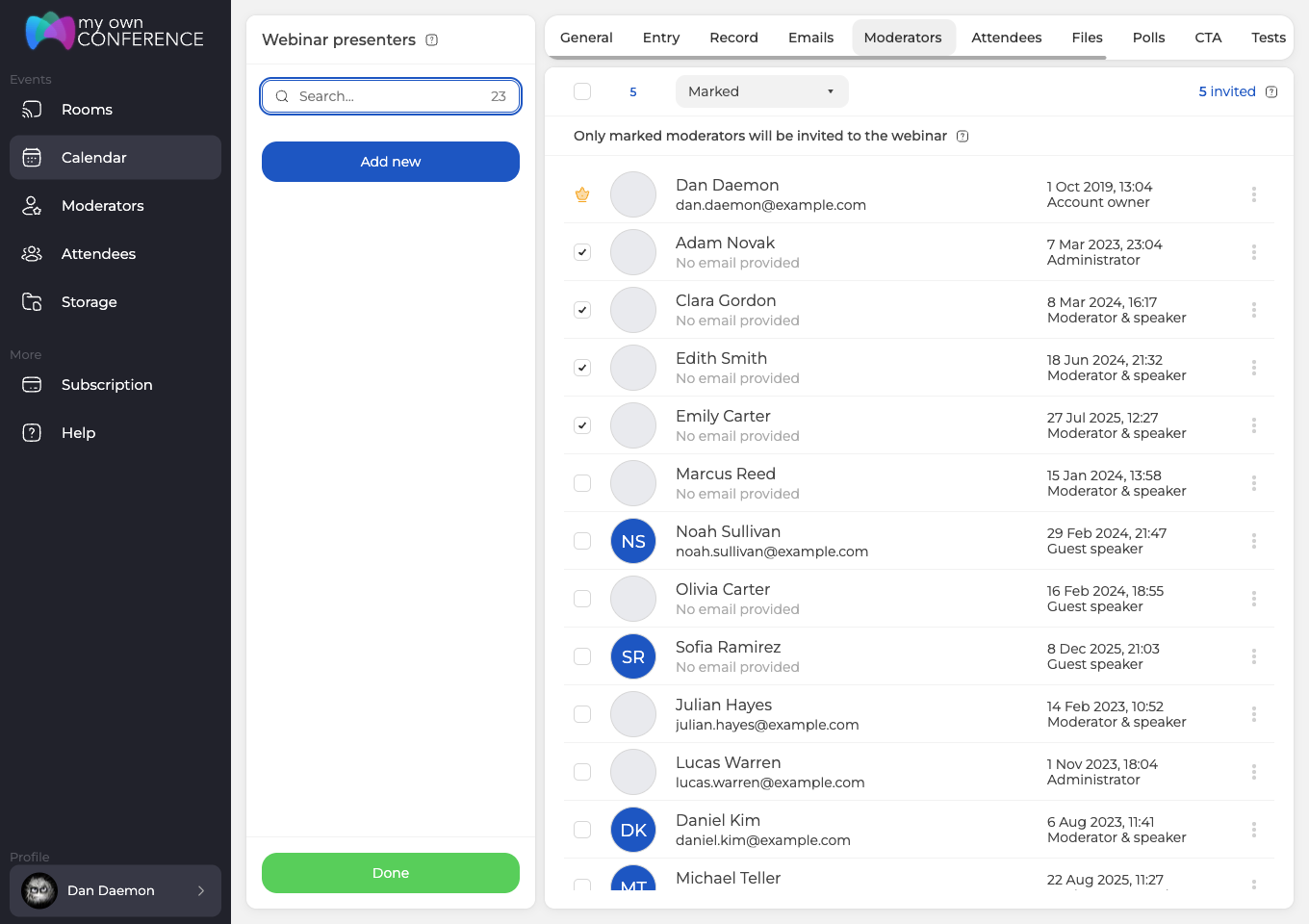
Der Kontoinhaber trägt eine Krone statt eines Häkchens, denn dieser Zugang lässt sich nicht entfernen. Aus der Referentenliste, die Teilnehmer sehen, blenden Sie ihn trotzdem aus, über die Einstellungen des Eingangsfensters.
Die Rollen unterscheiden sich. Ein Administrator geht wie ein „Moderator & Sprecher“ ("Moderator & speaker") auf Sendung und führt den Raum, und „Gastsprecher“ ("Guest speaker") kommt zum Vortragen ohne die weiteren Hebel.
Schritt 10: Wählen, wer vorträgt
Setzen Sie ein Häkchen bei jeder Person, die Sie dabeihaben wollen. Der Zähler oben links läuft dabei mit, und rechts sagt „eingeladen“ ("invited"), wie viele gerade angehängt sind.
Das Häkchen in der Kopfzeile wählt alle auf einmal, und ein zweiter Klick hebt die Auswahl auf. Das Auswahlfeld daneben filtert die Liste, und das hilft, sobald mehr Referenten da sind, als auf einen Bildschirm passen.
Nehmen Sie ein Häkchen weg, fällt die Person aus diesem Webinar. Hängen Sie niemanden an, trägt der Kontoinhaber allein vor.
Teilnehmer einladen
Schritt 11: Die Teilnehmerliste öffnen
Ihr Publikum kommt aus dem Adressbuch, das Sie schon aufgebaut haben. Sie müssen also niemanden vor jeder Veranstaltung neu eintragen. Setzen Sie ein Häkchen bei den Leuten, für die dieses Webinar gedacht ist.
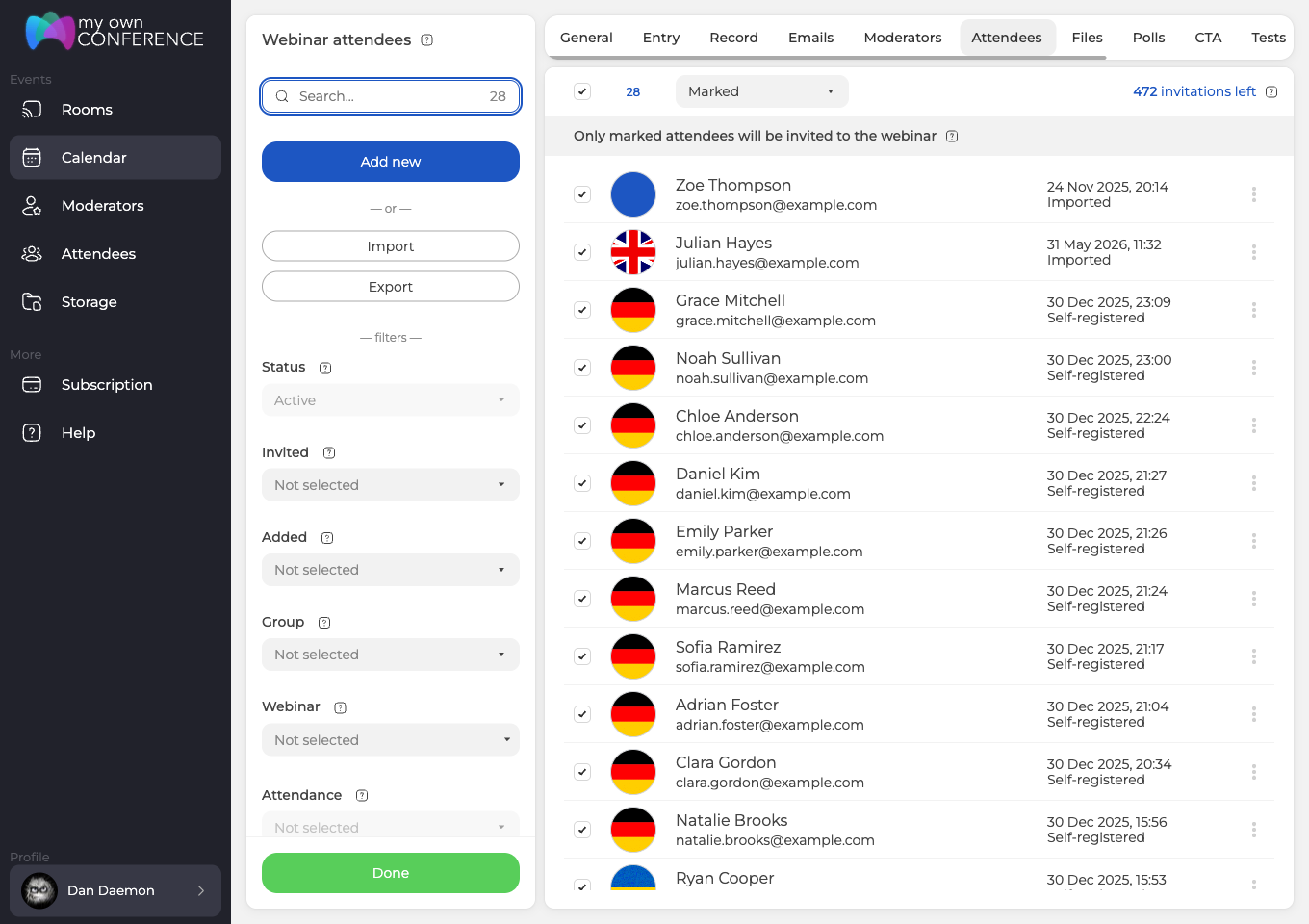
Achten Sie auf den Zähler oben rechts, denn er zeigt, wie viele Einladungen Ihr Tarif für dieses Event übrig hat. Sortieren Sie die Liste nach „Gekennzeichnet“ ("Marked"), dann rutschen die bereits markierten Leute nach oben, und das hilft bei einem langen Buch. Die linke Spalte bringt acht Filter, die das Buch beim Auswählen eingrenzen. Sie decken Status, Einladungen, Art des Eintrags, Gruppe, Webinar, Teilnahme, Wiedergabeansichten und Zahlung ab. Was die einzelnen Filter bedeuten, dazu „inaktiv“ und „gesperrt“, behandeln Teilnehmer einladen und die Liste pflegen.
Ist das Buch noch leer? Fügen Sie Leute einzeln mit Namen und E-Mail hinzu, oder importieren Sie eine fertige Liste aus einer CSV- oder XLSX-Datei. Adressen direkt einzufügen geht ebenfalls.
Dateien, Videos, Umfragen, Tests und CTAs
Vorbereitete Materialien sparen Zeit während der Veranstaltung. Alle diese Reiter arbeiten gleich, Sie hängen an, was dieses Webinar braucht, und der Rest bleibt im „Speicher“ ("Storage").
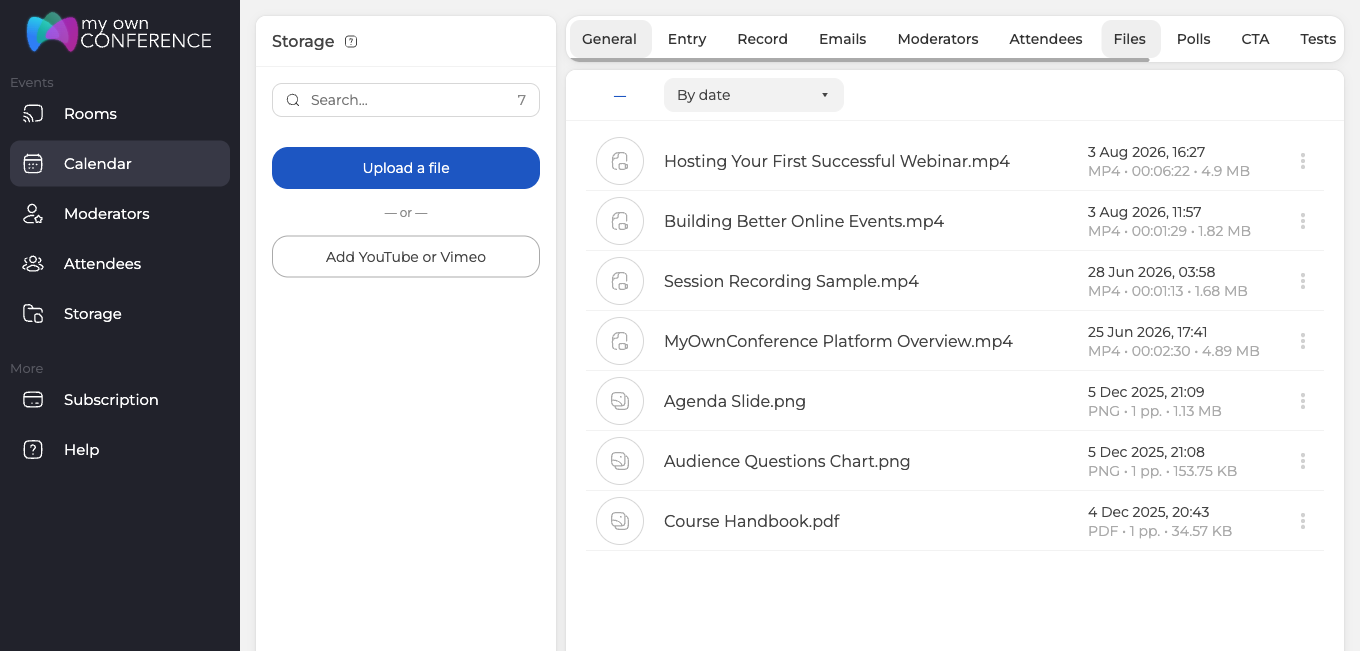
Präsentationen, Bilder und Videos laden Sie vorab hoch.
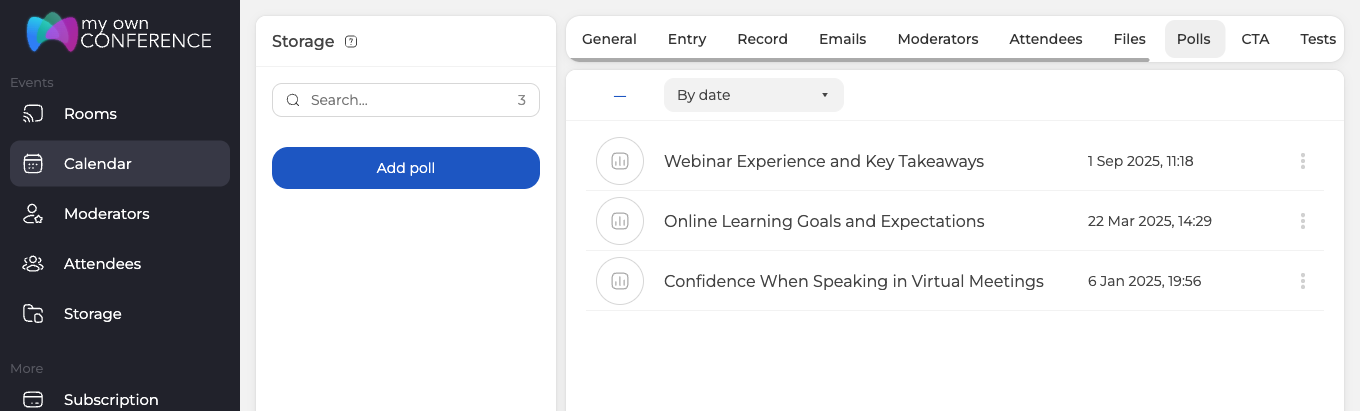
Umfragen holen einen stillen Raum am schnellsten aus der Reserve.
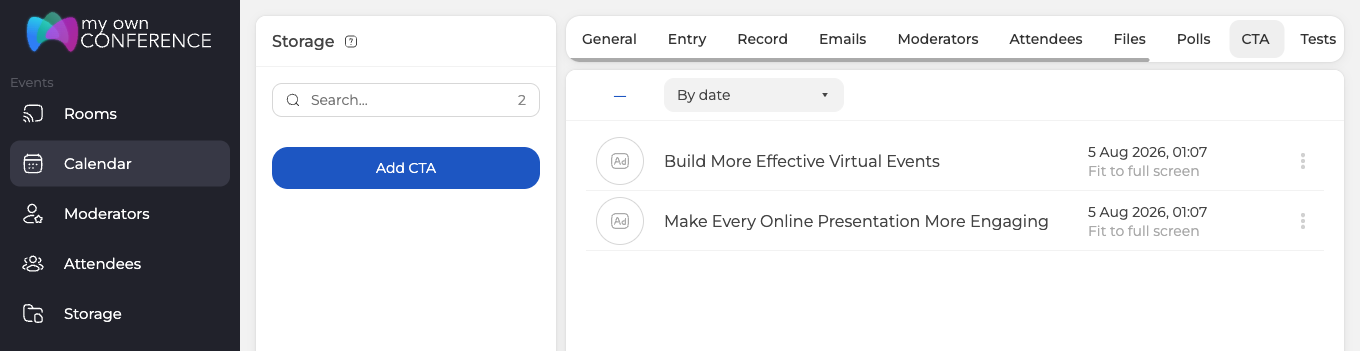
Handlungsaufrufe schieben Leute zu einem konkreten Schritt, etwa zum Kauf, auf eine Seite oder zur Anmeldung.
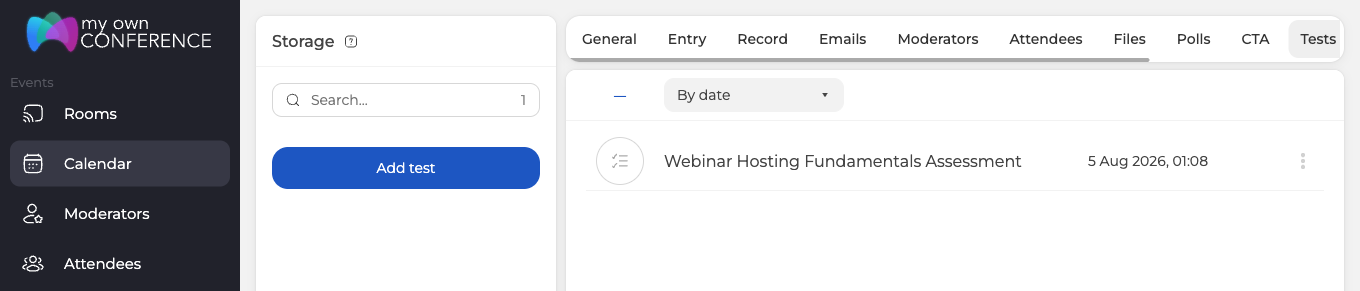
Tests passen zu einem Webinar, das etwas lehrt oder zu einem Zertifikat führt. Während der Sitzung starten Sie sie von Hand.
Alles fertig
Einstellungen stehen, Referenten und Teilnehmer sind eingeladen, die Materialien sind hochgeladen. Klicken Sie „Fertig“ ("Done"), und das Webinar ist geplant.
Es erscheint sofort unter „Bevorstehende Webinare“ ("Upcoming webinars"), und sein Tag ist im Monatsraster markiert. Eine Veranstaltung, die um Mitternacht herum beginnt, kann diese Marke auf den Nachbartag setzen. Das Raster zählt Termine in UTC, die Liste darunter zeigt sie in Ihrer eigenen Zeitzone. Ist das Webinar gelaufen, wird die Markierung grau, und das Event rutscht zu „Vergangene Webinare“ ("Past webinars"), wo Statistik und Aufzeichnungen verfügbar bleiben. Öffnen Sie das Event aus jeder der beiden Listen, wann immer Sie etwas ändern wollen. Jede Einstellung aus diesen Schritten ist noch da.
Taucht ein erstelltes Webinar nicht dort auf, wo es hier stehen sollte? Schreiben Sie in den Online-Chat und nennen Sie den Namen sowie Datum und Uhrzeit, die Sie gesetzt haben.
Häufig gestellte Fragen
Was passiert, wenn das Webinar über die eingestellte Dauer hinausläuft?
Nichts hält es auf. Die Dauer ist informativ, das Webinar endet also nicht, wenn die Zeit um ist. Der Button „Beenden“ ("Finish") unten in der linken Leiste ist jederzeit verfügbar, egal was die geplante Endzeit sagt. Der Raum schließt von allein erst nach 8 Stunden ohne Aktivität.
Kann ich nach dem Klick auf „Fertig“ ("Done") noch etwas ändern?
Ja, jede Einstellung aus diesen Schritten ist noch da. Öffnen Sie das Event aus „Bevorstehende Webinare“ ("Upcoming webinars"), wo es sofort erscheint. Nach dem Lauf rutscht es zu „Vergangene Webinare“ ("Past webinars"), wo Statistik und Aufzeichnungen verfügbar bleiben.
Warum ist mein Webinar im Monatsraster an einem anderen Tag markiert als in der Liste?
Eine Veranstaltung, die um Mitternacht herum beginnt, setzt ihre Marke auf den Nachbartag. Das Raster zählt Termine in UTC, die Liste darunter zeigt sie in Ihrer eigenen Zeitzone. Lesen Sie die Liste, denn die Zeiten, die Sie gesetzt haben, folgen der Zeitzone aus Ihrem Profil.
Wie viele Leute kann ich zu einem Webinar einladen?
So viele, wie Ihr Tarif für dieses Event an Einladungen übrig hat. Der Zähler oben rechts in der Teilnehmerliste zeigt diese Zahl schon beim Markieren. Der Reiter „Eingang“ ("Entry") hat eine eigene Steuerung, die die Registrierung an der Tarifgrenze stoppt. Ist das Adressbuch noch leer? Fügen Sie Leute einzeln mit Namen und E-Mail hinzu, oder importieren Sie eine fertige Liste aus einer CSV- oder XLSX-Datei.
Wie lange bleibt der Link zur Aufzeichnung in der Folge-E-Mail gültig?
30 Tage, sofern Sie das Datum nicht ändern. Dieser Link reist in der Nachricht „Nach dem Webinar“ ("Post-webinar"), einer von acht automatischen E-Mails, die zu Beginn alle eingeschaltet sind. Jede davon schalten Sie mit ihrem Schalter „Senden“ ("Send") ab, und „Vorschau“ ("Preview") zeigt vorher genau, wie eine Nachricht aussieht.
