
Google DNS in Windows 11 für schnelleres Internet einrichten
DNS ist der Teil Ihrer Verbindung, der einen Namen wie myownconference.com in eine Adresse verwandelt, die ein Computer erreichen kann. Ihr Anbieter gibt Ihnen automatisch einen Resolver. Google betreibt einen öffentlichen, den stattdessen jeder nutzen darf.
Die meisten kommen mit einem konkreten Ärgernis hierher und nicht aus allgemeiner Neugier. Unsere Übertragungs-App läuft längst, und trotzdem fordert der Raum Sie immer wieder auf, es zu installieren. Er klopft dafür an add-on.mywebinar.io an, und dieser Name soll auf Ihren eigenen Rechner zeigen. Manche Anbieter beantworten die Anfrage jedoch mit einer eigenen Adresse. Den Resolver zu wechseln ist die sanfte Kur dagegen, noch vor jedem Eingriff in Systemdateien. Alles Weitere behandelt die alternative Übertragungstechnologie.
Vier Adressen sind es, und beide Wege weiter unten nutzen dieselben.
- IPv4:
8.8.8.8und8.8.4.4 - IPv6:
2001:4860:4860::8888und2001:4860:4860::8844
So tragen Sie sie unter Windows 11 ein
Drücken Sie Windows + I, dann öffnet sich "Settings". Weiter geht es über "Network & internet" zu Ihrer Verbindung, also "Wi-Fi" oder "Ethernet", je nachdem, wie Sie angeschlossen sind. Über WLAN öffnen Sie zuerst "Hardware properties". Beide Wege landen auf derselben Eigenschaftsseite.
Die Menüpunkte nennen wir so, wie sie in der englischen Oberfläche heißen, denn genau die zeigen unsere Screenshots. In einem deutschen Windows tragen sie deutsche Namen und stehen an denselben Stellen.
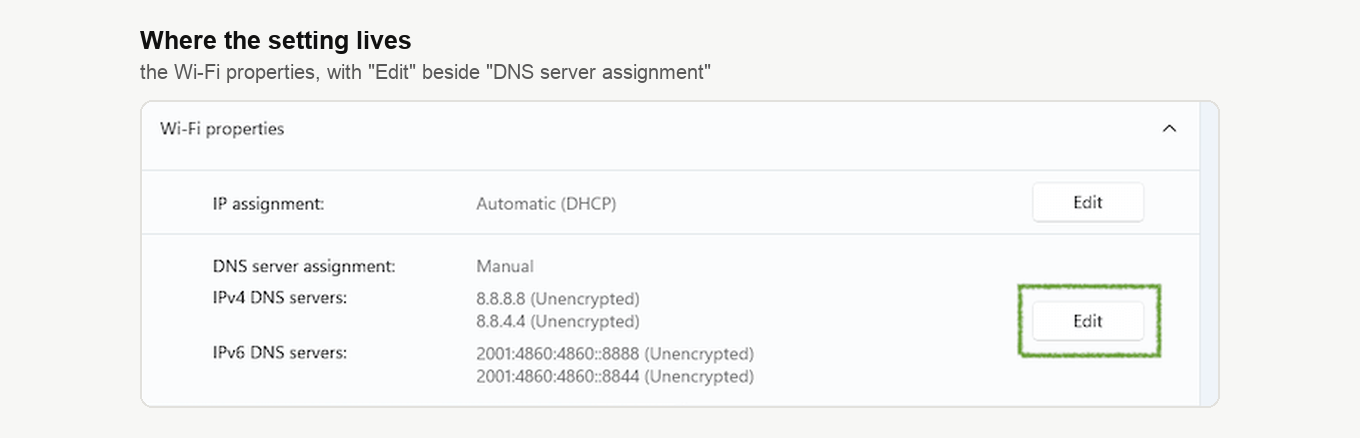
Suchen Sie "DNS server assignment" und klicken Sie daneben auf "Edit".
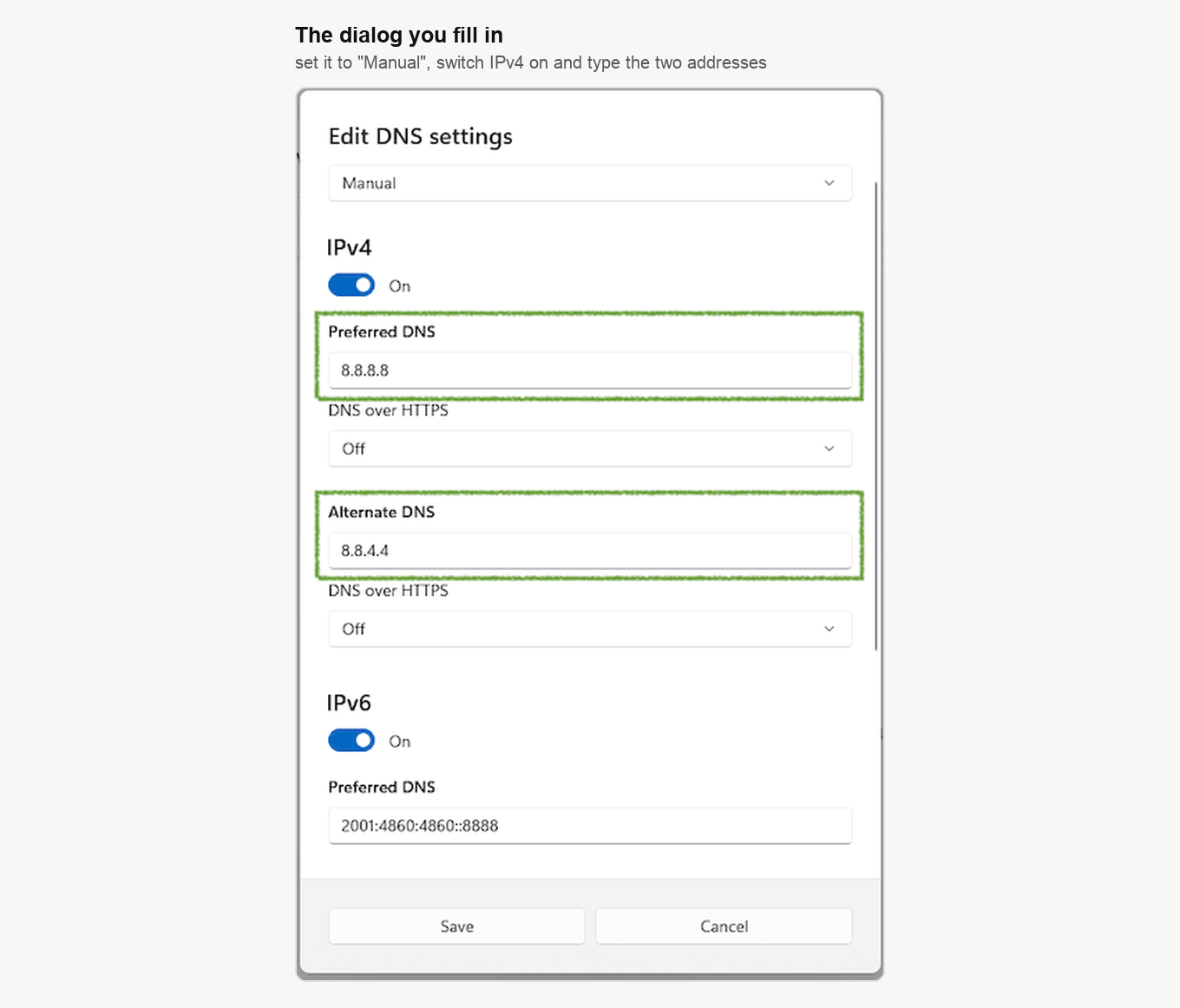
Stellen Sie die Liste von "Automatic (DHCP)" auf "Manual" um. Schalten Sie "IPv4" ein, tragen Sie 8.8.8.8 in "Preferred DNS" ein und 8.8.4.4 in "Alternate DNS". Zwischen diesen beiden Feldern sitzt die Liste "DNS over HTTPS". Prüfen Sie also, dass die zweite Adresse im zweiten Feld steht und nicht in dieser Liste. Schalten Sie "IPv6" ein und füllen Sie die beiden Felder darunter genauso, mit 2001:4860:4860::8888 und 2001:4860:4860::8844. Klicken Sie auf "Save".
Die Adressen gelten nur für die Verbindung, die Sie gerade bearbeitet haben. Sie senden an einem Ort über WLAN und anderswo über Kabel? Dann tragen Sie sie für jede Verbindung ein. Zurücknehmen lässt sich das leicht. Öffnen Sie dasselbe Fenster und stellen Sie die Liste auf "Automatic (DHCP)", dann übernimmt wieder Ihr Anbieter.
Gehen Sie danach zurück in den Webinarraum, laden Sie die Seite neu und drücken Sie „Sprechen“ ("Speak"). Bringt der Raum Sie auf Sendung, statt erneut nach der App zu fragen, lag es genau daran.
Wenn die App Settings nicht zur Verfügung steht
Dasselbe erledigen Sie in den alten Fenstern. Öffnen Sie "Control Panel" über das Startmenü, dann "Network and Internet", dann "Network and Sharing Center", dann "Change adapter settings" in der linken Spalte. Klicken Sie Ihren aktiven Adapter mit der rechten Maustaste an und wählen Sie "Properties".
Markieren Sie "Internet Protocol Version 4 (TCP/IPv4)", klicken Sie auf "Properties" und tragen Sie die beiden Adressen für IPv4 ein. Dann dasselbe mit "Internet Protocol Version 6 (TCP/IPv6)" und den beiden Adressen für IPv6. Klicken Sie in jedem Fenster auf "OK".
Was das bringt und was nicht
Es ändert sich, wer Ihre Namensanfragen beantwortet. Von Google kommen die Antworten oft etwas schneller zurück als vom Resolver Ihres Anbieters. Wichtiger ist jedoch, dass sie ehrlich zurückkommen, und genau das repariert die Sache mit der App.
Verschlüsselt wird dadurch nichts. Windows sagt das offen und markiert jeden Server auf der Eigenschaftsseite als "(Unencrypted)". Im selben Fenster sitzt eine eigene Einstellung "DNS over HTTPS", und die steht anfangs auf "Off". Ob Sie sie einschalten, entscheiden Sie getrennt davon. So oder so wiegen Sie die Änderung besser ab, bevor Sie sie dauerhaft stehen lassen. Denn jeder Name, den Ihr Computer nachschlägt, geht nun zu Google statt zu Ihrem Anbieter, und das unverschlüsselt. Die App läuft wieder und Sie wollen diesen Tausch nicht länger? Der Absatz weiter oben nimmt alles zurück.
Wenn es nicht hilft
Für die Sache mit der App gibt es eine zweite Kur, nämlich den Namen von Hand in der hosts-Datei auf Ihren eigenen Rechner zu legen. Sie wiegt schwerer als diese hier und steht Schritt für Schritt in der alternativen Übertragungstechnologie.
Sie sind hier gelandet, weil ein Webinar immer wieder auseinanderfiel? Dann ist DNS selten der Grund. Die echten Gründe geht was tun, wenn das Video einfriert oder Teilnehmer herausfliegen durch, und die nötige Geschwindigkeit beim Senden und Empfangen nennt Internetgeschwindigkeit für den Webinarraum.
Hilft beides nicht, schreiben Sie uns im Online-Chat. Sagen Sie uns, was genau Sie geändert haben und wie sich der Raum jetzt verhält.
Häufig gestellte Fragen
Läuft mein Webinar dadurch schneller?
Mit ziemlicher Sicherheit nicht. DNS entscheidet, wie ein Name zu einer Adresse wird, und diese Anfrage geschieht vor der Verbindung statt während Ihrer Sendung. Fällt ein Webinar mitten im Lauf auseinander, liegt es an der Bandbreite oder an der Stabilität der Leitung. Das arbeitet was tun, wenn das Video einfriert oder Teilnehmer herausfliegen ab.
Muss ich das an jedem Computer ändern?
Ja, und an jeder Verbindung jedes Computers. Die Adressen hängen an dem Adapter, den Sie bearbeiten. Ein Laptop, der an einem Ort über WLAN und anderswo über Kabel sendet, braucht sie also zweimal. Teilnehmer ändern gar nichts, denn die Zuschauer berührt das alles nicht.
Ist es sicher, meine Anfragen zu Google zu schicken?
Es ist eher ein Tausch als ein Risiko. Jeder Name, den Ihr Computer nachschlägt, geht zu Google statt zu Ihrem Anbieter, und unverschlüsselt reist er in beiden Fällen. Windows sagt das selbst und markiert jeden Server auf der Eigenschaftsseite als "(Unencrypted)". Wollen Sie diesen Tausch nicht dauerhaft, stellen Sie die Liste zurück, sobald die App läuft.
Wie mache ich das rückgängig?
Öffnen Sie dasselbe Fenster, stellen Sie "DNS server assignment" auf "Automatic (DHCP)" und speichern Sie. Der Resolver Ihres Anbieters übernimmt sofort wieder.
Ich habe einen Mac. Gilt das auch für mich?
Das Problem mit dem Resolver ist dasselbe, aber diese Seite behandelt die Fenster von Windows 11. Unter macOS legen Sie den Namen von Hand auf Ihren eigenen Rechner, und diese Kur hängt nicht von Ihrem Anbieter ab. Beide Systeme beschreibt die alternative Übertragungstechnologie Schritt für Schritt.
