
So leeren Sie den Cache Ihres Browsers
Etwas auf MyOwnConference wird nicht richtig angezeigt? Dann leeren Sie zuerst den Browser-Cache. Die Plattform läuft vollständig im Browser, deshalb blockieren veraltete temporäre Dateien mitunter Teile der Oberfläche. Das passiert meist direkt nach einem Update der Plattform oder wenn eine Browser-Erweiterung dazwischenfunkt.
Was der Browser-Cache ist
Der Cache ist ein Ordner auf Ihrem Computer, Handy oder Tablet. Dort legt der Browser Kopien von Seiten, Bildern und anderen Dateien der besuchten Websites ab. Beim nächsten Besuch lädt er nur das Geänderte und nimmt den Rest aus diesem Ordner. So geht das Laden schneller. Einen Haken hat die Sache trotzdem. Eine alte Datei gerät manchmal mit der neuen Fassung einer Website in Konflikt.
Wann das Leeren hilft
- Elemente der Oberfläche fehlen oder werden falsch dargestellt.
- Die Seite frischt nach Änderungen an der Plattform nicht auf.
- Beim Betreten des Webinarraums erscheinen Ladefehler.
- Der Browser verhält sich unberechenbar, solange Erweiterungen installiert sind.
- Der Webinarraum öffnet sich, aber ein Teil seiner Funktionen lädt nie.
Bevor Sie anfangen
Schließen Sie überflüssige Tabs mit Ihrem Webinar. Sonst schiebt der Raum die alten Dateien gleich wieder nach, während Sie aufräumen. Lesen Sie danach die Häkchen, bevor Sie bestätigen. Die meisten Browser merken sich, was Sie zuletzt gelöscht haben, und einige setzen von sich aus überall ein Häkchen. Wo es Häkchen gibt, stehen Cache und Cookies getrennt, und nur die Cookies melden Sie ab. Die Ausnahmen heißen DuckDuckGo sowie Safari auf iPhone und iPad, beide stehen weiter unten.
Chrome, Firefox, Opera und Brave öffnen dasselbe Fenster. Unter Windows und Linux holt Strg + Umschalt + Entf es hervor, unter macOS Command + Shift + Delete. Den Weg über das Menü nennen wir ebenfalls, denn das Kürzel vergisst man leicht. DuckDuckGo und Safari arbeiten anders und haben unten eigene Abschnitte.
Die Menüpunkte nennen wir so, wie sie in der englischen Oberfläche heißen, denn genau die zeigen unsere Screenshots. In einem deutschen Browser und einem deutschen System tragen sie deutsche Namen und stehen an denselben Stellen.
Chrome
Klicken Sie oben rechts auf die drei Punkte und wählen Sie "Delete browsing data". Der Punkt liegt direkt im Menü und nicht hinter "Settings".
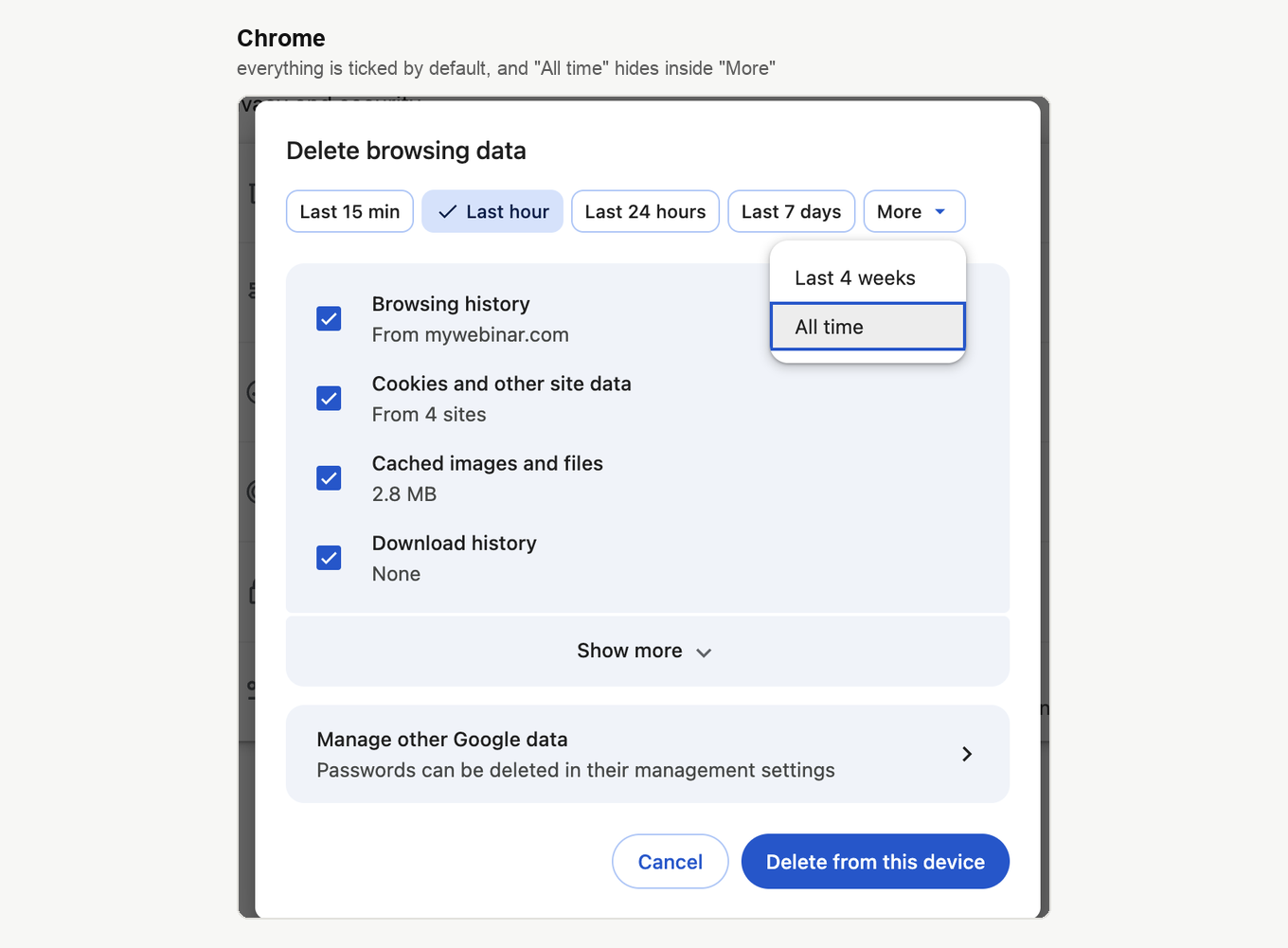
Den Zeitraum wählen Sie über die Schaltflächen oben, und "All time" ist keine davon. Es versteckt sich am Ende der Reihe in "More", und dort übersieht man es leicht. Öffnen Sie "More" und nehmen Sie "All time", sonst löschen Sie nur die letzte Stunde und die veraltete Datei überlebt.
Darunter hakt Chrome meist schon vier Zeilen an, nämlich "Browsing history", "Cookies and other site data", "Cached images and files" und "Download history". Lassen Sie "Cached images and files" stehen und nehmen Sie die übrigen Haken weg, wenn Sie Ihren Verlauf behalten und angemeldet bleiben wollen. "Show more" zeigt die restlichen Datentypen. Den Abschluss macht die blaue Schaltfläche "Delete from this device".
Firefox
Klicken Sie oben rechts auf die drei waagerechten Striche und wählen Sie "Settings". Öffnen Sie "Privacy and security" und suchen Sie den Block "Browsing data", wo "Clear browsing data" das nötige Fenster öffnet.
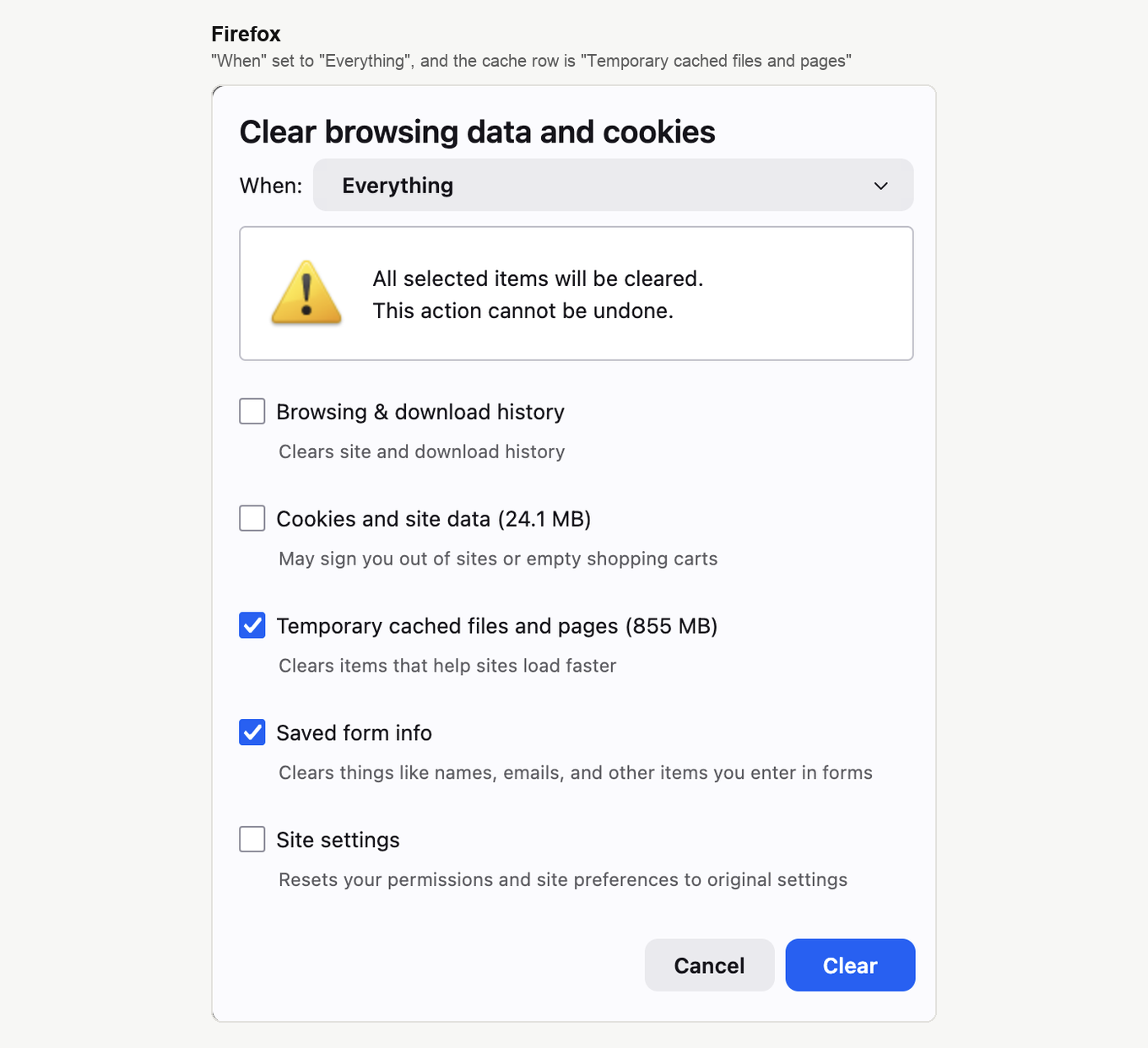
Stellen Sie "When" auf "Everything". Die Cache-Zeile heißt "Temporary cached files and pages", und Firefox nennt gleich ihre Größe. Lassen Sie "Cookies and site data" ohne Haken, wenn Sie angemeldet bleiben wollen, und klicken Sie auf "Clear".
Opera
Klicken Sie oben links auf das Opera-Symbol, öffnen Sie "History" und klicken Sie auf "Clear browsing data".
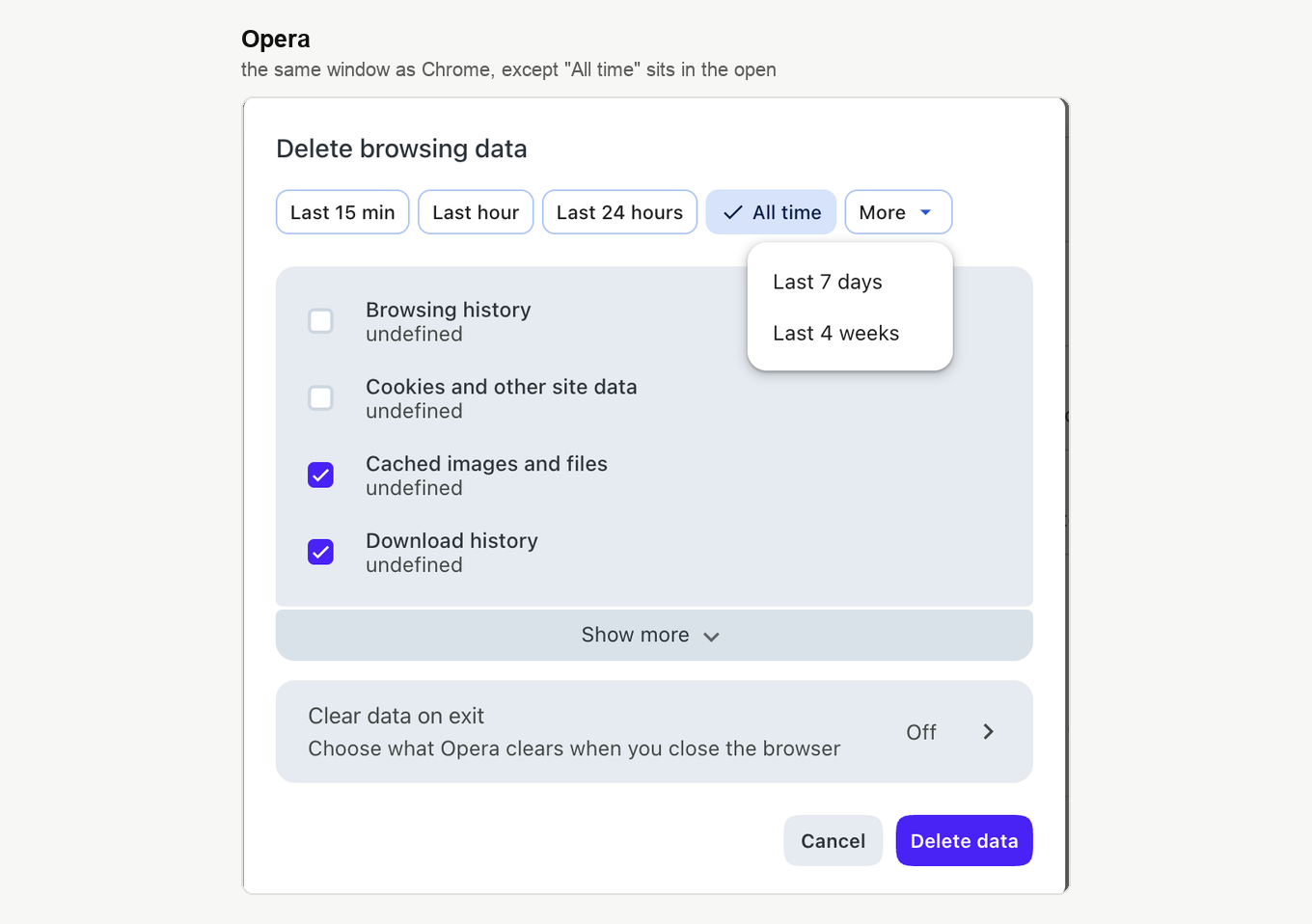
Es ist das Chrome-Fenster in den Farben von Opera, mit zwei Unterschieden. "All time" steht oben zwischen den Schaltflächen statt in "More". Haken Sie "Cached images and files" an, prüfen Sie, was sonst noch angehakt ist, und klicken Sie auf "Delete data".
Brave
Brave baut auf derselben Engine auf wie Chrome, also führt derselbe Weg zum Ziel, nämlich die drei Punkte und "Delete browsing data".
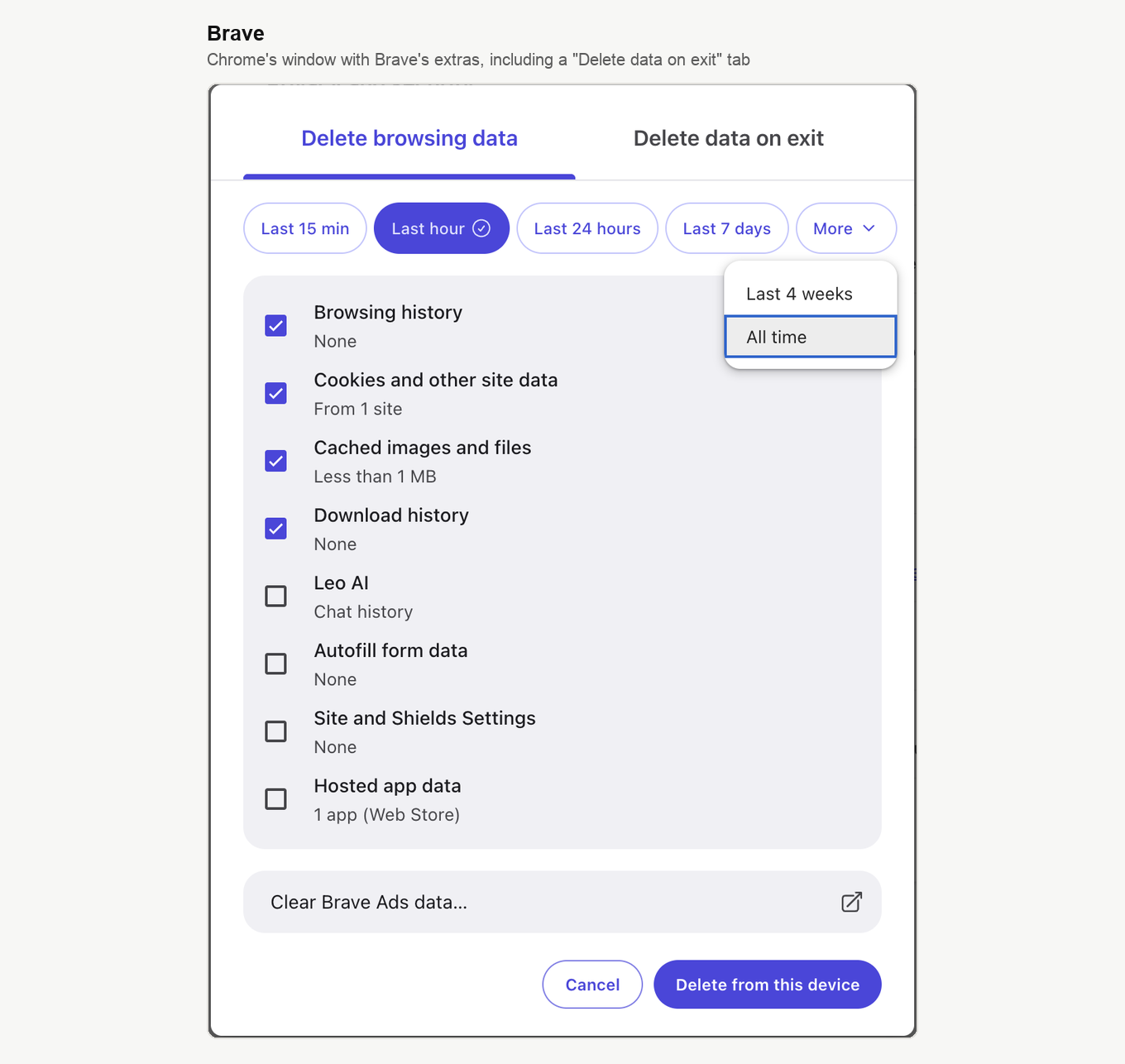
Das Fenster bringt zwei Brave-Besonderheiten mit. Der Reiter "Delete data on exit" richtet ein Löschen ein, das bei jedem Schließen des Browsers läuft. Dazu kommen eigene Datentypen wie "Leo AI" und "Site and Shields Settings". Für unseren Zweck bleibt die Wahl dieselbe, also "All time" unter "More", ein Haken bei "Cached images and files" und dann "Delete from this device".
DuckDuckGo
DuckDuckGo arbeitet anders als der Rest. Wer hier einen eigenen Punkt für den Cache sucht, findet keinen, und das weiß man besser vorher. Das Löschen läuft über die Fire-Schaltfläche, und die nimmt Tabs, Verlauf und Cookies statt den Cache allein.
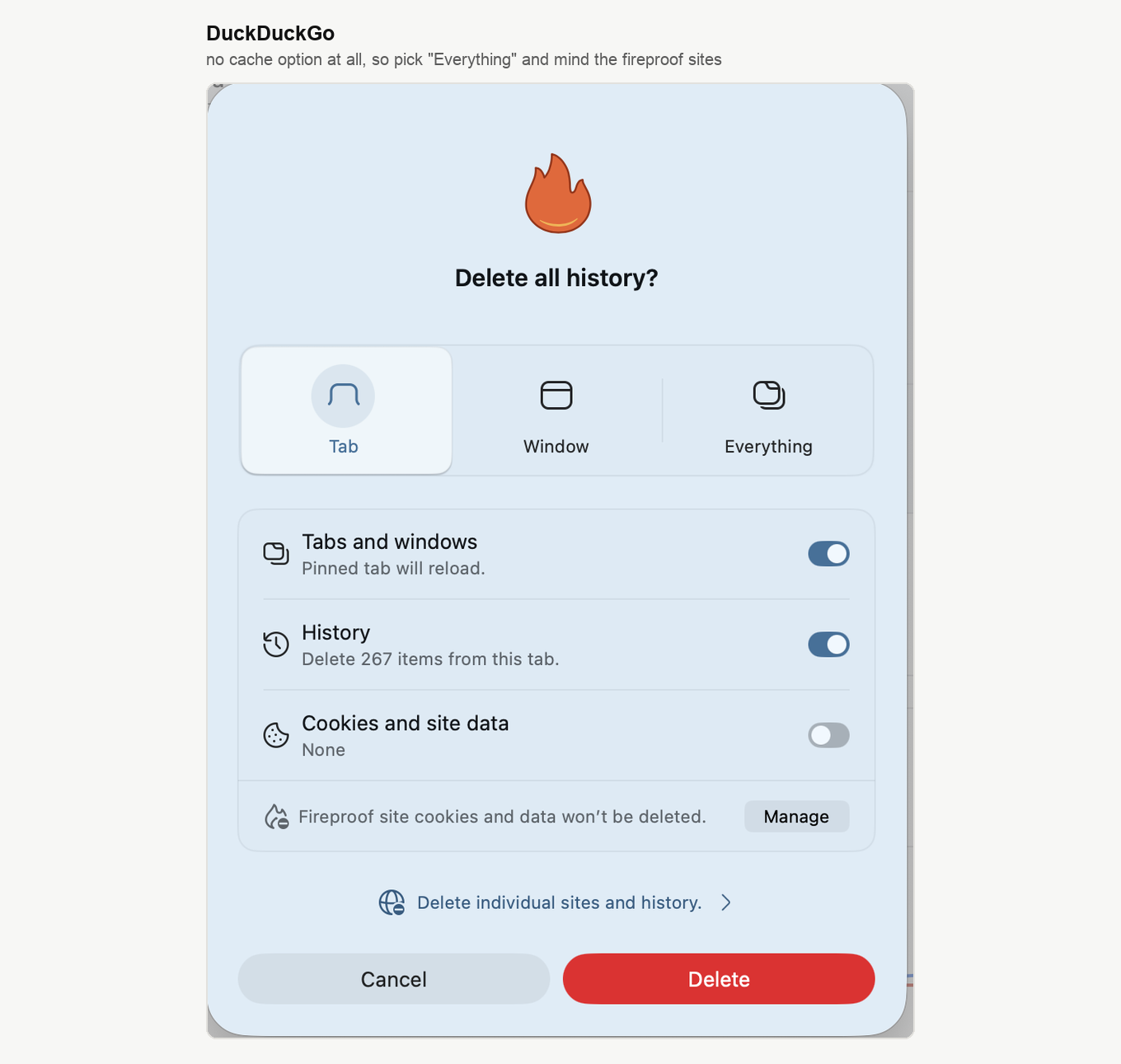
Wählen Sie oben "Everything" statt "Tab" oder "Window". Entscheiden Sie dann, was die Schalter mitnehmen. Eine Zeile ganz unten wiegt schwerer, als sie aussieht. "Fireproof site cookies and data won't be deleted" heißt, dass geschützte Websites ihre Daten behalten. Die Liste dazu prüfen Sie über "Manage".
Safari unter macOS
Safari leert den Cache allein, ohne etwas anderes anzurühren. Das kann keiner der übrigen Browser. Das Kürzel dafür ist Option + Command + E.
Über das Menü ist der Weg länger. Klicken Sie in der Menüleiste von macOS auf "Safari" und wählen Sie "Settings" oder "Preferences". Öffnen Sie den Reiter "Advanced" und schalten Sie "Show features for web developers" ein. Ältere Versionen nennen den Punkt "Show Develop menu in menu bar". Schließen Sie das Einstellungsfenster.
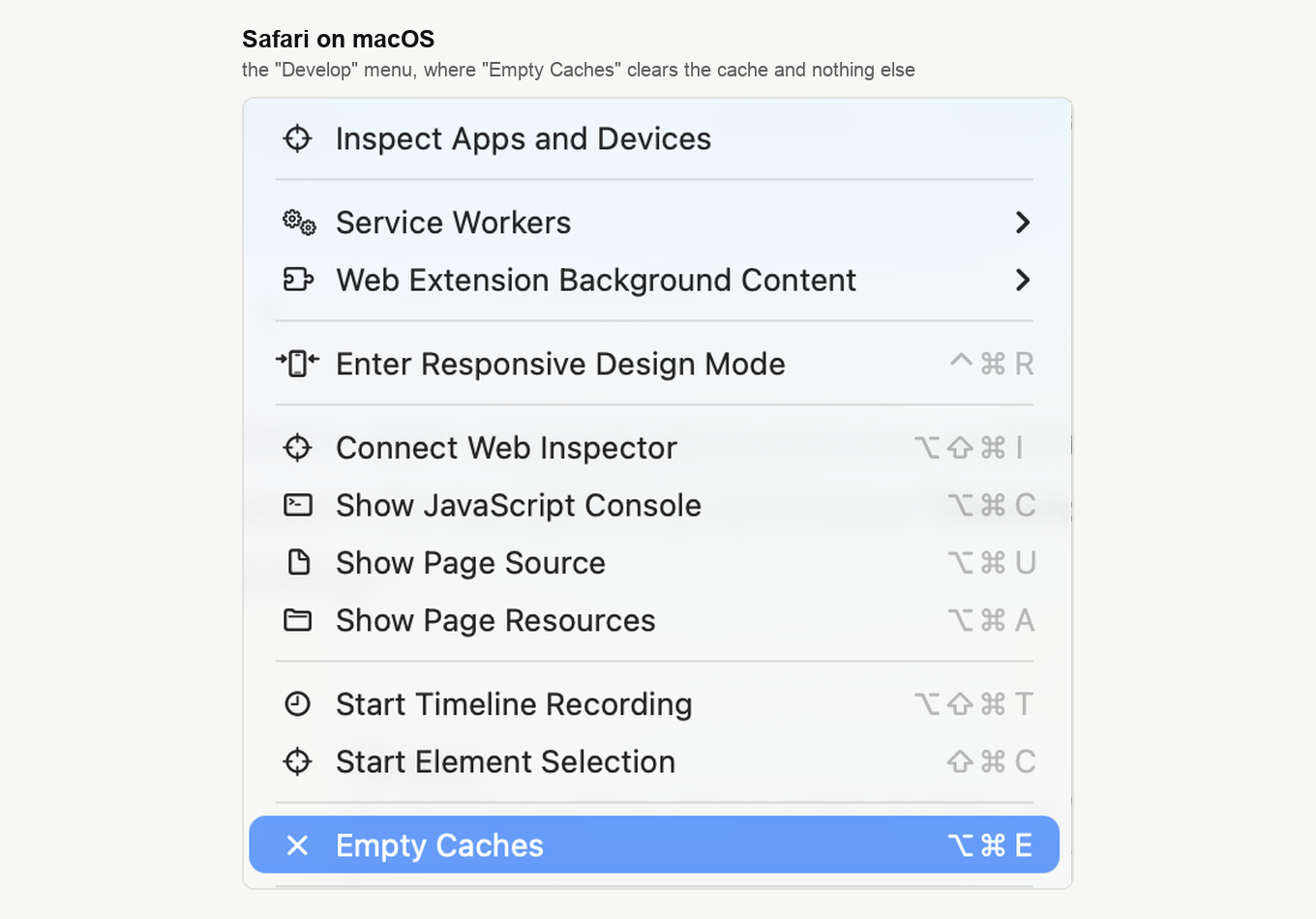
In der Menüleiste ist nun das Menü "Develop" aufgetaucht. Öffnen Sie es und klicken Sie auf "Empty Caches". Mehr rührt das nicht an, Sie bleiben also überall angemeldet.
Sie wollen lieber alles löschen? Klicken Sie in der Menüleiste auf "History", wählen Sie "Clear History", geben Sie einen Zeitraum an und bestätigen Sie. Dabei gehen Verlauf, Cookies und Website-Daten mit.
iPhone und iPad
Browser unter iOS und iPadOS arbeiten anders als ihre Ausgaben für den Computer. Mehrere von ihnen entfernen den Cache nicht getrennt von Verlauf und Website-Daten. Wo es eine eigene Cache-Einstellung gibt, nehmen Sie die. Wo sie fehlt, löschen Sie Verlauf und Website-Daten.
Am meisten überrascht Safari. Hier räumen Sie über die Geräteeinstellungen auf statt über den Browser, und neuere iOS-Versionen haben den Punkt eine Ebene tiefer geschoben.
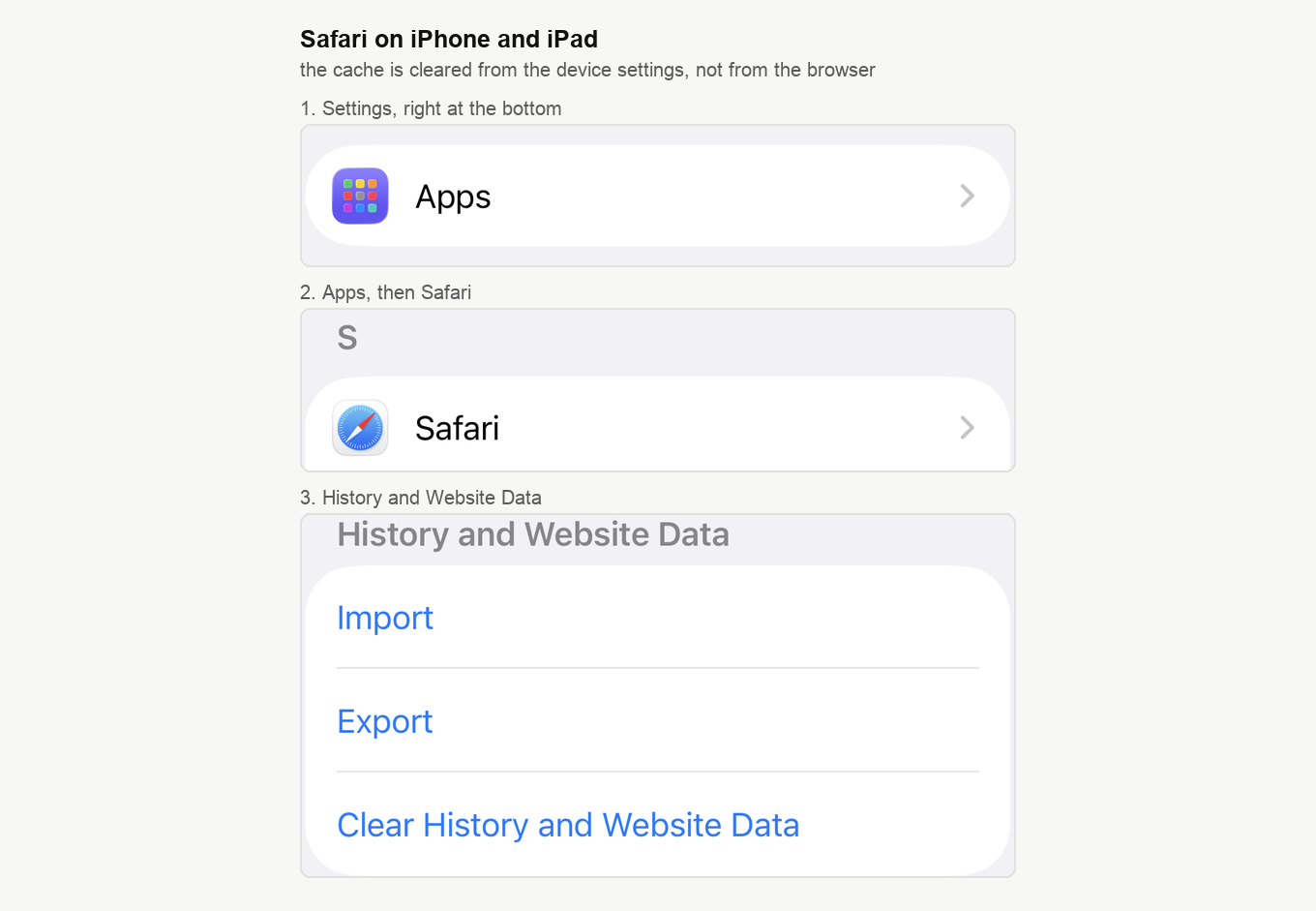
Öffnen Sie die App "Settings", scrollen Sie ganz nach unten und tippen Sie auf "Apps", dann auf "Safari". Gehen Sie zur Gruppe "History and Website Data" und tippen Sie auf "Clear History and Website Data". Verlauf, Cookies und andere Website-Daten gehen zusammen, auf manchen Websites melden Sie sich also neu an.
Die übrigen Browser haben eigene Schalter. In Chrome tippen Sie auf die drei Punkte, wählen "Delete browsing data", haken "Cached images and files" an und nehmen "All time". In Firefox öffnen Sie das Menü, dann "Settings", dann "Data Management". Manche Versionen nennen den Bereich "Manage Website Data". Schalten Sie "Cache" ein und tippen Sie auf "Clear Private Data". In Opera liegen die Schalter je nach Version im Verlauf oder in den Datenschutzeinstellungen.
Nach dem Leeren
Laden Sie die Webinarseite neu. Sieht sie immer noch falsch aus? Dann starten Sie den Browser komplett neu, am Computer also schließen und wieder öffnen. Auf iPhone oder iPad schließen Sie die Browser-App zuerst über den App-Umschalter und öffnen sie danach neu.
Beim ersten Besuch danach laden Websites etwas langsamer. Das ist normal, denn der Browser legt die Dateien von Grund auf neu an. Gespeicherte Passwörter, Lesezeichen und Browser-Einstellungen bleiben unangetastet, sofern Sie beim Löschen nicht den passenden Punkt angehakt haben.
Wenn das Problem bleibt
- Öffnen Sie das Webinar im Inkognito-Modus oder in einem privaten Fenster, was Erweiterungen und alte temporäre Daten auf einen Schlag ausschließt.
- Schalten Sie Erweiterungen ab, die Skripte blockieren oder Seiten verändern. Wie Sie WebRTC im Browser einschalten nennt die üblichen Verdächtigen und geht sie Browser für Browser durch.
- Probieren Sie einen anderen Browser. Technische Voraussetzungen nennen die unterstützten Versionen und den einen Browser, den wir Referenten empfehlen.
- Starten Sie Ihr Gerät neu.
- Der Raum lädt, aber Bild und Ton machen Ärger? Dann ist der Cache der falsche Verdächtige, und was tun, wenn das Video einfriert oder Teilnehmer herausfliegen nimmt sich der Sache an.
Hilft nichts davon, schreiben Sie uns im Online-Chat und beschreiben Sie, was Sie sehen.
Häufig gestellte Fragen
Wie oft sollte ich den Cache leeren?
Nach Bedarf, also bei Anzeigefehlern, bei Problemen mit dem Laden des Webinarraums oder nach einem größeren Update der Plattform. Ein Routinelauf alle paar Monate schadet ebenfalls nicht.
Leert der Inkognito-Modus den Cache automatisch?
Eine private Sitzung hält ihre temporären Daten getrennt und wirft sie weg, sobald Sie das letzte private Fenster schließen. Damit ist der private Modus ein schneller Test, ob der Cache Ihr Problem ist, ganz ohne Löschen von Hand.
Wirkt sich das Leeren des Caches auf die Sicherheit aus?
Ein wenig. Im Cache landen manchmal Fragmente von Seiten mit persönlichen Daten. An einem gemeinsam genutzten Computer wiegen die Cookies schwerer als der Cache, haken Sie dort also auch die Cookie-Zeile an und nehmen Sie die Abmeldung in Kauf.
Warum war ich nach dem Leeren des Caches abgemeldet?
Zusammen mit dem Cache gingen die Cookies. In Chrome und Brave passiert das leicht, weil dieses Kästchen dort von Anfang an angehakt ist. Melden Sie sich neu an und nehmen Sie beim nächsten Mal den Haken aus der Cookie-Zeile.
Kann ich den Cache nur für MyOwnConference leeren?
Manche Browser lassen die Daten einer einzelnen Website entfernen. Firefox hat "Clear data for specific sites" neben der Schaltfläche von oben, DuckDuckGo hat "Delete individual sites and history" am Fuß seines Fensters. Fehlt Ihrem Browser so ein Punkt, bleibt das allgemeine Löschen, das hier beschrieben ist.
