
Übertragung in den Webinar-Raum aus OBS Studio
OBS Studio kann sein Bild und seinen Ton über RTMP in einen Webinarraum von MyOwnConference schicken. Ihr Publikum sieht dann alles, was Sie in OBS gebaut haben. Szenen, Überblendungen, eine zweite Kamera und eine gemischte Tonspur kommen als ein einziger Stream an.
OBS kann für ein Webinar auch etwas viel Einfacheres, nämlich als Webcam einspringen. Dieser Weg braucht nichts von der Einrichtung unten, und er steht am Fuß dieser Seite.
Was dieser Weg Sie kostet
Drei Dinge kommen mit diesem Weg, und alle drei wiegen Sie besser vorher ab. Über OBS sendet ein Sprecher, das Bild geht bis 1080p, und Ihr Publikum sieht Sie rund zehn Sekunden später, manchmal auch zwanzig.
Dieser Abstand ist so gebaut und nicht gemessen. Kein Warten und kein besseres Internet schließt ihn. Auf dem Weg zu Ihren Zuschauern schneiden wir einen OBS-Stream in HLS-Stücke, und ein Stück muss fertig sein, bevor es jemand abspielen kann. Den Weg über den Browser beschreibt die Übertragungsverzögerung. Dort bleiben Referenten 100 bis 600 Millisekunden voneinander entfernt, und der Puffer des Publikums dehnt sich nur, wenn die Leitung schwächelt.
Meist entscheidet also die Verzögerung. In einer produzierten Übertragung, die Leute einfach ansehen, kosten zehn Sekunden nichts. In einer Sitzung aus Fragen und Antworten kosten sie viel, denn Ihre Antwort landet, wenn der Raum längst weiter ist.
OBS verlangt außerdem einen bezahlten Tarif ab einem Monat. "1080P OBS broadcasting" und "RTMP protocol support" kommen mit Business und Enterprise. Der kostenlose Starter lässt beides aus, der Tagestarif ebenso. Die Tarife selbst beschreibt wie Sie einen Tarif wählen und bezahlen.
Den Raum auf RTMP umstellen
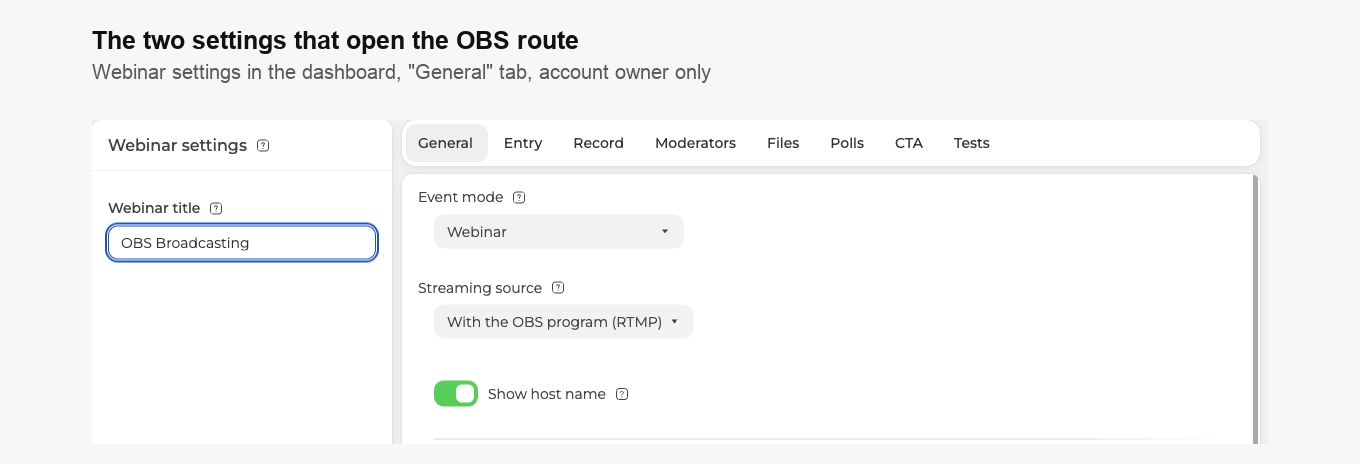
Beide Einstellungen liegen im Dashboard, und beide gehören dem Kontoinhaber. Öffnen Sie die Seite „Webinar-Räume“ ("Webinar rooms"), die in der Seitenleiste hinter „Räume“ ("Rooms") steckt. Klicken Sie die drei Punkte neben Ihrem Raum, wählen Sie „Einstellungen“ ("Settings") und bleiben Sie auf dem Reiter „Allgemein“ ("General").
„Veranstaltungsmodus“ ("Event mode") muss auf „Webinar“ ("Webinar") stehen. Solange dort „Meeting“ ("Meeting") steht, bleibt die Möglichkeit mit OBS darunter grau und nimmt keinen Klick an, und nichts auf dem Bildschirm sagt warum.
Stellen Sie danach „Streaming-Quelle“ ("Streaming source") auf „Mit dem Programm OBS (RTMP)“ ("With the OBS program (RTMP)").
Wechseln Sie nun in denselben Einstellungen auf den Reiter „Moderatoren“ ("Moderators") mit der Überschrift „Webinar-Referenten“ ("Webinar presenters") und haken Sie an, wer OBS führen wird. Nur angehakte Moderatoren bekommen einen Link für diese Veranstaltung, und neben diesem Link tauchen die Daten für OBS auf.
Der Kontoinhaber ist die Ausnahme. Seine Zeile trägt eine Krone statt eines Hakens, und sie ist die eine Zeile, die diese Daten nie bekommt. Führen Sie das Konto also allein, legen Sie vorher einen Eintrag für den Stream selbst an. Mehr als einen Namen auf der voreingestellten Berechtigung „Moderator & Sprecher“ ("Moderator & speaker") verlangt das Formular nicht. Durch das Formular führt Sie Moderatoren und Referenten verwalten.
Serveradresse und Code abholen
Gehen Sie zurück zu denselben drei Punkten neben dem Raum und wählen Sie diesmal „Links“ ("Links"). Unter „Links für Moderatoren“ ("Links for moderators") hat jeder eingeladene Moderator eine Zeile. In einem Raum auf RTMP trägt jede Zeile außer der des Kontoinhabers einen kleinen Block „OBS“ ("OBS") mit zwei Schaltflächen. Die eine kopiert die Adresse „Server“ ("Server"), die andere den „Stream-Code“ ("Stream key"). Beide legen den Wert direkt in die Zwischenablage, vom Bildschirm abtippen müssen Sie also nichts.
Über diese zwei Werte lohnt es sich, vorher dreierlei zu wissen.
Behandeln Sie den Code wie ein Passwort und nicht wie einen Link. Wer ihn hat, sendet als dieser Sprecher in Ihren Raum. Halten Sie ihn also aus Chatnachrichten, geteilten Dokumenten und Bildschirmfotos heraus.
Die Serveradresse ist für jeden Sprecher und jede Veranstaltung dieselbe. Sie kann von einer Sendung zur nächsten in OBS gespeichert bleiben, nur der Code ist bei jedem von Ihnen ein anderer.
Jeder Sprecher hat seinen eigenen Code, und über OBS ist nur einer von Ihnen auf Sendung. Ein Code gehört einem Menschen und nicht dem Raum. Sind mehrere Referenten angehakt, klären Sie vor dem Tag untereinander, wessen Code zum Einsatz kommt.
OBS auf den Raum richten
Die Punkte nennen wir so, wie sie in der englischen Oberfläche von OBS heißen, denn auch auf den Bildern ist sie englisch. In einer deutschen Fassung des Programms tragen dieselben Punkte deutsche Namen und liegen an denselben Stellen.
Öffnen Sie in OBS "Settings" und gehen Sie auf "Stream". Stellen Sie "Service" auf "Custom...", denn erst dadurch erscheinen darunter die Felder "Destination".
Fügen Sie die Adresse in "Server" ein und den Code in "Stream Key". Den Haken "Use authentication" lassen Sie leer, denn getrennte Benutzernamen und Passwörter geben wir dafür nicht aus. Klicken Sie "Apply".
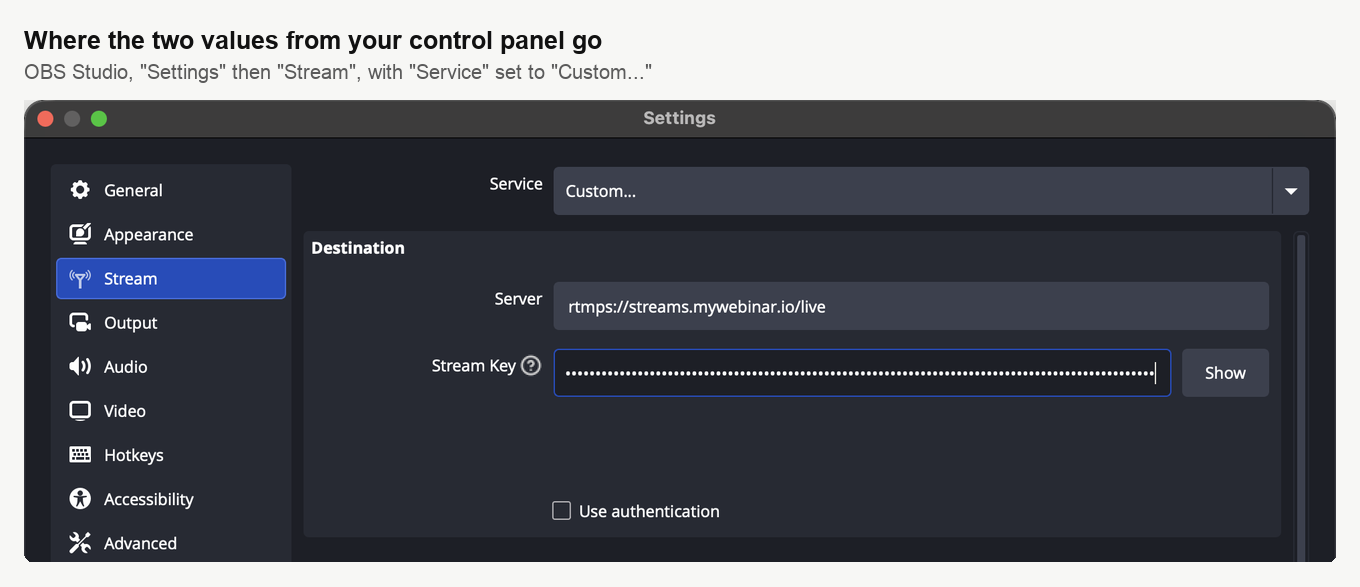
OBS hält den Code hinter Punkten und stellt eine Schaltfläche "Show" daneben. Denken Sie daran, wenn Sie Ihr OBS-Fenster zum ersten Mal jemandem zeigen.
Bild und Ton einstellen
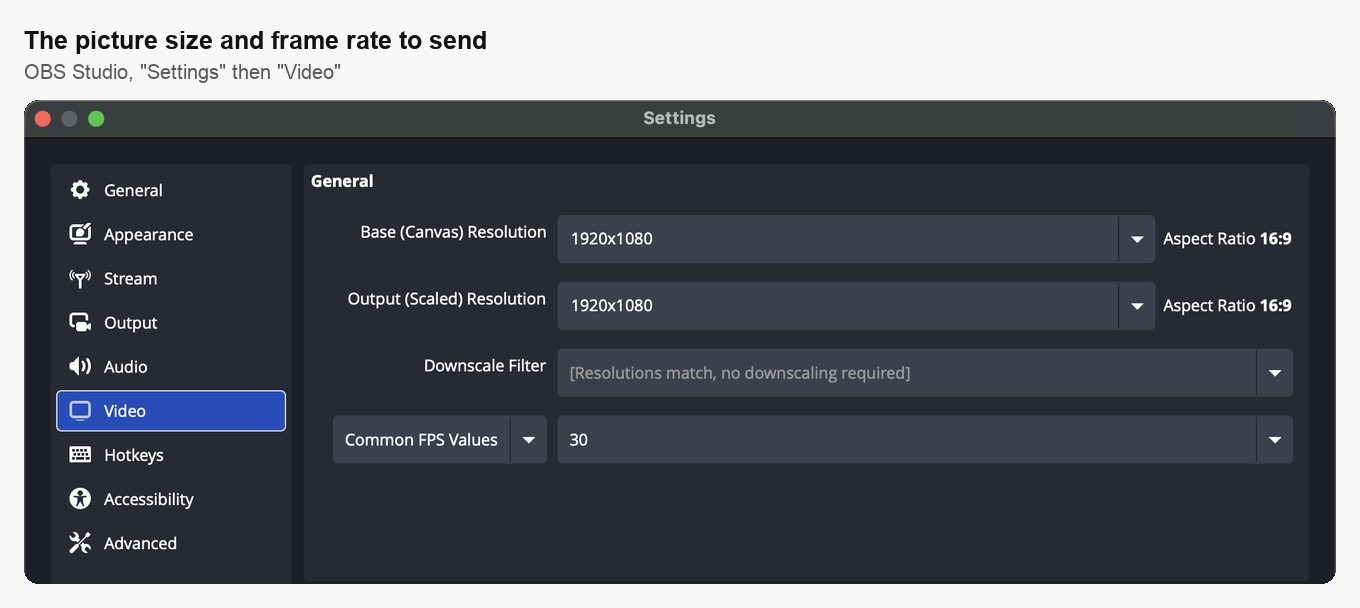
Auf der Seite "Video" setzen Sie "Base (Canvas) Resolution" und "Output (Scaled) Resolution" beide auf 1920x1080 und wählen unter "Common FPS Values" den Wert 30. Gleiche Auflösungen lassen OBS nichts zu skalieren, und genau das sagt es Ihnen in "Downscale Filter".
Die Qualität hinter diesem Bild setzt die Seite "Output". Stellen Sie "Output Mode" auf "Advanced", denn nur dieser Modus zeigt die Einstellung für Keyframes, und bleiben Sie auf dem Tab "Streaming".
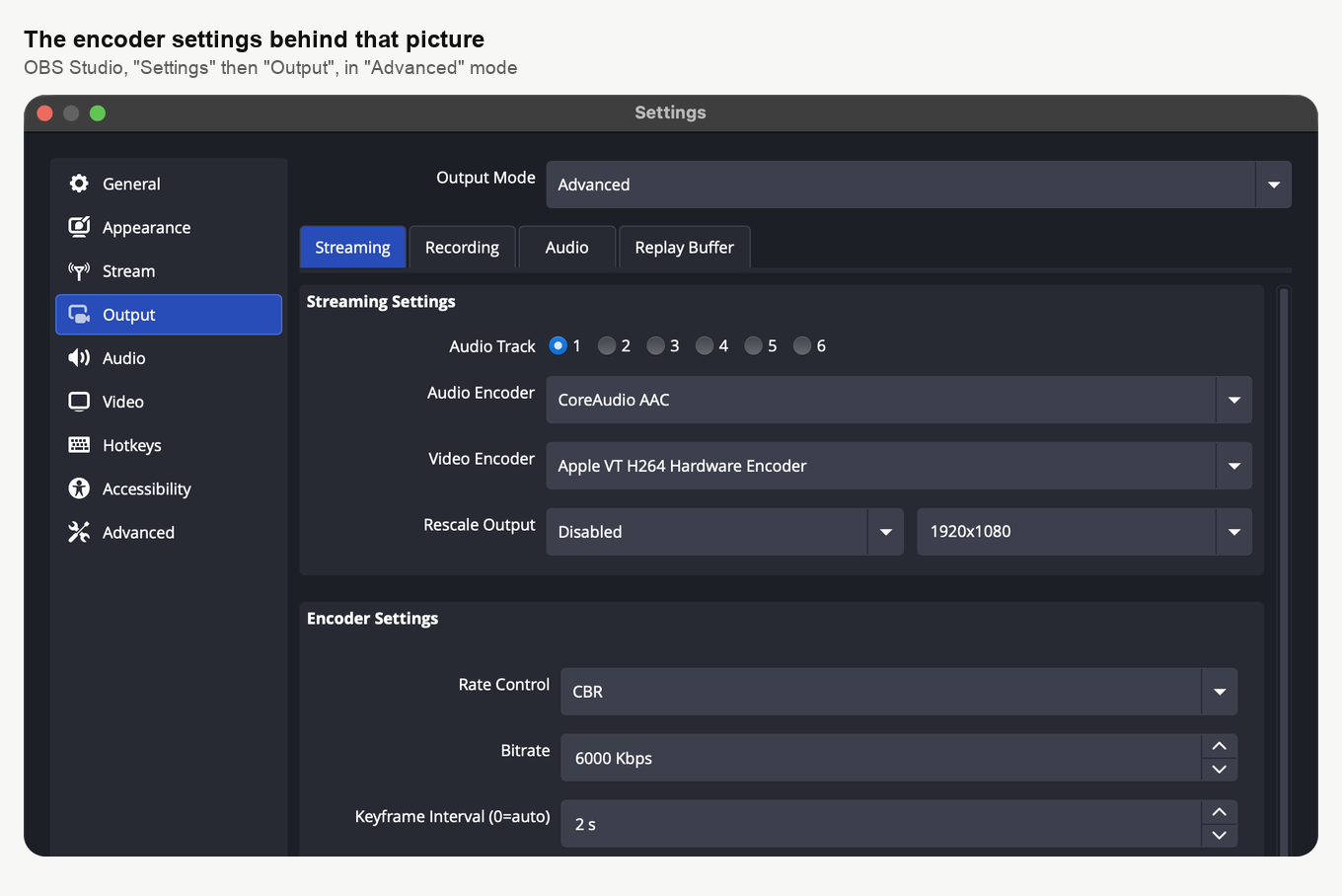
Setzen Sie "Keyframe Interval (0=auto)" auf 2. Steht dort 0, schickt OBS mit dem Encoder x264 nur alle 250 Bilder ein vollständiges Bild, bei 30 fps also etwa alle acht Sekunden. Kommt Ihre Leitung nicht mehr mit, verwirft OBS Bilder und sendet danach gar nichts mehr bis zum nächsten vollständigen Bild. Ihre Zuschauer sähen dann bis zu acht Sekunden lang ein eingefrorenes Bild, und der Stream bräuchte auch länger, bis er nach "Start Streaming" erscheint. Bei 2 kostet sie derselbe Aussetzer höchstens zwei Sekunden.
Wählen Sie unter "Video Encoder" den Hardware-Encoder Ihres Computers, sofern er einen hat. Auf dem Mac ist das "Apple VT H264 Hardware Encoder", unter Windows NVIDIA NVENC oder Intel QuickSync. Der Software-Encoder x264 geht auch, doch auf einem ausgelasteten Computer kommt er nicht hinterher, OBS beginnt Bilder zu verwerfen und meldet in der Statusleiste "Encoding overloaded!".
Halten Sie "Bitrate" bei höchstens etwa 70% der Upload-Geschwindigkeit, die Sie gemessen haben. 6000 Kbps tragen ein Webinar in 1080p und heißen schon 6 Mbit/s, die ohne Pause aus Ihrer Leitung gehen, also braucht eine langsamere Leitung einen kleineren Wert. Mehr als 6000 bringt nichts, denn der Raum deckelt Sie bei 1080p. Über WLAN gehen Bilder viel schneller verloren als über ein Kabel, schließen Sie sich am Tag der Veranstaltung also möglichst per Kabel an.
Schwankt Ihre Leitung, setzen Sie auf der Seite "Advanced" der Einstellungen unter "Network" den Haken bei "Dynamically change bitrate to manage congestion". Dann senkt OBS die Bitrate, statt Bilder zu verwerfen. OBS weist selbst darauf hin, dass ein plötzlicher starker Einbruch den Zuschauern trotzdem etwas Verzögerung bringen kann und dass die Bitrate einige Minuten braucht, bis sie sich wieder erholt.
Der Weg über den Browser verlangt 1,6 bis 3,2 Mbit/s im Upload, und Internetgeschwindigkeit für den Webinarraum rechnet das Referent für Referent vor. Messen Sie Ihre Leitung also vor der Veranstaltung und nicht mittendrin. Der Ton bleibt auf 160, unter "Audio Bitrate" auf dem Tab "Audio" derselben Seite.
Den Ton verlieren die Leute am ehesten. Die Leiste "Audio Mixer" listet jeden Kanal, den OBS wirklich sendet, und eine Quelle, die dort fehlt, hört niemand. Schauen Sie hin, solange noch Zeit zum Nachbessern bleibt.
Auswählen, was Sie zeigen
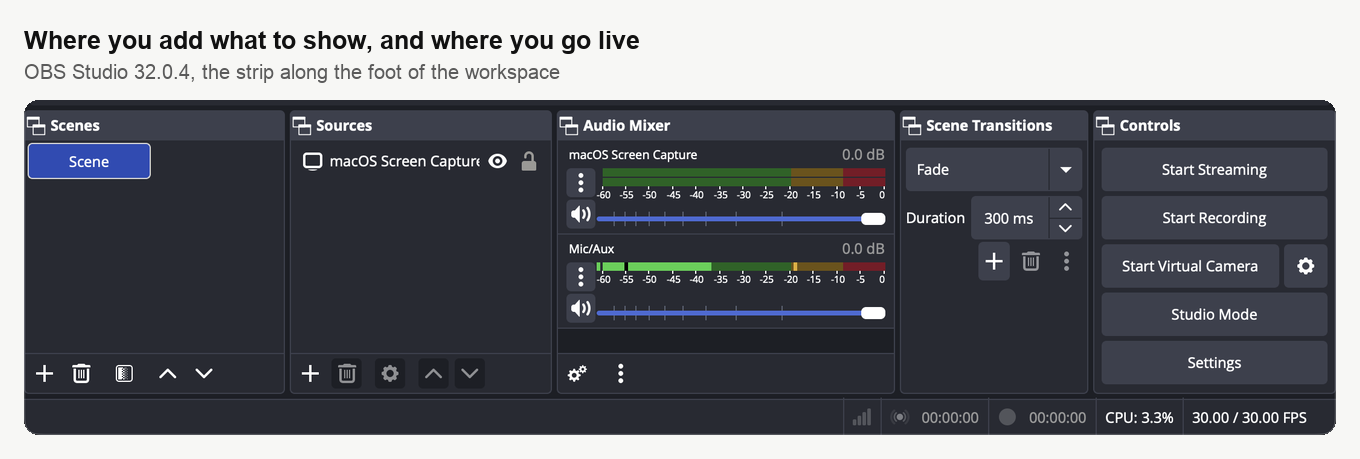
Was Sie senden, steht in der Leiste "Sources", und die Schaltfläche "+" darunter öffnet die Liste, die OBS anbietet. Ein Webinar will meist den Bildschirm oder ein einzelnes Fenster, darüber Ihre Kamera und manchmal ein Standbild anstelle der Kamera. Die Bildschirmquelle trägt den Namen Ihres Systems, auf einem Mac heißt sie also "macOS Screen Capture" und unter Windows anders. Gehen Sie nach Ihrer eigenen Liste.
Ein ganzer Bildschirm sendet alles, was darauf liegt, Mitteilungen und alles andere Offene eingeschlossen. Haben Sie die Wahl, nehmen Sie ein einzelnes Fenster.
Steht eine Quelle erst in der Liste, ziehen Sie sie in der Vorschau an den Ecken auf ihre Größe und an ihren Platz. Die Kamera sitzt meist in einer Ecke über dem Bildschirmmitschnitt.
Auf Sendung gehen
In den Raum kommen Sie wie immer, nämlich über den Link „Anmelden“ ("Sign in") in Ihrer eigenen Zeile derselben Seite mit den Links. Der Raum selbst hat keinen Schalter, der eine Übertragung aus OBS startet. Der Schalter ist "Start Streaming" in der Leiste "Controls" von OBS.
Die Statusleiste am Fuß des OBS-Fensters meldet danach, welche Bildrate es wirklich schafft und wie lange Sie schon senden. Fallen dort Bilder aus, zeigt das zuerst auf die Verbindung.
OBS stattdessen als Webcam nehmen
"Start Virtual Camera" in derselben Leiste "Controls" tut etwas ganz anderes. Statt einen Stream zu uns zu schieben, lässt es OBS für den Rest Ihres Rechners wie eine Kamera aussehen. Der Webinarraum findet sie dann in der gewöhnlichen Kameraliste neben Ihrer echten Hardware.
Weil der Raum immer nur eine Kamera sieht, läuft dieser Weg wie jeder andere über den Browser. Er hält die gewohnte Verzögerung von deutlich unter einer Sekunde, er lässt „Streaming-Quelle“ ("Streaming source") in Ruhe, und er läuft in jedem Tarif. Aufgeben müssen Sie die Obergrenze, denn eine Kamera nimmt der Raum in 180p, 360p oder 720p und darüber nicht.
Ausgewählt wird sie wie jede andere Kamera, und das beschreibt eine externe USB-Kamera einrichten und verwenden. Außerdem ist sie der übliche Weg zu einem Hintergrund, den der Raum von allein nicht hinbekommt. Dahin führt Sie kann ich auf der Webcam des Referenten einen eigenen Hintergrund einstellen.
Wenn etwas schiefgeht
Erreicht OBS den Server nicht, kopieren Sie die Adresse „Server“ ("Server") noch einmal von der Seite mit den Links und ersetzen Sie damit die gespeicherte, falls darin ein Tippfehler steckt oder sich die Adresse inzwischen geändert hat.
Verbindet sich OBS und der Raum zeigt nichts, prüfen Sie zweierlei. „Streaming-Quelle“ ("Streaming source") steht noch auf „Mit dem Programm OBS (RTMP)“ ("With the OBS program (RTMP)"), und der eingefügte Code stammt aus der Zeile der Person, die senden soll.
Erscheint das Bild erst lange nach "Start Streaming" oder friert es immer wieder für mehrere Sekunden ein, prüfen Sie zuerst "Keyframe Interval (0=auto)" und "Bitrate" auf der Seite "Output". Die Statusleiste von OBS zeigt, wann Bilder verworfen werden, und genau diese beiden Einstellungen stellen das ab.
Bringt nichts davon Klarheit, schreiben Sie uns im Online-Chat. Nennen Sie den Namen des Raums und das, was die Statusleiste von OBS sagt.
Häufig gestellte Fragen
Ich führe das Konto allein. Warum steht in meiner Zeile kein Block für OBS?
Weil die Zeile des Kontoinhabers diese Daten nie bekommt und statt eines Hakens eine Krone trägt. Legen Sie einen eigenen Eintrag für den Stream selbst an, denn mehr als einen Namen auf der voreingestellten Berechtigung „Moderator & Sprecher“ ("Moderator & speaker") verlangt das Formular nicht. Haken Sie ihn dann auf dem Reiter „Moderatoren“ ("Moderators") an, und in dieser Zeile erscheinen die Schaltflächen für die Adresse „Server“ ("Server") und den „Stream-Code“ ("Stream key"). Durch das Formular führt Sie Moderatoren und Referenten verwalten.
Kann ich im kostenlosen Tarif über OBS senden?
Nein. "1080P OBS broadcasting" und "RTMP protocol support" kommen mit Business und Enterprise, der kostenlose Starter lässt beides aus und der Tagestarif ebenso. Brauchen Sie OBS ohne einen Wechsel des Tarifs, nehmen Sie "Start Virtual Camera". Es lässt OBS für den Rest Ihres Rechners wie eine Kamera aussehen und läuft in jedem Tarif. Aufgeben müssen Sie dabei die Obergrenze, denn eine Kamera nimmt der Raum in 180p, 360p oder 720p und darüber nicht.
Verkürzt eine schnellere Verbindung die zehn Sekunden Verzögerung?
Nein. Dieser Abstand ist so gebaut und nicht gemessen. Auf dem Weg zu Ihren Zuschauern schneiden wir einen OBS-Stream in HLS-Stücke, und ein Stück muss fertig sein, bevor es jemand abspielen kann. Tut die Verzögerung weh, hält der Weg über den Browser die Referenten 100 bis 600 Millisekunden voneinander entfernt, und das setzt die Übertragungsverzögerung auseinander.
Können zwei von uns gleichzeitig über OBS senden?
Nein, über OBS sendet ein Sprecher. Jeder angehakte Referent bekommt einen eigenen „Stream-Code“ ("Stream key"), denn ein Code gehört einem Menschen und nicht dem Raum. Klären Sie also vor dem Tag untereinander, wessen Code zum Einsatz kommt. Behandeln Sie diesen Code außerdem wie ein Passwort, denn wer ihn hat, sendet als dieser Sprecher in Ihren Raum.
Kann ich die Serveradresse speichern und beim nächsten Mal wiederverwenden?
Ja. Die Adresse ist für jeden Sprecher und jede Veranstaltung dieselbe, sie kann also in OBS gespeichert bleiben. Erreicht OBS den Server nicht, kopieren Sie zuerst die Adresse „Server“ ("Server") erneut von der Seite mit den Links. Hilft das nicht, schreiben Sie uns im Online-Chat mit dem Namen des Raums und dem, was die Statusleiste von OBS sagt.
