
Eine externe USB-Kamera einrichten und verwenden
Bei einer USB-Kamera vergisst man meist den letzten Schritt. Weder Windows noch macOS bestimmt die Kamera für ein Programm. Der Raum wechselt also nicht von selbst zu Ihrer neuen Kamera. Auswählen müssen Sie sie im Raum.
Anschließen
Stecken Sie das Kabel in einen freien USB-Anschluss. Hat die Kamera einen Schalter, schalten Sie sie ein. Eine USB-Kamera braucht meist keine eigene Software. Lag ein Treiber bei? Dann richten Sie ihn so ein, wie der Hersteller es beschreibt.
Schließen Sie die Kamera an, bevor Sie den Webinarraum öffnen. Kommt sie erst dazu, während der Raum schon läuft, findet er sie nicht immer. Dann laden Sie die Seite neu.
Dem Browser den Zugriff erlauben
Ihr Betriebssystem gibt die Kamera nur den Programmen frei, denen Sie es erlauben, und Ihr Browser ist eines davon. Die Erlaubnis vergibt das System pro Programm. Wechseln Sie zu einem Browser, aus dem Sie noch nie gesendet haben, vergeben Sie die Erlaubnis erneut.
Unter Windows öffnen Sie "Settings", gehen auf "Privacy & security" und dann "Camera" und prüfen dort, ob der Kamerazugriff für Ihren Browser eingeschaltet ist.
Unter macOS öffnen Sie "System Settings", gehen auf "Privacy & Security" und dann "Camera" und prüfen, ob Ihr Browser dort steht und eingeschaltet ist. Schritt für Schritt, Safari eingeschlossen, erklärt es der Artikel wie Sie auf dem Mac den Zugriff auf Kamera und Mikrofon erlauben.
Die Punkte heißen hier so, wie sie in der englischen Oberfläche stehen. In einem deutschen System heißen dieselben Punkte deutsch und stehen an denselben Stellen.
Damit lässt das System den Browser durch. Der Browser fragt Sie danach noch einmal selbst, sobald ein Raum zum ersten Mal Ihre Kamera will. Diese Abfrage in jedem Browser und den Weg zurück nach einer früheren Ablehnung behandelt auf Sendung gehen.
Ein Ort führt Sie dabei in die Irre, nämlich die Toneinstellungen. Toneinstellungen in Windows und macOS wählen nur Audiogeräte aus. Ändern Sie dort etwas, wechselt Ihr Mikrofon, und die Kamera bleibt genau da, wo sie war.
Im Raum auswählen
Hier entscheidet sich, ob das Bild stimmt. Ein Rechner mit eingebauter und angesteckter Kamera behält das Gerät, das der Raum schon vorher genutzt hat. Die neue Kamera wählen Sie also selbst aus.
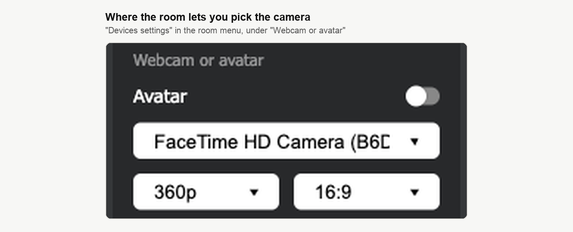
Öffnen Sie das Raummenü mit der Schaltfläche rechts oben, klappen Sie „Webcam und Mikrofon“ ("Devices settings") auf und suchen Sie den Bereich „Webcam oder Avatar“ ("Webcam or avatar"). Dort steht die Kameraliste, und Ihre USB-Kamera erscheint darin unter dem Namen des Herstellers. Wählen Sie sie aus. Am Fuß des Bereichs zeigt eine Live-Vorschau, was der Raum senden wird, und so bestätigen Sie Ihre Wahl, bevor jemand Sie sieht.
Zwischen Kamera und Vorschau sitzen zwei weitere Listen. Die erste ist die Auflösung mit 180p, 360p und 720p, die zweite das Seitenverhältnis mit 4:3 oder 16:9. Warum die mittlere Stufe meist die richtige ist, erklärt warum die Kamera im Webinar mit 360p oder 480p läuft. Unter dem Bereich steht „Video spiegeln“ ("Mirror video"). Der Punkt spiegelt nur Ihre eigene Vorschau und ändert nichts an dem, was Ihre Teilnehmer sehen. Schrift, die für Sie verkehrt herum steht, ist also kein Fehler der Kamera.
Neben echter Hardware führt die Liste auch virtuelle Kameras, deshalb taucht Software wie OBS Studio darin auf. Das behandelt Übertragung in den Webinar-Raum aus OBS Studio. Sendet der Raum etwas anderes als ein Kamerabild? Dann sehen Sie nach, was in der Liste ausgewählt ist.
Wenn die Kamera in der Liste steht, das Bild aber schwarz bleibt
Wahrscheinlich hält ein anderes Programm auf Ihrem Rechner sie fest. Auf eine Kamera greift immer nur ein Programm zugleich zu, und meist sind es die Messenger. Viber, WhatsApp und Messenger belegen das Gerät, solange sie laufen. Schließen Sie sie und laden Sie den Webinarraum neu.
Liegt es nicht daran? Nehmen Sie einen anderen USB-Anschluss, und zwar einen am Rechner selbst statt an einem Hub oder Monitor.
Wenn gar keine Kamera funktioniert
Geht nicht einmal die eingebaute Kamera Ihres Laptops an, liegt es nicht am USB-Gerät. Zwei Dinge halten eine Kamera auf, bevor der Raum sie überhaupt sieht, also eine Erweiterung für den Datenschutz und eine Richtlinie des Administrators. Beide behandelt wie Sie WebRTC im Browser einschalten.
Die ganze Kette prüfen Sie außerhalb einer echten Veranstaltung mit unserem Verbindungstester. Er geht in ein paar Minuten Verbindung, Kamera, Mikrofon und Lautsprecher durch. Das ist ruhiger, als vor Publikum zu suchen.
Taucht Ihre Kamera in der Liste des Raums immer noch nicht auf? Schreiben Sie uns im Online-Chat. Sagen Sie uns Ihren Browser und ob die Kamera sonst irgendwo auf dem Rechner läuft.
Häufig gestellte Fragen
Warum fehlt meine Kamera in der Liste, wenn ich sie erst nach dem Start des Raums angesteckt habe?
Laden Sie die Seite neu. Kommt eine Kamera erst dazu, während der Raum schon läuft, findet er sie vorher nicht immer. Schließen Sie sie an, bevor Sie den Webinarraum öffnen, dann tritt das gar nicht erst auf. Wählen Sie sie danach in der Kameraliste unter „Webcam und Mikrofon“ ("Devices settings") aus. Ein Rechner mit eingebauter und angesteckter Kamera behält das Gerät, das der Raum schon vorher genutzt hat.
Muss ich das erneut einrichten, wenn ich aus einem anderen Browser sende?
Ja, und zwar an zwei Stellen. Ihr Betriebssystem vergibt die Erlaubnis für die Kamera pro Programm, also braucht ein Browser, aus dem Sie noch nie gesendet haben, sie erneut. Der Browser fragt Sie danach noch einmal selbst, sobald ein Raum zum ersten Mal Ihre Kamera will. Diese Abfrage in jedem Browser und den Weg zurück nach einer früheren Ablehnung behandelt auf Sendung gehen.
Welche Auflösung soll ich für die Kamera wählen?
Die mittlere, also 360p. Die Liste bietet 180p, 360p und 720p. Warum die mittlere Stufe meist die richtige ist, erklärt warum die Kamera im Webinar mit 360p oder 480p läuft. Daneben steht die Liste für das Seitenverhältnis mit 4:3 oder 16:9.
Meine Schrift steht in der Vorschau verkehrt herum. Sehen die Teilnehmer das auch so?
Nein. „Video spiegeln“ ("Mirror video") steht unter dem Bereich „Webcam oder Avatar“ ("Webcam or avatar") und spiegelt nur Ihre eigene Vorschau. An dem, was Ihre Teilnehmer sehen, ändert der Punkt nichts. Schrift, die für Sie verkehrt herum steht, ist kein Fehler der Kamera.
Wie prüfe ich die Kamera, bevor ein Publikum zuschaut?
Lassen Sie unseren Verbindungstester laufen. Er geht in ein paar Minuten Verbindung, Kamera, Mikrofon und Lautsprecher durch, und so finden Sie einen Fehler in Ruhe. Funktioniert dort auch keine Kamera, nicht einmal die eingebaute im Laptop? Dann behandelt wie Sie WebRTC im Browser einschalten die zwei Dinge, die eine Kamera aufhalten, bevor der Raum sie überhaupt sieht. Das sind eine Erweiterung für den Datenschutz und eine Richtlinie des Administrators.
