
Toneinstellungen im Betriebssystem
Der Ton ist weg oder niemand hört Sie. Die Einstellungen dafür liegen an zwei Stellen, teils im Webinarraum, teils in Ihrem Betriebssystem. Der Raum arbeitet nur mit den Geräten, die ihm das System reicht, deshalb fangen Sie am besten im Raum an. Zwei Ursachen fallen dort in Sekunden weg, danach gehen Sie diese Seite von oben nach unten durch.
Klären Sie zuerst, welche Richtung klemmt. Beide laufen durch dieselben Stationen, nur entgegengesetzt, und der Raum steuert auf jedem Weg genau einen Punkt.
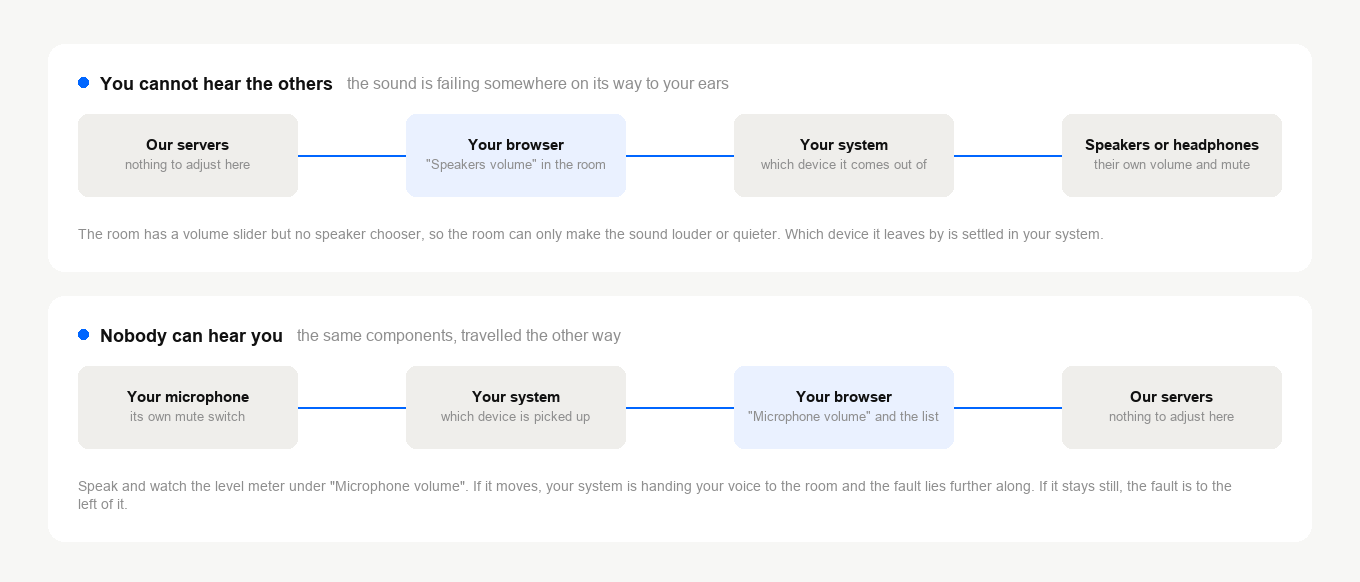
Keine der beiden Richtungen läuft? Beginnen Sie mit der Richtung, auf der Sie zuhören. Hat das System den falschen Ausgang gewählt, liegt meist auch der Eingang daneben.
Zuerst der Raum
Öffnen Sie das Raummenü mit der Schaltfläche rechts oben und klappen Sie „Webcam und Mikrofon“ ("Devices settings") auf. Oben sitzt der Regler „Volumen“ ("Speakers volume"), darunter „Mikrofon“ ("Microphone volume") mit einer Pegelanzeige und der Liste der Mikrofone, die das System anbietet.
Sie hören die anderen nicht? Prüfen Sie, dass „Volumen“ nicht ganz unten steht. Die Lautsprecher lassen sich im Raum nicht auswählen, und wohin dieser Ton geht, entscheidet Ihr System. Dazu weiter unten mehr.
Niemand hört Sie? Sagen Sie etwas und beobachten Sie die Anzeige unter „Mikrofon“. Bewegt sie sich, reicht Ihr System Ihre Stimme an den Raum weiter und die Ursache liegt weiter hinten. Steht sie still oder fehlt Ihr Mikrofon in der Liste, reicht das System es nicht weiter. Steht es in der Liste und ist ein anderes gewählt, haben Sie die Ursache schon gefunden.
Der Mikrofonregler selbst verhält sich anders, je nachdem, wie der Raum überträgt. Das erklärt Tonqualität bei Webinaren.
Windows
Ihre Ein- und Ausgabegeräte stehen unter "Settings", dann "System", dann "Sound". Dort sehen Sie auch, welches davon gerade gewählt ist. Die drei Wege unten sitzen alle im älteren Tonfenster von Windows, deshalb beginnt jeder mit dem Befehl, der es direkt öffnet. Der erste betrifft nur die Wiedergabe, überspringen Sie ihn also, wenn man gerade Sie nicht hört.
Die Punkte nennen wir so, wie sie in der englischen Oberfläche heißen. In einem deutschen System tragen dieselben Punkte deutsche Namen und stehen an denselben Stellen.
Im Lautstärkemischer hat jedes Programm seinen eigenen Pegel
Der Mischer merkt sich die Lautstärke für jedes Programm getrennt. Deshalb kann Ihr Browser stumm stehen, während die Gesamtlautstärke normal aussieht. Aus demselben Grund öffnet Schritt 1 zuerst den Browser. Fehlt die Zeile des Browsers ganz? Dann fragt er noch keinen Ton an. Betreten Sie den Webinarraum und schauen Sie noch einmal.
- Öffnen Sie den Browser, aus dem Sie senden, damit er im Mischer auftaucht.
- Drücken Sie Windows + R, tippen Sie
sndvol.exeund drücken Sie Enter. - Suchen Sie den Regler dieses Browsers. Er darf weder stumm noch ganz unten stehen.
- Prüfen Sie den Gesamtregler links genauso.
Der Regler sieht richtig aus und das Programm bleibt trotzdem stumm? Ziehen Sie ihn herunter und wieder hinauf. Der Griff ist einfach, rüttelt aber manchmal genau das Gerät wach, das laut Anzeige in Ordnung ist und trotzdem schweigt.
Windows kennt zwei Standardgeräte, nicht eines
Ein Gerät gilt für die gewöhnliche Wiedergabe, ein zweites für die Kommunikation. Programme, die sich als Sprachanwendung verstehen, folgen dem zweiten. Setzen Sie nur das erste, landet Ihr Ton dort, wo Sie nicht zuhören.
- Drücken Sie Windows + R, tippen Sie
mmsys.cplund drücken Sie Enter. - Prüfen Sie auf dem Reiter "Playback", ob Ihre Lautsprecher oder Kopfhörer das Standardgerät sind. Wenn nicht, klicken Sie sie mit der rechten Maustaste an und wählen Sie "Set as Default Device".
- Klicken Sie dasselbe Gerät noch einmal rechts an und wählen Sie "Set as Default Communication Device".
- Wechseln Sie auf den Reiter "Recording" und wiederholen Sie das für Mikrofon oder Headset.
Der exklusive Modus sperrt alle anderen aus
Ein Programm kann ein Tongerät ganz für sich beanspruchen. Solange es das hält, bekommt das Webinar von diesem Gerät nichts.
- Drücken Sie Windows + R, tippen Sie
mmsys.cplund drücken Sie Enter. - Klicken Sie Ihre Lautsprecher oder Kopfhörer mit der rechten Maustaste an, wählen Sie "Properties" und öffnen Sie den Reiter "Advanced".
- Nehmen Sie den Haken bei "Allow applications to take exclusive control of this device" weg und klicken Sie "Apply", danach "OK".
- Wiederholen Sie das auf dem Reiter "Recording" für Mikrofon oder Headset.
macOS
Öffnen Sie das Apple-Menü, wählen Sie "System Settings" und klicken Sie in der Seitenleiste auf "Sound". Auf macOS 12 und älter liegen dieselben Einstellungen in "System Preferences" im Bereich "Sound".
Prüfen Sie auf dem Reiter "Output" drei Dinge. Das richtige Gerät ist gewählt, der Lautstärkeregler steht nicht bei null, der Ton ist nicht stummgeschaltet.
Niemand hört Sie? Wechseln Sie an derselben Stelle auf den Reiter "Input". Prüfen Sie, ob wirklich das Mikrofon gewählt ist, mit dem Sie sprechen wollen, sagen Sie etwas und beobachten Sie die Pegelanzeige. Rührt sie sich kaum, heben Sie die Eingangslautstärke an.
Bietet Ihr Mac für diesen Eingang eine Rauschunterdrückung an, schalten Sie sie ab und versuchen Sie es erneut. Zusammen mit dem Hintergrundrauschen schneidet sie leicht auch eine leise Stimme weg.
Wovon die Einstellungen schweigen
- Ein stummgeschalteter Browser-Tab. In den meisten Browsern schaltet ein Klick auf das kleine Lautsprechersymbol im Tab den ganzen Tab stumm. Weder das System noch der Raum zeigt dann einen Fehler an. Wie Sie das erkennen und den Ton wieder einschalten, zeigt der Artikel Ein stummgeschalteter Browser-Tab gibt keinen Webinarton.
- Eine Erlaubnis, die Sie nie gegeben haben. Ihr System entscheidet selbst, welche Programme das Mikrofon nehmen dürfen. Das steht dort, wo auch die Erlaubnis für die Kamera liegt. Der Browser fragt Sie danach noch einmal selbst, und auf Sendung gehen erklärt diese Abfrage und den Weg zurück nach einer früheren Absage. Wo Sie diese Systemfreigabe auf dem Mac einschalten, zeigt der Artikel wie Sie auf dem Mac den Zugriff auf Kamera und Mikrofon erlauben.
- Die Stummtaste am Headset selbst. Der Eingangspegel sieht gesund aus und trotzdem hört niemand etwas. Die Hardware hat den Ton abgeschnitten, bevor der Computer ihn überhaupt bekam.
- Ein Bluetooth-Headset, das den Modus gewechselt hat. Sobald das Mikrofon läuft, springen viele davon in ein Telefonprofil, in dem die Qualität hörbar fällt. Wird der Ton genau beim Start der Sendung dumpf, liegt es fast sicher daran und nicht am Raum.
- Ein anderes Programm hält das Gerät. Viber, WhatsApp und Messenger belegen das Mikrofon, solange sie laufen, und diesen Fall behandelt ebenfalls auf Sendung gehen.
Prüfen Sie das Ergebnis
Lassen Sie unseren Verbindungstester laufen. Er prüft Mikrofon und Lautsprecher und zeigt beide vor dem Event in Betrieb, statt mitten darin.
Der Ton stimmt, aber Sie hören sich selbst zurück? Das ist eine andere Störung mit einer anderen Lösung. Nachzulesen in was tun, wenn es im Webinar ein Echo gibt.
Ist der Ton danach immer noch weg, schreiben Sie uns im Online-Chat. Sagen Sie uns, welches System Sie haben, welches Gerät Sie nehmen wollen und ob es in anderen Programmen läuft.
Häufig gestellte Fragen
Warum kann ich im Raum keine Lautsprecher auswählen?
Diese Auswahl gibt es dort nicht, nur den Regler „Volumen“ ("Speakers volume") im Bereich „Webcam und Mikrofon“ ("Devices settings"). Wohin dieser Ton geht, entscheidet Ihr System. Unter Windows sind das "Settings", dann "System", dann "Sound", auf dem Mac der Reiter "Output" im Bereich "Sound". Der Raum nimmt nur die Geräte, die ihm das System reicht, deshalb korrigieren Sie einen falschen Ausgang auch dort und nicht im Raum.
Im Lautstärkemischer von Windows fehlt der Regler meines Browsers?
Dann fragt der Browser noch keinen Ton an. Betreten Sie den Webinarraum und öffnen Sie den Mischer erneut mit Windows + R und sndvol.exe. Der Mischer führt für jedes Programm eine eigene Lautstärke, deshalb kann der Browser stumm stehen, während die Gesamtlautstärke normal aussieht. Sobald die Zeile da ist, prüfen Sie, dass sie weder stumm noch ganz unten steht, und schauen Sie gleich auf den Gesamtregler links.
Die Anzeige bewegt sich, wenn ich spreche, aber niemand hört mich?
Bewegt sich die Anzeige unter „Mikrofon“ ("Microphone volume"), reicht Ihr System Ihre Stimme an den Raum weiter und die Ursache liegt weiter hinten. Beginnen Sie bei der Hardware. Ein Headset mit eigener Stummtaste zeigt einen normalen Pegel, obwohl die Hardware den Ton schon vor dem Computer abgeschnitten hat. Schauen Sie danach, was sonst noch läuft, denn Viber, WhatsApp und Messenger belegen das Mikrofon, und diesen Fall behandelt auf Sendung gehen.
Meine Stimme wurde dumpf, genau als ich auf Sendung ging?
Meist liegt es an einem Bluetooth-Headset und nicht am Raum. Sobald das Mikrofon läuft, springen viele davon in ein Telefonprofil, in dem die Qualität hörbar fällt, und die Toneinstellungen verraten davon nichts. Wie Sie ankommen, hören Sie vorab mit unserem Verbindungstester, der Mikrofon und Lautsprecher vor dem Event durchgeht.
Ich höre meine eigene Stimme zurück. Ist das dieselbe Störung?
Nein, ein Echo behebt man anders, und dafür gibt es einen eigenen Artikel, was tun, wenn es im Webinar ein Echo gibt. Die Toneinstellungen gehen Sie dann durch, wenn Sie die anderen nicht hören oder wenn man Sie nicht hört. Um diese beiden Richtungen herum ist die Seite gebaut.
